Cómo hacer captura de pantalla en un iPad: La guía completa para desarrolladores de aplicaciones
Aprende cómo hacer captura de pantalla en un iPad con nuestra guía completa. Domina cada método desde capturas básicas hasta consejos avanzados.
Traducción del artículo original en inglés.
Hacer una captura de pantalla en un iPad es una habilidad fundamental, pero para los desarrolladores de aplicaciones, es el primer paso para crear un activo de marketing poderoso. Una gran captura de pantalla puede ser la diferencia entre una descarga y un desplazamiento en la App Store.
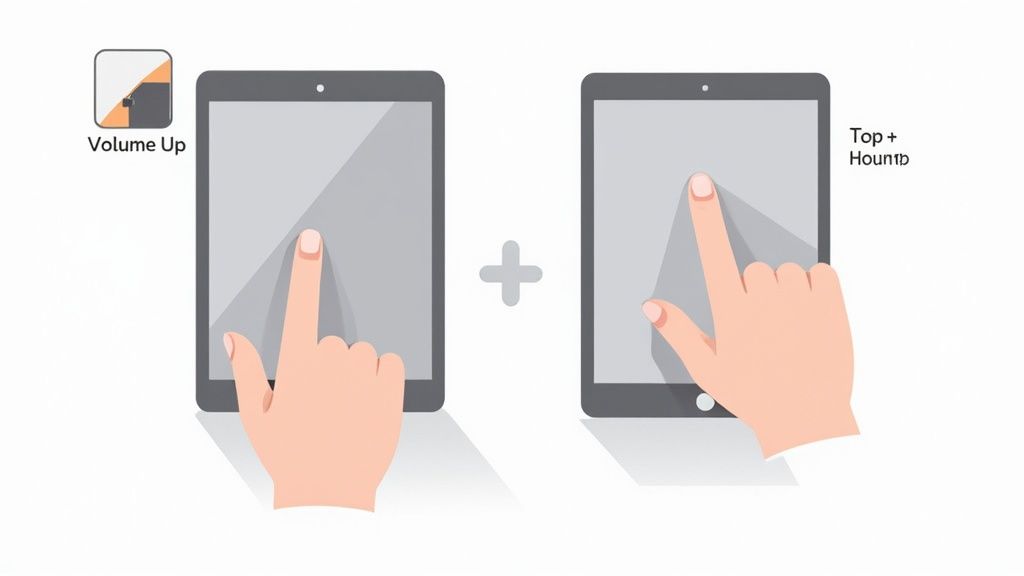
Para iPads sin botón de inicio, querrás presionar y soltar simultáneamente el botón superior y el botón de subir volumen. ¿Tienes un modelo más antiguo con botón de inicio? Sin problema. Solo presiona y suelta el botón superior y el botón de inicio al mismo tiempo. Sabrás que funcionó cuando una pequeña miniatura de la captura aparezca en la esquina.
Dominando los fundamentos de capturas de pantalla en iPad
La capacidad de hacer una captura rápida es más que una característica interesante; es una herramienta esencial para mostrar el valor de tu aplicación en las tiendas iOS y Android. Desde que Apple introdujo el iPad en 2010, capturar la pantalla perfecta se ha vuelto crítica para los desarrolladores que comercializan aplicaciones en todo, desde el iPad Air hasta el potente iPad Pro.
Piénsalo. Un usuario está navegando por la App Store. Las capturas de pantalla de tu aplicación son tu presentación visual. Necesitan ser vibrantes, claras e comunicar instantáneamente qué hace tu aplicación y por qué vale la pena descargarla. Esta es tu oportunidad para detener su pulgar del desplazamiento. Una captura de pantalla limpia y bien compuesta es tu herramienta más eficiente para impulsar conversiones y aumentar el crecimiento de la tienda de aplicaciones.
Los dos métodos principales
Apple mantiene el proceso de captura simple, pero la combinación de botones que necesitas depende completamente del diseño de tu iPad.
- Para iPads con botón de inicio: Este es el método clásico para modelos más antiguos. La combinación de botón superior + botón de inicio es el estándar aquí.
- Para iPads sin botón de inicio: En los modelos modernos de iPad Pro, Air y mini, el nuevo estándar es el botón superior + botón de subir volumen.
Este proceso está diseñado para ser extremadamente rápido. Presionas los botones, ves la vista previa, y listo.
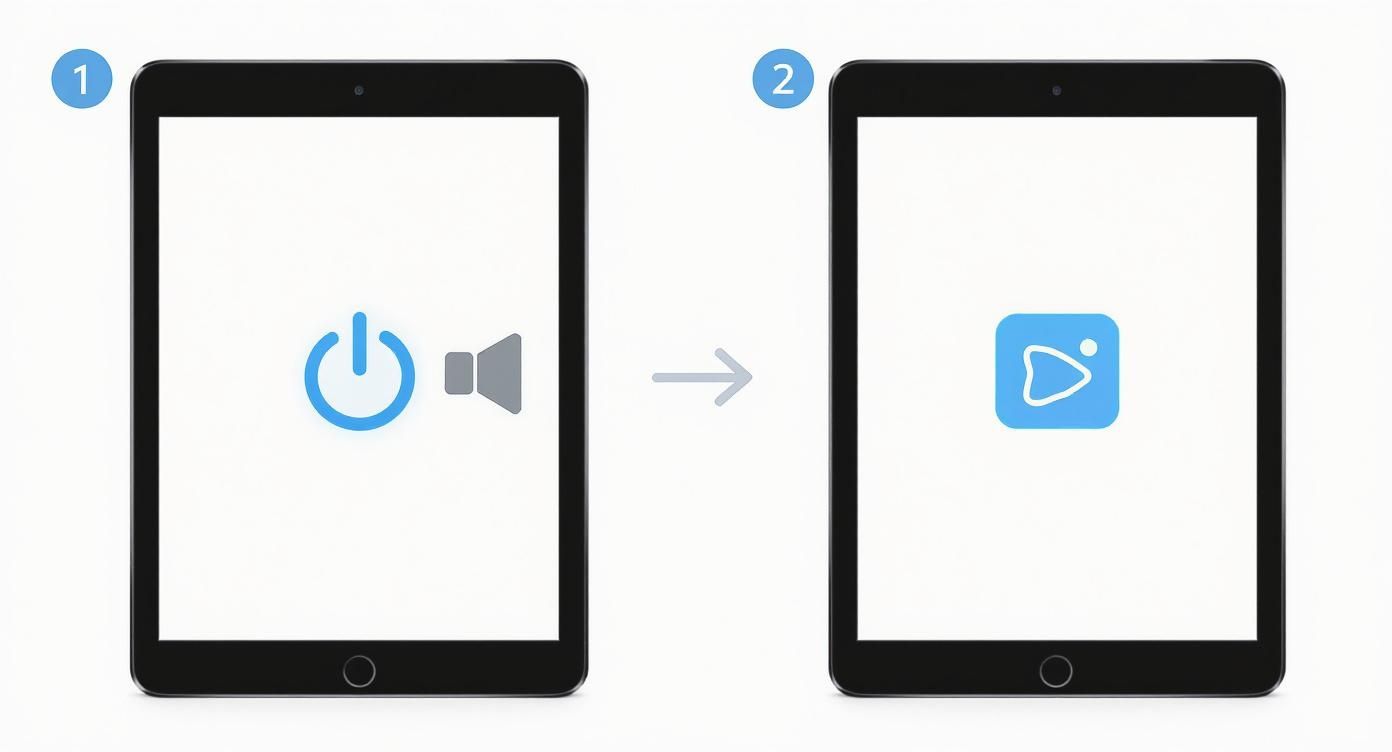
Esa retroalimentación instantánea es clave. Te permite saber que la captura fue exitosa para que puedas decidir inmediatamente si es la toma correcta para la página de tu tienda de aplicaciones. Si te gustan los trucos tecnológicos ingeniosos, te podría gustar ShortGenius para consejos tecnológicos rápidos.
Consejo profesional: No presiones y mantengas presionados los botones. Ese es un error común que traerá a Siri o la pantalla de apagado. Todo lo que necesitas es una presión y liberación rápida y simultánea para obtener la captura de pantalla perfecta cada vez.
Para ayudarte a encontrar la combinación correcta para tu dispositivo de un vistazo, aquí hay una tabla práctica.
Combinaciones de botones de captura de pantalla en iPad
Encuentra la combinación de botones correcta para tu modelo de iPad de un vistazo.
| Tipo de modelo iPad | Combinación de botones a presionar |
|---|---|
| Modelos de iPad con botón de inicio | Presiona y suelta el botón superior y el botón de inicio al mismo tiempo. |
| Modelos de iPad sin botón de inicio | Presiona y suelta el botón superior y el botón de subir volumen al mismo tiempo. |
Una vez que lo hayas hecho un par de veces, realmente se convierte en una costumbre.
Para más guías útiles sobre cómo aprovechar al máximo tu dispositivo, siéntete libre de explorar nuestros otros artículos en el blog de ScreenshotWhale.
Capturando sitios web y documentos completos
A veces, una vista de pantalla única no cuenta toda la historia de tu aplicación. Imagina que tienes una aplicación de productividad con un panel de control largo y desplazable, o una aplicación de noticias con un hermoso diseño de artículo. Una captura de pantalla estándar solo captura lo que está visible, no mostrar la profundidad completa de tu experiencia de usuario.
Afortunadamente, tu iPad tiene una característica incorporada perfecta para esto. Cuando necesites capturar contenido que se desplaza más allá de la pantalla visible, toma una captura de pantalla regular, luego toca inmediatamente la vista previa en miniatura.
Dentro del editor, verás dos opciones: Pantalla y Página completa. Toca en Página completa, y tu iPad captura instantáneamente toda el área desplazable en un documento continuo. Esta es una herramienta increíble para crear activos de marketing convincentes, mostrando características largas o flujos de usuario en un único PDF limpio que se puede usar en presentaciones o documentos de soporte.
Como puedes ver, la interfaz te muestra una vista previa de la página completa en la derecha, confirmando que estás a punto de guardar todo, no solo una pequeña parte.
Una sola captura de pantalla de página completa puede demostrar un recorrido completo del usuario, desde desplazarse a través de un feed hasta completar una tarea, proporcionando una vista previa mucho más rica para los usuarios potenciales que una pantalla estática.
Más allá de imágenes estáticas
Aunque una captura de página completa es excelente, a veces necesitas mostrar tu aplicación en acción. Aquí es donde entra la grabación de pantalla. Un video dinámico corto puede demostrar una característica clave o el rendimiento suave de tu interfaz de usuario mucho más efectivamente que una imagen estática. Puedes agregar el botón de grabación de pantalla a tu Centro de control para un acceso rápido.
Cuándo usar cada método
Elegir el método de captura correcto es clave para crear activos de tienda de aplicaciones con alta conversión.
- Captura de pantalla de página completa: Úsalo para mostrar características con contenido extenso, como un menú de configuración, un artículo largo o un perfil de usuario completo. El PDF final es excelente para documentos de soporte y materiales de marketing.
- Grabación de pantalla: Esto es esencial para demostrar características dinámicas, animaciones o el flujo general de tu aplicación. Un video corto puede aumentar dramáticamente la comprensión del usuario y las conversiones.
Dominar ambas técnicas te permite crear un paquete visual integral y atractivo para tu aplicación en las tiendas Android e iOS.
Editando tus capturas de pantalla como un profesional
Una captura de pantalla sin procesar rara vez está lista para la App Store. La magia sucede en el proceso de edición, donde conviertes una captura simple en un activo de marketing con alta conversión. Una captura de pantalla bien editada con colores vibrantes y llamadas claras es esencial para impulsar el crecimiento de la tienda de aplicaciones.
En el momento en que tocas esa miniatura de captura de pantalla, tu iPad abre Instant Markup. Este editor incorporado es tu primer paso para crear imágenes atractivas. Para capturas de pantalla de tienda de aplicaciones, quieres enfocarte en la claridad y el atractivo visual. Usa el marcador para llamar la atención sobre una característica clave, o agrega texto para explicar un beneficio.
Por ejemplo, si tienes una aplicación de finanzas, toma una captura de pantalla del panel de control principal. Luego, usa la herramienta de forma para dibujar un cuadro ordenado alrededor de la característica "Total de ahorros" y agrega una superposición de texto que diga, "¡Rastrea tus objetivos al instante!" Esta anotación simple convierte una imagen estática en una declaración de beneficio directo.
Herramientas de marcado esenciales
La barra de herramientas tiene todo lo que necesitas para crear capturas de pantalla de tienda de aplicaciones eficientes y con alta conversión.
- Pluma y marcador: Úsalos para rodear elementos clave de la interfaz de usuario o subraya texto importante. Mantente con los colores de tu marca de aplicación para una apariencia coherente.
- Herramienta de texto: Agrega títulos cortos y orientados al beneficio. Usa una fuente limpia y legible. Por ejemplo, en una captura de pantalla de una aplicación de clima, agrega "Obtén pronósticos hiperlocales".
- Herramienta de forma: Enmarca claramente partes importantes de tu aplicación. Mantén tu dedo presionado después de dibujar una forma, y se ajustará a una forma geométrica perfecta, dándole a tus capturas un pulido profesional.
- Lupa: Esto es brillante para hacer zoom en un detalle pequeño pero poderoso en tu interfaz de usuario que los usuarios podrían no notar de otro modo.
Las herramientas de marcado en iPadOS son un gran impulso de productividad para desarrolladores. De hecho, más del 60% de los usuarios de iPad usan capturas de pantalla para trabajar, un testimonio del poder de la comunicación visual.
Cuando termines, tocar "Hecho" te permite guardar la toma editada en Fotos o Archivos. Esta flexibilidad es excelente para administrar tu flujo de trabajo de creación de activos y evitar que tu carrete de cámara se llene de desorden.
Para diseños más avanzados, como agregar marcos de dispositivo o crear una narrativa en múltiples capturas de pantalla, querrás usar un editor de capturas de pantalla dedicado. Y si estás creando maquetas, incluso hay herramientas para crear capturas de pantalla de texto falso.
Al dominar estas herramientas de edición, cada captura de pantalla se convierte en una oportunidad para comunicar el valor de tu aplicación e impulsar más descargas.
Métodos de captura de pantalla sin manos y alternativos
Buscar botones físicos no siempre es práctico, especialmente cuando necesitas capturar un momento preciso en la animación de tu aplicación o el flujo de usuario. Tu iPad tiene características de accesibilidad poderosas que ofrecen formas fantásticas y flexibles de hacer una captura de pantalla.
Una de las mejores alternativas es AssistiveTouch. Esta característica coloca un pequeño botón virtual persistente en tu pantalla que puedes personalizar. Piénsalo como un atajo dedicado para tus acciones más comunes. Puedes configurarlo para que un toque único, doble toque o presión prolongada capte instantáneamente tu pantalla, permitiéndote mantener una mano libre para interactuar con tu aplicación.
Configurando AssistiveTouch
Comenzar es muy fácil.
- Ve a Configuración > Accesibilidad > Toque.
- Toca en AssistiveTouch y enciende el interruptor.
- En la sección "Acciones personalizadas", asigna "Captura de pantalla" a Toque único, Doble toque o Presión prolongada. Mi preferencia personal es Doble toque. Es fácil de hacer pero difícil de activar accidentalmente.
Usando Siri para una experiencia completamente sin manos
Para momentos en los que no puedas tocar el iPad en absoluto, Siri es tu mejor amigo. Siempre que tengas "Hey Siri" habilitado, tomar una captura de pantalla es tan simple como decirlo en voz alta.
Solo di, "Hey Siri, toma una captura de pantalla", y capturará inmediatamente lo que sea que esté en tu pantalla.
Esto es un cambio de juego para los desarrolladores que intentan capturar una pantalla durante un gesto o animación compleja. Te permite interactuar con la aplicación de forma natural y capturar el marco perfecto sin tener que alcanzar los botones.
¿Cuál es el método de captura de pantalla adecuado para ti?
Con algunas opciones diferentes a tu disposición, puedes elegir la que mejor se adapte a tu flujo de trabajo para crear activos de tienda de aplicaciones.
Esta tabla rápida lo desglosa.
| Método | Mejor para | ¿Se requiere configuración? |
|---|---|---|
| Botones físicos | El método más rápido y directo para el uso diario. | No |
| AssistiveTouch | Uso con una mano o captura de momentos precisos en una aplicación. | Sí |
| Siri | Captura de pantallas durante gestos complejos o multitarea. | Sí |
En última instancia, el mejor método es el que te ayuda a crear las capturas de pantalla más convincentes para la página de tu tienda de aplicaciones.
Tanto AssistiveTouch como Siri son alternativas increíblemente robustas a la combinación de botones estándar. Te dan el poder de capturar tu pantalla sin esfuerzo, convirtiendo tu iPad en una herramienta aún más versátil para el marketing de aplicaciones.
Poniendo tus capturas de pantalla a trabajar
Tomar una captura de pantalla es solo el comienzo. El valor real proviene de transformarla en un activo con alta conversión para las tiendas iOS y Android. Cada captura de pantalla que hagas en tu iPad se guarda automáticamente en tu aplicación Fotos, en un álbum dedicado de "Capturas de pantalla". Esto mantiene tus capturas sin procesar organizadas y listas para editar.
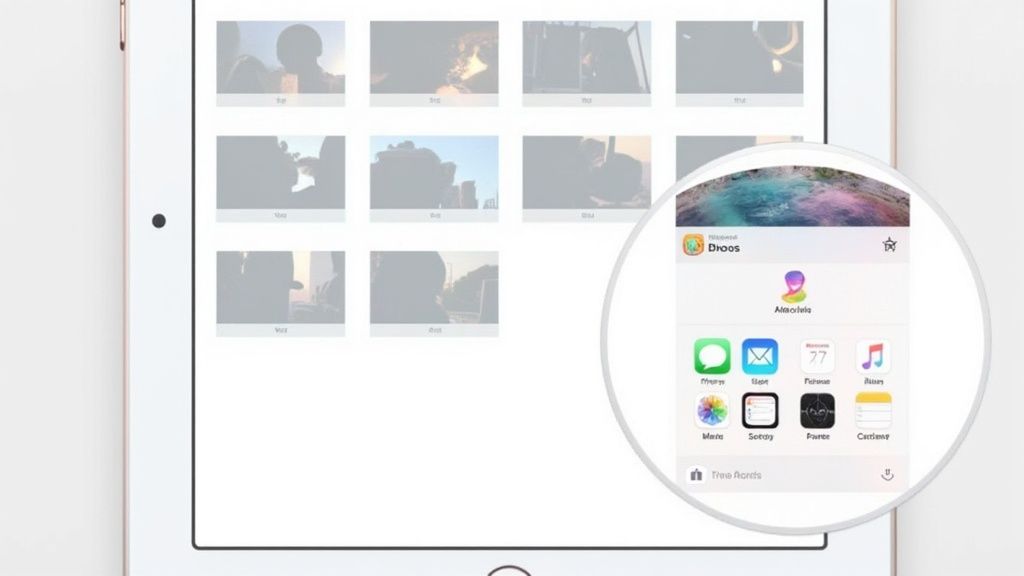
Una vez que tienes una gran captura de pantalla, la hoja de intercambio incorporada de tu iPad es tu centro de control para tu flujo de trabajo. Con solo un toque, puedes AirDrop una imagen a tu Mac para una edición más avanzada en una herramienta como Photoshop, o enviarla directamente a una aplicación como Slack para obtener comentarios de tu equipo.
Manteniendo tu biblioteca ordenada
No todas las capturas de pantalla harán el corte final para la página de tu tienda de aplicaciones. Para mantener tu flujo de trabajo eficiente, elimina capturas rechazadas mientras avanzas. Esto evita que tu aplicación Fotos se convierta en un cajón de basura digital y facilita encontrar tus mejores activos.
Para tus capturas de pantalla finales y pulidas, piensa más allá de la aplicación Fotos. Cuando tocas "Hecho" después de marcar una imagen, elige Guardar en Archivos. Esto te permite organizar tus activos finales por versión de aplicación o característica, creando una biblioteca limpia y profesional que está lista para cargar en App Store Connect o Google Play Console.
Tomar capturas de pantalla se ha convertido en una parte central de cómo trabajamos y nos comunicamos. De hecho, las encuestas muestran que más del 75% de los usuarios de iPad hacen capturas de pantalla varias veces a la semana para todo, desde trabajo y escuela hasta redes sociales. Puedes profundizar en estas estadísticas de usuarios de Apple.
Con un uso tan frecuente, tener un sistema para organizar y compartir es crucial. Garantiza que la presencia de tu tienda de aplicaciones siempre esté actualizada con imágenes ordenadas y atractivas que impulsen conversiones. Y si estás compartiendo esas capturas en línea, podrías querer aprender algunos trucos para crear la captura de pantalla de redes sociales perfecta.
¿Tienes preguntas sobre capturas de pantalla de iPad? Tenemos respuestas
Aunque tomar una captura de pantalla en un iPad es sencillo, siempre surgen algunas preguntas comunes. Aclaremos algunas de las más frecuentes.
Primero, ¿a dónde van las capturas de pantalla? Tu iPad guarda automáticamente cada captura de pantalla que hagas directamente en tu aplicación Fotos.
Dentro de Fotos, encontrarás un álbum dedicado llamado "Capturas de pantalla." Esto mantiene todas tus capturas organizadas de forma ordenada y separadas de tus fotos personales, facilitando encontrar las imágenes sin procesar que necesitas para tu marketing de tienda de aplicaciones.
Qué hacer cuando las capturas de pantalla no funcionan
Entonces, ¿qué sucede si tu iPad de repente deja de tomar capturas de pantalla? Es un problema común, pero no entres en pánico. Casi siempre es una solución simple.
- ¿Tu funda está en el camino? Una funda voluminosa o mal ajustada puede impedir que presiones los botones completamente al mismo tiempo. Intenta sacársela y ve si eso lo soluciona.
- ¿Has intentado reiniciarlo? El consejo clásico sigue funcionando. Un simple reinicio puede limpiar pequeños problemas de software que podrían estar bloqueando la función de captura de pantalla.
- ¿Tu iPadOS está actualizado? Asegúrate de que estés ejecutando la última versión del sistema operativo. Apple a menudo incluye correcciones de errores en estas actualizaciones que pueden resolver problemas extraños.
Otra pregunta popular es si puedes hacer una captura de pantalla de un video. Sí, absolutamente.
Cuando tomas una captura de pantalla mientras se reproduce un video, tu iPad captura ese marco exacto como una imagen estática. Esto es perfecto para capturar un momento clave del tráiler de video de tu aplicación para usar como imagen promocional.
Y no olvides, si tus botones físicos no cooperan, tienes excelentes alternativas. Tanto AssistiveTouch como Siri son alternativas fantásticas para tomar capturas de pantalla. Estas características de accesibilidad son excelentes soluciones y pueden convertirse incluso en tu método preferido para capturar tu aplicación en acción.
Generate your store screenshots in minutes
Upload raw app screenshots and let AI produce polished, localized App Store and Google Play sets.
Try the generator free