Cómo Capturar una Pantalla en una Tablet Android: Guía Profesional
Aprende cómo capturar pantallas en una tablet Android con nuestra guía completa. Descubre atajos de botones, controles por gestos y consejos avanzados para cualquier dispositivo.
Traducción del artículo original en inglés.
Capturar una pantalla en tu tablet Android es una de esas cosas que parece debería ser simple, y afortunadamente, generalmente lo es. El método más común para casi todos los dispositivos Android es presionar y mantener los botones de Energía y Bajar Volumen al mismo tiempo durante un momento.
Esta combinación de dos botones funciona en la gran mayoría de tablets, ya sea que tengas una Samsung, una Lenovo o algo completamente diferente. Es lo primero que deberías intentar. Una vez que domines esto, puedes empezar a explorar otras formas ingeniosas que Android te permite usar para capturar tu pantalla.
Tu Guía Rápida para Capturar Pantallas en Tablets Android
Capturar una instantánea de tu pantalla es una necesidad diaria. Podrías estar guardando una receta, compartiendo un intercambio de mensajes divertido, o tratando de mostrar a un agente de soporte técnico exactamente qué está saliendo mal. Aunque el truco de botones es el clásico de la vieja escuela, el mundo de Android está lleno de diferentes formas de hacer el trabajo.
El mejor método realmente depende de tu tablet específica y lo que te resulte más natural. Si eres usuario de Samsung, por ejemplo, encontrarás que a menudo incluyen algunos trucos adicionales; puedes aprender más en esta guía completa sobre tablets Samsung.
El método estándar "Energía + Bajar Volumen" ha existido desde que Android 4.0 se lanzó hace más de una década en 2011, y se ha mantenido por una buena razón: es confiable. Con Android impulsando 45.77% de las tablets a nivel mundial a principios de 2025, tener ese comando consistente hace que cambiar entre dispositivos sea sencillo. Este tipo de diseño reflexivo es por lo que tanta gente se queda con la plataforma.
Métodos de Captura de Pantalla en Tablets Android de un Vistazo
Para ayudarte a encontrar tu nuevo atajo favorito, aquí hay una rápida mirada a las formas más comunes de capturar tu pantalla. Cada una tiene su propio estilo, desde comandos de voz sin manos hasta gestos de deslizamiento rápido.
| Método | Cómo Funciona | Mejor Para | Común En |
|---|---|---|---|
| Botones | Presiona Energía + Bajar Volumen juntos. | Capturas rápidas y universales. | Casi todas las tablets Android. |
| Gestos | Desliza tres dedos hacia abajo en la pantalla. | Capturas rápidas en un movimiento. | Muchas marcas como Xiaomi, OnePlus. |
| Configuración Rápida | Toca un icono de 'Captura' en el menú desplegable. | Uso fácil con una mano. | La mayoría de versiones modernas de Android. |
| Comando de Voz | Di "Hey Google, toma una captura de pantalla." | Operación sin manos. | Dispositivos con Google Assistant. |
Esta tabla debería darte un buen punto de partida. La mejor forma de descubrir qué funciona para ti es simplemente probar cada una y ver cuál se siente más intuitiva.
La variedad de métodos de captura de pantalla en tablets Android refleja la filosofía central de la plataforma de elección y flexibilidad del usuario. Encontrar el que se ajuste perfectamente a tu flujo de trabajo puede hacer una diferencia sorprendente en tu productividad y conveniencia diaria.
Dominando los Métodos Esenciales de Captura de Pantalla
Está bien, vamos al detalle. El primer método más universal que debes conocer es la combinación de botones clásica: mantener los botones Energía + Bajar Volumen. Este es tu punto de partida confiable en casi cualquier tablet Android.
El verdadero truco está en el tiempo. Tienes que presionar ambos exactamente al mismo momento y mantener durante solo un segundo. Si presionas uno ligeramente antes que el otro, probablemente solo bloquearás tu pantalla o subirás el volumen, lo cual es súper frustrante cuando intentas capturar algo que solo está en pantalla por un momento. Después de algunos intentos, sin embargo, se convierte en pura memoria muscular.
Capturas sin Esfuerzo con Controles por Gestos
La mayoría de tablets modernas tienen una forma mucho más suave de capturar una pantalla: gestos. El más común que he visto es el deslizamiento de tres dedos. En lugar de buscar botones físicos, simplemente deslizas hacia abajo en la pantalla con tres dedos a la vez. Es increíblemente rápido y se siente mucho más natural una vez que lo acostumbres.
¿No estás seguro si tu tablet lo tiene? Aquí está cómo verificar:
- Entra en la aplicación Configuración de tu tablet.
- Usa la barra de búsqueda y busca términos como "Gestos", "Movimientos" o "Funciones avanzadas".
- Mantén un ojo atento a una opción como "Captura con tres dedos" o tal vez "Deslizar con palma para capturar" y asegúrate de que esté activada.
Activar ese único ajuste puede cambiar completamente tu flujo de trabajo, especialmente si eres alguien que captura pantallas todo el tiempo. Para una mirada más profunda a funciones similares de Android, nuestra guía sobre cómo capturar una pantalla en un Android tiene algunos trucos adicionales que funcionan genial en tablets también.
Acceso en Un Toque desde el Panel de Configuración Rápida
Si prefieres tocar sobre presionar o deslizar, el panel de Configuración Rápida es tu mejor amigo. Este es el menú que aparece cuando deslizas hacia abajo desde la parte superior de tu pantalla, donde encuentras controles para Wi-Fi y Bluetooth. La buena noticia es que a menudo puedes agregar un botón de captura de pantalla dedicado directamente allí.
¿No ves un icono para "Captura" o "Captura de pantalla"? Busca un botón "Editar" o un pequeño icono de lápiz dentro del panel. Tocarlo mostrará muchas otras fichas que puedes arrastrar a tu Configuración Rápida activa. Una vez que esté allí, capturar una pantalla es solo un desliz rápido y un toque único. Perfecto para uso con una mano.
Encuentro este método especialmente práctico cuando estoy sosteniendo la tablet de una forma extraña que hace que alcanzar los botones físicos sea complicado. Convierte un trabajo con dos manos en una acción simple con un dedo.
Capturas sin Manos con Google Assistant
Imagina esto: estás en la cocina, siguiendo una receta en tu tablet, y tus manos están cubiertas de harina. Necesitas guardar las instrucciones. Este es exactamente el lugar donde Google Assistant se convierte en un salvavidas.
Para una captura de pantalla completamente sin manos, solo activa el asistente. Di, "Hey Google, toma una captura de pantalla," y capturará lo que sea que esté en tu pantalla sin que tengas que tocar nada. Esto es un cambio de juego para multitarea, permitiéndote guardar información en situaciones donde usar tus manos simplemente no es una opción. Es un ejemplo perfecto de cómo las herramientas integradas de Android pueden adaptarse al caos del mundo real.
Explorando Técnicas Avanzadas y Específicas del Dispositivo
Aunque el antiguo truco de energía más bajar volumen hace el trabajo, la verdadera magia de Android está en su variedad. Diferentes marcas aman agregar sus propios giros únicos para destacarse, dándote más herramientas especializadas para capturar lo que está en tu pantalla. Estos métodos pueden convertir una simple captura de pantalla en algo mucho más potente.
Esto es especialmente cierto para tablets que vienen con hardware especial, como el S Pen en una Samsung Galaxy Tab. En lugar de solo capturar toda la pantalla, el S Pen desbloquea toda una suite de herramientas precisas. Solo abre su menú Air Command, y puedes seleccionar exactamente lo que quieres guardar, ya sea un párrafo específico de texto o una imagen perfectamente recortada de un sitio web.
Captura Más con Capturas de Pantalla Deslizantes
¿Alguna vez has intentado guardar un artículo largo o un historial de chat completo y terminaste con una docena de imágenes separadas? Es un fastidio. La captura de pantalla deslizante es la solución perfecta para este problema exacto. Esta función, a veces llamada "Capturar más" o "Captura desplazable", te permite capturar una página web completa o una conversación entera en una única imagen continua y sin interrupciones.
Después de capturar una pantalla normal, mantén un ojo atento a una pequeña barra de herramientas que aparece en la parte inferior de tu pantalla. Deberías ver un icono con flechas hacia abajo.
- Toca ese icono de desplazamiento para que la página se desplace automáticamente hacia abajo, extendiendo la captura.
- Sigue tocándolo hasta que hayas capturado todo lo que necesitas.
- La tablet unirá todos los fragmentos en una única imagen larga y perfecta.
Esta es una herramienta increíblemente útil para guardar recetas, artículos o largos hilos de correos electrónicos sin tener que armarlos después. Es prácticamente una función estándar en la mayoría de versiones modernas de Android, desde One UI de Samsung hasta Pixel UI de Google.
Este diagrama muestra cómo han evolucionado los métodos de captura de pantalla, dando a los usuarios opciones más flexibles para adaptarse a diferentes necesidades.
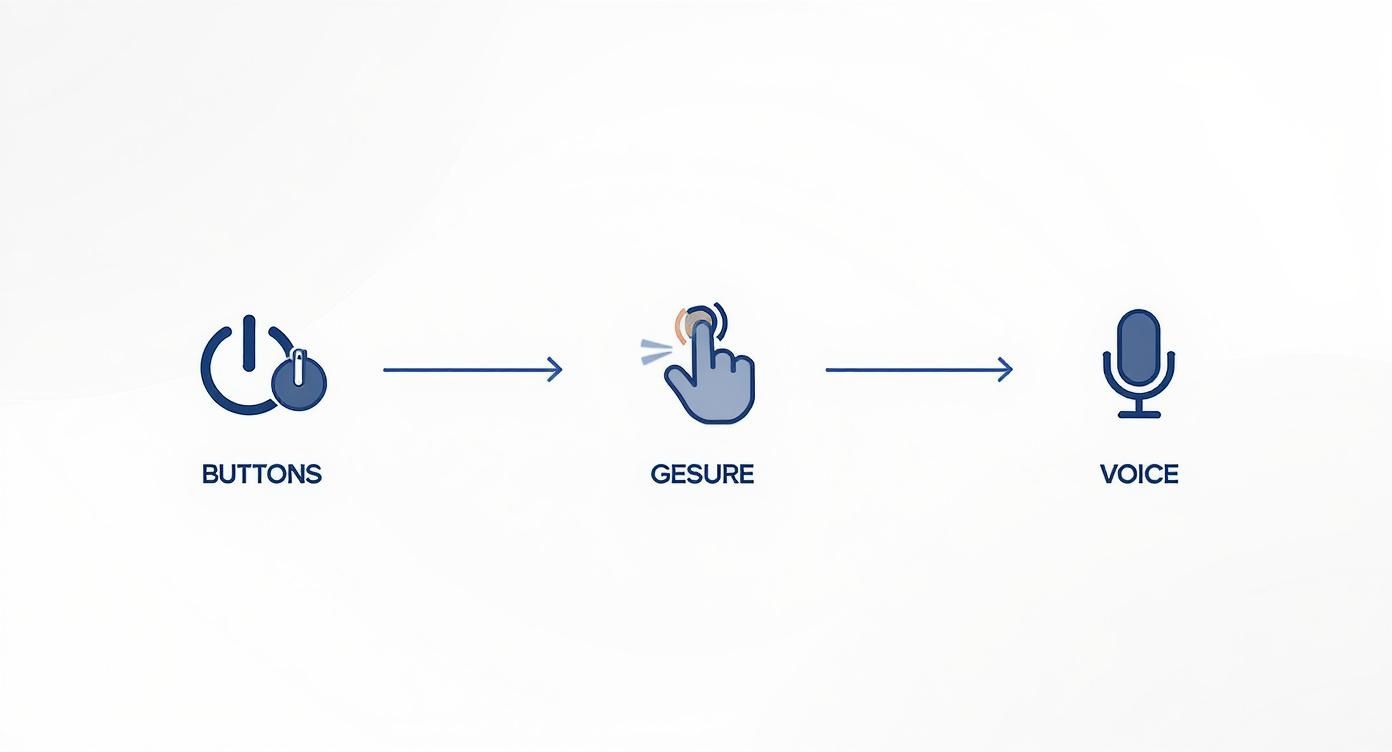
El flujo de botones físicos a gestos y comandos de voz muestra cómo Android sigue adaptándose a cómo realmente usamos nuestros dispositivos.
Personaliza Tu Flujo de Trabajo con Aplicaciones de Terceros
Si tienes acceso a estas funciones avanzadas a menudo depende de tu versión de Android. A mediados de 2025, Android 15.0 tiene alrededor del 29.82% de la cuota de mercado mundial, lo que determina cuánta gente obtiene las herramientas nativas más recientes como capturas de pantalla deslizantes. Esto importa, especialmente cuando consideras que las tablets Android representan 45.77% del mercado global de tablets. Puedes profundizar en más tasas de adopción de versiones de Android en StatCounter para ver cuán fragmentado es el panorama.
Si las herramientas integradas de tu tablet se sienten un poco básicas, Google Play Store es tu mejor amigo. Está lleno de potentes aplicaciones de terceros que pueden agregar funciones que tu dispositivo podría estar perdiendo.
Muchas de estas aplicaciones van mucho más allá de simples capturas. Ofrecen cosas como capturas cronometradas, grabación en pantalla, e incluso suites de edición avanzadas con herramientas de anotación de calidad profesional.
Una aplicación como Screen Master, por ejemplo, puede agregar un botón flotante a tu pantalla para capturas instantáneas con un toque o permitirte sacudir tu tablet para capturar una pantalla. Estas herramientas te dan control total, permitiéndote personalizar tu proceso para que coincida exactamente con lo que necesitas, ya seas alguien que simplemente captura una imagen rápida o un usuario avanzado que necesita máxima eficiencia.
Así que has capturado tu pantalla. ¿Y ahora qué? Capturar la pantalla es solo el comienzo; la verdadera magia sucede en lo que haces después. Afortunadamente, Android hace que encontrar, ajustar y compartir tu nueva imagen sea muy fácil.
Tu tablet automáticamente guarda cada captura de pantalla en una carpeta dedicada. La forma más fácil de llegar allí es abrir tu aplicación de galería principal, ya sea Google Photos, Samsung Gallery, o la que sea que use tu dispositivo, y buscar un álbum llamado "Capturas de pantalla." No te lo puedes perder.
Si eres más una persona de administrador de archivos, la ruta directa es generalmente Almacenamiento Interno > Imágenes > Capturas de pantalla.
Hacer Ediciones Rápidas sobre la Marcha
Tan pronto como captures una pantalla, la mayoría de tablets Android muestran una pequeña vista previa de miniatura en la esquina. ¡No la ignores! Tocar esa pequeña vista previa es tu puerta de entrada a un editor integrado sorprendentemente capaz.
Este es mi favorito para markup rápido cuando no quiero molestarme con una aplicación separada. Digamos que encontraste un error en una aplicación que estás probando. Puedes inmediatamente circular el mensaje de error y dibujar una flecha señalándolo antes de enviarlo a los desarrolladores. Hecho en segundos.
La mayoría de estas herramientas integradas te dan lo esencial:
- Recorte y Rotación: Lo primero que generalmente hago. Te permite recortar el desorden y enfocarte en exactamente lo que quieres mostrar.
- Herramientas de Dibujo: Simples bolígrafos y resaltadores son perfectos para circular, subrayar o hacer una anotación rápida directamente en la imagen.
- Cuadros de Texto: Cuando mi letra manuscrita de pollo no funciona, agregar una anotación limpia mecanografiada es un salvavidas.
Lo esencial cubre 90% de lo que necesitarás, desde resaltar una oración clave en un artículo hasta circular un producto que quieres en un sitio de compras. Para esos momentos en los que necesitas más potencia, como agregar marcos de dispositivo pulidos o texto estilizado, un editor de capturas de pantalla en línea dedicado puede llevar tus imágenes al siguiente nivel.
Compartir Tu Captura de Pantalla Pulida
Una vez que tu captura de pantalla esté recortada y marcada exactamente como deseas, lograr que llegue a alguien más es muy simple. Dentro del editor, siempre encontrarás un icono de compartir, que generalmente se parece a tres puntos conectados.
Tocarlo abre el menú de compartir nativo de tu tablet, dándote una línea directa a cada aplicación que tengas instalada.
Todo este flujo de trabajo es increíblemente suave. Puedes ir desde capturar un momento hasta editarlo y enviarlo a través de Slack, Gmail o WhatsApp en solo algunos toques, sin nunca salir de esa interfaz de captura de pantalla inicial.
Es este proceso sin problemas el que hace que compartir información visual sea tan rápido e intuitivo. Ya sea que estés enviando a un compañero de equipo una actualización visual rápida o compartiendo un meme hilante con un amigo, tu captura de pantalla editada está lista para volar en segundos.
Creando Capturas de Pantalla de App Store que Conviertan
Para desarrolladores de aplicaciones, una captura de pantalla es mucho más que solo un capture de pantalla; es uno de tus activos de marketing más poderosos. Las capturas de pantalla de alta calidad son un impulsor crítico del crecimiento en la tienda de aplicaciones, influyendo directamente en la decisión de un usuario de descargar. Tus imágenes a menudo son el primer vistazo real que alguien obtiene de la funcionalidad y experiencia del usuario de tu aplicación.
Tu objetivo es crear capturas de pantalla eficientes y de alto rendimiento para las tiendas Android e iOS. Esto significa tratar cada imagen como un argumento de venta visual. En lugar de capturas genéricas, diseña activos pulidos que destaquen un beneficio central o una función destacada. Piénsalos como una historia rápida y convincente sobre por qué tu aplicación vale la pena el tiempo del usuario y resolverá su problema.
Diseño para Máximo Impacto
Para crear imágenes que realmente impulsen las conversiones de la tienda de aplicaciones, necesitas combinar diseño inteligente con mensajería estratégica. Se trata de mostrar tu aplicación en su mejor luz absoluta.
Un truco simple pero increíblemente efectivo es colocar tus capturas de pantalla sin procesar dentro de mockups de dispositivo limpios. Usando un editor de sitio o herramienta de generación de capturas de pantalla, puedes hacer que tu aplicación se vea al instante más profesional. Empareja ese mockup con un título audaz y contundente arriba del marco que explique el beneficio que están viendo. Esta acción simple ayuda a los usuarios a visualizar la aplicación en su propia tablet Android.
- Cuenta una Historia: Organiza tus capturas de pantalla en una secuencia lógica para guiar al usuario. La primera imagen debería ser tu gancho, mostrando el valor principal. Las imágenes posteriores pueden detallar funciones clave, con la última proporcionando un fuerte llamado a la acción o prueba social para impulsar conversiones.
- Enfócate en Beneficios, No Solo Funciones: Esta es una perspectiva clave para impulsar descargas. En lugar de un título que diga "Editar Filtros", prueba "Crea Fotos Impresionantes en Segundos". Esto conecta la función directamente con un resultado deseable para el usuario.
- Usa Colores Vibrantes y Contrastantes: Asegúrate de que tus colores de fondo e imágenes de texto se destaquen vibrante y atractivamente. El texto debe ser legible en todos los tamaños de pantalla. Tus imágenes necesitan ser claras y llamativas para evitar que los usuarios sigan desplazándose.
Dominando las Directrices Técnicas
Antes de que profundices demasiado en el lado creativo, absolutamente tienes que dominar los requisitos técnicos de Google. Play Store tiene reglas específicas para asegurar que todo se vea consistente y profesional en los millones de dispositivos que existen.
Según las especificaciones más recientes de Google Play Store para 2025, las capturas de pantalla de tablet deben cumplir con ciertas dimensiones mínimas. Por ejemplo, estás viendo 600 x 1024 píxeles para tablets de 7 pulgadas y 720 x 1280 píxeles para tablets de 8 pulgadas o más grandes. Puedes profundizar en las directrices completas de capturas de pantalla de Google Play Store para asegurar que tus activos sean totalmente conformes.
Crear capturas de pantalla de alto rendimiento es tanto un arte como una ciencia. Es una combinación de narrativa visual convincente y una comprensión profunda de lo que motiva a tu audiencia objetivo.
Hacer que tus activos visuales sean correctos es una parte crucial de un lanzamiento exitoso. Nuestra guía detallada sobre cómo crear la captura de pantalla perfecta para la tienda de aplicaciones profundiza en más consejos avanzados. Una vez que hayas dominado las capturas de pantalla, el siguiente paso es ajustarlas en un plan más grande para promover una aplicación móvil para más descargas.
¿Tienes Preguntas? Tenemos Respuestas
Incluso con los pasos correctos en mano, podrías encontrar un obstáculo tratando de capturar tu pantalla. Sucede. Aquí hay algunas respuestas rápidas a los problemas más comunes que la gente enfrenta, ayudándote a volver al camino correcto.
¿Por Qué mi Tablet No Captura Pantallas?
Esta es una frustración clásica, pero la solución es generalmente simple. Más a menudo de lo que no, se reduce a una de tres cosas.
Primero, verifica tu tiempo. Tienes que presionar los botones Energía y Bajar Volumen al exacto mismo momento. Si estás desviado ni siquiera por una fracción de segundo, la tablet piensa que quieres bloquear la pantalla o simplemente cambiar el volumen. Es un error común, así que intenta algunos toques.
Después, echa un vistazo a la funda de tu tablet. ¿Es un poco demasiado gruesa o voluminosa? Una funda mal ajustada puede en realidad evitar que los botones se presionen todo el camino hacia abajo. Quita la funda por un momento e intenta la captura de pantalla de nuevo. Te sorprendería cuán a menudo este es el culpable.
Finalmente, podrías estar en una aplicación que bloquea capturas de pantalla. Por razones de seguridad, las aplicaciones bancarias, servicios de streaming con películas protegidas, e incluso algunos modos incógnito del navegador deshabilitarán completamente las capturas de pantalla. Si tu captura funciona bien en la pantalla de inicio pero falla en una aplicación específica, esa casi seguramente es la razón.
¿Cómo Puedo Capturar una Página Web Larga?
Ah, la captura de pantalla deslizante. Un verdadero salvavidas para capturar más de lo que actualmente está en tu pantalla. Afortunadamente, la mayoría de tablets modernas de marcas como Samsung y Google tienen esta función integrada. Una vez que captes una pantalla normal, una pequeña barra de herramientas debería aparecer en la parte inferior de la pantalla.
Busca un icono que parezca flechas apuntando hacia abajo, a veces etiquetado como "Desplazar" o "Capturar más". Tócalo. La pantalla comenzará a desplazarse automáticamente hacia abajo, agregando cada vez más a tu captura. Simplemente sigue tocando hasta que hayas capturado todo lo que necesitas. Si tu tablet no tiene esta función integrada, una aplicación como 'LongShot' de Google Play Store es una alternativa fantástica.
Esta función es un cambio de juego. La uso todo el tiempo para guardar recetas largas, artículos completos para lectura sin conexión, o incluso conversaciones de chat prolongadas. En lugar de malabarear múltiples imágenes, obtienes un archivo único, limpio y continuo.
¿Dónde se Guardan Mis Capturas de Pantalla en Mi Tablet?
A Android le gusta mantener las cosas ordenadas. Todos tus captures de pantalla se guardan automáticamente en un lugar. La forma más fácil de encontrarlos es abriendo tu aplicación de Galería o Fotos. Dentro, encontrarás un álbum dedicado llamado "Capturas de pantalla."
Si eres más una persona de administrador de archivos, puedes navegar directamente a la carpeta. La ruta es generalmente Almacenamiento Interno > Imágenes > Capturas de pantalla. Aunque no puedes cambiar esta ubicación predeterminada en la configuración de Android, siempre puedes usar una aplicación de administrador de archivos para mover tus capturas de pantalla a una tarjeta SD u otra carpeta para evitar que tu galería de fotos principal se ponga demasiado congestionada.
¿Cuál es el Mejor Formato para Guardar Capturas de Pantalla?
Por defecto, las tablets Android guardan capturas de pantalla como archivos PNG, y por una buena razón. Es el formato perfecto para el trabajo. PNG es un formato "sin pérdida", lo que significa que no comprime ni descarta ninguno de los datos de la imagen. Esto mantiene cada píxel exactamente como estaba en tu pantalla.
¿El resultado? El texto, los iconos y los gráficos se mantienen perfectamente nítidos y claros, sin ningún desenfoque. Aunque podrías convertirlos a JPG para ahorrar un poco de espacio, arriesgarías introducir artefactos de compresión desagradables. Para compartir información importante o simplemente mantener un registro limpio, definitivamente mantenerse con el formato PNG predeterminado es el camino a seguir.
¿Listo para crear visuales impresionantes de tienda de aplicaciones de alto rendimiento sin complicaciones? ScreenshotWhale proporciona plantillas profesionalmente diseñadas y un editor simple de arrastrar y soltar para hacer que tu aplicación destaque. Genera capturas de pantalla de marca en cualquier dispositivo en minutos en https://screenshotwhale.com.
Generate your store screenshots in minutes
Upload raw app screenshots and let AI produce polished, localized App Store and Google Play sets.
Try the generator free