Cómo Capturar una Captura de Pantalla en iPhone
Aprende a capturar capturas de pantalla en iPhone con nuestra guía completa. Cubre todos los modelos, herramientas de edición y trucos avanzados para iOS.
Traducción del artículo original en inglés.
Capturar una captura de pantalla en tu iPhone es una de esas habilidades que usas constantemente. El método básico es simple: en iPhones más nuevos con Face ID, solo presiona los botones Lateral y Subir volumen al mismo tiempo. Si tienes un modelo más antiguo con un botón de inicio, presionarás los botones Inicio y Lateral (o Superior) juntos en su lugar.
Tu Guía Esencial para Capturas de Pantalla en iPhone
Bienvenido a la única guía que necesitarás para dominar las capturas de pantalla en tu iPhone. Ya sea que intentes guardar un hilo de mensajes de texto divertido, documentar un error extraño para un ticket de soporte o simplemente obtener un fotograma perfecto de un video, esta es una habilidad que no puedes vivir sin ella. Esta guía elimina el ruido y te proporciona instrucciones claras y directas que funcionan para cada modelo y versión de iOS.
Piensa en esto como tu referencia principal. Nos sumergiremos en las combinaciones de botones específicos y luego exploraremos las herramientas de edición y compartición sorprendentemente poderosas que Apple ha integrado directamente en iOS.
Esta infografía desglosa el proceso principal en tres etapas simples.
Como puedes ver, el flujo de trabajo completo desde identificar tu dispositivo hasta enviar la imagen final está diseñado para ser rápido y sin problemas.
De la Innovación al Uso Cotidiano
La capacidad de capturar tu pantalla al instante se ha convertido en segunda naturaleza para nosotros, pero fue un avance genuino en cómo interactuamos con nuestros teléfonos. De hecho, Apple fue pionera en esta característica con el primer iPhone allá por 2007, integrándola directamente en el sistema operativo.
Este movimiento fue completamente cuatro años antes de que Android añadiera soporte de captura de pantalla nativa en 2011. Es un gran ejemplo de cómo una utilidad simple puede cambiar completamente la comunicación digital. Si tienes curiosidad, puedes encontrar más sobre la historia de la captura de pantalla y su impacto masivo en línea.
Guía Rápida de Combinaciones de Botones para Captura de Pantalla en iPhone
¿No estás seguro de qué botones presionar? Apple ha cambiado la combinación varias veces a lo largo de los años. Esta tabla debería aclarar las cosas al instante.
| Tipo de Modelo de iPhone | Combinación de Botones a Presionar Simultáneamente |
|---|---|
| iPhones con Face ID (iPhone X y más nuevos) | Botón Lateral + Botón Subir Volumen |
| iPhones con un Botón de Inicio (iPhone SE, 8, 7, 6) | Botón de Inicio + Botón Lateral (o Botón Superior) |
Solo encuentra tu tipo de modelo, y sabrás exactamente qué hacer. Es una memoria muscular rápida para aprender, y estarás tomando capturas de pantalla sin pensarlo dos veces.
Creando Capturas de Pantalla de la App Store de Alto Rendimiento
Más allá del uso personal, las capturas de pantalla son un gran asunto para los desarrolladores de aplicaciones. Crear capturas de pantalla persuasivas de la App Store para iOS y Android es una habilidad especializada que puede hacer o deshacer el éxito de una aplicación. Se trata de más que solo capturar una pantalla; es un proceso de diseño estratégico destinado a impulsar el crecimiento de la tienda de aplicaciones. Un editor de sitio dedicado transforma una captura de pantalla básica en un activo de marketing de alto rendimiento.
Por ejemplo, puedes tomar una captura de pantalla sin procesar del panel principal de tu aplicación y luego usar un editor para:
- Colocarlo dentro de una maqueta de dispositivo vibrante y atractiva.
- Añadir un titular audaz como "Rastrea tu Progreso en Segundos" encima del dispositivo.
- Usa un color de fondo vibrante que coincida con la marca de tu aplicación para que destaque.
Esta información procesable convierte una simple demostración de características en una herramienta poderosa diseñada para impulsar descargas y mostrar el valor real de tu aplicación.
Capturando Pantallas en iPhones Modernos
Si estás usando un iPhone X o cualquiera de los modelos más nuevos con Face ID, Apple ha hecho que capturar una pantalla sea increíblemente sencillo. Olvida el botón de inicio el método para esta generación de iPhones se trata de una presión rápida de dos botones.
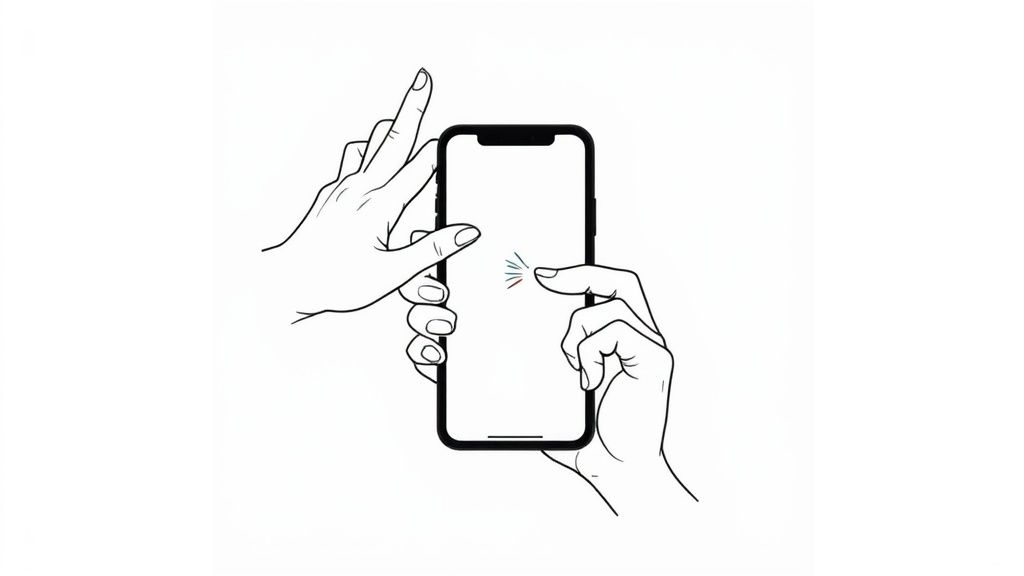
Es simple: solo presiona y suelta instantáneamente el botón lateral (a la derecha) y el botón subir volumen (a la izquierda) al mismo tiempo. La clave es hacerlo un toque rápido, no una presión prolongada. Si los mantienes presionados demasiado tiempo, terminarás en la pantalla de apagado en su lugar.
Qué Sucede Justo Después de que Capturas
Una vez que domines la presión del botón, tu iPhone te da confirmación inmediata de que funcionó. Tres cosas suceden en un instante:
- Tu pantalla parpadeará brevemente en blanco.
- Escucharás ese sonido familiar de obturador de cámara (a menos que tu teléfono esté en silencio).
- Una pequeña vista previa de tu captura de pantalla aparece en la esquina inferior izquierda.
Esta pequeña miniatura es tu nuevo mejor amigo para acciones rápidas. Si la ignoras, desaparecerá después de algunos segundos, y la captura de pantalla se almacenará de forma segura en tu aplicación Fotos. También puedes deslizarla hacia la izquierda para descartarla aún más rápido.
Pero tocar esa miniatura es donde ocurre la magia. Abre inmediatamente una herramienta de edición poderosa, permitiéndote recortar, marcar o compartir la imagen sin tener que hurgar en tu aplicación Fotos. Todo está diseñado para la velocidad.
Este flujo de trabajo es bastante consistente en los dispositivos de Apple. De hecho, el proceso es muy similar cuando aprendes más sobre cómo capturar una pantalla con un iPad. Dominar esta memoria muscular te hará mucho más rápido en capturar y compartir exactamente lo que necesitas, justo cuando lo necesitas.
Capturando Pantallas en iPhones con un Botón de Inicio
¿Todavía tienes un iPhone con ese botón de inicio clásico? Si tienes un iPhone SE, un iPhone 8, o un modelo aún más antiguo, la memoria muscular para capturar una pantalla es un poco diferente. En lugar de jugar con los botones de volumen, todo se reduce a ese círculo icónico debajo de tu pantalla.
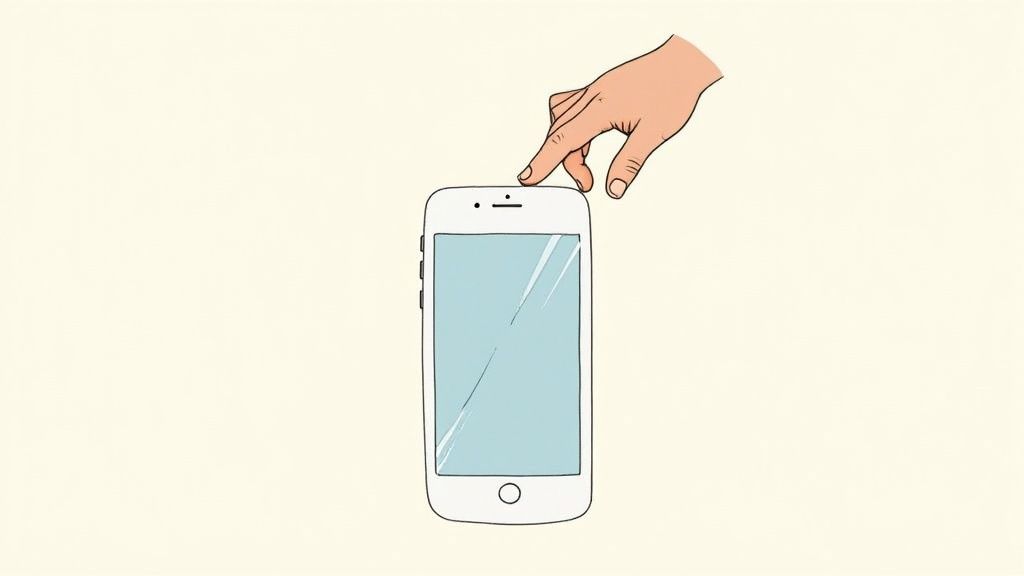
Es un movimiento simple de dos botones. Solo presiona el botón de inicio y el botón lateral (a la derecha) al mismo tiempo, luego suelta. Rápido y fácil.
Para modelos muy antiguos, como el iPhone 5, la combinación es el botón de inicio y el botón superior. El principio es exactamente el mismo.
Una presión rápida y simultánea es la clave aquí. Si mantienes el botón lateral presionado demasiado tiempo, terminarás invocando a Siri o abriendo la pantalla de apagado, lo cual no es lo que estás intentando hacer.
El Ciclo de Retroalimentación Instantáneo
En el momento en que aciertas la presión del botón, tu iPhone te da confirmación inmediata. La pantalla parpadeará blanca un instante, y escucharás ese familiar clic del obturador de la cámara (a menos que tu teléfono esté en silencio). Esto es genial porque sabes al instante que capturaste la toma.
Justo después, una pequeña miniatura de tu captura de pantalla aparece en la esquina inferior izquierda. Esta es tu señal para decidir qué sigue.
Puedes deslizarla hacia la izquierda para guardarla directamente en tu aplicación Fotos, o tocarla para ir directamente a las herramientas de edición. Esto te permite recortar, marcar o compartir la imagen sin tener que hurgar en tu rollo de cámara. Es un sistema limpio y eficiente que funciona perfectamente cada vez.
Técnicas Avanzadas de Captura de Pantalla que Deberías Conocer
Capturar una pantalla es una cosa, pero tu iPhone tiene algunos trucos bajo la manga que pueden cambiar completamente cómo capturas tu pantalla. Estos no son solo novedades; son atajos genuinamente útiles ocultos en la configuración de Accesibilidad.
Piensa en intentar capturar una pantalla con una mano o cuando uno de tus botones físicos no funciona. Aquí es donde entran en juego estos métodos.
https://www.youtube.com/embed/MFoUl1_2C9Q
Uno de mis favoritos absolutos es Back Tap. Hace exactamente lo que suena: solo doble o triple-toca la parte posterior de tu iPhone, y boom captura de pantalla realizada. Se siente un poco como magia la primera vez que lo intentas, y rápidamente se convierte en segunda naturaleza para esas capturas rápidas sobre la marcha.
Configurando Back Tap para Capturas de Pantalla
Habilitar esta función toma menos de un minuto pero te ahorra un montón de intentar con botones después. Es una forma sorprendentemente elegante de capturar una pantalla sin siquiera pensarlo.
Así es como hacerlo funcionar:
- Ve a tu aplicación Configuración.
- Desplázate hacia abajo y toca Accesibilidad.
- Encuentra la sección "Físico y Motor" y elige Toque.
- Ve hasta el final e selecciona Back Tap.
Verás opciones para tanto Doble Toque como Triple Toque. Puedes asignar la acción de captura de pantalla a la que se sienta más natural para ti. Solo toca tu elección y selecciona "Captura de pantalla" de la lista de acciones del sistema. Eso es todo, estás listo.
Esta función de accesibilidad es un cambio total del juego para el uso con una mano. Tengo la mía configurada en un doble toque, y significa que puedo capturar cualquier cosa al instante sin tener que cambiar mi agarre incómodamente. Es mucho más rápido e intuitivo que la antigua presión de dos botones.
Usando AssistiveTouch como Alternativa
Otra herramienta increíblemente útil es AssistiveTouch. Esta función coloca un pequeño botón personalizable directamente en tu pantalla que puedes programar para capturar una pantalla con un solo toque.
Esto es un salvavidas si los botones físicos de tu iPhone están rotos o son difíciles de presionar.
Para activarlo, ve a Configuración > Accesibilidad > Toque > AssistiveTouch y activa el interruptor. Desde allí, puedes personalizar el "Menú de Nivel Superior" para incluir un icono de "Captura de pantalla". Este pequeño botón flotante te proporciona un disparador a prueba de fallos en la pantalla para capturar tu pantalla en cualquier momento, asegurándote de que la función siempre esté allí cuando la necesites.
Capturar la pantalla es solo el primer movimiento. La magia real sucede en lo que haces a continuación, convirtiendo una captura de pantalla simple en una imagen clara y útil.
Cuando tomas una captura de pantalla, no ignores esa pequeña miniatura que aparece en la esquina. Tocarla abre instantáneamente un editor sorprendentemente poderoso.
Este es tu centro de control para ajustes rápidos. Puedes recortar con precisión para deshacerte de información sensible o simplemente enfocarte en lo que importa. El editor también te proporciona un conjunto completo de herramientas de marcado para que tu captura de pantalla realmente hable.
Y si encuentras que necesitas aún más potencia, nuestra guía sobre las mejores herramientas de editor de capturas de pantalla vale la pena echar un vistazo.
Dominando las Herramientas de Marcado
La paleta de marcado es donde agregas contexto. Piénsalo como tu bolígrafo rojo digital. Es perfecto para circundar un error para un ticket de soporte o resaltar una métrica clave en un informe que estás a punto de enviar por Slack.
Aquí hay un resumen rápido de lo que puedes hacer:
- Dibujar y Resaltar: Usa diferentes bolígrafos y resaltadores para atraer atención exactamente donde la necesitas.
- Añadir Texto: Coloca un cuadro de texto en cualquier parte de la imagen para añadir notas rápidas, comentarios o explicaciones.
- Insertar Formas: Añade círculos, cuadrados o flechas para hacer tu punto imposible de perder.
- Añade tu Firma: ¿Necesitas firmar un documento o aprobar un diseño rápidamente? Puedes hacerlo directamente en la captura de pantalla.
Hablando de cambios, si has estado usando iPhones durante un tiempo, podrías recordar la actualización iOS 26 allá en 2025. Apple cambió las cosas, reemplazando la pequeña miniatura con una vista previa a pantalla completa para mostrar nuevas características como la detección automática de texto. Si ese no es tu estilo, siempre puedes revertir deshabilitando Vista previa a pantalla completa en Configuración.
Capturando Más de lo Que Ves
Una de las características más subestimadas ocultas en el editor de capturas de pantalla es la opción Página Completa. Si alguna vez has capturado una pantalla en Safari, sabes de qué estoy hablando. Es un cambio total del juego.
En lugar de juntar múltiples tomas, tocar "Página Completa" te permite guardar una página web completa o un documento largo como un único PDF desplazable.
Esto es perfecto para guardar artículos para leer después, archivar recibos para gastos o compartir largos hilos de correo electrónico sin romperlos.
Es una herramienta increíblemente útil para cualquiera que necesite capturar contenido que se extienda más allá de la pantalla visible. Sin más desplazamiento torpe y captura solo un toque, y lo tienes todo.
Creando Capturas de Pantalla de la App Store que Realmente Convierten
Para desarrolladores de aplicaciones, capturar una pantalla en un iPhone es la parte fácil. Una captura de pantalla sin procesar no es lo que te consigue descargas. Las capturas de pantalla de la App Store que impulsan el crecimiento son activos de marketing cuidadosamente elaborados diseñados para impulsar conversiones tanto en las tiendas de iOS como de Android. El objetivo es convertir una captura simple en una historia visual que venda no solo lo que hace tu aplicación, sino por qué un usuario la necesita. Esto significa ir más allá del resultado predeterminado para crear elementos visuales eficientes y de alto rendimiento.
Diseñando para Descargas
Para que tu aplicación destaque, trata cada captura de pantalla como un anuncio en miniatura. Usa un editor de sitio dedicado para enmarcar tus capturas dentro de maquetas de dispositivo limpias y atractivas. Esta es tu oportunidad para superponer copias de marketing audaces y contundentes que destaquen los beneficios de tu aplicación. Por ejemplo, una captura de pantalla que muestre el gráfico de progreso de una aplicación de fitness es buena. Una captura de pantalla que muestre ese gráfico dentro de una maqueta con el titular "Alcanza tus Objetivos Más Rápido" y un fondo vibrante y marcado es excelente. Este enfoque procesable ayuda a impulsar el crecimiento de la App Store.
Piensa en crear una narrativa clara a través de tu galería de capturas de pantalla.
- Tu primera imagen debe enganchar a los usuarios inmediatamente con la propuesta de valor principal de tu aplicación.
- Las siguientes imágenes deben guiarlos a través de características clave y casos de uso del mundo real.
- Siempre usa imágenes limpias y atractivas con colores vibrantes y diseños limpios consistentes con tu marca.
Este enfoque estratégico es lo que separa las aplicaciones que se ignoran de las que se instalan.
Una gran captura de pantalla de la App Store no solo muestra una característica; vende una solución. El objetivo es crear una conexión inmediata, haciendo que alguien sienta que tu aplicación es la respuesta exacta que ha estado buscando.
De la Captura a la Conversión
Hacer elementos visuales que conviertan se trata de los detalles. Necesitas guiar el ojo del usuario a lo que más importa. Una anotación simple que señale un botón o característica específica que resuelve un punto de dolor común puede hacer una gran diferencia. Tu diseño, colores vibrantes y texto deben funcionar juntos para contar una historia coherente e impulsar conversiones. Navegar por galerías de capturas de pantalla de aplicaciones de iOS bien diseñadas proporciona ejemplos prácticos de cómo las aplicaciones principales convierten elementos visuales básicos en herramientas poderosas de conversión. Se trata de reformular una característica como una historia que en última instancia impulsa esa instalación.
¿Tienes Preguntas? Tenemos Respuestas.
Incluso con lo básico cubierto, siempre surgen algunas preguntas comunes. Aquí hay respuestas rápidas a las cosas que nos preguntan más frecuentemente.
¿A Dónde Van Mis Capturas de Pantalla del iPhone?
Tu iPhone automáticamente guarda cada captura de pantalla en tu aplicación Fotos. Los encontrarás justo en la parte superior de tu álbum 'Recientes', pero para un acceso más fácil, también tienen su propio álbum 'Capturas de pantalla' dedicado. Puedes encontrar eso tocando la pestaña 'Álbumes' y desplazándose hacia abajo a la sección de Tipos de Medios.
¿Por Qué Algunos Apps No Me Dejan Capturar una Pantalla?
¿Alguna vez intentaste capturar una pantalla de algo en tu aplicación bancaria o en un servicio de transmisión y simplemente obtuviste una pantalla negra? Eso no es un error es una característica de seguridad. Muchas aplicaciones bloquean intencionalmente las capturas de pantalla para proteger información sensible (como los detalles de tu cuenta) o contenido protegido por derechos de autor.
Es una elección intencional del desarrollador de la aplicación para mantener tus datos seguros. No hay una configuración en tu iPhone que puedas cambiar para evitar esto; está integrado en la aplicación misma.
¿Cómo Tomo Una de Esas Capturas de Pantalla Largas y Desplazables?
Apple llama a esto una captura de pantalla de 'Página Completa', y es un salvavidas para capturar artículos o recetas completos en aplicaciones como Safari.
Aquí está cómo funciona:
- Toma una captura de pantalla como normalmente lo harías.
- Toca la pequeña vista previa de miniatura que aparece en la esquina.
- En la parte superior de la pantalla de edición, verás dos pestañas: 'Pantalla' y 'Página Completa'.
- Toca 'Página Completa'.
Solo un aviso, tu iPhone guardará esto como un PDF, no como un archivo de imagen estándar. Es perfecto para documentos.
¿Hay Una Forma de Compartir una Captura de Pantalla Sin Guardarla?
Absolutamente. Si deseas enviar una imagen rápida a alguien sin abarrotar tu rollo de cámara, esta es la forma de hacerlo.
Toma tu captura de pantalla, luego toca inmediatamente la vista previa de miniatura. Después de realizar cualquier edición rápida, toca el icono Compartir (la pequeña caja con una flecha hacia arriba) en la esquina superior derecha. Una vez que la has enviado, solo toca 'Listo' y elige la opción 'Eliminar Captura de Pantalla'. Se envía, pero nunca se guarda.
¿Listo para crear elementos visuales sorprendentes y de alto rendimiento para tu aplicación? Con ScreenshotWhale, puedes diseñar capturas de pantalla profesionales de la App Store y Google Play en minutos usando nuestro poderoso editor y hermosas plantillas. Prueba ScreenshotWhale de forma gratuita.
Generate your store screenshots in minutes
Upload raw app screenshots and let AI produce polished, localized App Store and Google Play sets.
Try the generator free