Cómo Tomar una Captura de Pantalla en un iPhone
Aprende cómo tomar una captura de pantalla en tu iPhone usando botones o métodos sin manos como Back Tap. Obtén consejos profesionales para editar, compartir y resolver problemas.
Traducción del artículo original en inglés.
Tomar una captura de pantalla en tu iPhone es una de esas cosas simples que haces todo el tiempo, pero la combinación exacta de botones puede confundirte. Para iPhones más nuevos sin botón de Inicio, querrás presionar los botones Lado y Subir Volumen juntos. Si tienes un modelo más antiguo con el botón de Inicio clásico, necesitarás presionar los botones Lado (o Superior) e Inicio.
Guía Rápida para Capturar tu Pantalla de iPhone
Saber cómo tomar una captura de pantalla es una habilidad fundamental de iPhone. Es cómo guardas un texto gracioso, mantienes un registro de una confirmación de vuelo, o simplemente captas un fragmento de una página web para ver después. Todo el proceso está diseñado para ser rápido e instintivo.
El truco, por supuesto, es que el método cambia según tu modelo de iPhone. Apple ha ajustado la disposición de los botones a lo largo de los años, así que hay dos formas principales de hacerlo: una para teléfonos Face ID modernos y otra para los modelos más antiguos con el icónico botón de Inicio circular. Una vez que sepas cuál se aplica a tu dispositivo, estás listo.
Métodos de Captura de Pantalla de iPhone de un Vistazo
Para eliminar cualquier confusión, aquí hay una tabla de referencia rápida. Solo encuentra tu tipo de modelo y verás la combinación exacta de botones que debes presionar y soltar.
| Tipo de Modelo de iPhone | Combinación de Botones a Presionar Simultáneamente |
|---|---|
| iPhone con Face ID (iPhone X, 11, 12, 13, 14, 15 series) | Botón Lateral + Botón Subir Volumen |
| iPhone con Botón de Inicio (iPhone SE, 8, 7, y más antiguos) | Botón Lateral + Botón de Inicio o Botón Superior + Botón de Inicio |
Esta pequeña tabla debería cubrir casi cualquier iPhone que uses, haciendo que sea fácil recordar el movimiento correcto.
Capturar tu pantalla es solo el comienzo. Lo que hagas a continuación, anotando, compartiendo o simplemente archivando, es donde está el valor real. Obtener una captura limpia y nítida es el primer paso esencial para hacer que esa captura de pantalla sea útil.
Aunque nos enfocamos en iPhones aquí, es útil saber qué más hay. Si trabajas en diferentes dispositivos, es posible que desees consultar una lista de las mejores herramientas de captura de pantalla gratuitas disponibles para todo tipo de plataformas. Dominar estos comandos simples significa que nunca perderás la oportunidad de guardar lo que está en tu pantalla, sin importar en qué dispositivo estés.
El Método Clásico para iPhones con Botón de Inicio
Si todavía tienes un iPhone con ese botón de Inicio clásico, piensa en el iPhone 8 o un iPhone SE, la forma en que capturas una captura de pantalla es un clásico probado en el tiempo. Es muy simple, pero todo el truco depende de acertar el tiempo. Si lo haces mal, podrías accidentalmente activar a Siri o bloquear tu pantalla.
La clave es una pulsación rápida y sincronizada.
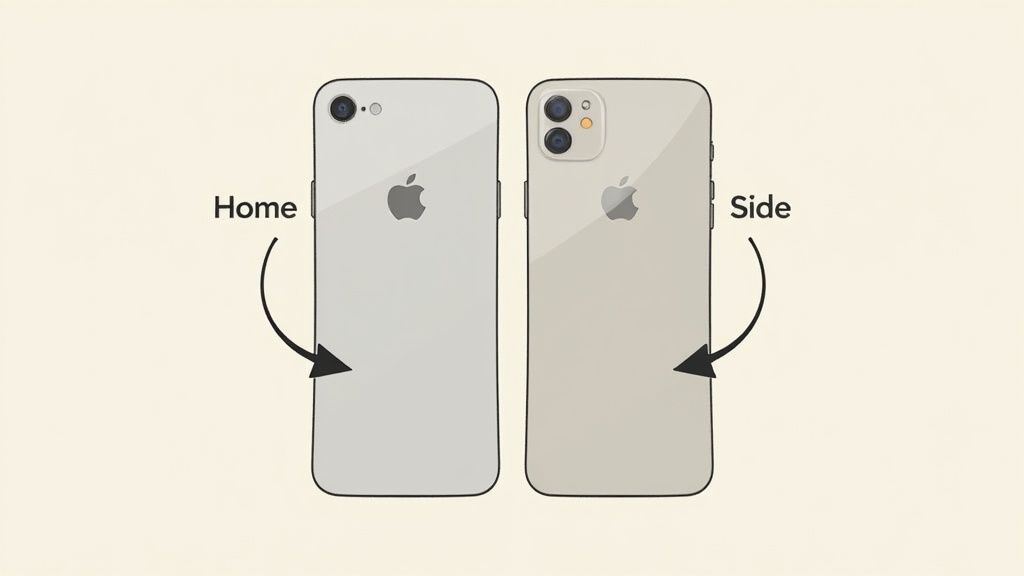
Para cualquier iPhone con un botón de Inicio, necesitarás presionar dos botones en el exacto mismo momento. En la mayoría de estos modelos, es el botón Lateral y el botón de Inicio. Si estás usando un dispositivo mucho más antiguo como un iPhone 5, será el botón Superior y el botón de Inicio.
Dominando la Pulsación de Botones
Aquí está el secreto: presiona y suelta ambos botones inmediatamente. No los mantengas presionados. Si presionas incluso un segundo más, tu iPhone creerá que intentas apagarlo o lanzar Siri, lo que se vuelve molesto rápidamente cuando intentas captar una imagen fugaz. Todo lo que necesitas es un clic rápido y nítido.
Sabrás que funcionó cuando la pantalla parpadee blanca y escuches el sonido del obturador de la cámara (siempre que tu teléfono no esté en silencio). Una pequeña miniatura de tu captura de pantalla aparecerá en la esquina inferior izquierda.
El error más común que veo es presionar los botones uno tras otro en lugar de al mismo tiempo. Debes apuntar a una sola pulsación sincronizada para obtener la captura de pantalla al instante.
Esta combinación de dos botones es perfecta para todo tipo de situaciones cotidianas. Piensa en guardar una ruta de mapa justo antes de conducir hacia un área sin servicio, o intentando captar un solo fotograma perfecto de un video. Una vez que le coges el truco, esta acción se convierte en pura memoria muscular, haciendo que sea fácil guardar lo que necesites en una fracción de segundo.
Tomar una Captura de Pantalla en iPhones con Face ID
Si estás usando un iPhone más nuevo, desde el iPhone X hasta el último iPhone 15, no encontrarás un botón de Inicio. El proceso para capturar una captura de pantalla es un poco diferente, pero es igual de rápido una vez que le coges el truco. Honestamente, se convierte en memoria muscular después de unos pocos intentos.
Para capturar lo que está en tu pantalla, presionarás dos botones en el exacto mismo tiempo: el botón Lateral a la derecha y el botón Subir Volumen a la izquierda.
El truco es hacerlo una pulsación y liberación rápida y simultánea. No presiones y mantengas. Solo un clic rápido es todo lo que se necesita. Verás que la pantalla parpadee y escucharás ese familiar sonido del obturador de la cámara, que confirma que la captura de pantalla se guardó.
Perfeccionando la Técnica
Uno de los errores más comunes es mantener los botones presionados durante demasiado tiempo. Si haces eso, accidentalmente activarás la pantalla de "deslizar para apagar" o incluso activarás la función de SOS de Emergencia. Eso definitivamente no es lo que quieres cuando solo intentas guardar un tweet gracioso. Recuerda: es una pulsación rápida, no una pulsación prolongada.
Piénsalo de esta manera: estás creando un tutorial para tu nueva aplicación. Dominar esa acción de pulsación rápida es un salvavidas para captar la secuencia perfecta de pantallas para mostrar las características de tu aplicación en la App Store de iOS.
El objetivo es hacer que la acción sea tan instintiva que ni siquiera tengas que mirar los botones. Un solo clic decisivo es todo lo que te separa de captar ese momento perfecto en tu pantalla.
Es asombroso cómo ha evolucionado esta característica. Lo que una vez fue una función un poco oscura es ahora un hábito diario para muchos de los 1.56 mil millones de usuarios de iPhone. Apple hizo un gran trabajo integrando esto en el flujo de trabajo central de iOS, convirtiéndolo en una parte esencial de cómo usamos nuestros teléfonos. Puedes leer más sobre la base masiva de usuarios en este informe detallado sobre estadísticas de iPhone.
Tan pronto como tomes la captura, aparece una pequeña vista previa en miniatura en la esquina inferior izquierda. Puedes tocarla para editar, recortar o compartir inmediatamente. O simplemente deslízala, y se guardará directamente en tu aplicación Fotos. Este acceso inmediato hace que todo el proceso se sienta increíblemente suave.
Capturas de Pantalla sin Manos con Back Tap y AssistiveTouch
Los botones físicos no son la única forma de capturar una captura de pantalla. Tu iPhone está lleno de algunas características de accesibilidad poderosas que en realidad pueden hacer que el proceso sea aún más suave, especialmente cuando presionar botones es incómodo. Dos de los mejores son Back Tap y AssistiveTouch.
Piensa en intentar capturar algo mientras tu teléfono está en un soporte de auto, o tal vez estés equilibrando café y llaves. Estos métodos son perfectos para esos momentos. Puedes configurar un atajo personalizado para capturar tu pantalla con un simple doble toque en la parte trasera de tu teléfono o usando un botón dedicado en la pantalla. Están integrados directamente en iOS, esperando a ser activados.
Configura Back Tap para Capturas de Pantalla Instantáneas
Back Tap es una característica genuinamente inteligente que esencialmente convierte la parte trasera completa de tu iPhone en una superficie sensible al tacto. Puedes asignar diferentes acciones a un doble o triple toque, y usarlo para capturas de pantalla es una de las aplicaciones más prácticas que he encontrado.
Aquí hay cómo ponerlo en marcha:
- Ve a Configuración > Accesibilidad > Toque.
- Desplázate hasta el final y toca Back Tap.
- Puedes elegir entre Doble Toque o Triple Toque, elige el que te parezca más natural.
- De la lista de acciones del sistema, selecciona Captura de Pantalla.
Una vez que esté configurado, un firme doble (o triple) toque en la parte trasera de tu iPhone capturará instantáneamente tu pantalla. Es un cambio de juego para el uso con una mano cuando no puedes alcanzar los botones laterales. Es una forma perfecta para aprender cómo tomar una captura de pantalla en un iPhone usando nada más que un gesto rápido.
La infografía de abajo muestra el flujo simple de capturar y editar una captura de pantalla en un iPhone moderno.
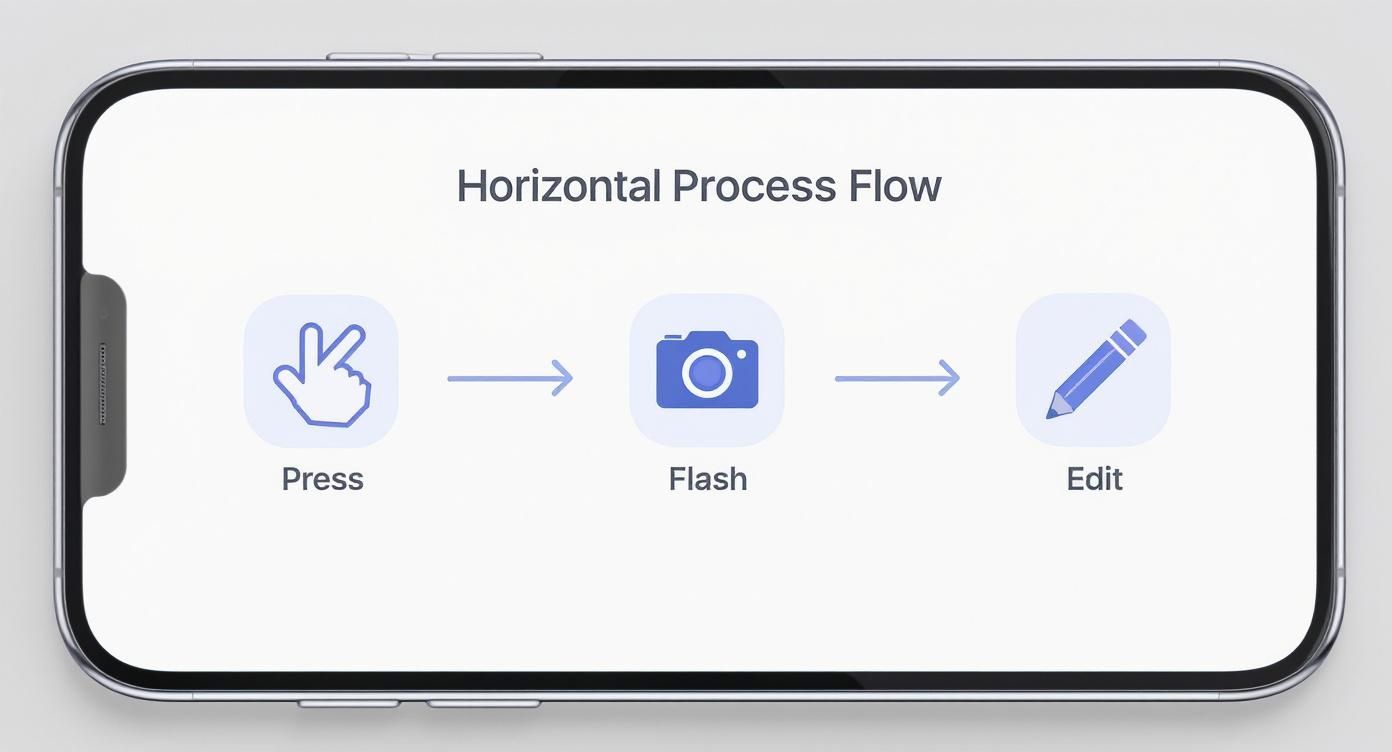
Como puedes ver, el proceso desde la captura inicial hasta la miniatura de edición inmediata está diseñado para ser rápido e intuitivo.
Usa AssistiveTouch para un Botón en la Pantalla
AssistiveTouch te proporciona un botón persistente en la pantalla que puedes personalizar con todas tus acciones favoritas. Es un salvavidas si tienes problemas con los botones físicos, u honestamente, si simplemente prefieres un enfoque basado en software.
Habilitar AssistiveTouch crea un "botón de inicio" flotante en tu pantalla. Luego puedes programar este botón para tomar una captura de pantalla con un solo toque, eliminando la necesidad de cualquier acrobacia de botones.
¿Listo para configurarlo para capturas de pantalla?
- Ve a Configuración > Accesibilidad > Toque > AssistiveTouch.
- Primero, activa AssistiveTouch. Un botón semi transparente aparecerá inmediatamente en tu pantalla.
- En la sección Acciones Personalizadas, elige una entrada como Toque Simple, Doble Toque, o Pulsación Prolongada.
- Finalmente, asigna Captura de Pantalla a la acción que elegiste.
Por ejemplo, podrías configurar "Doble Toque" para tomar una captura de pantalla. Ahora, cuando toques dos veces ese icono flotante de AssistiveTouch, tu teléfono capturará la pantalla. Puedes arrastrar este botón a cualquier lugar a lo largo de los bordes de tu pantalla, así que siempre está al alcance pero nunca en el camino. Es una forma realmente flexible y poderosa de manejar las capturas de pantalla.
Editando y Compartiendo Tus Capturas de Pantalla como un Profesional
Tomar la captura de pantalla es solo el comienzo; la verdadera magia sucede en los momentos que siguen. Tan pronto como captures tu pantalla, aparece una pequeña vista previa en miniatura en la esquina. No solo la deslices, tócala. Ese toque es tu puerta de entrada directa a Markup, el editor sorprendentemente capaz integrado directamente en tu iPhone.
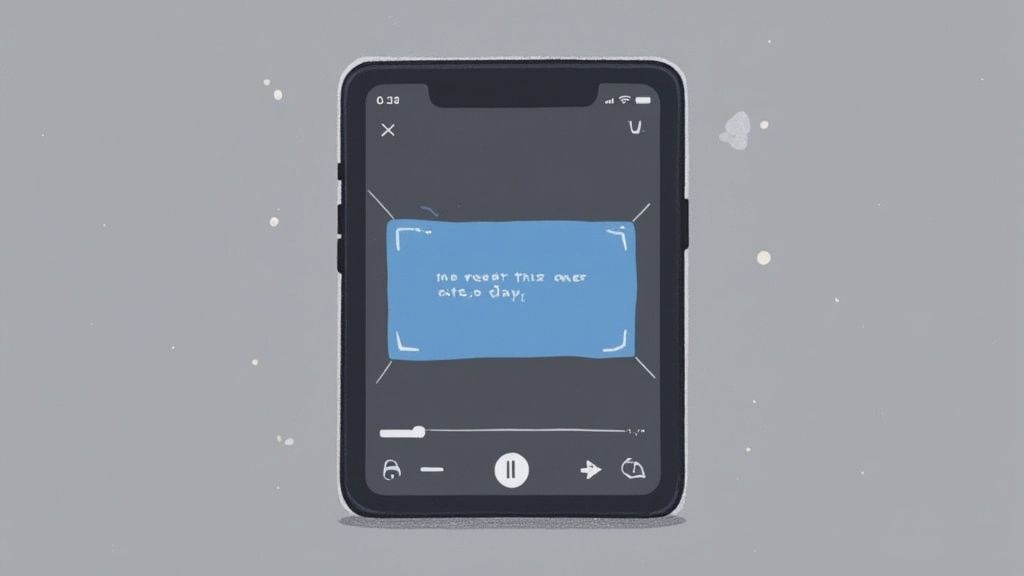
Aquí es donde una captura de pantalla bruta se transforma en una herramienta genuinamente útil. La primera cosa que casi siempre hago es recortar el desorden. Eliminar la barra de estado, el dock, u otras partes irrelevantes de la pantalla enfoca inmediatamente la atención del espectador en lo que realmente importa.
Un ejemplo práctico es crear capturas de pantalla pulidas para tu listado de aplicación. Capturarías una característica clave en tu aplicación, luego inmediatamente recortarías a la relación de aspecto perfecta. Esto asegura una apariencia limpia y profesional que aumenta las conversiones en la App Store de iOS o Google Play de Android.
Haciendo tu Punto Claro
El conjunto de herramientas de Markup no es solo para garabatear; está diseñado para una comunicación clara y efectiva.
- Lupa de Aumento: ¿Alguna vez intentaste señalar un pequeño detalle en una foto o mapa? Usa la lupa para acercarte en ese punto crítico que de otra manera se perdería.
- Texto y Formas: Puedes dejar notas de texto rápidas directamente en la imagen o usar flechas para mostrar a alguien exactamente qué botón tocar en un mini tutorial.
- Herramienta de Firma: Esta es un enorme ahorro de tiempo. Puedes firmar rápidamente un documento digital usando tu firma guardada, convirtiendo tu teléfono en una oficina móvil al instante.
Las mejores capturas de pantalla son las que cuentan una historia o resuelven un problema. Editar con Markup transforma una simple captura de pantalla en una información clara y procesable sin necesidad de una aplicación separada.
Una vez que tu obra maestra esté lista, compartir es sin problemas. Solo toca el icono Compartir para enviar tu imagen pulida a través de Mensajes, Correo o AirDrop en un par de segundos. También puedes guardarlo en Archivos como PDF o simplemente guardar la versión editada en tu aplicación Fotos.
Para esas veces cuando necesitas crear visuales de aplicación de alta conversión, un editor de captura de pantalla dedicado puede desbloquear posibilidades aún más avanzadas como plantillas profesionales y mockups de dispositivos, ayudando a impulsar el crecimiento de la tienda de aplicaciones.
Respondiendo tus Principales Preguntas sobre Capturas de Pantalla de iPhone
Incluso después de que domines lo básico, algunas preguntas siempre parecen surgir. Abordemoslas más comunes para que puedas usar la característica de captura de pantalla como un profesional y solucionar cualquier pequeño problema que encuentres.
¿Dónde Van Mis Capturas de Pantalla?
Esta es fácilmente la pregunta más común. Por defecto, tu iPhone guarda cada captura de pantalla directamente en la aplicación Fotos.
Siempre puedes encontrarlos en tu Biblioteca principal, pero para un acceso mucho más fácil, ve a la pestaña Álbumes. Apple crea automáticamente un álbum dedicado de "Capturas de Pantalla" donde todas están ordenadamente organizadas. Esto te ahorra desplazarte sin fin a través de tu rollo de cámara para encontrar esa captura de la semana pasada.
¿Cómo Tomo una Captura de Pantalla de Página Completa?
Esta es una característica fantástica, ligeramente oculta, que es perfecta para capturar artículos web completos, recetas o hilos de correo electrónico largo de una sola vez. Funciona directamente en Safari.
Una vez que tomes una captura de pantalla, toca la pequeña vista previa en miniatura que aparece en la esquina. Verás dos opciones en la parte superior de la pantalla de edición: "Pantalla" y "Página Completa". Toca "Página Completa", y justo así, puedes capturar todo el contenido desplazable.
Una cosa clave a recordar: la opción "Página Completa" guarda la captura como PDF en tu aplicación Archivos, no en tu aplicación Fotos. Esto es en realidad bastante inteligente, ya que impide que tu biblioteca de fotos se atasque con imágenes de documentos súper largas.
¡Ayuda! No Puedo Encontrar Mi Captura de Pantalla.
Sucede. Viste el destello de la pantalla, escuchaste el sonido del obturador, pero la captura de pantalla no se encuentra en ningún lugar. No entres en pánico.
Primero, verifica dos veces ese álbum dedicado de "Capturas de Pantalla" en Fotos. Si definitivamente no está allí, el culpable más probable es el almacenamiento bajo. Tu iPhone podría no tener suficiente espacio para guardar un nuevo archivo de imagen. Otra solución rápida es simplemente reiniciar tu teléfono, lo que puede resolver fallos temporales de software que podrían estar impidiendo guardados.
El proceso es muy similar para otros dispositivos de Apple también. Puedes aprender más sobre cómo tomar una captura de pantalla con un iPad en nuestra guía.
¿Listo para crear visuales impresionantes y de alta conversión para tu aplicación móvil? Con ScreenshotWhale, puedes diseñar capturas de pantalla profesionales de App Store y Google Play en minutos. Impulsa el crecimiento y las conversiones de tu aplicación con nuestras plantillas fáciles de usar y poderoso editor. Pruébalo ahora en https://screenshotwhale.com.
Generate your store screenshots in minutes
Upload raw app screenshots and let AI produce polished, localized App Store and Google Play sets.
Try the generator free