Consejos de captura: cómo tomar una captura de pantalla en iPad
Aprende cómo tomar capturas de pantalla en iPad con pasos simples, consejos profesionales y técnicas para crear recursos pulidos para la App Store.
Traducción del artículo original en inglés.
Tomar una captura de pantalla en tu iPad es una de esas cosas que se siente como un reflejo automático... hasta que cambias de modelo. La diferencia clave se reduce a una sola cosa: ¿tu iPad tiene un botón Inicio físico?
Para iPads con botón Inicio, presionarás el botón Superior y el botón Inicio al mismo tiempo. En modelos más nuevos sin botón Inicio, como el iPad Pro o el iPad Air más reciente, la combinación es el botón Superior y el botón Aumentar volumen.
Una presión rápida es todo lo que necesitas.
Domina la captura de pantalla en iPad
Aunque tomar una captura de pantalla parece básico, el método ha cambiado a medida que el hardware del iPad ha evolucionado a lo largo de los años. Conocer la combinación de botones correcta para tu dispositivo específico significa que puedes capturar lo que necesitas al instante sin andar buscando.
Si estás usando un iPad antiguo con ese botón Inicio redondo clásico en la parte frontal, el proceso es simple: presiona el botón Superior (de encendido) y el botón Inicio simultáneamente. Verás un destello blanco rápido en la pantalla y, si el sonido está activado, escucharás un sonido de obturador de cámara. Una pequeña vista previa de tu captura de pantalla aparecerá inmediatamente en la esquina inferior izquierda.
Esta pequeña guía visual lo explica perfectamente.
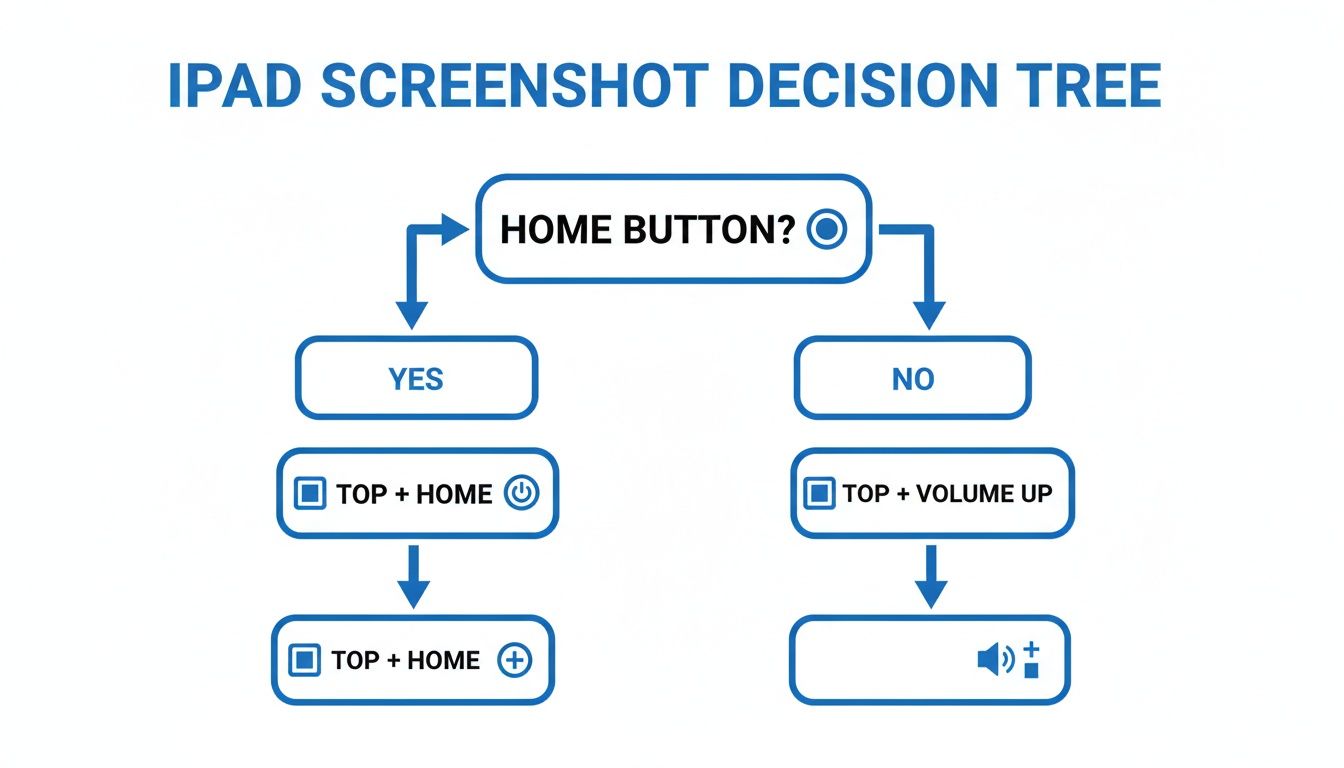
Como puedes ver, el botón Inicio es lo único que necesitas buscar para saber exactamente qué presionar.
El método moderno del iPad de pantalla completa
Para los modelos más nuevos de pantalla completa como el iPad Pro, iPad Air e iPad mini más reciente, no hay botón Inicio. En estos dispositivos, la combinación mágica es una presión simultánea del botón Superior y el botón Aumentar volumen.
Al igual que con los modelos antiguos, el resultado es el mismo. La pantalla parpadea, escuchas el sonido del obturador y esa práctica vista previa en miniatura aparece, lista para que tomes acción.
Combinaciones de botones para captura de pantalla en iPad de un vistazo
Esta tabla de referencia rápida debería ayudarte a encontrar los botones correctos para tu modelo de iPad específico en segundos.
| Tipo de modelo iPad | Combinación de botones requerida | Dónde buscar |
|---|---|---|
| iPad Pro (Face ID) | Botón Superior + Botón Aumentar volumen | Los botones están en lados opuestos del dispositivo |
| iPad Air (5ª generación en adelante) | Botón Superior + Botón Aumentar volumen | Los botones están en esquinas adyacentes |
| iPad mini (6ª generación en adelante) | Botón Superior + Botón Aumentar volumen | Los botones están en el borde superior y lateral |
| iPad estándar | Botón Superior + Botón Inicio | Busca el botón Inicio redondo físico |
| Modelos antiguos de iPad Air, iPad mini o iPad Pro | Botón Superior + Botón Inicio | Si tiene un botón Inicio, esta es la combinación |
Solo encuentra tu tipo de modelo y tendrás la combinación de botones exacta que necesitas. Es un salvavidas cuando estás cambiando entre diferentes generaciones de iPads.
Tocar esa pequeña vista previa en miniatura en el momento en que aparece es un paso crucial, especialmente para desarrolladores. Abre instantáneamente el editor de Markup, permitiéndote anotar reportes de errores o preparar imágenes para la App Store. Actuar rápido ahorra una cantidad enorme de tiempo y mantiene tu flujo de trabajo en movimiento.
Más allá de lo básico: trucos avanzados de captura de pantalla
Una vez que domines las combinaciones de botones, es hora de desbloquear el verdadero poder y velocidad de las capturas de pantalla en iPad. Estas técnicas de siguiente nivel son cambios de juego para diseñadores, desarrolladores o realmente cualquier persona que necesite más que una simple captura de pantalla. Resuelven problemas específicos, frecuentemente frustrantes, y simplemente hacen que todo el proceso sea más fluido.
Apple Pencil: la captura instantánea
Para cualquiera que pase tiempo en una aplicación como Procreate o tomando notas, el método del Apple Pencil es pura magia. Olvida los botones. Solo desliza hacia arriba desde la esquina inferior izquierda o inferior derecha de la pantalla.
¡Pam! Captura instantánea. Abre inmediatamente la vista de Markup, para que puedas comenzar a garabatear notas o resaltar algo sin interrumpir tu flujo creativo. Es una de esas características de "¿cómo vivía sin esto?"
Capturando más de lo que ves
A veces, lo que está en la pantalla simplemente no es la imagen completa. Si eres un desarrollador tratando de documentar un flujo de usuario largo o un especialista en marketing mostrando una lista completa de características, la captura de pantalla de desplazamiento es tu mejor amigo. Esto te permite capturar la longitud completa de una página web en Safari, un documento largo en Notas o cualquier otra aplicación compatible.
Después de tomar una captura de pantalla, toca la pequeña vista previa en miniatura que aparece. Mira la parte superior del editor y verás dos opciones: Pantalla y Página completa.
- Pantalla: Este es el predeterminado. Captura solo lo que puedes ver.
- Página completa: Este es el que quieres. Tócalo y capturarás todo, incluso las partes que tendrías que desplazarte para ver.
Luego puedes desplazarte por toda la página capturada en el lado derecho y guardarla como un PDF limpio directamente en tu aplicación Archivos. Se acabó unir múltiples imágenes. Es una forma increíblemente limpia de compartir artículos largos o crear documentación completa.
Para desarrolladores de aplicaciones, esto es enorme. Puedes capturar una secuencia de incorporación completa o un menú de configuración profundo en un solo documento de aspecto profesional. Es perfecto para revisiones de equipo o para crear esos activos detallados de la App Store que muestran la verdadera profundidad de tu aplicación.
Haciendo que las capturas de pantalla sean más accesibles con AssistiveTouch
Andar jugando con combinaciones de botones puede ser una molestia, especialmente si tu iPad está en un soporte o una funda ajustada. Para cualquiera que encuentre los botones complicados, AssistiveTouch es una alternativa fantástica. Te permite crear un botón personalizado en la pantalla que hace una cosa: tomar una captura de pantalla.
Para configurar esto, ve a Configuración > Accesibilidad > Táctil > AssistiveTouch.
Activa el interruptor y luego mira en la sección "Acciones personalizadas". Puedes asignar "Captura de pantalla" a un solo toque, doble toque o presión larga del botón flotante en la pantalla. Esto te da una forma persistente de un solo toque para capturar tu pantalla sin importar qué estés haciendo.
Las actualizaciones recientes de iPadOS también han seguido impulsando estas características. Ahora tenemos capturas de pantalla HDR en formato HEIF, lo cual es crítico para aplicaciones con mucho contenido multimedia que necesitan preservar ese rango dinámico rico. Esto es especialmente importante ya que alrededor del 40% de las principales aplicaciones de la App Store ahora cuentan con contenido HDR.
Además, Visual Intelligence ahora está integrado. Esto significa que puedes hacer cosas como consultar una captura de pantalla con ChatGPT o hacer una búsqueda visual en Google o Pinterest directamente desde la miniatura. Es un acelerador de flujo de trabajo masivo. Puedes aprender más sobre estas mejoras poderosas de captura de pantalla y qué significan para usuarios y desarrolladores.
Convierte una buena captura de pantalla en una excelente: Markup y edición
Tomar una captura de pantalla es solo el comienzo. La verdadera magia sucede cuando conviertes esa imagen sin procesar en algo que se comunique clara y efectivamente. Afortunadamente, iPadOS viene equipado con un conjunto sorprendentemente potente de herramientas para hacer exactamente eso, sin necesidad de aplicaciones adicionales.
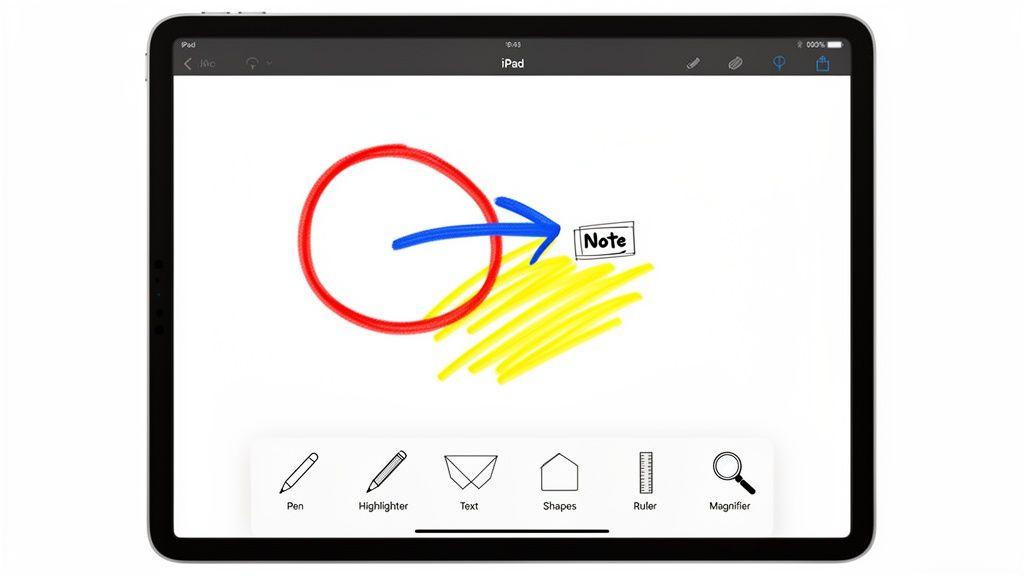
Cuando capturas tu pantalla, una pequeña miniatura aparece en la esquina. ¡No la descartes! Tocándola abre la interfaz de Markup instantáneo, que es tu centro de mando para todo lo relacionado con anotaciones. Ignorar esto es una oportunidad perdida de añadir valor serio a tus imágenes.
Tu kit de herramientas esencial de Markup
En la parte inferior de la pantalla, encontrarás una barra de herramientas de aspecto simple. Aquí es donde ocurre la acción. Cada herramienta tiene un trabajo específico, y saber cómo usarlas puede convertir tu captura de pantalla básica en un activo de aspecto profesional.
Aquí hay un resumen rápido de tus herramientas favoritas:
- Bolígrafos y marcadores: Estas son tus herramientas principales para llamar la atención. Usa un bolígrafo para rodear un error en un elemento de UI o toma el marcador para enfatizar un número clave en un informe. Tocar la herramienta nuevamente te permite ajustar el color y la opacidad.
- Borrador: ¿Cometiste un error? Sin problema. La herramienta de borrador te cubre. Ofrece tanto un borrador de píxel para ajustes finos como un borrador de objeto para eliminar una forma o línea completa con un solo toque.
- Regla: Esta es el arma secreta de un diseñador. Te permite dibujar líneas perfectamente rectas, lo cual es invaluable para crear maquetas de cambios de UI o señalar problemas de alineación precisos en un diseño de aplicación.
Estos conceptos básicos son la base de una comunicación visual clara. Un desarrollador puede rodear rápidamente un error de UI, garabatear una nota rápida con el bolígrafo y enviarla a su equipo en segundos, todo de forma nativa desde su iPad.
Añadiendo contexto con formas y texto
El dibujo a mano alzada es excelente para notas rápidas, pero a veces necesitas más pulido y claridad. Ahí es donde brilla la otra mitad de la barra de herramientas de Markup, ayudándote a crear elementos visuales que sean limpios y fáciles de entender.
Solo toca el icono de más en la barra de herramientas y se abre un menú de opciones potentes.
Una captura de pantalla bien anotada puede reducir la comunicación de ida y vuelta en más del 50%. Al añadir texto claro, formas y ampliaciones, proporcionas todo el contexto necesario en una sola imagen, ahorrando a todos una cantidad enorme de tiempo.
Por ejemplo, puedes insertar un cuadro de texto para escribir instrucciones claras, mucho más legibles que mi escritura desgarrada. La herramienta de formas te permite agregar círculos, cuadrados o flechas perfectos para señalar elementos específicos sin las líneas temblorosas del dibujo a mano alzada. ¿Necesitas ocultar información sensible como un correo electrónico o contraseña? Solo dibuja un rectángulo sólido sobre ella.
Una de las características más útiles, sin embargo, es la Lupa. Esta herramienta crea un efecto de lupa circular, permitiéndote ampliar un detalle diminuto como un error tipográfico en una fuente pequeña o un icono específico. Es absolutamente perfecto para reportes de errores donde cada píxel cuenta.
Y para esos momentos cuando necesitas crear activos de tienda de aplicaciones de alta conversión con plantillas pulidas y más opciones de diseño, un editor de capturas de pantalla dedicado puede llevar tus visuales al siguiente nivel.
Convierte tus capturas de pantalla en iPad en activos de alta conversión para la App Store
Para desarrolladores y especialistas en marketing, una simple captura de pantalla en un iPad no es solo una imagen; es tu herramienta de ventas más poderosa. Una captura de pantalla sin procesar rara vez hace justicia a una aplicación. Solo se sienta allí, dejando que los usuarios potenciales adivinen qué es lo que tu aplicación realmente hace para ellos. El verdadero truco es convertir esas capturas básicas en una historia visual convincente que impulse descargas en las tiendas iOS y Android.
Esto es más que solo mostrar características. Necesitas construir una narrativa visual que grite "¡esto hará tu vida más fácil/mejor/más divertida!" Se trata de crear una secuencia de imágenes que guíe a alguien a través del valor que proporciona tu aplicación.
Creando una narrativa visual convincente
Piensa en tus capturas de pantalla de la tienda de aplicaciones como un discurso de ventas pequeño y silencioso. El primero debe captar la atención, los del medio deben mostrar valor y el último debe empujarlos a presionar el botón "Obtener". Este es el mini-storyboard de tu aplicación.
Primero, identifica el problema número uno que resuelve tu aplicación. Tu primera captura de pantalla debe estar enfocada en mostrar esa solución en acción. Luego, usa subtítulos grandes, audaces y orientados a beneficios. En lugar de una etiqueta aburrida como "Vista de lista de tareas", usa algo que resuene, como "Organiza tu día completo en segundos". ¿Ves la diferencia?
Aquí hay un gran ejemplo de cómo se ve esto cuando todo se une.
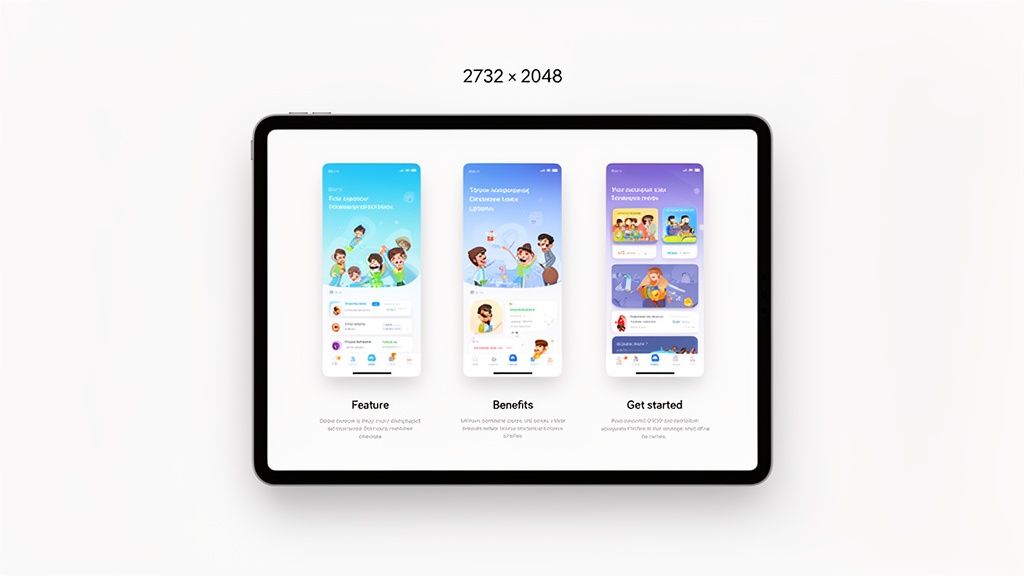
¿Notaste cómo los mockups de dispositivos y los fondos vibrantes y coloridos hacen que todo se vea pulido y profesional? Esto genera confianza mucho más efectivamente que una imagen simple y flotante.
Hablando de mockups, siempre coloca tus capturas dentro de un marco de dispositivo. Una captura de pantalla sin procesar colgando en el espacio se ve amateur. Ponerla dentro de un marco digital de iPad le da contexto y hace que toda la presentación se sienta más tangible. Este es el mismo pensamiento que va en aprender cómo mejorar las tasas de conversión del sitio web. Se trata de elementos visuales claros y un llamado a la acción fuerte.
Cumpliendo con especificaciones técnicas y optimizando tu flujo de trabajo
Más allá de la creatividad, debes acertar con los detalles técnicos. Apple es notoriamente exigente. Para el iPad Pro de 12.9 pulgadas, exigen capturas de pantalla que sean exactamente 2732 x 2048 píxeles. Si te equivocas, tu envío se rechaza. Sin excepciones.
Desde que el iPad se lanzó por primera vez en 2010, las capturas de pantalla han sido una parte innegociable del proceso de envío. Si tu aplicación es compatible con iPad, App Store Connect requiere al menos una captura de pantalla específica de iPad. Con más de 500 millones de iPads activos por ahí, no puedes permitirte ignorar esto.
En un mercado como EE.UU., donde la penetración del iPad para aplicaciones de productividad es superior al 25%, los expertos en optimización de la App Store (ASO) han visto que escatimar en capturas de pantalla adecuadas para iPad puede reducir conversiones tanto como 30%. Ese es un golpe enorme para el crecimiento de tu tienda de aplicaciones.
Lo cierto es que crear todos estos activos manualmente para cada dispositivo y cada actualización de aplicación es una cantidad de trabajo frustrante. Aquí es donde las herramientas especializadas se convierten en un salvavidas absoluto.
Plataformas como ScreenshotWhale fueron construidas para resolver exactamente este problema. Puedes usar plantillas diseñadas profesionalmente y un editor simple de arrastrar y soltar, ahorrándote innumerables horas. Para un ejemplo práctico, carga una captura de pantalla sin procesar en el editor del sitio, elige una plantilla con un mockup de dispositivo y un área de subtítulo audaz e instantáneamente verás cuánto más profesional se ve.
Estas herramientas se aseguran de que tus activos finales no solo sean hermosos sino también perfectamente formateados para la App Store y Google Play, convirtiendo un proceso complicado en un flujo de trabajo fluido desde la captura hasta la conversión.
Preparando tus capturas de pantalla para el escenario mundial
Si solo estás dirigiéndote a usuarios en tu país de origen, estás dejando una oportunidad masiva sobre la mesa. Pero simplemente lanzar tus elementos visuales de la App Store en inglés a una audiencia global no va a funcionar. Para conectar realmente con personas en diferentes mercados, tus capturas de pantalla en iPad necesitan hablar su idioma, tanto literal como culturalmente.
Todo este proceso se llama localización, y es una parte innegociable de la optimización seria de la App Store (ASO). Acértalo y verás un impacto real en tu crecimiento internacional.
¿El problema? El pensamiento de crear y gestionar manualmente docenas de conjuntos de capturas de pantalla para cada idioma que admites es suficiente para hacer girar la cabeza de cualquiera. Es dolorosamente lento, se vuelve caro rápidamente y es una forma segura de introducir errores e inconsistencias de marca. Aquí es exactamente donde las herramientas modernas cambian el juego.
Deja que la automatización maneje las traducciones
Imagina esto: acabas de lanzar una gran actualización de aplicación y ahora tienes que regenerar capturas de pantalla para 20 idiomas diferentes. El trabajo manual sería enorme. En lugar de quedarte estancado en eso, plataformas como ScreenshotWhale pueden hacer el trabajo pesado con IA, traduciendo instantáneamente el texto de tu captura de pantalla manteniendo tu diseño perfectamente intacto.
Esto te permite escalar tus esfuerzos sin querer arrancarte el cabello, asegurándote de que tu marca se vea afilada y consistente en cada mercado.
No solo me creas. Un estudio de CSA Research encontró que un asombroso 76% de los compradores en línea prefieren comprar productos que tengan información en su propio idioma. Esa preferencia se extiende absolutamente a las tiendas de aplicaciones, donde las capturas de pantalla localizadas construyen confianza y pueden aumentar seriamente tus tasas de conversión.
Al automatizar la parte de texto de la ecuación, te liberas para enfocarte en el lado más complicado y matizado de la localización: asegurarte de que tus elementos visuales realmente resuenen con diferentes culturas.
Es más que solo palabras: adaptación cultural
Una gran localización va mucho más allá de una traducción palabra por palabra. Los matices culturales tienen un impacto enorme en cómo los usuarios ven tu aplicación. Un elemento visual que funciona perfectamente en América del Norte podría fracasar completamente, o peor, ser ofensivo, en Japón o Brasil. Cosas como colores, símbolos e incluso las personas que muestras en tus capturas de pantalla pueden tener significados completamente diferentes en todo el mundo.
Aquí hay algunas cosas prácticas para tener en tu radar:
- Elementos visuales e imágenes: Verifica que tus iconos e imágenes sean culturalmente apropiados. Ten cuidado de evitar símbolos que podrían ser mal interpretados o tener connotaciones negativas en ciertas regiones.
- Selección de fuente: Cuando estés localizando para idiomas con escrituras diferentes, como japonés o árabe, no puedes simplemente ceñirte a tu fuente predeterminada. Necesitas elegir una que sea clara, legible y se vea bien para esa escritura específica.
- Prueba A/B todo: No asumas que sabes qué funcionará. La única manera de saber con seguridad es hacer pruebas A/B de tus conjuntos de capturas de pantalla localizados en tus mercados internacionales clave. Enfrenta diferentes subtítulos, esquemas de color e imágenes para encontrar la fórmula ganadora para cada región.
Adaptar con éxito tus capturas de pantalla en iPad para una audiencia global es un rompecabezas complejo, pero el resultado vale bien la pena. Si quieres profundizar aún más en la estrategia, puedes aprender más sobre las diferencias entre localizar y localizar tus activos de la tienda de aplicaciones. Al invertir en un flujo de trabajo de localización inteligente, construirás una conexión mucho más fuerte con usuarios en todas partes y desbloquearás un crecimiento serio para tu aplicación.
¿Tienes preguntas sobre capturas de pantalla en iPad?
Una vez que domines lo básico, aún pueden surgir algunas situaciones complicadas. Veamos algunas de las preguntas más comunes que escucho, con respuestas rápidas para aclarar las cosas.
¿Dónde van mis capturas de pantalla en iPad?
Por defecto, tu iPad guarda cada captura de pantalla que tomas directamente en la aplicación de fotos. La forma más rápida de encontrarlas es en el álbum "Recientes".
iPadOS también es lo suficientemente inteligente como para crear un álbum dedicado de "Capturas de pantalla", que es súper útil para mantener todas tus capturas de pantalla en un solo lugar ordenado.
Ahora, si usas la opción "Página completa" para capturar un artículo largo o documento, las cosas funcionan un poco diferente. En lugar de guardar en Fotos, tu iPad te pedirá que lo guardes como un PDF directamente en la aplicación Archivos. Esta es una excelente manera de mantener esas capturas largas separadas de tu biblioteca de fotos.
¿Puedo tomar una captura de pantalla mientras estoy grabando mi pantalla?
Sí, absolutamente puedes. Si estás en medio de una grabación de pantalla, solo usa la misma combinación de botones para tu modelo de iPad para tomar una foto.
La captura de pantalla capturará todo en tu pantalla en ese momento, incluido el pequeño indicador de grabación rojo, y lo guardará en Fotos normalmente. No te preocupes, no interrumpirá tu grabación en absoluto.
¿Cómo puedo cambiar el formato de archivo de captura de pantalla?
De fábrica, iPadOS guarda capturas de pantalla como archivos PNG de alta calidad para asegurarse de que cada detalle sea nítido. No hay una configuración integrada para cambiar esto.
Si necesitas un formato diferente, como JPEG, tendrás que convertirlo. La forma más fácil es abrir la captura de pantalla en Fotos, presiona el botón Compartir y "Copiar foto", luego pégalo en la aplicación Archivos u otro editor. Desde allí, puedes exportarlo en el formato que necesites.
Por cierto, si estás pensando en tus archivos en un dispositivo antiguo, siempre es una buena idea saber qué hacer con iPads antiguos para mantener tus datos seguros.
¿Alguna vez tomaste una captura de pantalla de una película y solo obtuviste una pantalla negra? Eso generalmente es porque de la Gestión de Derechos Digitales (DRM). Aplicaciones de transmisión como Netflix y Amazon Prime Video bloquean capturas de pantalla para prevenir la piratería. ¡Es una característica intencional, no un error!
¿Listo para transformar tus capturas en activos de tienda de alta conversión? Con ScreenshotWhale, puedes crear capturas de pantalla profesionales, de marca, para la App Store y Google Play en minutos usando nuestro poderoso editor y plantillas. ¡Comienza a diseñar gratis!
Generate your store screenshots in minutes
Upload raw app screenshots and let AI produce polished, localized App Store and Google Play sets.
Try the generator free