Guía para Elementos Visuales en iTunes y Éxito en la App Store
Aprende a diseñar elementos visuales convincentes para iTunes y la App Store. Iconos, capturas y videos que impulsan descargas y visibilidad.
Traducción del artículo original en inglés.
Acertar con tus elementos visuales en la App Store es un momento decisivo para cualquier aplicación. En serio. Estos recursos no son simplemente decoración. Son tu primera línea de marketing, lo primero que ve un usuario potencial y, a menudo, lo único que lo convence a tocar "Obtener". Piénsalos como el vendedor silencioso que cuenta la historia de tu aplicación en una fracción de segundo.
Un usuario casual puede convertirse en un usuario leal basándose únicamente en esa primera impresión.
Entendiendo los Elementos Visuales Esenciales de la App Store
La tienda de tu aplicación en iOS y Android está construida a partir de un conjunto específico de recursos visuales. Cada uno tiene un propósito: guiar al usuario desde el descubrimiento de tu aplicación en búsqueda hasta hacer clic en el botón de descarga en tu página de producto. Un conjunto pulido y cohesivo de elementos visuales genera confianza inmediata y comunica "esta aplicación es seria", que es exactamente lo que necesitas para destacar e impulsar el crecimiento en la App Store.
Me gusta pensar en estos recursos como una sola narrativa poderosa. Tu icono de aplicación es la portada del libro, capturando la atención en un estante digital abarrotado. Tus capturas de pantalla son las páginas ilustradas, mostrando las mejores partes de la experiencia. ¿Y la vista previa de la aplicación? Eso es el tráiler de la película, dando un adelanto dinámico de tu aplicación en acción.
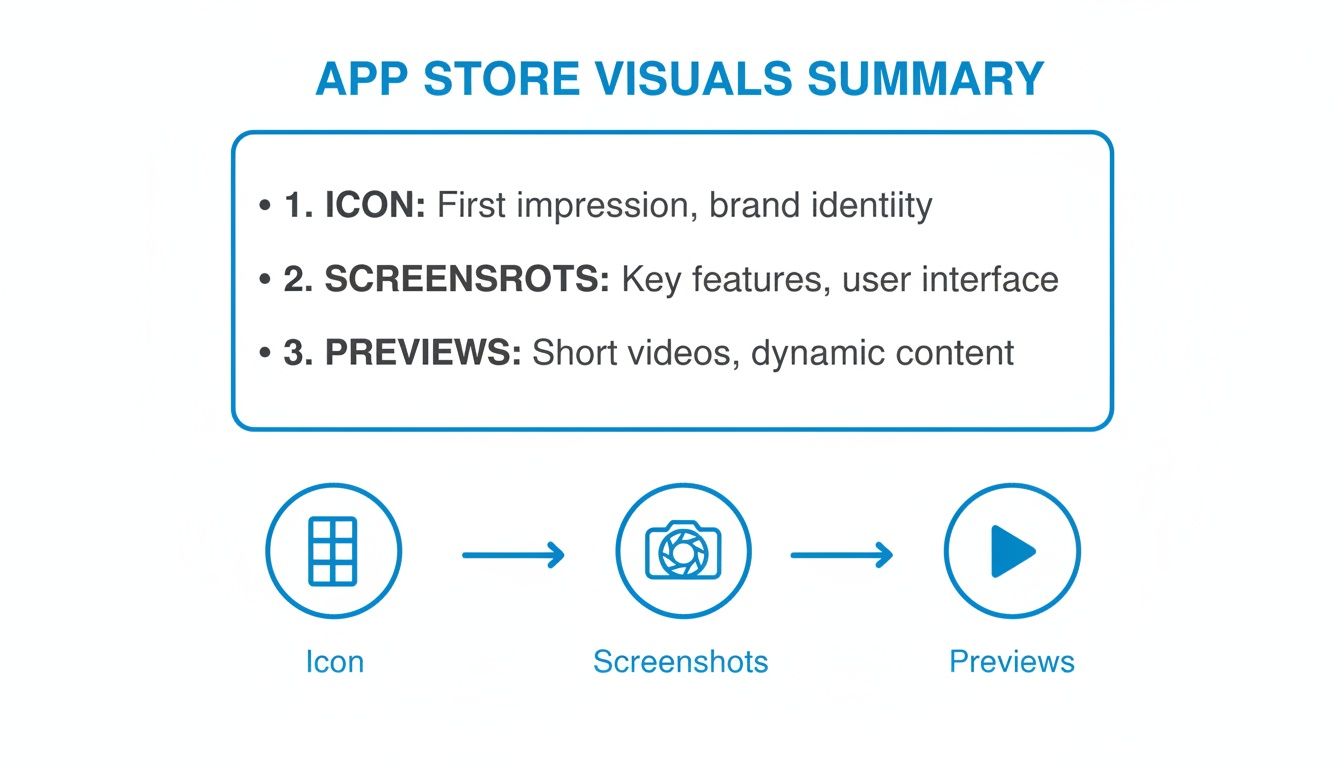
Antes de profundizar en las especificaciones de cada recurso, veamos una descripción general de lo que estamos trabajando. Esta tabla de referencia rápida desglosa los componentes visuales principales, su propósito principal y cómo impactan directamente tus esfuerzos de Optimización de la App Store (ASO) y conversiones.
Guía de Referencia Rápida para Elementos Visuales de la App Store
| Tipo de Recurso | Propósito Principal | Impacto Clave en ASO |
|---|---|---|
| Icono de Aplicación | Reconocimiento instantáneo de marca y comunicar la función principal de la aplicación de un vistazo. | Impulsa las tasas de clic desde resultados de búsqueda y páginas de exploración. Un icono memorable fomenta la interacción repetida. |
| Capturas de Pantalla | Explicar visualmente características clave, beneficios y la experiencia del usuario. Cuenta una historia convincente al usuario. | El factor más significativo para convertir vistas de página a descargas. Las capturas bien diseñadas aumentan las tasas de conversión. |
| Vistas Previas de Aplicaciones | Una demostración de video dinámica de la aplicación en acción, mostrando su flujo y funcionalidad. | Aumenta la interacción y conversión, especialmente para juegos o aplicaciones complejas. Se reproduce automáticamente en búsqueda, impulsando visibilidad. |
Esta tabla es tu punto de partida. Dominar estas tres áreas es fundamental para una presencia exitosa en la App Store. Ahora, desglosemos cada una.
Los Componentes Visuales Principales
Para construir una presencia en la tienda que realmente convierta, tienes que dominar tres cosas. Si escatimas en cualquiera de estas, estás debilitando todo el paquete y dejando descargas sobre la mesa.
Icono de Aplicación: Esta es la cara de tu aplicación. Está en todas partes: en resultados de búsqueda, en la pantalla de inicio del usuario, destacada en la App Store. Un gran icono necesita ser simple enough para ser reconocido en tamaño pequeño, memorable, y dar una indicación clara sobre qué hace tu aplicación.
Capturas de Pantalla de la App Store: Estas son, sin dudarlo, tu herramienta más poderosa para persuasión. No solo muestres pantallas aleatorias de tu interfaz. Tus capturas necesitan contar una historia, resaltando los beneficios de tus características y guiando al usuario hacia el botón de descarga. Son críticas para impulsar conversiones.
Vistas Previas de Aplicaciones: Piensa en estas como anuncios comerciales cortos y silenciosos. Estos videos silenciosos se reproducen automáticamente en resultados de búsqueda y en tu página de producto, ofreciendo una demostración en vivo de tu aplicación. Muestran el flujo y la sensación de tu aplicación de una manera que las imágenes estáticas simplemente no pueden igualar.
Especificaciones Técnicas para Capturas de Pantalla de la App Store
Acertar con los elementos visuales de tu aplicación en la App Store no se trata solo de creatividad. Se trata de cumplir con las especificaciones exactas de Apple. Este es el primer obstáculo en un envío exitoso. Cada captura de pantalla necesita ser pixel perfecto, correctamente formateada y dimensionada para dispositivos específicos; de lo contrario, estás mirando un rechazo.
Las directrices de Apple son notoriamente estrictas, pero por buena razón. Se trata de mantener una experiencia consistente y de alta calidad para usuarios que exploran millones de aplicaciones. Si no cumples con estos requisitos, puedes esperar retrasos frustrantes durante el proceso de revisión, lo que puede retrasar un lanzamiento nuevo o una actualización crítica.
Este resumen desglosa los recursos visuales clave que necesitas dominar para una presencia sólida en la App Store.
Desde tu icono hasta tus vistas previas de video, cada pieza tiene un trabajo específico en convencer a alguien para que haga clic en el botón de descarga.
Requisitos Principales de Archivo y Dimensión
Antes de que siquiera pienses en tamaños de dispositivo, todos tus elementos visuales para la App Store tienen que cumplir con algunos criterios de archivo básicos. Equivocarse en estos es una de las razones más comunes y evitables de rechazo. Verifica esto dos veces antes de cargar cualquier cosa.
- Formato de Archivo: Tus capturas de pantalla deben ser de alta calidad JPEG o PNG de 24 bits.
- Espacio de Color: Mantente en el espacio de color RGB.
- Transparencia: Las capturas de pantalla no pueden tener un canal alfa, lo que significa sin transparencia permitida.
- Resolución: Todos los archivos deben ser 72 DPI.
Estas son las reglas fundamentales que se aplican en general. Para los detalles específicos sobre dimensiones exactas, vale la pena consultar una guía completa sobre tamaños de capturas de pantalla de la App Store para asegurar que cada recurso esté optimizado.
Dimensiones Específicas del Dispositivo
Aquí es donde se vuelve realmente específico. Tienes que coincidir con la resolución exacta para cada dispositivo que Apple requiere. Elementos visuales pixel perfecto como 2688x1242 para pantallas iPhone de 6.5 pulgadas o 2388x1668 para iPads no son solo sugerencias. Son obligatorios. Este nivel de detalle tiene un impacto real en las tasas de conversión, especialmente en una plataforma que ve 38 mil millones de descargas anuales.
Algo clave a recordar: La App Store te requiere que cargues un conjunto de capturas para los tamaños de teléfono y tableta más grandes. La App Store Connect luego las escala automáticamente para dispositivos más pequeños, pero proporcionar recursos para cada tamaño principal asegura la mejor presentación posible.
Por ejemplo, necesitarás proporcionar capturas para la pantalla iPhone de 6.7" (piensa en iPhone 15 Pro Max) y la pantalla iPad Pro de 12.9". Al cubrir estos, aseguras que tu aplicación se vea nítida y profesional en la gran mayoría de dispositivos modernos.
Preparando Tus Elementos Visuales para Envío
Una vez que tengas tus diseños listos, ponerlos en App Store Connect implica algunos pasos finales y cruciales. Necesitarás exportar cada captura con el nombre de archivo y dimensiones correctos. Asegúrate de que la configuración de exportación de tu editor de imágenes esté bloqueada en el formato correcto (PNG o JPEG) y resolución (72 DPI).
Cuando se trata de vistas previas de video, entender los formatos correctos es igualmente importante. Para vistas previas verticales, consultar una buena guía de dimensiones de video vertical puede ser un salvavidas. Esto ayuda a asegurar que tus vistas previas de aplicación sean nítidas, estén orientadas correctamente y tengan un impacto inmediato en usuarios potenciales que se desplazan por tu página de producto.
Acertar con las especificaciones técnicas es solo el punto de partida. La verdadera magia sucede cuando tus capturas de pantalla de la App Store hacen más que solo mostrar tu interfaz. Tienes que contar una historia visual convincente que convierta navegadores casuales en usuarios reales. Tus primeras cinco capturas son terreno digital de primera calidad, y cada una necesita comunicar un beneficio claro y tangible para impulsar conversiones.
Piénsalos como una tira cómica de cinco paneles. El propósito completo es crear una narrativa cohesiva que guíe a un usuario potencial a través del valor principal de tu aplicación. No solo enumeres características. Muéstrales los problemas que resuelves o la alegría que creas. Así es como construyes una conexión emocional y haces que la decisión de descargar sea obvia.
Creando una Narrativa Visual Convincente
Una narrativa fuerte siempre comienza con un mensaje claro. Antes de que toques un solo píxel, domina los tres a cinco beneficios principales que proporciona tu aplicación. ¿Ahorras tiempo a las personas? ¿Las ayudas a conectar? ¿Haces que una tarea complicada se sienta simple? Estos beneficios deberían ser el tema para cada captura.
Este simple cambio de enfoque asegura que tus elementos visuales para iTunes y la App Store estén centrados en lo que realmente importa al usuario. Usa colores vibrantes y texto audaz y legible que se alinee con tu marca para que esos beneficios destaquen. Mantener tu diseño, paleta de colores y tipografía consistentes en todas las capturas construye una sensación de profesionalismo y confianza.
Este ejemplo realmente destaca cómo resaltar beneficios distintos en cada fotograma, creando una propuesta de valor que es instantáneamente clara y atractiva.
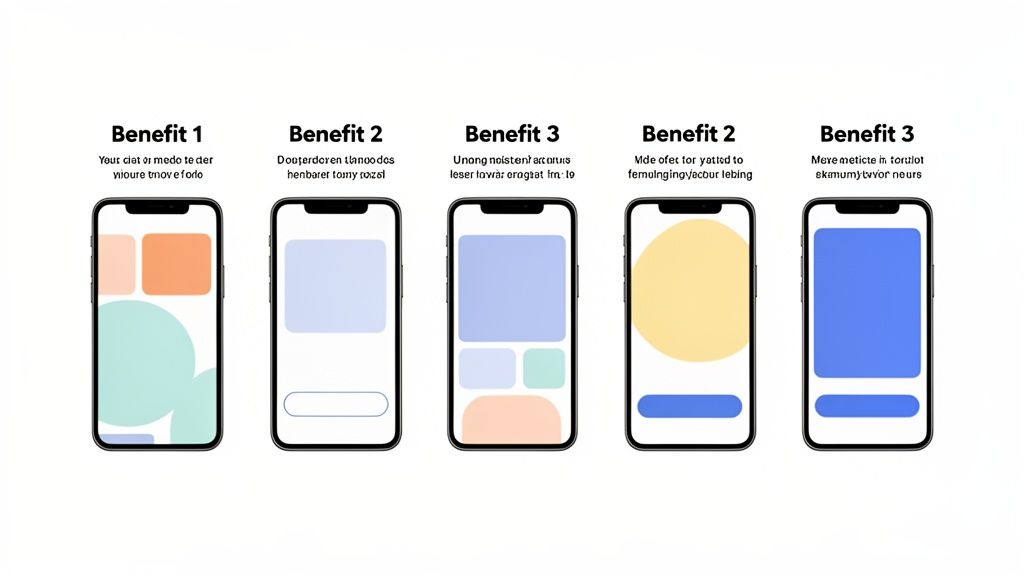
Al usar esos fondos brillantes y pies de foto cortos e impactantes, el diseño atrae inmediatamente tu atención a las ventajas clave de la aplicación. Simplemente funciona.
Diseños y Pies de Foto que Impulsan Acción
Cómo dispones tus capturas es crítico. Un método perennemente popular y efectivo es la "maqueta de dispositivo en mano", que muestra tu interfaz en un teléfono fotorrealista. Este simple truco arraiga la aplicación en la realidad y ayuda a las personas a imaginar instantáneamente a sí mismas usándola. Otra técnica poderosa que he visto funcionar bien es usar capturas panorámicas o conectadas que crean una imagen fluida y continua mientras te desplazas por la galería.
Por supuesto, tus pies de foto son tan importantes como las imágenes. Necesitan ser cortos, poderosos y completamente sobre el beneficio.
- Enfócate en Resultados: En lugar de "Gestor de Tareas", intenta "Organiza Tu Vida Completa".
- Usa Verbos de Acción: Palabras como "Crear", "Descubrir" y "Compartir" son mucho más atractivas.
- Mantente Breve: Honestamente, una sola línea de texto impactante por captura es usualmente todo lo que necesitas.
Las mejores capturas responden a la pregunta no hablada del usuario: "¿Qué hay para mí?" Convierten características abstractas en beneficios del mundo real, haciendo un llamado directo a lo que el usuario realmente necesita o desea. Ese es el corazón de la persuasión visual efectiva en la App Store.
Usando Plantillas para Resultados Profesionales
Seamos realistas: crear capturas de pantalla de alta calidad para cada dispositivo es un consumidor de tiempo masivo, especialmente si eres un equipo pequeño o un desarrollador solo. Aquí es donde herramientas especializadas pueden ser un cambio de juego. Usar una plataforma como ScreenshotWhale te permite comenzar con plantillas profesionalmente diseñadas construidas para categorías de aplicaciones específicas.
Ya sea que tu aplicación sea para fitness, finanzas o juegos, estas plantillas ya están construidas con mejores prácticas de conversión integradas. Puedes personalizar rápidamente diseños, soltar tu propia interfaz, ajustar los colores para que coincidan con tu marca, y generar un conjunto completo de capturas compatibles para cada tamaño de dispositivo requerido en solo unos pocos minutos. Este tipo de flujo de trabajo no solo ahorra horas de trabajo de diseño. Garantiza que tus elementos visuales se vean consistentemente profesionales y estén optimizados para impulsar descargas.
Piensa en tu icono de aplicación y vistas previas como tu combinación de uno-dos en la App Store. Mientras que las capturas detallan los detalles, estos dos recursos juegan papeles muy diferentes, pero igualmente críticos. Tu icono es el apretón de manos de tu marca, lo primero que ven en resultados de búsqueda, listas destacadas y, finalmente, en su pantalla de inicio. Tiene que ser instantáneamente reconocible y dar una pista sobre qué hace tu aplicación.
¿Vistas Previas de Aplicaciones? Ese es tu discurso de ventas en movimiento. Estos videos cortos muestran la experiencia de tu aplicación de una manera que las imágenes estáticas simplemente no pueden. Son máquinas absolutas de conversión, especialmente para aplicaciones con animaciones elegantes, flujos de trabajo únicos o juegos visualmente impresionantes.
Diseñando un Icono de Aplicación Inolvidable
Un gran icono de aplicación es simple, memorable y se ve nítido en todas partes. Tiene que escalar perfectamente, desde una pequeña insignia de notificación hasta su gloria de tamaño completo en la App Store. El mayor error es usar palabras o imágenes complejas que se convierten en un manchurrón ilegible cuando se reduce.
Tu mejor opción es enfocarte en un solo símbolo audaz que captura la función principal de tu aplicación. Mantente en una paleta de colores limitada que refleje tu marca y, igualmente importante, destaque contra varios fondos de pantalla. Antes de comprometerte, prueba tu diseño contra la competencia para asegurar que no solo se mezcle. Para un desglose completo de las especificaciones técnicas, nuestra guía sobre el tamaño de icono correcto para la App Store te cubre.
Creando Vistas Previas de Aplicaciones de Alto Rendimiento
Las Vistas Previas de Aplicaciones son videos de 15-30 segundos que ponen tu aplicación en exhibición. ¿El truco? Se reproducen automáticamente sin sonido en los resultados de búsqueda, lo que significa que los primeros segundos son todo. Tu misión es crear un tráiler rápido y enfocado en beneficios, no un tutorial de movimiento lento.
Una Vista Previa de Aplicación efectiva demuestra el "momento mágico" de tu aplicación dentro de los primeros cinco segundos. Muéstra a los usuarios la parte más emocionante o valiosa de la experiencia de inmediato para detenerlos de desplazarse.
Aquí está cómo hacer vistas previas que realmente convierten:
- Crea un Guión Primero: Planifica una historia clara. Comienza con un problema, presenta tu aplicación como el héroe, y termina con un sólido llamado a la acción.
- Muestra, No Solo Cuentes: Como la mayoría de las personas ven sin sonido, usa texto en pantalla para resaltar beneficios clave.
- Mantén un Ritmo Rápido: Usa cortes rápidos y transiciones dinámicas para mantener su atención durante los 30 segundos completos.
- Usa Interfaz Real: Siempre usa metraje auténtico de tu aplicación. Construye confianza y establece las expectativas correctas desde el principio.
Aunque tanto tu icono como tus vistas previas son visuales, sirven propósitos estratégicos muy diferentes. Desglosémoslo.
Comparando Iconos de Aplicaciones y Vistas Previas de Aplicaciones
| Recurso Visual | Objetivo Clave | Mejor Práctica de Diseño | Error Común |
|---|---|---|---|
| Icono de Aplicación | Primera impresión y reconocimiento de marca | Símbolo simple y escalable con colores audaces | Usar texto o detalles complejos que no escalen |
| Vistas Previas de Aplicaciones | Demostrar valor y experiencia del usuario | Mostrar el "momento mágico" en los primeros 5 segundos | Crear un tutorial lento en lugar de un tráiler de ritmo rápido |
En última instancia, dominar tu icono y tus vistas previas completa tu estrategia de marketing visual. Un icono asesino te atrae en, y una vista previa convincente sella el trato, convirtiendo navegadores en descargadores e impulsando crecimiento real en la App Store.
Impulsando Tu ASO con Elementos Visuales Optimizados
Tus capturas de pantalla de la App Store hacen mucho más que simplemente mostrar tu aplicación en la página de producto. Son una herramienta poderosa y, francamente, a menudo pasada por alto para Optimización de la App Store (ASO). Tienen una influencia directa en la facilidad con que las personas te encuentren a través de búsqueda.
Esto no se trata solo de imágenes bonitas. El algoritmo de la App Store literalmente lee el texto que incorporas en tus diseños de captura de pantalla. De repente, ese espacio de pie de foto se convierte en terreno de primera calidad para indexación de palabras clave. Al trabajar las palabras clave correctas en tus elementos visuales para iTunes (ahora la App Store), puedes influir directamente en la clasificación de búsqueda de tu aplicación e impulsar crecimiento orgánico.
Convirtiendo Capturas en Herramientas de Clasificación
Necesitas pensar en cada pie de foto de captura como una oportunidad para señalar el propósito de tu aplicación al algoritmo de búsqueda de Apple. Por ejemplo, una aplicación de meditación con pies de foto como "Pantalla de Bienvenida" o "Característica Uno" está dejando una oportunidad masiva sobre la mesa.
En su lugar, deberías estar usando frases que tus usuarios potenciales realmente están escribiendo en la barra de búsqueda.
Mejores pies de foto se verían así:
- "Meditación guiada para dormir"
- "Reduce la ansiedad con calma diaria"
- "Ejercicios de atención plena para el enfoque"
Este enfoque ayuda al algoritmo a conectar los puntos y entender que tu aplicación es una gran coincidencia para esas búsquedas específicas, dándote una ventaja real. El truco es tejer estas palabras clave en declaraciones impulsadas por beneficios que suenen naturales y convincentes para una persona, no solo una máquina.
Esta estrategia completa se ha vuelto mucho más importante desde las actualizaciones recientes del algoritmo de la App Store de Apple. Las capturas de pantalla pasaron de ser simples ayudas de conversión a factores genuinos de clasificación, con el texto en ellas siendo escaneado en busca de palabras clave. Con más de 1.9 millones de aplicaciones para competir, esto es un cambio de juego. Si quieres profundizar, puedes aprender más sobre cómo está evolucionando ASO en YouTube.
Estrategias de Palabras Clave Accionables para Elementos Visuales
Entonces, ¿cómo pones esto en práctica? Todo comienza con investigación sólida de palabras clave. Descubre los términos principales y secundarios que tu audiencia usa para encontrar aplicaciones como la tuya. Una vez que tengas esa lista, puedes comenzar a integrar esas palabras clave directamente en tus pies de foto de captura.
El objetivo aquí es un matrimonio perfecto entre descubrimiento y conversión. Tus elementos visuales necesitan estar optimizados con palabras clave para el algoritmo mientras simultáneamente muestran beneficios claros al usuario. Una palabra clave nunca debe hacer tu diseño confuso o menos atractivo.
Digamos que estás haciendo capturas para una aplicación de fitness, y "entrenamientos en casa" es un término clave. Tu primera captura podría tener el pie de foto: "Tu Entrenador Personal para Entrenamientos en Casa". Esa línea le dice instantáneamente tanto al usuario como a la App Store lo que se trata.
Usar un editor de capturas que te permita intercambiar rápidamente texto y duplicar plantillas hace que probar diferentes combinaciones de palabras clave sea pan comido. Se trata de experimentar para encontrar ese punto dulce para máximo impacto.
Simplificando Tu Flujo de Trabajo de Producción Visual
Seamos sinceros: producir elementos visuales de alta calidad de la App Store para cada tamaño de dispositivo requerido puede paralizar cualquier proyecto. Es un cuello de botella masivo, especialmente si eres un desarrollador solo o parte de un equipo pequeño. Un flujo de trabajo eficiente no es un lujo agradable que tener. Es lo que te permite lanzar a tiempo, impulsar campañas de temporada y enviar actualizaciones sin trasnochadas en una herramienta de diseño.
El punto completo es construir un sistema repetible. Uno que mantenga tu marca consistente y tus elementos visuales viéndose afilados, cada vez, sin consumir todo tu tiempo.
Todo comienza con una base sólida. Antes de que ni siquiera pienses en abrir una aplicación de diseño, pon juntos una guía de estilo simple para tus elementos visuales para iTunes y la App Store. Domina la paleta de colores, tipografía y estilo de pies de foto de tu marca. Tener estas reglas en su lugar asegura que cada captura se sienta como que pertenece a tu aplicación. Una vez que tengas eso, puedes construir una plantilla maestra que se convierte en el plano para todo lo demás. Este paso solo te ahorrará innumerables horas por delante.
Guía Paso a Paso para Producción Eficiente
Afortunadamente, las herramientas modernas están construidas para automatizar las partes más tediosas de este proceso. Lo que solía ser una penitencia de múltiples días ahora se puede hacer en minutos. Con un editor de capturas como ScreenshotWhale, puedes generar un conjunto completo de elementos visuales de alto rendimiento para ambas tiendas iOS y Android con solo unos pocos clics. El flujo de trabajo completo está diseñado para velocidad.
Aquí está cómo se ve esto en la práctica:
- Elige una Plantilla: Comienza con una plantilla profesionalmente diseñada que se ajuste a la vibra de tu aplicación, ya sea para fitness, finanzas o juegos. Estas ya están construidas con mejores prácticas de conversión integradas.
- Carga Tu Interfaz: Solo arrastra y suelta tus capturas de pantalla de aplicación sin procesar. La herramienta las envuelve automáticamente en los marcos de dispositivo correctos, como un iPhone 15 Pro o Google Pixel.
- Personaliza el Diseño: Ajusta los colores de fondo, fuentes y pies de foto para que coincidan con tu guía de estilo. Aquí es donde te aseguras de que cada elemento visual refleja perfectamente tu marca. Por ejemplo, usa el selector de color para seleccionar tu código hexadecimal de marca exacto para el fondo y elige una fuente que coincida con la interfaz de tu aplicación.
- Exporta Todos los Tamaños: Con un clic, obtienes cada tamaño de captura que necesitas para todos tus dispositivos objetivo. La plataforma escupe elementos pixel perfectos y compatibles listos para cargar directamente en App Store Connect y Google Play.
Manteniendo Consistencia de Marca y Calidad
Un flujo de trabajo simplificado se trata de más que solo moverte rápido. Se trata de mantener un estándar alto para la calidad en todos tus elementos visuales. Las plantillas te dan una estructura fuerte y consistente que evita que tu marca se vea descuidada o diferente entre actualizaciones. Esa consistencia es lo que construye confianza del usuario y hace que tu aplicación se sienta profesional y confiable.
Un flujo de trabajo automatizado libera a tu equipo para pensar en estrategia en lugar de quedar atrapado en producción. Cuando cortas todo el cambio de tamaño manual y reformateo, recuperas tiempo precioso para enfocarte en pruebas A/B, localización y realmente mejorar el contenido de tus elementos visuales para conversiones mejores.
Llevando Tu Aplicación Global con Localización y Pruebas A/B
Si quieres que tu aplicación tenga éxito más allá de tu país de origen, tienes que pensar globalmente. Y no estoy hablando solo de traducir algunas líneas de texto. Para realmente causar un impacto en mercados internacionales, tus recursos visuales, tus capturas y vistas previas de aplicaciones, necesitan hablar el idioma local. Se trata de localización, haciendo que tu aplicación se sienta nativa y confiable para las personas en todas partes.
Esto va mucho más allá de simplemente cambiar inglés a japonés. Significa adaptar elementos de interfaz como símbolos de moneda y formatos de fecha, e incluso cambiar la imaginería para coincidir con expectativas regionales. Una captura que destruye en América del Norte podría caer completamente plana en Tokio. Localizar adecuadamente tus elementos visuales para iTunes y la App Store es un paso imprescindible para construir una base de usuarios global.
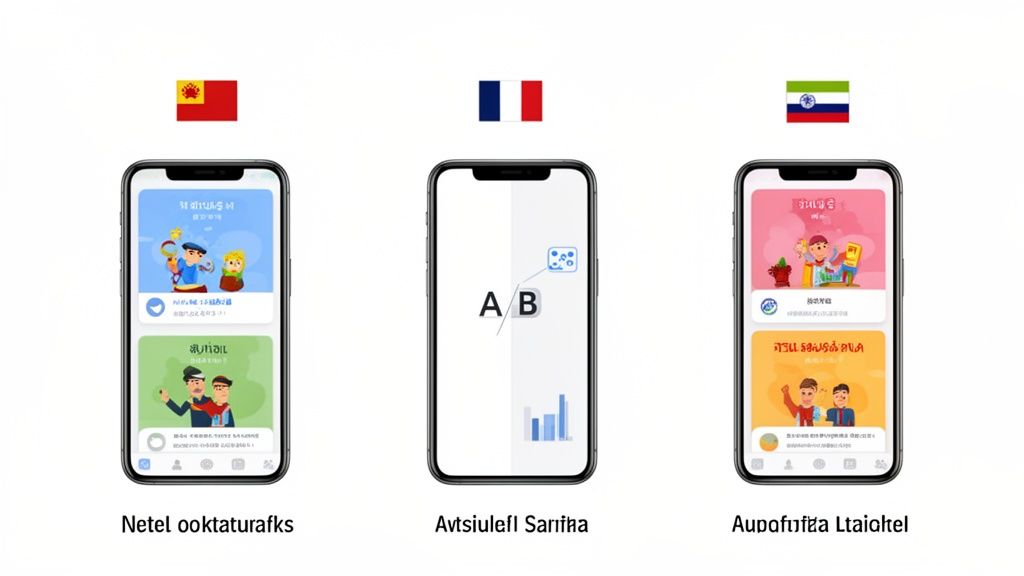
El Poder de la Adaptación Cultural
La verdadera localización se trata de adaptar la historia visual completa que estás contando. Esto podría significar que las capturas de tu aplicación de calendario muestren días festivos culturalmente relevantes, o tu aplicación de estilo de vida usa modelos e imaginería que realmente refleja la población local.
Cuando se trata de tus vistas previas de aplicaciones, esto se vuelve aún más crítico. Obtener tus videos localizados a menudo requiere técnicas como subtitulación de traducción de video profesional para asegurar que tu mensaje aterrice perfectamente con diferentes audiencias.
Aquí están las cosas clave que necesitas dominar:
- Texto y Pies de Foto: Obtén todo tu texto en pantalla y pies de foto de marketing traducidos con precisión por un hablante nativo.
- Elementos de Interfaz: Cambia los formatos de fechas, horas y moneda para coincidir con convenciones locales.
- Imaginería: Usa imágenes, colores y temas que se sientan culturalmente apropiados y relacionables.
Invertir en este esfuerzo envía una señal clara a los usuarios: construiste esta aplicación para ellos. Eso solo puede hacer maravillas para la confianza y las tasas de descarga. Para una mirada mucho más profunda, consulta nuestra guía completa sobre localización de aplicaciones móviles.
Pruebas A/B con Optimización de Página de Producto
La mejor parte es que no tienes que adivinar qué funcionará en cada mercado. Apple te proporciona una herramienta poderosa directamente en App Store Connect llamada Optimización de Página de Producto (PPO). Está diseñada para ayudarte a tomar decisiones basadas en datos mediante pruebas A/B de tus recursos visuales.
Con PPO, puedes configurar tres páginas de producto alternativas para probar contra la original. Esta es tu oportunidad de ser creativo. Prueba diferentes estilos de captura, intenta paletas de colores nuevas, reescribe tus pies de foto, o ve si un video de vista previa diferente tiene mejor rendimiento. Luego puedes dirigir un porcentaje del tráfico de tu App Store a cada versión y obtener datos concretos sobre lo que impulsa más instalaciones.
Cuando estás compitiendo con 1,916,393 otras aplicaciones por la atención de usuarios que descargan más de 38 mil millones de aplicaciones al año, necesitas cada ventaja que puedas obtener. Probar te ayuda a encontrar esa ventaja.
Al probar metódicamente tus elementos visuales, dejas de hacer suposiciones y comienzas a confiar en datos. Este ciclo de prueba e iteración es cómo descubres la creativa de mayor rendimiento para cada mercado, configurando tu aplicación para crecimiento real global.
Un proceso de prueba sólido se ve así:
- Forma una Hipótesis: Comienza con una idea clara, como "Las capturas con fondo azul se convertirán mejor en el Reino Unido que nuestras actuales azules".
- Crea Variaciones: Diseña el nuevo conjunto de capturas basado en tu hipótesis.
- Ejecuta la Prueba: Configura la prueba PPO en App Store Connect, enfocándote en la región específica en la que estés interesado.
- Analiza Resultados: Deja que la prueba se ejecute hasta que tengas suficientes datos para declarar con confianza un ganador.
- Implementa y Repite: Haz que la versión ganadora sea tu nuevo predeterminado e inmediatamente comienza a pensar en tu próxima prueba.
Tus Preguntas Principales sobre Elementos Visuales de la App Store, Respondidas
Cuando estás en el frente de un lanzamiento de aplicación, muchas preguntas surgen alrededor de los elementos visuales. Me hago estas preguntas todo el tiempo, así que he reunido algunas respuestas directas para ayudarte a acertar con la presentación de tu aplicación y evitar trampas comunes.
¿Realmente Tengo que Hacer Capturas para Cada iPhone y iPad Individual?
Afortunadamente, no. Eso sería una pesadilla. Apple ha simplificado bastante este proceso. Solo necesitas enfocarte en los tamaños de dispositivo más grandes para iPhone e iPad.
Ahora mismo, eso significa que cargarás un conjunto para la pantalla iPhone de 6.7 pulgadas y otro para iPad Pro de 12.9 pulgadas. App Store Connect maneja el resto, escalando automáticamente para todas las pantallas más pequeñas. Solo domina esos dos tamaños, y estás cubierto en general.
¿Qué es Más Importante, Mis Elementos Visuales o la Descripción de la Aplicación?
Elementos visuales, y ni siquiera está cerca. Una gran descripción es importante para Optimización de la App Store (ASO) y para usuarios que ya estén enganchados, pero la decisión inicial de descarga es casi siempre visual. Tu icono, capturas y video de vista previa de aplicación hacen el trabajo pesado.
Piénsalo así: los usuarios se desplazan rápidamente. No leen, escanean. Los elementos visuales de alta calidad pueden impulsar tus tasas de conversión hasta 35% porque comunican el valor de tu aplicación en una fracción de segundo. Tu descripción está ahí para respaldar, pero los elementos visuales lanzan el primer golpe.
¿Cuántas Capturas Debería Realmente Cargar?
Apple te permite cargar hasta 10 para cada idioma, pero la magia realmente sucede en la primera tres a cinco. Estas son las que los usuarios ven inmediatamente, sin deslizar. Esto es tu terreno de primera calidad.
Mi consejo: trata esos primeros espacios como un guión gráfico. Tu primera captura debe gritar el beneficio más grande y más convincente de tu aplicación. Las siguientes deben guiar al usuario a través de otras características clave, contando una historia rápida que los haga querer tocar "Obtener".
¿Debería Usar Interfaz Sin Procesar o Maquetas Pulidas para Mis Capturas?
Esto es un debate clásico, pero la mejor respuesta es un híbrido de los dos. Absolutamente tienes que mostrar tu interfaz genuina. Apple puede rechazar tu aplicación si no lo haces, y es engañoso para los usuarios. Pero simplemente lanzar una captura de pantalla sin procesar es una oportunidad masiva perdida.
Las capturas que consistentemente tienen mejor rendimiento son las que toman la interfaz real, la colocan dentro de un marco de dispositivo limpio, y la ponen contra un fondo de marca con un pie de foto corto e impactante enfocado en beneficios. Este enfoque se ve profesional y confiable, combinando la autenticidad de tu aplicación real con marketing inteligente. Es la forma única y mejor de obtener mayor interacción e impulsar descargas.
¿Listo para dejar de luchar con Photoshop y comenzar a crear capturas que realmente convierten? ScreenshotWhale te proporciona plantillas profesionalmente diseñadas, un editor sencillo, y localización impulsada por IA para noquear elementos visuales impresionantes en minutos. Comienza a diseñar gratis en ScreenshotWhale.
Generate your store screenshots in minutes
Upload raw app screenshots and let AI produce polished, localized App Store and Google Play sets.
Try the generator free