Alinear automáticamente capas en Photoshop para screenshots perfectos
Domina cómo alinear automáticamente capas en Photoshop. Esta guía ofrece consejos prácticos para crear screenshots de App Store perfectos y de alto rendimiento.
Traducción del artículo original en inglés.
Cuando tus screenshots de App Store se ven aunque sea un poco desalineados, la gente se da cuenta. Los elementos de UI mal alineados y el espaciado inconsistente pueden hacer que una app parezca barata o poco confiable, afectando activamente tus conversiones. Aprender a alinear automáticamente capas en Photoshop es una habilidad simple pero de alto impacto que genera confianza y ayuda a impulsar más descargas tanto en App Store de iOS como en Google Play Store.
Por qué la alineación precisa es tu arma secreta de conversión
Los screenshots perfectamente alineados son innegociables para el éxito en App Store y Google Play. No se trata solo de verse bien; se trata de crear una sensación de profesionalismo y calidad que influye directamente en la decisión del usuario de descargar.
Cuando tu texto, mockups de dispositivos y elementos de UI están perfectamente alineados, envías una señal poderosa: esta es una app pulida y confiable. Es un pequeño detalle que marca una enorme diferencia estratégica, ayudando a que tu app sea la opción obvia entre una multitud de competidores e impulsando el crecimiento en la tienda de apps.

Impulsa el crecimiento en App Store y conversiones
Acertar con la alineación tiene un impacto directo en tus resultados. Los datos muestran que las apps con screenshots diseñados profesionalmente y alineados pueden ver un aumento significativo en las tasas de instalación en categorías competitivas. Es una parte clave para crear screenshots de App Store eficientes y de alto rendimiento.
Para desarrolladores y especialistas en marketing, dominar estas herramientas es esencial. Tus screenshots son a menudo la primera, y a veces la única, impresión que un usuario tiene de tu app. Una alineación limpia demuestra atención al detalle, que los usuarios asumirán que se extiende a la app misma.
Si quieres alejarte y ver cómo la alineación encaja en el panorama general de la experiencia del usuario y las tasas de conversión, vale la pena explorar los recursos líderes sobre herramientas de IA para UI/UX en desarrollo de apps móviles.
No se trata solo de resultados; se trata de eficiencia. Perfeccionar tu flujo de trabajo ahorra mucho tiempo, permitiendo que tú y tu equipo produzcan activos pulidos mucho más rápido. Por ejemplo, usar las herramientas de alineación de Photoshop puede reducir el tiempo para crear un conjunto completo de screenshots de horas a minutos.
Cuando estás intentando juntar múltiples imágenes en un gran diseño sin costuras, el comando Auto-Align Layers de Photoshop es un cambio absoluto en el juego. No se trata solo de alineación básica; inteligentemente analiza el contenido de tus capas y las une perfectamente.
Esta es una técnica imprescindible si estás creando screenshots de App Store panorámicos que guíen al usuario a través de un flujo de múltiples pasos.
Digamos que tienes tres screenshots separados de la secuencia de onboarding de tu app. Intentar alinearlos manualmente dentro de marcos de dispositivos es una receta para la frustración. Pasarás horas ajustando píxeles, y probablemente seguirá viéndose un poco mal. Con Auto-Align, dejas que Photoshop haga todo el trabajo pesado por ti.
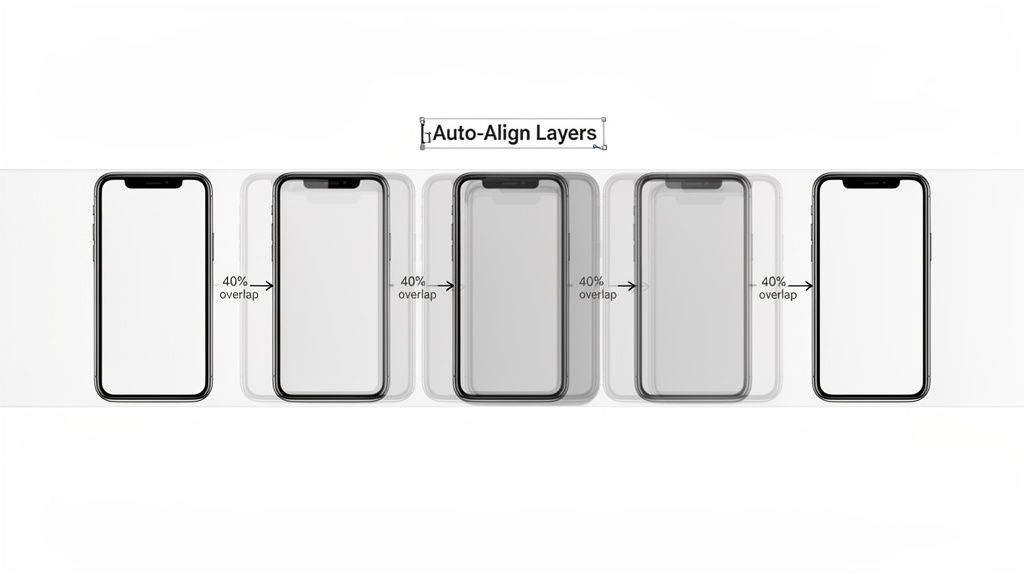
Cómo usar Auto-Align en tu flujo de trabajo
Hacer que esto funcione es increíblemente simple. Solo abre tu panel de Capas y selecciona todas las capas que quieres fusionar.
Desde allí, ve al menú y haz clic en Edición > Auto-Align Layers. Aparecerá un cuadro de diálogo con algunos modos de proyección diferentes para elegir.
- Auto: Esta es la mejor estimación de Photoshop, y honestamente, funciona de maravilla en la mayoría de situaciones. Es la opción preferida para screenshots de app estándar.
- Perspectiva: Elige este si tus imágenes fuente fueron tomadas desde ángulos ligeramente diferentes. Corregirá la distorsión y creará una vista unificada y plana.
- Collage: Este modo es un poco diferente. Redimensiona y rota capas para encajarlas juntas, pero no deformará ni cambiará su forma actual.
Para casi cualquier activo de tienda de apps que estés construyendo, la configuración 'Auto' es todo lo que necesitarás. Está específicamente diseñada para encontrar contenido superpuesto y fusionar las capas sin arruinar los elementos de UI. Este método es un salvavidas, ya sea que estés trabajando con screenshots sin procesar o colocándolos en un mockup iPhone PSD pulido.
Consejo Pro: Para que Auto-Align haga su magia, Photoshop necesita suficiente terreno común entre tus imágenes para analizar. Una buena regla de oro es tener al menos 40% de superposición entre tus capas. Si no tienes eso, Photoshop podría confundirse y no encontrar puntos coincidentes, dejándote con brechas o alineación deficiente.
Una vez que domines el comando Auto-Align Layers, te encontrarás creando visuales complejos e impactantes en una fracción del tiempo. Te libera del tedioso ajuste de píxeles para que puedas enfocarte en el lado creativo de las cosas: construir una historia profesional y coherente que llame la atención e impulse descargas.
Alineación diaria con la herramienta Mover
El comando completo Auto-Align Layers es una potencia para fusionar fotos complejas, pero a menudo es excesivo para el trabajo de diseño diario. Cuando simplemente necesitas que tus screenshots de App Store se vean limpios y nítidos, las opciones de alineación incorporadas en la herramienta Mover son tu mejor amigo.
En serio, aquí es donde vivirás la mayoría del tiempo.
Solo agarra la herramienta Mover (atajo: V), selecciona algunas capas, y un nuevo conjunto de iconos aparecerá en la barra de opciones superior. Estos seis pequeños botones son tu entrada a la organización instantánea.
Imagina que tienes un mockup de dispositivo, un título y una descripción corta flotando por ahí. En lugar de empujarlos con las teclas de flecha, simplemente selecciona las tres capas y haz clic en Alinear centros horizontales. Listo. Una pila vertical perfectamente equilibrada, hecho en un solo clic.
Control rápido con alineación y distribución
Se trata de obtener control preciso e inmediato sobre tu diseño. Esa velocidad es crítica cuando intentas construir visuales de alto rendimiento. Una presentación limpia y organizada hace que tu app se sienta profesional y confiable; los screenshots desordenados hacen lo opuesto.
Las seis opciones principales de alineación que usarás constantemente son:
- Alinear bordes superiores
- Alinear centros verticales
- Alinear bordes inferiores
- Alinear bordes izquierdos
- Alinear centros horizontales
- Alinear bordes derechos
Pero no pases por alto las opciones Distribuir justo al lado. Estas son absolutamente oro para crear espaciado uniforme entre elementos. ¿Tienes una fila de callouts de características o algunos mockups de dispositivos que necesitan estar perfectamente espaciados? Distribuir es cómo lo haces, asegurando que tu diseño se sienta equilibrado y fácil de seguir para el ojo.
Esta no es solo una función "agradable de tener"; cambia fundamentalmente la velocidad a la que puedes trabajar. Por ejemplo, al crear una fila de cinco screenshots de app para un listado de App Store de iOS, seleccionar los cinco mockups de dispositivos y hacer clic en "Distribuir centros horizontales" asegura espaciado perfecto y uniforme en segundos, una tarea que podría tomar minutos de ajuste manual. Puedes encontrar más consejos oficiales en la página de ayuda de gestión de capas de Photoshop.
Dominar las funciones de alineación y distribución de la herramienta Mover es la forma más directa de alinear automáticamente capas en Photoshop sin hurgar en menús. Es un flujo de trabajo que te ayuda directamente a producir screenshots de App Store pulidos y profesionales que llamen la atención e impulsen descargas.
Más allá de los comandos automatizados, Photoshop tiene algunos "ayudantes invisibles" fantásticos que hacen que los ajustes manuales se sientan igualmente precisos. Para crear diseños perfectamente equilibrados, Smart Guides y la función Snapping (Ajuste) son un cambio total en el juego. Te dan retroalimentación visual instantánea mientras arrastras elementos, lo cual es increíblemente útil para screenshots de App Store.
Para activarlas, simplemente ve a Ver > Mostrar > Smart Guides. Sabrás que está funcionando cuando comiences a arrastrar una capa y veas líneas magenta brillantes aparecer. Estas líneas te muestran instantáneamente cuándo un elemento está centrado o alineado con los bordes de otras capas, eliminando completamente la adivinanza del posicionamiento.
Construye memoria muscular para diseños perfectos
Piensa en arrastrar un botón "Descargar ahora" a tu diseño. Con Smart Guides activos, casi mágicamente se ajustará en su lugar, perfectamente centrado debajo de tu texto principal o alineado con el borde de un marco de dispositivo.
Esta retroalimentación constante y en tiempo real es cómo comienzas a construir memoria muscular para diseño limpio y profesional. Simplemente comienzas a sentir dónde deberían ir las cosas, que es una parte importante de entender diseño de diseño profesional.
Dominar Smart Guides es el secreto para asegurar que cada screenshot que crees se vea pulido y se adhiera a tus guías de marca. Es lo más cercano que puedes conseguir a tener Photoshop alinear capas en tiempo real mientras las mueves a mano.
Este diagrama de flujo puede ayudarte a decidir cuál herramienta de alineación es la correcta para el trabajo en cuestión.
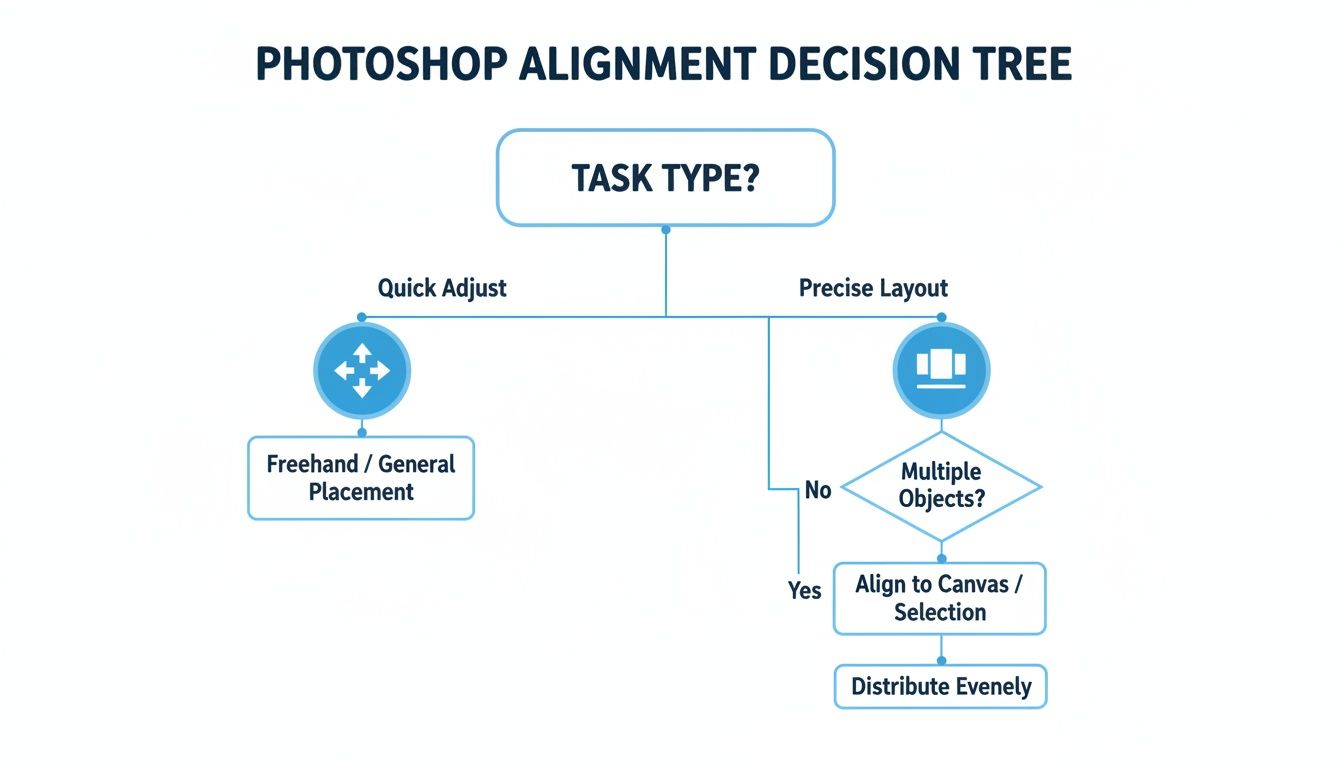
Como muestra el gráfico, para ajustes rápidos y simples, los iconos de la herramienta Mover son tu mejor opción. Pero cuando estás tratando con un diseño más preciso con múltiples elementos, las opciones de Distribuir son lo que querrás usar.
¿Qué método de alineación de Photoshop deberías usar?
¿Te sientes un poco abrumado por las opciones? No te preocupes. Aquí hay un resumen rápido para ayudarte a elegir la herramienta correcta para la situación correcta, ya sea que estés ordenando un mockup de UI simple o manejando una composición compleja para tus screenshots de app.
| Método | Mejor para | Velocidad | Ejemplo de caso de uso |
|---|---|---|---|
| Iconos de herramienta Mover | Alineación rápida y simple de algunas capas | Muy rápido | Centrar un título, subtítulo y mockup de dispositivo verticalmente. |
| Espaciado de distribución | Crear espacios uniforme y consistente entre múltiples objetos | Rápido | Espaciar uniformemente tres iconos de características debajo de un screenshot. |
| Auto-Align Layers | Fusionar fotos o alinear capas ricas en contenido | Lento | Crear un screenshot panorámico sin costuras a partir de múltiples capturas. |
| Smart Guides | Ajustes manuales precisos y retroalimentación en tiempo real | Instantáneo | Ajustar un bloque de texto para alinearlo perfectamente con una imagen. |
Cada método tiene su lugar. Cuanto más los uses, más instintivamente sabrás cuál agarrar para hacer el trabajo eficientemente.
Incluso una herramienta tan familiar como Photoshop puede dejarte rascándote la cabeza a veces. Si alguna vez fuiste a alinear automáticamente capas en Photoshop solo para descubrir que las opciones están completamente atenuadas, estás en buena compañía. Es uno de los problemas más comunes, pero afortunadamente, la solución es casi siempre una simple.
Nueve de cada diez veces, esto sucede por dos razones: solo tienes una capa seleccionada, o tu imagen principal sigue siendo una capa de Fondo bloqueada. Photoshop necesita al menos dos capas regulares y desbloqueadas para saber qué quieres alinear.
Recupera tus opciones de alineación
La solución es un arreglo rápido. Si solo tienes una sola capa seleccionada, mantén presionado Shift o Ctrl/Cmd y haz clic en otra capa en tu panel de Capas. Deberías ver los iconos de alineación en la barra de opciones de la herramienta Mover iluminarse inmediatamente.
Si una capa de Fondo bloqueada es la culpable, simplemente haz doble clic en ella en el panel de Capas. Aparecerá un cuadro de diálogo pidiéndote que la renombres; puedes simplemente presionar "Aceptar". Esto la convierte instantáneamente en una capa normal y editable. Ahora puedes seleccionarla junto con tus otras capas y alinear todo.
Otro problema clásico es cuando el comando Auto-Align Layers te da un resultado distorsionado, deformado o simplemente extraño. Esto generalmente significa que Photoshop no pudo encontrar suficiente contenido superpuesto con el que trabajar, o las perspectivas en las imágenes eran simplemente demasiado diferentes para reconciliar.
Para arreglarlo, asegúrate de que tus imágenes compartan algunos detalles significativos y comunes. He encontrado que simplemente mover manualmente las capas un poco más cerca de su posición final, creando una superposición más obvia antes de ejecutar el comando, a menudo es todo lo que se necesita.
Dominar estos pequeños pasos de solución de problemas te ahorrará un montón de frustración y mantendrá tu producción de screenshots de App Store en movimiento, ayudándote a cumplir esas fechas de lanzamiento sin dolores de cabeza.
¿Tienes preguntas sobre alinear capas en Photoshop?
Incluso con las potentes herramientas de Photoshop, inevitablemente te encontrarás con un problema de vez en cuando. Le sucede a todos. Aquí hay respuestas directas a los problemas más comunes que enfrentan diseñadores y especialistas en marketing de apps cuando intentan conseguir que sus capas estén perfectamente alineadas.
¿Por qué mis opciones de alineación están atenuadas?
Este es fácilmente el obstáculo más frecuente, pero la solución es casi siempre simple. Los iconos de alineación se atenúan cuando no le has dado a Photoshop información suficiente para trabajar. Generalmente, es una de dos cosas:
- Solo seleccionaste una capa. Photoshop necesita al menos dos capas para saber qué quieres alinear. No puede alinear una sola capa consigo misma.
- Seleccionaste la capa de Fondo bloqueada. Por defecto, la capa de Fondo principal está fijada en su lugar y no puede ser movida o alineada.
Para que las cosas funcionen de nuevo, simplemente mantén presionado Ctrl/Cmd y haz clic en al menos dos capas desbloqueadas en tu panel de Capas. Si esa imagen principal es el problema, simplemente haz doble clic en la capa de Fondo, dale un nombre, y presiona "Aceptar". Eso la convierte en una capa regular y movible. Problema resuelto.
¿Cuál es la diferencia entre Alinear y Distribuir?
Dominar estos dos es un cambio en el juego para construir screenshots de App Store limpios rápidamente. Encontrarás ambos en la barra de opciones de la herramienta Mover, pero hacen trabajos muy diferentes.
- Alinear: Esta función se trata de alinear cosas. Mueve múltiples capas para que sus bordes o centros coincidan. Por ejemplo, presionar Alinear bordes izquierdos empuja todas las capas seleccionadas para que sus píxeles más a la izquierda formen una sola línea vertical limpia.
- Distribuir: Se trata de crear espaciado consistente entre tres o más capas. Usar Distribuir centros horizontales asegura que el espacio del centro de un objeto al centro del siguiente sea exactamente el mismo para todos ellos.
Aquí está la forma más fácil de pensarlo: Alinear apila las cosas, mientras que Distribuir las extiende uniformemente.
Un error común de principiantes es intentar usar Distribuir en solo dos capas; no funcionará. El comando necesita al menos tres objetos para calcular el espaciado entre ellos. Dominar tanto Alinear como Distribuir es esencial para crear el tipo de diseños limpios y organizados que se ven profesionales e impulsan conversiones en App Store y Google Play.
¿Puedo alinear automáticamente capas que no se superponen?
En resumen, no. El comando Auto-Align Layers (el enterrado bajo Edición > Auto-Align Layers) es una herramienta especializada diseñada para analizar contenido superpuesto y coser imágenes juntas. Piensa en panoramas o composiciones fotográficas complejas.
Si tus capas no comparten píxeles comunes, Photoshop no tiene datos con los que trabajar, y el comando fallará o te dará algunos resultados verdaderamente extraños.
Esa herramienta no está diseñada para organizar elementos de UI separados. Cuando necesites alinear objetos distintos como botones, cajas de texto y mockups de dispositivos, querrás apegarte a las opciones de alineación de la herramienta Mover y Smart Guides. Te dan el control pixel-perfecto necesario para crear esos screenshots de App Store impecables sin requerir ninguna superposición.
¿Listo para crear hermosos screenshots de App Store y Google Play de alto rendimiento en minutos? ScreenshotWhale combina plantillas profesionales con un editor drag-and-drop simple para que tu app se vea lo mejor posible. ¡Comienza a diseñar gratis!
Generate your store screenshots in minutes
Upload raw app screenshots and let AI produce polished, localized App Store and Google Play sets.
Try the generator free