Capturas de Pantalla Profesionales para App Store y Google Play
Descubre estrategias para crear capturas de pantalla profesionales que impulsen visibilidad y descargas.
Traducción del artículo original en inglés.
Cuando los usuarios acceden a la lista de tu app, ¿qué capta su atención primero? Sorprendentemente, no es el nombre pegadizo de tu app ni tu descripción meticulosamente redactada. Son tus elementos visuales.
Tus elementos visuales del App Store tienen un poder inmenso, funcionando como una herramienta de conversión clave en segundos. Estas imágenes no son simplemente decorativas; son tu medio más fuerte para persuadir a usuarios potenciales. Este artículo ofrece consejos prácticos para crear capturas de pantalla de alto impacto, enfocadas en conversión, para el App Store y Google Play que aceleren el crecimiento de tu app.
Elementos Visuales del App Store: Tu Herramienta de Marketing Definitiva
Imagina tu página del App Store como una tienda digital. El icono de tu app es como tu signo de tienda, pero son tus imágenes las que funcionan como el atractivo escaparate. Estos proporcionan una visión directa de la experiencia de la app, permitiendo a usuarios potenciales tomar decisiones rápidas.
Las capturas de pantalla excelentes funcionan como un tráiler de película atractivo. Despiertan interés, destacan las mejores características y compelen a los usuarios a interactuar. Este storytelling visual es fundamental para la Optimización de App Store (ASO), esencial para mejorar la visibilidad y alentar descargas. Dominar el arte de los elementos visuales del App Store impacta la confianza del usuario, las tasas de conversión e incluso los rankings de búsqueda. La presión es real.
Las Primeras Impresiones Son Lo Más Importante
Desde el punto de vista de la conversión, nada influye en los usuarios como tus imágenes del App Store. Los informes de la industria sugieren que para 2025, tienes alrededor de siete segundos para cautivar a un usuario antes de que se vaya. Por lo tanto, tus primeras imágenes llevan el grueso de la responsabilidad de persuadirlos a instalar.
No es mera especulación. Las capturas de pantalla bien elaboradas pueden aumentar las tasas de conversión de la página del producto en 20–35% sin otros cambios en la app. Para más estrategias, revisa nuestras guías sobre diseño de capturas de pantalla.
Este ejemplo de ScreenshotWhale muestra cómo un diseño profesional puede transformar una captura básica de UI en un anuncio atractivo.
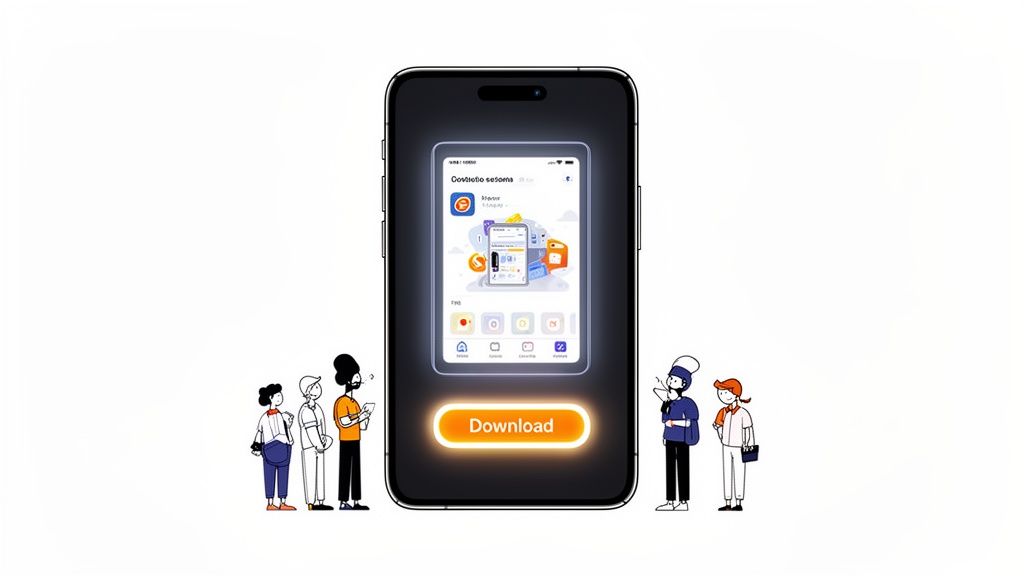
La sinergia de un mockup de dispositivo elegante, un titular persuasivo y colores vividos comunica instantáneamente el mensaje. La imagen no es solo una captura de pantalla; es un activo de marketing impactante.
El Impacto de los Elementos Visuales en la Conversión
Una galería de imágenes efectiva realiza varias tareas simultáneamente. Informa a los usuarios sobre las funciones reales de tu app mientras crea una conexión emocional que los impulsa a tocar "Obtener" o "Instalar".
- Comunicación Instantánea de Valor: La función principal de la app debe ser clara en segundos al ver la primera imagen. Sin ambigüedades.
- Establece Confianza y Autoridad: Los elementos visuales pulidos sugieren una app de alta calidad de un desarrollador que valora la excelencia.
- Narra una Historia Unificada: Cada imagen debe fluir naturalmente hacia la siguiente, guiando al usuario a través de características clave de la app.
Tu galería de capturas de pantalla es más que una lista de características; es un discurso de ventas convincente. Cada imagen debe responder a la pregunta esencial del usuario: "¿Cómo esta app mejora mi vida?" Enfócate en beneficios sobre características para elementos visuales que conviertan.
Comprendiendo las Reglas: Requisitos de App Store vs. Google Play
Antes de diseñar elementos visuales atractivos del App Store, es esencial comprender las reglas. Tanto el App Store de Apple como Google Play tienen especificaciones únicas e inflexibles. Ignorarlas conlleva rechazos frustrantes.
Visualiza estas directrices no como restricciones sino como trampolines hacia lanzamientos exitosos. Establecerlas desde el inicio asegura que tus esfuerzos no se queden atrapados en revisión, permitiéndote enfocarte en el diseño sin obstáculos técnicos.
Diseccionemos los requisitos para cada tienda.
Diferencias Clave: iOS y Android
Aunque ambas plataformas buscan claridad, sus reglas de capturas varían. Notablemente, aparecen diferencias en el número permitido de imágenes y tamaños de dispositivo requeridos. Ignorar estos detalles puede descarrilar tu envío de app.
Apple permite hasta 10 capturas por dispositivo e idioma, siendo 5 a 7 lo óptimo para conversión. Google Play ofrece hasta 8 capturas para teléfonos y tablets.
Sin embargo, la investigación de MobileAction.co muestra que 90% de los usuarios rara vez miran más allá de la tercera imagen. Tus elementos visuales iniciales deben capturar su interés efectivamente.
Aquí hay una comparación práctica para planificar tus recursos.
Guía Rápida: Reglas de Imágenes de App Store vs Google Play
Esta tabla describe las especificaciones esenciales de cada plataforma. Tener este conocimiento de antemano puede prevenir muchos desafíos durante el proceso de diseño.
| Especificación | App Store de Apple (iOS) | Google Play Store (Android) |
|---|---|---|
| Máximo de Capturas | 10 por dispositivo (iPhone, iPad) | 8 por dispositivo (Teléfono, Tablet) |
| Tamaños Requeridos | Debe incluir 6.7 pulgadas (iPhone) y 12.9 pulgadas (iPad Pro) | Flexible; sube un tamaño, Google puede redimensionar |
| Formatos de Archivo | JPEG o PNG | JPEG o PNG de 24 bits (sin canal alfa) |
| Política de Contenido | Estricta en UI realista y contenido engañoso | Más permisiva, pero no permite contenido inapropiado o engañoso |
Claramente, un enfoque universal no funcionará. Necesitas anticipar las demandas específicas de cada tienda desde el principio.
Dominando Requisitos Comunes
Más allá de lo básico, la precisión de dimensiones es crítica. Cambian con nuevos dispositivos insignia. Para Apple, enviar capturas para los dispositivos más grandes, actualmente el iPhone de 6.7 pulgadas y iPad Pro de 12.9 pulgadas, es vital. Apple redimensiona estos para pantallas más pequeñas.
Google Play es más flexible, permitiendo envíos de un solo dispositivo, pero puede ocurrir recorte impropio. El enfoque ideal es recursos de tamaño personalizado para tipos de dispositivos principales en ambas plataformas. Para información completa, consulta nuestra guía detallada sobre requisitos de capturas de pantalla del App Store.
Exceder los requisitos básicos muestra profesionalismo. Una imagen perfecta del App Store exuda calidad, construyendo confianza del usuario antes de que incluso se descargue la app.
Respeta las políticas de contenido, sin cruzar líneas con logos no autorizados o afirmaciones engañosas. Muestra tu experiencia de app de manera clara y veraz, fomentando expectativas realistas y mejores reseñas de usuarios.
Creando Capturas de Pantalla con un Enfoque de Storytelling
Seamos realistas: las imágenes impresionantes del App Store hacen más que mostrar la UI de una app. Narran una historia cautivadora. Aquí es donde te elevas de capturas de pantalla simples al storytelling visual, creando una narrativa que convierte navegadores en usuarios. Cada píxel debe conducir propositivamente a usuarios potenciales hacia la descarga.
Considera tu colección de capturas como una película breve y silenciosa sobre tu app. El primer fotograma es la escena de apertura; debe capturar la atención inmediatamente. Las imágenes siguientes deben construir una historia progresivamente. Cuando se ejecuta correctamente, no solo estás destacando características sino vendiendo una experiencia inmersiva.
Crea un Anzuelo Cautivador
Tu primera captura es la pieza central. Tiene menos de tres segundos para transmitir la ventaja principal de tu app. Evita comenzar con una pantalla de inicio de sesión o menú de configuración. Muestra el momento "¡aja!", el valor central que hace tu app esencial.
Para una app de fitness, podría ser una pantalla de entrenamiento vibrante llena de progreso. Para apps de productividad, un panel de control organizado que liste tareas completadas podría ser perfecto. El objetivo es la comprensión inmediata de cómo tu app mejora la vida.
Esta imagen de apertura establece el tono para la galería. Debe ser visualmente atractiva, inequívocamente clara y emocionalmente resonante. Si los usuarios solo ven esta imagen, deben comprender la esencia de tu app.
Incorpora Títulos Llamativos y Color
Las capturas de UI simples no son suficientes. Guía la visión de los usuarios, explicando lo que ven. Esto requiere títulos audaces y legibles y una paleta de colores estratégica. Los títulos deben describir beneficios, no solo características.
Por ejemplo, en lugar de "Lista de Tareas", opta por "Organiza Tu Día sin Esfuerzo." No digas simplemente "Rastreador de Presupuesto"; usa "Obtén Control Financiero Instantáneamente." Este cambio sutil transforma características en soluciones del mundo real, que es mucho más convincente.
Las elecciones de color deben ser intencionales y coherentes con la marca. Los colores de alto contraste y vibrantes hacen que elementos clave se destaquen contra el fondo del App Store. Un tema de color consistente une las imágenes, proyectando una imagen profesional y mejorando el reconocimiento de marca.
No simplemente exhibas características; promociona los resultados. Los usuarios descargan apps no por botones y menús sino por satisfacción, organización o diversión. Tus títulos y diseño necesitan cerrar esta brecha.
Presenta Características como Ventajas
Los usuarios siempre quieren saber, "¿Qué gano con esto?" Tu galería de capturas debe responder esta pregunta visualmente. Cada imagen debe destacar una característica clave, pero importantemente, encuadrarla desde la perspectiva de beneficios del usuario.
Esta transformación de característica a beneficio es central para storytelling efectivo del App Store. Una característica es lo que la app hace; un beneficio es lo que los usuarios pueden lograr con ella. Capturar esta diferencia impulsa descargas.
Considera este enfoque para expresar características como beneficios:
- Característica: Modo Oscuro
- Beneficio: "Uso Cómodo en Cualquier Momento."
- Característica: Colaboración en Tiempo Real
- Beneficio: "Logra Objetivos de Equipo Juntos."
- Característica: Más de 100 Filtros de Recetas
- Beneficio: "Descubre Platos Perfectos Rápidamente."
Este método ayuda a los usuarios a imaginarse a sí mismos usando tu app, haciendo que descargar se sienta intuitivo y beneficioso. Para más información, explora nuestra guía completa sobre la creación de capturas de pantalla ideales para el App Store.
Construye Credibilidad con Mockups y Prueba Social
Usar mockups de dispositivo realistas para tu app la hace parecer tangible y profesional. Ayuda a los usuarios a imaginarse la app en su teléfono, fomentando más confianza. Plataformas como ScreenshotWhale ofrecen mockups actualizados para dispositivos actuales, manteniendo tus elementos visuales frescos.
Además del profesionalismo, la prueba social amplifica conversiones. Agrega insignias para accolades, menciones de prensa o reseñas estelares a tus capturas.
Considera estas mejoras:
- Premios y Reconocimiento: Una insignia simple como "App del Día de Apple" dice mucho.
- Testimonios de Usuarios: Una cita de reseña de 5 estrellas breve e impactante puede ser persuasiva.
- Métricas Impresionantes: Declara estadísticas como "1 Millón de Usuarios" o "50,000+ Reseñas de 5 Estrellas."
La validación externa reduce el riesgo percibido para usuarios nuevos, implicando, "Otros disfrutaron esta app," aumentando la confianza al presionar instalar. La prueba social en tu narrativa visual es un método probado para éxito en el App Store.
El Impulso SEO del Texto en Tus Imágenes
Tradicionalmente, las imágenes del App Store sirvieron como una táctica de venta visual, mostrando más que diciendo. Sin embargo, el panorama ha evolucionado. Los desarrolladores líderes ahora aprovechan una estrategia poderosa: el texto en tus capturas también actúa como una señal para algoritmos de búsqueda del App Store.
Este cambio convierte los elementos visuales en activos SEO dinámicos. Al incrustar estas palabras clave sin problemas con elementos visuales, elevas el potencial de descubrimiento de tu app sin saturar la interfaz del usuario.
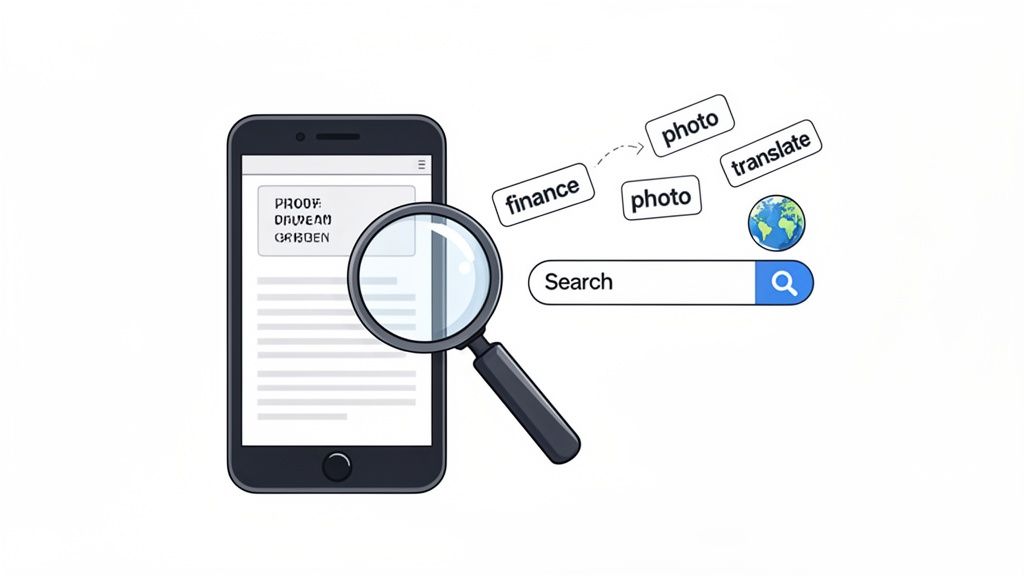
Transformando Elementos Visuales en Contenido Indexado
Desde 2025, las imágenes del App Store han sido tratadas como contenido indexado en el algoritmo de búsqueda de Apple, haciendo que el texto dentro sea impactante para ASO. El texto visible en títulos de capturas ahora se analiza de manera similar a campos de palabras clave.
En la práctica, esto significa que títulos como "Rastrear Gastos Instantáneamente" o "Editar Fotos Profesionalmente" ayudan a tu app a clasificarse por términos relacionados como "rastreador de gastos" o "editor de fotos." Es una táctica transformadora para mejorar la visibilidad de la app.
Incorporando Palabras Clave Estratégicamente
La clave es incorporar naturalmente palabras clave de alto valor en títulos. Evita inclusión forzada; en cambio, alinea el lenguaje de marketing con términos de búsqueda que usa tu audiencia.
Sigue este proceso directo:
- Identifica Palabras Clave Principales: Desarrolla una lista de 5-10 palabras clave primarias enfocadas en funciones principales de la app.
- Compone Títulos Enfocados en Beneficios: Escribe títulos concisos para cada captura que resuelvan problemas del usuario e incluyan palabras clave primarias.
- Asegura Claridad: Usa fuentes audaces y claras que sean fáciles de leer en pantallas más pequeñas, atendiendo a usuarios y algoritmos.
Considera cada título de captura como un mini titular. Debe ser impactante, descriptivo y optimizado para búsqueda, encarnando un enfoque de propósito dual crucial para la estrategia ASO moderna.
Comprender cómo encaja esta estrategia en el contexto más amplio es esencial. Para una visión general perspicaz, mira nuestro amplio guía de Optimización de App Store (ASO).
Expandiendo Alcance por Localización
Esta función de indexación de texto se mejora mediante localización. Traducir texto dentro de capturas permite clasificar por palabras clave locales en varios mercados. Por ejemplo, traducir títulos al español abre la puerta a búsquedas de usuarios hispanohablantes.
La investigación indica que listados bien localizados pueden aumentar instalaciones hasta 48% en contextos multilingües. Con Apple soportando hasta 10 capturas localizadas, y plataformas ofreciendo traducción por IA, puedes convertir localizaciones en activos ricos en palabras clave adaptados para mercados específicos. Es esencial para cualquier lanzamiento global, cubierto más profundamente en nuestro completo guía de optimización de App Store.
Un Flujo de Trabajo Paso a Paso para Crear Capturas Impactantes
Ahora, es hora de poner estos principios en acción. Comprender conceptos de diseño es una cosa, pero crear un conjunto completo de capturas pulidas y conformes puede ser intimidante. Un flujo de trabajo eficiente es crucial, especialmente para desarrolladores independientes y equipos pequeños que apuntan a velocidad sin comprometer calidad.
Afortunadamente, las herramientas modernas simplifican este proceso. Diseñar imágenes de aspecto profesional ya no requiere habilidades de experto o horas prolongadas. Un enfoque simplificado te permite producir rápidamente una galería completa de elementos visuales localizados de alto rendimiento.
Aquí hay una guía práctica paso a paso usando una plataforma como ScreenshotWhale. Nuestro objetivo es transicionar sin problemas de capturas básicas a un conjunto pulido de imágenes convincentes.
Paso 1: Utiliza una Plantilla Prefabricada
El secreto de la eficiencia está en evitar un comienzo en blanco. En lugar de una pizarra limpia, selecciona de un conjunto de diseños profesionalmente creados adecuados para categorías y dispositivos de apps. Estas plantillas proporcionan un atajo con mejores prácticas de diseño inherentes.
Elige una plantilla que refleje el estilo de tu app y demografía de usuarios. Las apps de fitness podrían beneficiarse de diseños dinámicos mientras que las apps fintech requieren diseños elegantes y creíbles. La plantilla correcta ahorra tiempo y mejora la credibilidad desde el inicio.
Los ejemplos muestran cómo diversos diseños complementan diferentes tipos de apps.
Las plantillas ofrecen estructuras predefinidas para mockups de dispositivo, texto y colores, facilitando un comienzo significativo para enfocarse en las fortalezas de tu app en lugar de detalles intrincados.
Paso 2: Personaliza Usando Herramientas de Arrastrar y Soltar
Con una plantilla lista, agrega toques personales. Un editor de arrastrar y soltar fácil de usar es invaluable para visualización de diseño en tiempo real.
Por ejemplo, selecciona una plantilla vibrante y arrastra tu captura "Panel de Control" de la app al marco, ajustando perfectamente tu UI. Ajusta el texto del titular para decir, "Visualiza Tu Día Instantáneamente," y usa colores de marca para el fondo. Esta rápida personalización mejora la singularidad del diseño.
Paso 3: Crea Versiones Localizadas sin Esfuerzo
La competencia global requiere conjuntos de imágenes localizadas, pero hacerlo manualmente es que consume tiempo. Aquí es donde la automatización se vuelve esencial.
Los flujos de trabajo eficientes aprovechan la localización de un clic. Finaliza tu diseño, y una herramienta de IA traduce títulos a múltiples idiomas, generando capturas listas para cargar para cada mercado objetivo.
La localización automatizada no solo ahorra tiempo sino que también genera crecimiento global. Comunicar valor de la app en idiomas nativos de los usuarios aumenta posibilidades de descarga. Es la forma más fácil de mejorar conversiones internacionales con esfuerzo mínimo.
Este enfoque mantiene un mensaje consistente en todas las regiones, convirtiendo la localización en un toque final en lugar de un desafío importante. Para refinar esto, explora generadores de imágenes por IA para prototipado rápido y conceptos visuales diversos. Tal integración de herramientas establece el estándar para flujos de trabajo modernos y escalables con aspiraciones globales.
Respondiendo Preguntas Comunes sobre Imágenes del App Store
Incluso con una estrategia sólida, surgen preocupaciones comunes durante la creación y gestión de elementos visuales del App Store. Detalles precisos distinguen una página de app buena de una extraordinaria, evitando obstáculos mientras lideran el campo.
Abordemos preguntas frecuentes de desarrolladores y especialistas en marketing.
La siguiente infografía ilustra un flujo de trabajo directo de tres pasos.
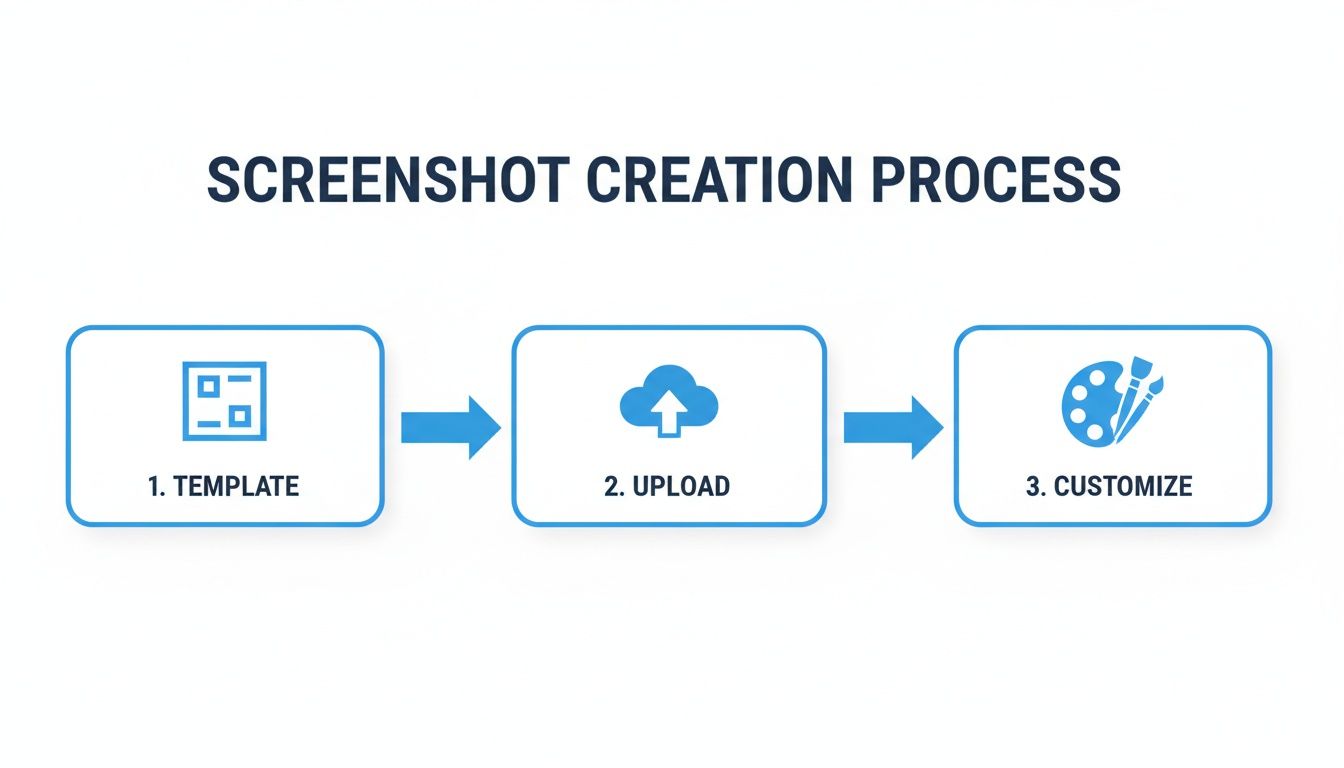
Comenzar con una plantilla, insertar capturas y agregar toques personalizados conduce a resultados rápidos y profesionales.
¿Con Qué Frecuencia Deben Actualizarse las Imágenes del App Store?
Actualizar elementos visuales es aconsejable para lanzamientos de características principales, actualizaciones de UI o campañas estacionales. Considera pruebas A/B de creatividad nueva cada pocos meses para evaluar la conexión de la audiencia.
Las imágenes nuevas muestran vitalidad de la app, construyendo confianza con usuarios. Los elementos visuales anticuados pueden sugerir negligencia, reduciendo tasas de conversión.
¿Cuáles Son Errores Comunes con Capturas de Pantalla?
Es frustrante ver apps buenas socavadas por capturas pobres. Evita estos errores para elementos visuales pulidos que construyan confianza del usuario y alienten descargas.
- Capturas de UI sin Contexto: Mostrar capturas simples sin explicación evita que los usuarios comprendan beneficios.
- Texto Incomprensible: Fuentes pequeñas y de bajo contraste fallan. Asegúrate de que los títulos sean legibles en pantallas de teléfono.
- Desorden: Sobrecargar imágenes con texto o gráficos resulta en confusión y parece poco profesional.
- Falta de Narrativa: Las secuencias de pantalla al azar carecen de coherencia. Las imágenes deben narrar una historia lógica y progresiva.
- Descuidar Marcos de Dispositivo: Usar mockups de dispositivo mejora la tangibilidad y profesionalismo, haciendo una diferencia significativa.
Las imágenes exitosas del App Store comunican una idea clave sin esfuerzo. Prioriza la claridad sobre la complejidad. Si los usuarios luchan por entender, están perdidos.
¿Vale la Pena Incluir Videos del App Store?
Definitivamente. Los videos de vista previa de app influyen enormemente en la visibilidad. En tanto App Store como Google Play, los videos de reproducción automática en resultados de búsqueda capturan efectivamente la atención.
Un video de calidad demuestra funcionalidades principales y experiencia del usuario de formas que las imágenes estáticas no pueden. Mantenlo breve, idealmente 15–30 segundos, enfocándote en las características más cautivadoras para impacto duradero.
¿Deberían Compartirse Imágenes entre iPhone e iPad?
No, y tampoco es aconsejable. Apple requiere capturas distintas específicas del dispositivo debido a tamaños de pantalla y relaciones divergentes. La mala dimensión puede causar rechazo instantáneo durante revisiones.
La pantalla más grande del iPad ofrece una ventaja de marketing única. Utiliza el espacio para mostrar características detalladas, interfaces complejas o pantallas de pantalla dividida. Los elementos visuales adaptados para cada dispositivo significan calidad y atención cuidadosa a usuarios potenciales.
¿Listo para crear elementos visuales excepcionales e impactantes para tu app? Con ScreenshotWhale, accede a plantillas profesionales, edición intuitiva de arrastrar y soltar y localización sin esfuerzo. ¡Prueba ScreenshotWhale ahora y eleva tus descargas!
Generate your store screenshots in minutes
Upload raw app screenshots and let AI produce polished, localized App Store and Google Play sets.
Try the generator free