Cómo Capturar Pantalla en MacBook: Guía Pro
¿Te cuesta capturar pantalla en MacBook? Domina todos los atajos para capturas completa, ventana y región con nuestra guía práctica.
Traducción del artículo original en inglés.
Capturar una pantalla en MacBook es algo que harás mil veces, así que vale la pena hacerlo correctamente. Se trata de unos pocos comandos clave integrados directamente en macOS. Olvídate de instalar software adicional; estos atajos son rápidos, eficientes y cubren prácticamente cualquier situación que encuentres.
Ya sea que estés capturando un mensaje de error extraño, guardando un recibo en línea o creando capturas de pantalla de alto rendimiento para las tiendas App Store y Google Play, dominar estos tres métodos es esencial.
Este diagrama de flujo lo presenta todo visualmente. Piénsalo como un mapa mental para elegir la herramienta correcta para el trabajo sin ni siquiera pensar en ello.
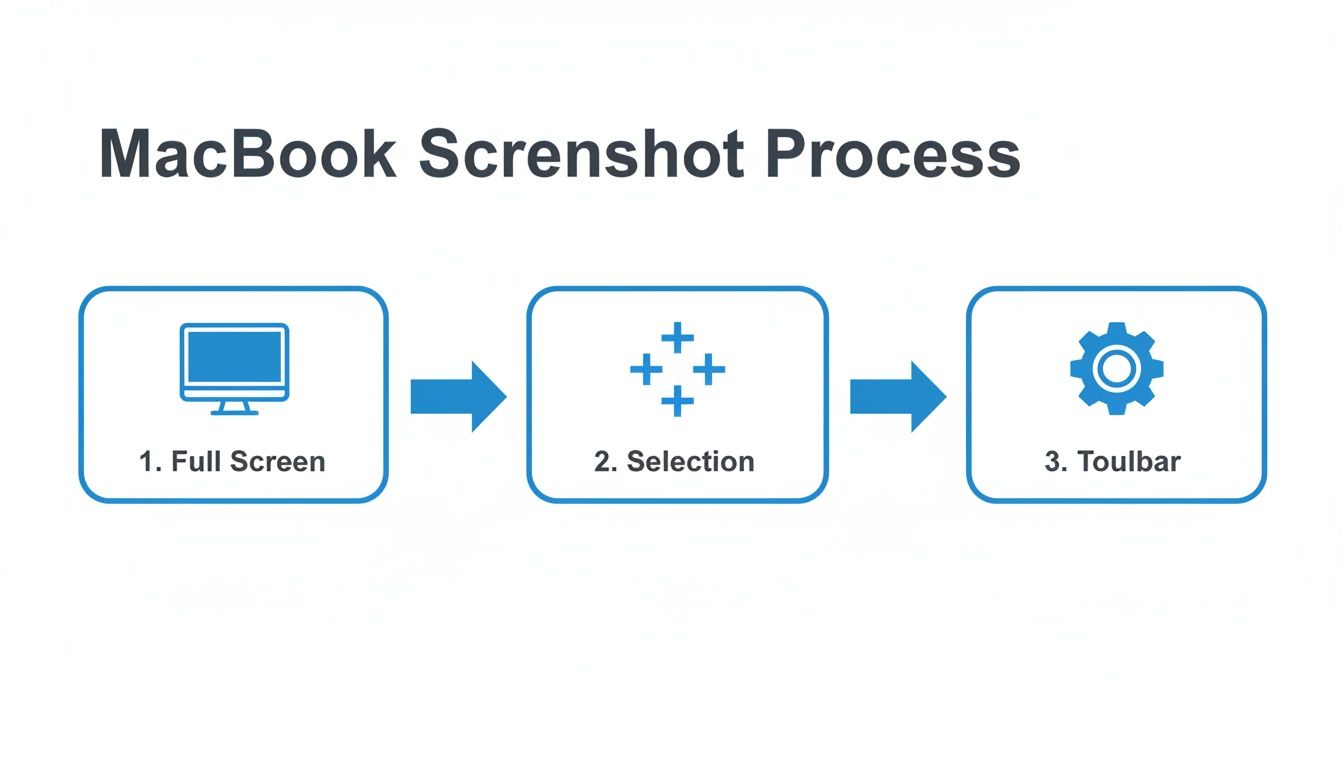
Cada ruta en el diagrama corresponde a uno de los comandos principales, facilitando recordar cuál usar en el momento.
Para una referencia rápida, aquí están los atajos que usarás más frecuentemente.
Atajos de Captura de Pantalla en MacBook de un Vistazo
Esta tabla es tu hoja de trucos para los comandos de captura de pantalla más comunes en MacBook. Tenla a mano hasta que la memoria muscular se desarrolle.
| Atajo | Acción | Mejor para |
|---|---|---|
| Shift-Command-3 | Captura la pantalla completa | Guardar rápidamente todo lo visible en tu pantalla, como mensajes de error o diseños de página completa. |
| Shift-Command-4 | Captura un área seleccionada | Capturar una parte específica de tu pantalla, como un párrafo, una imagen o un gráfico. |
| Shift-Command-4 + Barra espaciadora | Captura una ventana específica | Tomar una imagen perfecta de una única ventana de aplicación, completa con una sombra limpia. |
| Shift-Command-5 | Abre la barra de herramientas de captura | Acceder a opciones avanzadas como grabación de pantalla, temporizadores y elegir dónde guardar el archivo. |
Una vez que domines estos, podrás capturar exactamente lo que necesitas en segundos.
La Captura de Pantalla Completa: Rápida y Efectiva
La forma más rápida de capturar todo lo que se ve en tu pantalla es con Shift-Command-3.
Presiona esas tres teclas juntas y ¡clic!. Escucharás un sonido de obturador de cámara mientras macOS toma una foto de tu pantalla completa. Es mi opción favorita cuando necesito preservar el contexto completo, sin dudas. Aparecerá una pequeña vista previa en la esquina.
Las Herramientas de Precisión: Selecciones y Ventanas
Para los momentos en que necesitas ser más preciso, Shift-Command-4 es tu mejor aliado. Este comando convierte tu cursor en una cruz de mira. Solo haz clic y arrastra sobre el área exacta que deseas guardar. Es perfecto para aislar un detalle específico y eliminar lo innecesario.
Consejo Pro: Aquí hay un truco que uso todo el tiempo. Después de presionar Shift-Command-4, no arrastres. En su lugar, presiona la barra espaciadora. Tu cursor se convertirá en un pequeño icono de cámara. Ahora, solo haz clic en cualquier ventana y capturará solo esa ventana, sombra incluida. Se ve increíblemente profesional.
La Navaja Suiza: La Barra de Herramientas de Captura
Si estás usando una versión moderna de macOS (Mojave o posterior), tienes acceso a la herramienta más poderosa de todas: Shift-Command-5. Este atajo no toma una captura de pantalla directamente, sino que abre una pequeña barra de herramientas en la parte inferior de tu pantalla con todas las opciones que necesites.
Esto ha sido un cambio de juego durante años, y puedes ver un excelente tutorial de estas características en YouTube.
Desde esta pequeña barra, puedes:
- Capturar la pantalla completa, una única ventana o un área seleccionada.
- Grabar un video de tu pantalla completa o solo una parte de ella.
- Establecer un temporizador antes de la captura, lo cual es invaluable cuando necesitas capturar algo complejo como un menú desplegable abierto.
Gestiona y Edita tus Capturas de Pantalla como un Profesional
Capturar la pantalla es solo el comienzo. La verdadera magia, y donde ahorras mucho tiempo, sucede en los segundos inmediatamente después. Saber realmente cómo capturar pantalla en MacBook significa dominar esas ediciones rápidas sobre la marcha.
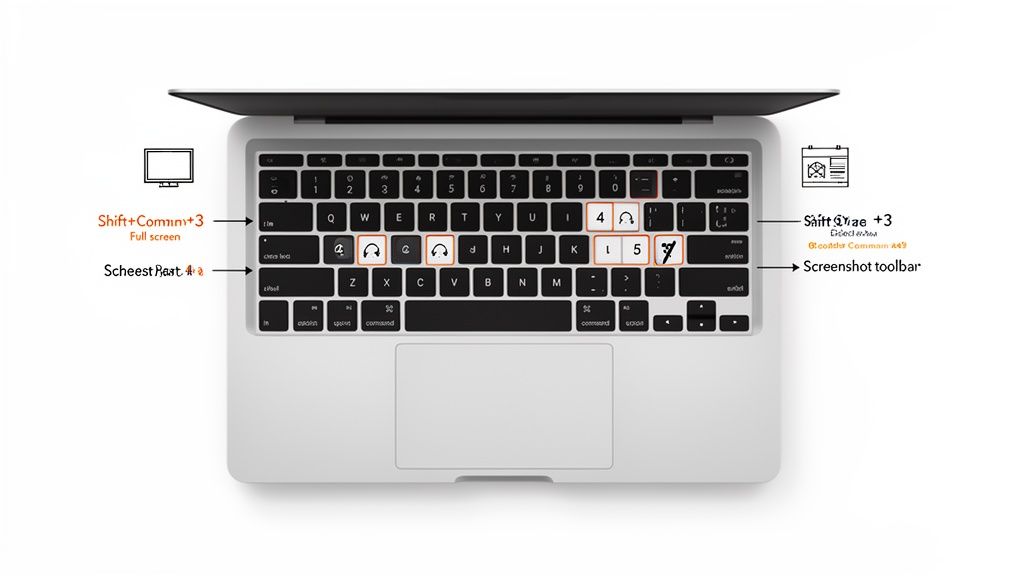
En el momento en que tomas una captura de pantalla, macOS te muestra una pequeña miniatura flotante en la esquina de tu pantalla. Muchas personas simplemente la dejan desaparecer, pero esa miniatura es tu punto de lanzamiento para una acción instantánea. Si estás creando recursos para algo como la App Store, esta pequeña característica es un cambio de juego.
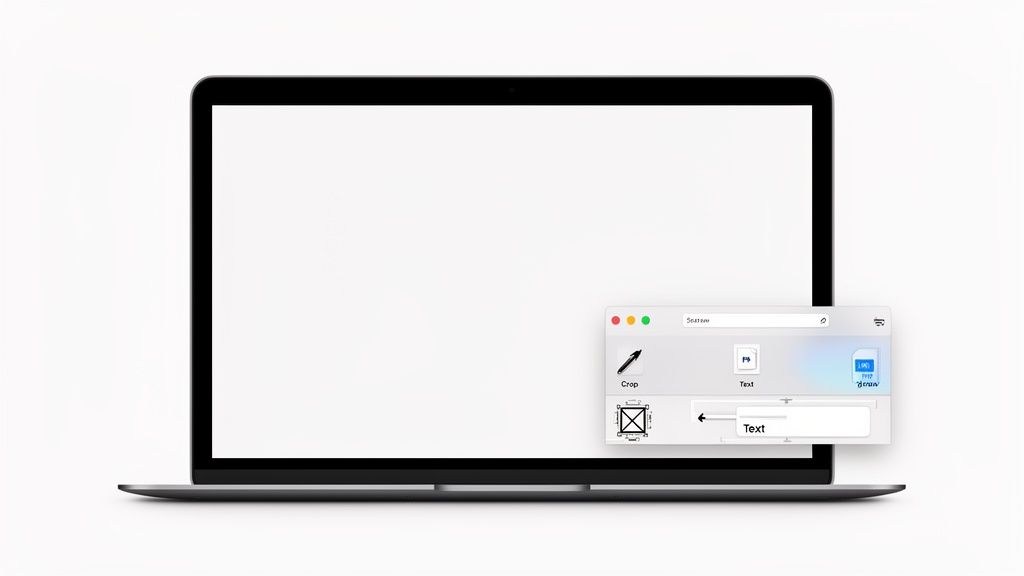
Solo haz clic en ella. Se abre una herramienta de marcado sorprendentemente potente donde puedes comenzar a trabajar inmediatamente. Agrega una flecha para señalar una nueva característica, dibuja un cuadro alrededor de un detalle crucial o inserta algo de texto para explicar un paso. Incluso puedes recortar la imagen justo ahí antes de que llegue a tu escritorio. Para cualquiera que prepare elementos visuales para la tienda iOS, este flujo de trabajo es un ahorro de tiempo masivo. Y si estás trabajando con dispositivos móviles, nuestra guía sobre cómo capturar pantalla en iPhone es una excelente continuación.
Entendiendo Formatos y Tamaños de Archivo
Por defecto, cada captura de pantalla que tomas se guarda en tu Escritorio como un archivo PNG. Esto es excelente para la calidad; PNG es un formato sin pérdida, lo que significa que preserva perfectamente cada píxel. Eso es exactamente lo que quieres para imágenes nítidas de la tienda de aplicaciones. ¿La contrapartida? El tamaño del archivo. Una captura única de alta calidad puede fácilmente superar 1,5 MB.
Para cualquier cosa que pongas en la web, equilibrar calidad con velocidad es todo. Convertir ese mismo PNG a JPEG puede reducir su tamaño de archivo entre 60-90%. Eso es una diferencia enorme para los tiempos de carga y puede hacer una diferencia real en mantener a los visitantes comprometidos.
La elección es bastante sencilla: usa PNG para calidad impecable cuando envíes a las tiendas de aplicaciones. Para contenido web, donde el rendimiento es clave, usa JPEG.
A veces, necesitas profundizar más que solo ediciones básicas. Si alguna vez necesitas inspeccionar los datos ocultos dentro de tus imágenes, puedes encontrar una guía sobre cómo verificar metadatos de fotos en tu Mac sorprendentemente útil.
Técnicas Avanzadas de Captura para Recursos de App Store
Cuando estás creando capturas de pantalla para la App Store o Google Play, una simple captura de pantalla simplemente no será suficiente. Para impulsar el crecimiento de la tienda de aplicaciones, el objetivo no es solo mostrar la aplicación; es crear imágenes vibrantes y pulidas que cuenten una historia y convenzan a alguien de presionar ese botón de "Descargar".
Aquí es donde necesitas ir más allá de lo básico y dominar técnicas que realmente muestren las mejores características de tu aplicación.
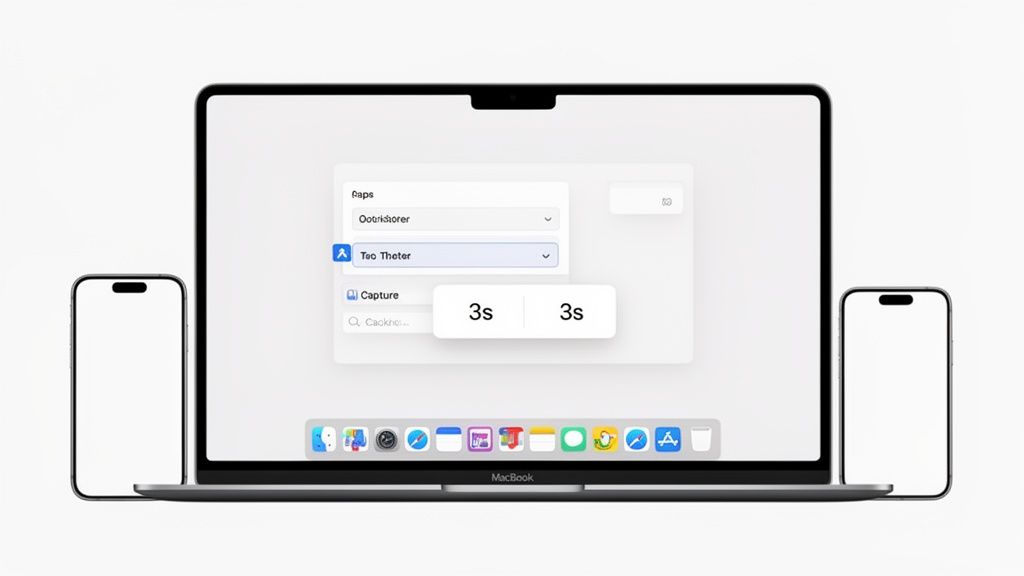
Piénsalo. A menudo, los momentos más convincentes en una aplicación suceden dentro de elementos de interfaz que desaparecen en el segundo en que haces clic, cosas como menús desplegables, modales emergentes o animaciones fluidas. Intentar capturar estos con una captura de pantalla estándar es imposible. Aquí es exactamente donde la función de captura cronometrada se convierte en tu arma secreta para crear recursos de tienda de aplicaciones de alto rendimiento.
Usando la Función de Captura Cronometrada
Para congelar esos elementos de interfaz fugaces en el tiempo, necesitas preparar la toma. Afortunadamente, la aplicación de Captura de Pantalla integrada en tu MacBook lo maneja bellamente, sin necesidad de software costoso de terceros.
Aquí está el truco:
- Presiona Shift-Command-5 para abrir la barra de herramientas de Captura.
- Haz clic en el menú Opciones.
- Elige un temporizador de 5 segundos o 10 segundos.
- Inicia la captura, luego cambia inmediatamente a tu aplicación y abre ese menú o modal. La captura se realizará automáticamente después del retraso, capturando perfectamente el momento exacto que deseabas.
Este método es un salvavidas para demostrar interacciones complejas que de otro modo sería imposible capturar. Una vez que tengas tus capturas, necesitarás un flujo de trabajo sólido para prepararlas. Para consejos sobre cómo preparar tus recursos para diferentes plataformas, nuestra publicación sobre cómo subir una captura de pantalla puede guiarte a través de ello.
Y si necesitas ir un paso más allá con capturas y grabaciones de pantalla dinámicas, explorar herramientas de grabación de pantalla puede complementar perfectamente tu flujo de trabajo de imágenes estáticas.
Captura con la Touch Bar
Para aquellos con una MacBook Pro que tenga una Touch Bar, tienes otra herramienta útil en tu arsenal. Puedes capturar realmente una pantalla de lo que se muestra actualmente en la Touch Bar.
Es increíblemente simple: solo presiona Shift-Command-6. Una imagen de tu pantalla Touch Bar se guarda instantáneamente en tu escritorio. Aunque es una función de nicho, es invaluable para desarrolladores que crean tutoriales o guías de soporte para aplicaciones que se integran con la Touch Bar.
Si eres desarrollador o especialista en marketing, conoces la rutina. Capturar manualmente capturas de pantalla para cada pequeña actualización de aplicación o proyecto de localización es un desperdicio de tiempo masivo. Cuando estás intentando generar docenas de capturas de pantalla de alta calidad y alto rendimiento para App Store y Google Play, solo saber los atajos de teclado no es suficiente. Necesitas un sistema eficiente para impulsar conversiones.
Aquí es donde evolucionas de simplemente capturar pantallas a construir un flujo de trabajo repetible y eficiente.
El truco es usar las herramientas ya integradas en macOS para automatizar el trabajo pesado. Piénsalo: puedes usar funciones simples de línea de comandos o la aplicación Atajos para escribir el proceso de captura completo. Imagina un script que automáticamente inicia el Simulador de iOS, lo configura en el modelo de iPhone exacto que necesitas y luego captura todas las pantallas requeridas sin que levantes un dedo.
No se trata de convertirse en un mago del scripting; se trata de crear un proceso inteligente que te ahorre tiempo y mantenga todo consistente.
Conectando Capturas Nativas con Plataformas Profesionales
Aunque las herramientas integradas de macOS son fantásticas para obtener las capturas brutas iniciales, la verdadera magia sucede cuando las combinas con una plataforma especializada para el pulido final. Aquí es donde puedes reducir drásticamente tu tiempo de producción. Esta combinación te permite bloquear la consistencia de marca en todos tus recursos y acelerar significativamente el tiempo de llegada al mercado de tu aplicación.
Algunos estudios de casos de la industria han demostrado que la automatización puede reducir el proceso de producción de capturas de pantalla de un arduo manual de varias horas a menos de 10 minutos, incluso para docenas de versiones localizadas. Tampoco es solo un truco de nicho. Las encuestas recientes encontraron que alrededor del 58% de los editores de aplicaciones medianos y grandes ya están usando alguna forma de scripting o generación impulsada por API para sus recursos de tienda. Puedes encontrar desarrolladores discutiendo estos mismos flujos de trabajo en los foros de desarrollador de Apple.
Un flujo de trabajo exitoso separa la captura del diseño. Usa herramientas de macOS para las capturas brutas, luego alimenta esas imágenes en un sistema como ScreenshotWhale para aplicar maquetas de marca, títulos y localizaciones instantáneamente.
Este proceso de dos pasos es la clave para impulsar el crecimiento de tu tienda de aplicaciones. Obtienes la velocidad y precisión de capturas automatizadas combinadas con el pulido visual de alto impacto necesario para realmente destacar. Al configurar un flujo de trabajo como este, conviertes una tarea tediosa y manual en una parte optimizada y de alto rendimiento de tu lanzamiento.
Solución de Problemas Comunes de Capturas de Pantalla en MacBook
Incluso una herramienta tan confiable como la función de captura de pantalla de MacBook puede tropezar de vez en cuando. Es frustrante cuando presionas un atajo familiar para capturar algo urgente, digamos, para un envío a la tienda de aplicaciones, y absolutamente nada sucede.
Nueve de cada diez veces, el culpable es un conflicto de atajo de teclado. Otra aplicación, a menudo una herramienta de productividad o alguna utilidad humming en segundo plano, probablemente ha secuestrado Shift-Command-4 o Shift-Command-5 para sus propios propósitos. Sucede más a menudo de lo que crees.
Encontrando el Conflicto de Atajo
Para que las cosas vuelvan a funcionar, necesitarás hacer un poco de trabajo de detective en tu Configuración de Sistema.
El mejor lugar para comenzar es en Teclado > Atajos de Teclado. Busca en las secciones "Atajos de Aplicación" y "Servicios". Estás buscando cualquier otra aplicación que haya registrado la misma combinación de teclas que usas para capturas de pantalla. Encuéntrala, desactívala y tu problema casi siempre se resuelve en el acto.
Localizando Capturas de Pantalla Perdidas
¿Qué pasa si la captura parece funcionar, pero no puedes encontrar el archivo en ningún lado? Por defecto, macOS coloca cada captura de pantalla directamente en tu Escritorio. Si las tuyas están desaparecidas, es probable que la ubicación de guardado haya cambiado, ya sea por ti o por otra aplicación.
Aquí está cómo verificarlo y configurarlo de nuevo:
- Presiona Shift-Command-5 para abrir la barra de herramientas de la aplicación de Captura.
- Haz clic en el menú Opciones.
- La sección "Guardar en" en la parte superior mostrará tu destino actual. Simplemente selecciona Escritorio o cualquier otra carpeta que prefieras.
Esta verificación rápida asegura que tus capturas de alta calidad para la App Store o Google Play siempre estén donde esperas encontrarlas.
Un consejo final, especialmente para aquellos de nosotros con pantallas Retina: si tus capturas de pantalla alguna vez se ven borrosas o pixeladas en otros dispositivos, asegúrate de que no las estés redimensionando accidentalmente en algún punto del camino. Los archivos PNG nativos capturan perfectamente cada píxel, preservando la nitidez que necesitas para elementos visuales de tienda de aplicaciones profesionales y recursos de marketing efectivos.
Preguntas Comunes sobre Capturas de Pantalla en MacBook
Incluso después de que tengas los atajos principales dominados, algunas preguntas persistentes siempre parecen surgir. Resolver estos detalles es la diferencia entre estar perdido y crear capturas de pantalla pulidas de alto rendimiento para tus páginas de tienda de aplicaciones.
¿Cómo Puedo Cambiar Dónde mi MacBook Guarda las Capturas de Pantalla?
Tener cada captura de pantalla guardada en tu Escritorio es una receta para el caos. Afortunadamente, puedes redirigirlas a una carpeta dedicada y mantener las cosas organizadas.
Solo abre la aplicación de Captura con Shift-Command-5. Busca el botón "Opciones" en la barra de control, haz clic en él, y verás un menú "Guardar en". Elige cualquier carpeta que desees. Es un pequeño cambio, pero hace una diferencia mundial cuando estás gestionando docenas de recursos para un proyecto.
¿Cómo Capturo una Ventana Sin la Sombra Proyectada?
Sí, puedes, y es uno de mis trucos favoritos para trabajo de diseño limpio. La sombra predeterminada se ve bien, pero es un dolor de cabeza editarla después.
Comienza presionando Shift-Command-4, luego presiona la barra espaciadora para cambiar al modo de selección de ventana. Antes de hacer clic para capturar la ventana, simplemente mantén presionada la tecla Opción. Haz clic y ¡voilà!, la ventana se captura perfectamente plana, sin sombra.
El resultado es una imagen limpia que está lista para ser insertada directamente en tus maquetas de App Store o presentaciones sin ningún trabajo adicional.
Capturar sin la sombra es una forma no destructiva de preparar imágenes para tu editor de sitios o herramienta de diseño. Ahorra un paso en post-producción y asegura que tus maquetas de tienda de aplicaciones se vean nítidas y profesionales.
¿Puedo Copiar una Captura de Pantalla Directamente a mi Portapapeles?
Absolutamente. Este es un ahorro de tiempo masivo. En lugar de guardar una captura de pantalla como archivo solo para abrirla y copiarla nuevamente, puedes enviarla directamente a tu portapapeles.
Todo lo que tienes que hacer es agregar la tecla Control a tu atajo habitual. Por ejemplo, para capturar un área específica, usarías Control-Shift-Command-4. La captura sucede invisiblemente y puedes pegarla inmediatamente en Slack, Figma, un correo electrónico o donde la necesites. Este flujo de trabajo es increíblemente eficiente, y cubrimos más consejos entre dispositivos como este en nuestra guía sobre cómo capturar pantalla en iPad Pro.
¿Listo para dejar de luchar con capturas de pantalla y comenzar a crear elementos visuales sorprendentes de alto rendimiento para la tienda de aplicaciones en minutos? ScreenshotWhale proporciona plantillas profesionalmente diseñadas y un editor potente para hacer que tu aplicación brille. ¡Pruébalo gratis e impulsa el crecimiento de tu tienda de aplicaciones hoy!
Generate your store screenshots in minutes
Upload raw app screenshots and let AI produce polished, localized App Store and Google Play sets.
Try the generator free