Cómo crear capturas de pantalla de alta conversión para el App Store en iPad
Cómo capturar pantalla en iPad: Guía paso a paso para todos los modelos, con consejos de edición y compartir para perfeccionar tus capturas.
Traducción del artículo original en inglés.
Capturar una pantalla rápida en tu iPad es una de esas cosas que se vuelve natural una vez que conoces el truco. Todo se reduce a qué botones necesitas presionar, y eso depende completamente de si tu iPad tiene un botón Inicio o no.
En iPads sin botón Inicio (como la mayoría de los modelos más nuevos), presionarás el botón Superior y el botón Subir Volumen al mismo tiempo. Si tu iPad aún tiene ese botón Inicio redondo clásico, tu combinación es el botón Superior y el botón Inicio. Así de simple. Esta acción simple es el primer paso para crear elementos visuales que pueden impulsar significativamente el crecimiento de tu tienda de aplicaciones.
Tu guía instantánea para capturar pantalla en iPad
Capturar lo que se ve en tu pantalla es una necesidad diaria, pero para los desarrolladores de aplicaciones, es la base del marketing. Podrías estar capturando la característica clave de tu aplicación en acción, una reseña de usuario brillante, o un fotograma perfecto de un video tutorial. Sea cual sea la razón, saber la combinación de botones correcta para tu iPad específico hace que sea fácil recopilar tus activos sin procesar para capturas de pantalla de la tienda de aplicaciones de alta conversión.
Esta pequeña guía visual lo explica perfectamente.
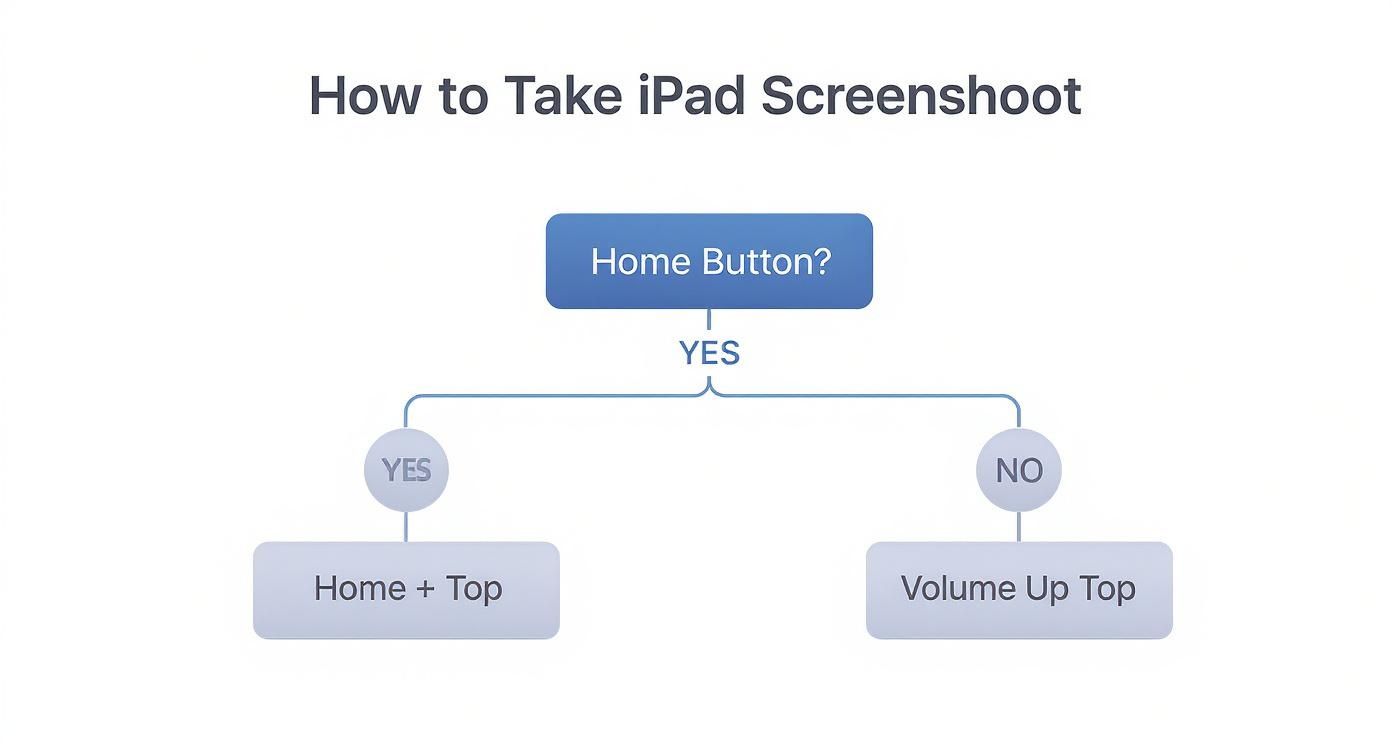
Como puedes ver, lo único que importa es el botón Inicio. Apple mantuvo el proceso intuitivo, para que puedas enfocarte en capturar el momento perfecto para mostrar tu aplicación, en lugar de luchar con el hardware.
Métodos de captura de pantalla en iPad por modelo
¿Aún no estás seguro de qué categoría es tu iPad? Esta tabla debería aclarar las cosas al instante. Solo encuentra tu tipo de modelo para ver la combinación de botones exacta que necesitas.
| Tipo de modelo iPad | Combinación de botones | Característica principal |
|---|---|---|
| iPad Pro (Face ID) | Botón Superior + Subir Volumen | Sin botón Inicio |
| iPad Air (5ta generación) | Botón Superior + Subir Volumen | Touch ID en botón Superior |
| iPad (10ma generación) | Botón Superior + Subir Volumen | Touch ID en botón Superior |
| iPad mini (6ta generación) | Botón Superior + Subir Volumen | Sin botón Inicio |
| Todos los demás iPads | Botón Superior + Botón Inicio | Botón Inicio físico |
Ya sea que tengas el último iPad Pro o un modelo más antiguo que sigue funcionando bien, hay un simple presionar dos botones para completar el trabajo.
La lógica detrás de los botones
Las combinaciones de botones específicas están diseñadas para ser una acción rápida y deliberada, algo que no harás por accidente. Las directrices propias de Apple son claras: necesitas un presionar simultáneo y una liberación rápida.
Cuando lo haces correctamente, verás un breve destello blanco en la pantalla y escucharás un sonido de obturador (si tu sonido está activado). Es una confirmación instantánea de que capturaste la imagen.
Este diseño simple y efectivo es una gran parte de la experiencia del usuario. De hecho, los estudios de usabilidad móvil han demostrado que los usuarios de primera vez lo hacen correctamente más del 95% de las veces. Es un pequeño detalle, pero ese tipo de confiabilidad es exactamente por qué las características principales del iPad se sienten tan pulidas y satisfactorias de usar. Si te interesa este tema, vale la pena leer más sobre cómo el diseño de UX móvil impacta directamente la satisfacción del usuario.
Captura de pantalla en iPads con botón Inicio
Si tu iPad aún tiene ese botón Inicio clásico y circular justo debajo de la pantalla, estás en el lugar correcto. Esta es la forma antigua y posiblemente la más simple de capturar una pantalla. No hay gestos sofisticados, solo un presionar de botón rápido y satisfactorio perfecto para capturar los mejores ángulos de tu aplicación.
Aprender el movimiento es increíblemente sencillo.
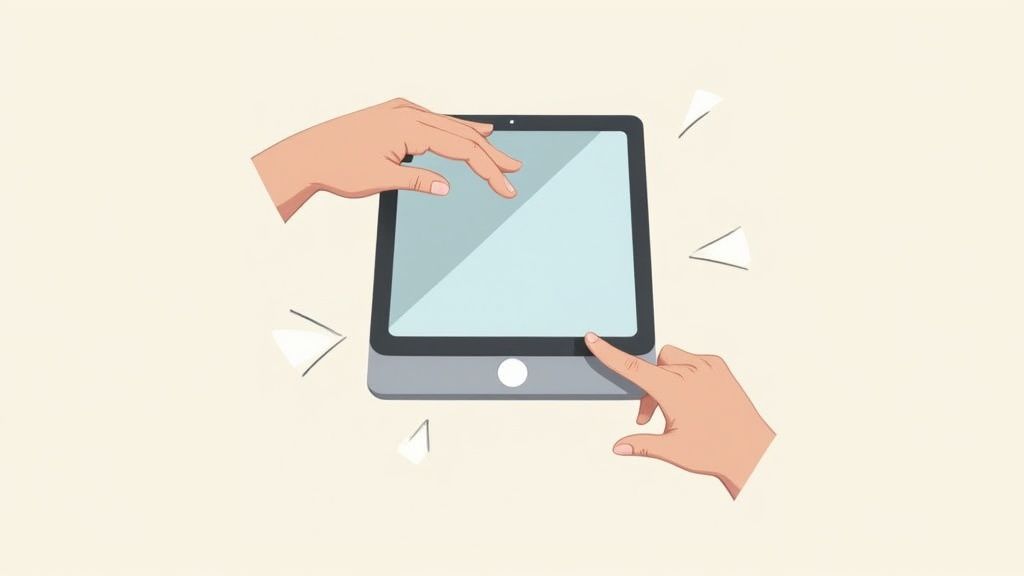
El truco es presionar dos botones exactamente al mismo tiempo: el botón Superior (también conocido como el botón de encendido o reposo/vigilia) y el botón Inicio.
Solo dales un presionar simultáneo rápido y suelta. El tiempo es todo aquí. Si los mantienes presionados ni siquiera un segundo demasiado tiempo, podrías activar accidentalmente Siri o abrir la pantalla de apagado. Es más un rápido clic que un presionar largo.
Saber que capturaste la imagen
Tu iPad te da una confirmación instantánea cuando lo haces correctamente. Verás la pantalla parpadear en blanco durante una fracción de segundo y, si tu volumen está activado, escucharás ese sonido familiar del obturador de cámara. Esa es tu señal de que la captura de pantalla se capturó exitosamente.
Un momento después, una pequeña miniatura de la imagen que acabas de tomar aparecerá en la esquina inferior izquierda de tu pantalla.
Esto es muy útil todo el tiempo. Imagina que estás preparando tus elementos visuales del App Store. Puedes capturar rápidamente el flujo de incorporación de tu aplicación, una pantalla de resultados clave, o un momento de deleite del usuario. El presionar rápido y destello te permite capturar lo que necesitas y pasar al siguiente disparo.
Consejo profesional: No sientas prisa por tocar la vista previa en miniatura que aparece. Cada captura de pantalla que tomes se guarda en tu dispositivo automáticamente, independientemente de si interactúas con la vista previa o no.
Encontrar tu captura de pantalla guardada
Entonces, ¿a dónde fue esa captura de pantalla? Simple: se envía directamente a tu aplicación Fotos.
Aquí está cómo rastrearlo:
- Abre la aplicación Fotos desde tu Pantalla de inicio.
- Toca la pestaña Biblioteca en la parte inferior. Tu captura de pantalla será el elemento más reciente en la parte superior.
- Para una vista más organizada, ve a la pestaña Álbumes. Encontrarás un álbum dedicado "Capturas de pantalla" donde todas tus capturas de pantalla están ordenadas neatamente.
Esta configuración facilita mucho encontrar lo que has guardado, para que no termines cavando a través de carpetas aleatorias. Simplemente funciona.
Captura de pantalla en iPads sin botón Inicio
Si has adquirido recientemente un nuevo iPad Pro, Air o Mini, probablemente hayas notado algo faltante: el botón Inicio clásico. Su desaparición abrió el camino para esas pantallas hermosas de borde a borde, pero también cambió una acción fundamental en la que todos confiamos: capturar una pantalla. La buena noticia es que el nuevo método es igual de rápido y es la clave para crear capturas de pantalla de tienda de aplicaciones modernas y de alta conversión para la tienda iOS.
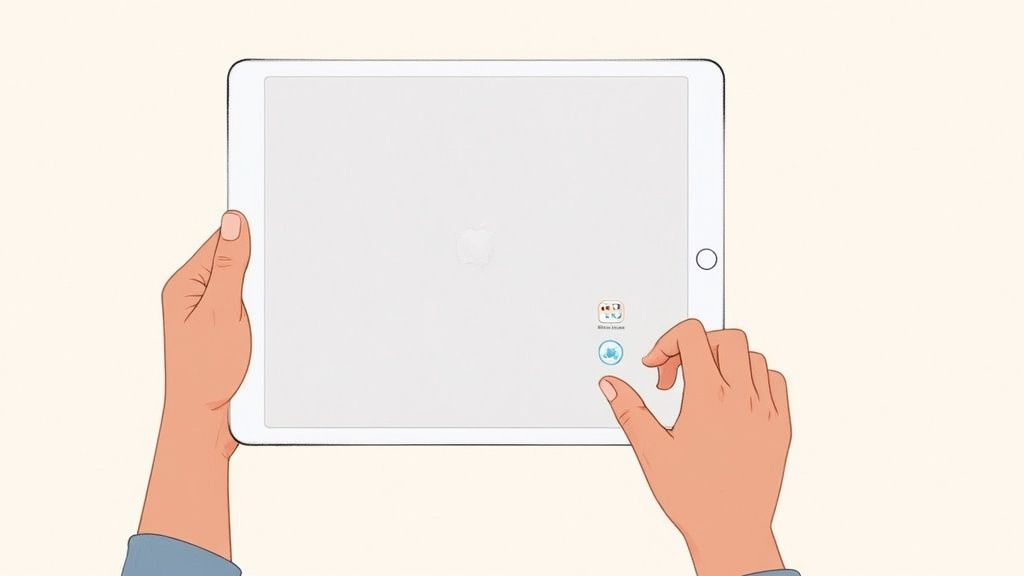
Para capturar una imagen de tu pantalla, solo presiona y libera inmediatamente el botón Superior y el botón Subir Volumen al mismo tiempo. La clave aquí es un clic rápido y decisivo. Si mantienes los botones presionados demasiado tiempo, terminarás viendo la pantalla "deslizar para apagar" en lugar, lo que puede ser un poco frustrante al principio.
Este presionar dos botones es el mismo gesto usado en el iPhone X y todos los modelos posteriores, lo que muestra cómo Apple está creando una experiencia más unificada en todos sus dispositivos. Es un cambio pequeño, pero es parte de una evolución de diseño más grande. Puedes ver un historial visual interesante de cómo los gestos de iPad han evolucionado a lo largo de los años para aprender más sobre este viaje de diseño.
Por qué este método es un cambio de juego
Esta combinación de botones está construida para la velocidad. Imagina que eres un diseñador revisando un mockup en una aplicación como Figma. Una captura rápida te permite capturar un fotograma específico y enviarlo a tu equipo para comentarios en segundos. O tal vez eres un desarrollador capturando pantallas para una presentación en el App Store. Puedes capturar múltiples disparos de alta calidad al instante sin luchar.
La acción es tan rápida que rápidamente se convierte en memoria muscular.
Una vez que tomas la captura de pantalla, una pequeña vista previa en miniatura aparece en la esquina inferior izquierda. Esta pequeña vista previa es tu puerta de entrada a un flujo de trabajo de productividad completo que, en mi experiencia, la mayoría de las personas pasan completamente por alto.
No ignores la miniatura instantánea
Tocar esa miniatura abre una interfaz de edición de inmediato, sin necesidad de hurgar en tu aplicación Fotos. Aquí es donde sucede la magia real para crear elementos visuales convincentes. Desde aquí, puedes hacer algunas cosas increíblemente útiles al instante:
- Recórtalo: Recorta inmediatamente el contenido extra en la pantalla para enfocarte en la interfaz de usuario de tu aplicación.
- Márcalo: Usa los lápices e iluminadores integrados para destacar una característica o beneficio clave.
- Compártelo: Envía la captura de pantalla directamente a una herramienta de diseño o a un miembro del equipo sin guardarla primero.
Una vez terminado, puedes guardar la imagen final en Fotos o Archivos. Este proceso eficiente te permite capturar y refinar tus activos sin procesar para la tienda iOS, acercándote un paso más a impulsar el crecimiento de la tienda de aplicaciones y las conversiones.
Ir más allá de lo básico: trucos de captura de pantalla avanzados
Una vez que domines las combinaciones de botones básicas, es hora de desbloquear el verdadero poder oculto en las herramientas de captura de pantalla de tu iPad. Estas no son solo características menores; pueden cambiar completamente cómo creas capturas de pantalla eficientes y de alta conversión en la tienda de aplicaciones. Se trata de ir más allá de una captura de pantalla simple y convertirla en una herramienta de marketing poderosa.
Uno de los secretos mejor guardados es la captura de pantalla completa y de desplazamiento en Safari. Después de capturar una pantalla de una página web que muestra tu aplicación, verás esa pequeña miniatura aparecer en la esquina. Tócala. En la parte superior del editor, encontrarás dos opciones: "Pantalla" y "Página completa".
Adelante y toca Página completa. Justo así, tu iPad captura la página web completa, de arriba a abajo. Este es un cambio de juego para guardar artículos largos que presentan tu aplicación, archivando un conjunto completo de testimonios de usuarios, o capturando una página de destino completa como un único PDF limpio para tus activos de marketing.
Anotaciones de precisión con Apple Pencil
Si posees un Apple Pencil, las capturas de pantalla se transforman de imágenes estáticas a un lienzo dinámico. En el segundo en que tocas esa vista previa en miniatura, puedes comenzar a marcarla, dibujar, resaltar y anotar notas. Esto es una visión práctica para diseñadores que buscan crear elementos visuales impresionantes que impulsen descargas.
Imagina que estás diseñando tu presencia en el App Store. Puedes tomar una captura de pantalla de la pantalla principal de tu aplicación y usar el Pencil para esbozar dónde colocar texto de llamada a la acción convincente como "Rastrea tu progreso al instante" o "Desbloquea contenido exclusivo". Este brainstorming visual inmediato es perfecto para crear capturas de pantalla eficientes y de alta conversión en la tienda de aplicaciones para las tiendas Android e iOS.
Esta función de anotación instantánea es un ahorro de tiempo enorme. Cierra la brecha entre una idea y un concepto visual, haciendo que tu flujo de trabajo de diseño para activos de tienda de aplicaciones sea mucho más intuitivo.
Captura de pantalla de un solo toque con AssistiveTouch
Seamos honestos, presionar combinaciones de botones puede ser complicado. Afortunadamente, Apple construyó una forma mucho más fácil: configurar una captura de pantalla de un solo toque con AssistiveTouch.
Aquí está cómo comenzar:
- Ve a Configuración > Accesibilidad > Toque.
- Toca AssistiveTouch y activa el interruptor. Verás un pequeño botón flotante aparecer en tu pantalla.
- Ahora, en la sección "Acciones personalizadas", puedes asignar "Captura de pantalla" a un toque único, doble toque o presionar largo.
Una vez configurado, solo tienes que tocar el botón en pantalla para capturar una pantalla, sin botones físicos requeridos. No solo es fantástico para accesibilidad sino también súper útil para capturar el momento perfecto en tu aplicación con una sola mano. Aunque este es un truco específico de iOS, la mayoría de las plataformas tienen características de accesibilidad similares. Para ver cómo lo hace el otro lado, consulta nuestra guía sobre cómo capturar una captura de pantalla en Android.
Cómo editar y administrar tus capturas de pantalla en iPad
Tomar la captura de pantalla es solo el primer paso. Lo que hagas después es lo que convierte una captura de pantalla simple en un activo poderoso para impulsar el crecimiento de la tienda de aplicaciones y las conversiones.
En el momento en que capturas una pantalla, una pequeña vista previa en miniatura aparece en la esquina de tu pantalla. Mi consejo: no la deslices sin ver. Tocar esa pequeña vista previa abre inmediatamente un conjunto de edición sorprendentemente poderoso, permitiéndote hacer cambios rápidos sin salir nunca de la aplicación en la que estás.
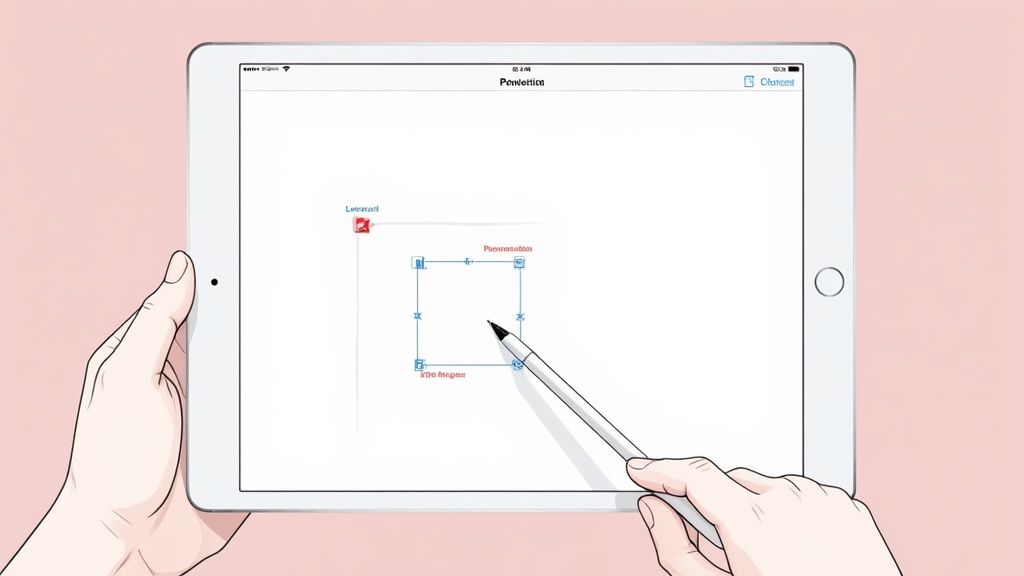
Este editor integrado es perfecto para esos ajustes esenciales y rápidos. Puedes recortar el desorden para enfocarte en lo que realmente importa, usar el iluminador para llamar la atención sobre un número específico, agregar una nota de texto rápida para contexto, o incluso soltar una firma digital. Es increíblemente conveniente.
Organiza tus capturas de manera efectiva
Si estás creando activos para el App Store, tu colección de capturas de pantalla puede salirse de control rápidamente. Para evitar que la biblioteca de fotos de tu iPad se convierta en un caos, vale la pena aprender cómo organizar fotos digitales, y eso incluye tus capturas de pantalla.
El método más fácil es crear álbumes dedicados directamente en la aplicación Fotos. Este es un cambio de juego para tu flujo de trabajo.
Piensa en crear algunos álbumes específicos como estos:
- Capturas sin procesar del App Store: Un solo lugar para todas las capturas iniciales.
- Inspiración de diseño: Perfecto para guardar interfaz de usuario convincente de otras aplicaciones.
- Elementos visuales finales del App Store: Mantén tus capturas de pantalla pulidas y listas para cargar aquí.
Este hábito simple mantiene tu rollo de cámara principal limpio y facilita encontrar una captura específica semanas o meses después. Al crear un proceso eficiente para administración de activos, estás en mejor posición para producir capturas de pantalla de tienda de aplicaciones de alta conversión.
Compartir es tan fácil como editar. Directamente desde el editor, puedes enviar tu captura de pantalla vía AirDrop o Mensajes, o guardarla directamente en una carpeta compartida en la nube como iCloud Drive o Dropbox.
Este flujo de trabajo sin interrupciones no es una coincidencia. De hecho, se estima que el 80% de los usuarios de iPad capturan pantallas mensualmente, consolidando su lugar como una de las características más utilizadas en el dispositivo. Es una función pequeña con un impacto enorme en la productividad diaria.
Preguntas comunes sobre capturas de pantalla en iPad
Incluso un proceso tan directo como tomar una captura de pantalla puede tener sus pequeños giros. Si has encontrado un problema o simplemente tienes curiosidad sobre algunas de las características más avanzadas, no estás solo. Repasemos algunas de las preguntas más comunes que escucho.
¿Por qué mi iPad no puede tomar una captura de pantalla?
La mayoría de las veces, esto se reduce al tiempo. Cuando estás aprendiendo cómo capturar pantalla en un iPad, la clave es presionar los botones juntos y soltar casi al instante. Si los mantienes presionados ni siquiera un segundo demasiado tiempo, terminarás activando Siri o la pantalla de apagado en lugar.
Si el tiempo se siente correcto pero aún no funciona, un reinicio rápido a menudo puede resolver pequeños problemas de software. También vale la pena verificar tu funda de iPad; a veces una funda voluminosa puede evitar que los botones se presionen completamente.
¿A dónde van las capturas de pantalla de página completa?
Este confunde a las personas porque es diferente de una captura de pantalla estándar. Mientras que una captura de pantalla regular se guarda como PNG o JPG directamente en tu aplicación Fotos, una captura de página completa se maneja como un documento PDF.
Después de tomar la captura y tocar la opción "Página completa" en el editor, presionar "Hecho" abre un mensaje para "Guardar PDF en Archivos". Desde allí, puedes guardarlo en cualquier carpeta que desees, ya sea en tu iPad mismo o en iCloud Drive.
¿Hay alguna forma de capturar pantalla sin usar los botones?
Absolutamente. Apple tiene una característica de accesibilidad fantástica llamada AssistiveTouch que hace esto posible.
Para configurarlo, ve a Configuración > Accesibilidad > Toque > AssistiveTouch. Una vez que lo actives, un pequeño botón flotante aparecerá en tu pantalla. Puedes personalizar su menú para agregar un comando "Captura de pantalla", dándote una forma de un solo toque para capturar tu pantalla. Es un truco útil que funciona de manera similar en otros dispositivos, que cubrimos en nuestra guía sobre cómo tomar una captura de pantalla con un iPhone.
Aunque estamos enfocados en el lado práctico aquí, la idea de capturar lo que está en pantalla es un gran problema en campos profesionales también. Por ejemplo, en marketing digital, la práctica de entender "capturas de pantalla de anuncios" es crucial para verificar campañas y analizar estrategias de competidores.
¿Listo para hacer que tu aplicación destaque? Con ScreenshotWhale, puedes crear capturas de pantalla impresionantes y de alta conversión para el App Store y Google Play en minutos. Deja de adivinar y comienza a diseñar elementos visuales que impulsen descargas. Comienza gratis en screenshotwhale.com.
Generate your store screenshots in minutes
Upload raw app screenshots and let AI produce polished, localized App Store and Google Play sets.
Try the generator free