Cómo crear capturas de pantalla de App Store que conviertan
¿Dificultades para encontrar capturas en Android? Nuestra guía te muestra dónde hallarlas en Galería, Fotos o tu administrador de archivos.
Traducción del artículo original en inglés.
Cuando lanzas una aplicación, tus capturas de pantalla son tu escaparate. La forma más rápida de mostrar las mejores características de tu app es con imágenes de alta calidad y vibrantes creadas en un editor eficiente. Para desarrolladores de aplicaciones, una herramienta dedicada como un editor de capturas es donde encontrarás los activos que impulsan el crecimiento y las conversiones.
Dónde están escondidas tus capturas de App Store
Saber dónde encontrar y cómo crear tus capturas es una habilidad clave en el marketing de aplicaciones, ya sea para guardar una característica importante, documentar un flujo de usuario o reunir activos para tu listado de tienda de apps. Aunque el proceso básico de tomar una captura es sencillo, su destino final—y cómo la transformas—puede hacer o deshacer el éxito de tu app.
Por supuesto, antes de encontrarlas, tienes que tomarlas. Si necesitas un repaso rápido sobre las combinaciones de botones o gestos para tu dispositivo específico, consulta nuestra guía completa sobre cómo capturar una captura de pantalla en Android.
¿Las buenas noticias? La mayoría de los fabricantes han adoptado un sistema estándar. Una vez que tomas una captura de pantalla, se guarda automáticamente en una carpeta dedicada llamada 'Screenshots' dentro del almacenamiento interno de tu teléfono. Esta carpeta es luego detectada y hecha visible por aplicaciones amigables como tu galería o un administrador de archivos.
De hecho, los datos de la industria muestran que más del 80% de los usuarios de Android confían en estas aplicaciones incorporadas como su forma principal de encontrar y gestionar capturas de pantalla. Es simplemente el método más directo e intuitivo.
Los escondites más comunes
Para la gran mayoría de los usuarios, la búsqueda de una captura termina en uno de dos lugares. La primera y más conveniente parada es casi siempre la aplicación principal de visualización de fotos de tu teléfono.
Esto generalmente se divide en dos grupos:
- Aplicación Galería: Si tienes un Samsung, OnePlus u otro dispositivo con una interfaz personalizada, probablemente tengas una aplicación "Galería" con marca.
- Google Photos: Para teléfonos Google Pixel y otros dispositivos que ejecutan una versión más limpia y "estándar" de Android, Google Photos es la predeterminada.
En ambos escenarios, estas aplicaciones son lo suficientemente inteligentes para detectar automáticamente esa carpeta 'Screenshots' en tu dispositivo. Luego te la presentan como un álbum limpio y fácil de encontrar, ahorrándote la molestia de tener que hurgar en un complicado sistema de archivos.
Guía rápida para encontrar capturas en dispositivos Android populares
Como el nombre exacto de la aplicación puede variar, aquí está una hoja de trucos rápida para señalarte en la dirección correcta dependiendo de qué teléfono uses.
| Marca de dispositivo | Aplicación principal | Nombre típico del álbum/carpeta |
|---|---|---|
| Google Pixel | Google Photos | Screenshots |
| Samsung Galaxy | Gallery | Screenshots |
| OnePlus | Photos or Gallery | Screenshots |
| Xiaomi | Gallery | Screenshots |
| Motorola | Google Photos | Screenshots |
Esta tabla cubre las configuraciones más comunes, así que comienza con la aplicación principal listada. En casi todos los casos, encontrarás lo que buscas justo ahí.
Encontrar capturas en tu aplicación Galería
Nueve de cada diez veces, la aplicación de galería de tu teléfono es la forma más rápida de obtener una captura. Este es el centro de control para todas tus fotos y videos, diseñado para que no tengas que hurgar en un complicado sistema de archivos solo para encontrar lo que necesitas.
Para la mayoría de las personas, encontrar una captura es solo un par de toques rápidos. Afortunadamente, los fabricantes han estandarizado bastante este proceso. Ya sea que estés en un Google Pixel, un Samsung Galaxy u otro teléfono Android popular, la experiencia te resultará familiar. Solo necesitas saber qué aplicación abrir y dónde mirar.
La aplicación Google Photos es la predeterminada en muchos teléfonos, especialmente los que ejecutan Android estándar como la serie Pixel. Su interfaz hace un excelente trabajo manteniendo tu contenido organizado.
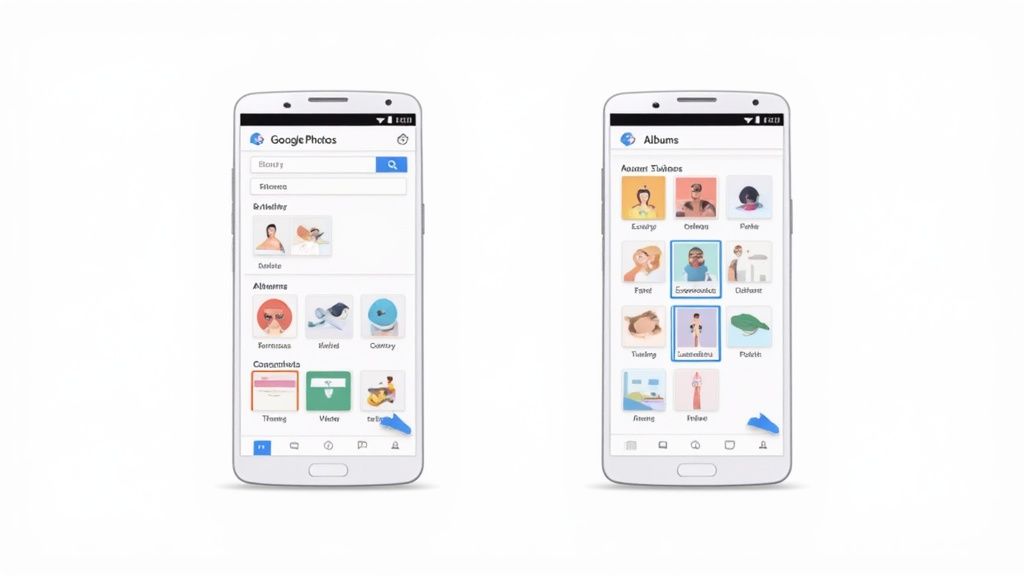
Como puedes ver, Google Photos organiza todo en álbumes, haciendo muy simple encontrar tu carpeta "Screenshots".
Navegar a tu carpeta de capturas de pantalla
Los pasos exactos pueden variar un poco dependiendo de la marca de tu teléfono y su aplicación de galería, pero la lógica detrás es la misma en todos los casos.
Para usuarios de Google Pixel o Android estándar:
- Abre la aplicación Google Photos.
- Toca la pestaña Biblioteca en la esquina inferior derecha.
- Bajo la sección 'Fotos en el dispositivo', verás una carpeta claramente etiquetada como Screenshots.
Para usuarios de Samsung Galaxy:
- Abre la aplicación Samsung Gallery.
- Toca la pestaña Álbumes en la parte inferior.
- Busca el álbum de Screenshots y tócalo.
Otras marcas como OnePlus y Xiaomi siguen un patrón casi idéntico en sus propias aplicaciones de galería. Todo este proceso es también bastante similar si necesitas saber cómo tomar una captura de pantalla en una tableta Android, ya que las aplicaciones de galería funcionan de manera similar.
La aplicación de galería de tu teléfono es lo suficientemente inteligente para detectar y clasificar automáticamente nuevas capturas de pantalla. Esto significa que casi nunca tienes que buscarlas manualmente; un álbum dedicado casi siempre está esperando por ti.
Eventualmente, esto se convierte en pura memoria muscular. Una vez que te familiarices con el diseño de tu galería, podrás abrir cualquier captura en un instante.
Obtener acceso a los archivos de captura brutos
Tu aplicación de galería es perfecta para un vistazo rápido o para compartir, pero a veces necesitas el archivo real. Tal vez estés subiendo en lotes activos para un proyecto o adjuntando una captura específica a un ticket de soporte. Ahí es cuando un administrador de archivos es útil. Te permite excavar en el almacenamiento de tu teléfono y administrar los archivos directamente.
Cada teléfono Android tiene uno. Si tienes un Google Pixel, usarás Files by Google. En un dispositivo Samsung, se llama Mi archivos. Piénsalos como el equivalente de Android a Windows Explorer o macOS Finder. Te dan una vista cruda a nivel de carpeta de todo en tu dispositivo.
Encontrar la ruta de la carpeta de capturas
Una vez que abres tu administrador de archivos, solo necesitas saber dónde mirar. Afortunadamente, Android es bastante consistente aquí, así que no tendrás que ir en una búsqueda sin sentido. La carpeta está casi siempre en uno de dos lugares.
Tu primera parada debe ser la carpeta Imágenes. Es el lugar más común en dispositivos modernos.
Almacenamiento interno > Imágenes > Capturas de pantalla
Si no la ves ahí, especialmente en un teléfono más antiguo, verifica la carpeta DCIM. Ahí es donde viven tus fotos de cámara, y a veces las capturas también terminan ahí.
Almacenamiento interno > DCIM > Capturas de pantalla
Comienza con la ruta de Imágenes. Nueve de cada diez veces, es donde las encontrarás.
Conocer esta ruta de archivo directo es un juego decisivo. Es perfecto para mover todas tus capturas a una tarjeta SD para liberar espacio, o para obtener los archivos originales cuando necesitas enviarlos sin compresión.
Este acceso directo te da control total. Puedes ver el tamaño del archivo, la resolución y la hora exacta de creación. Para un equipo de aplicaciones, esto no es negociable. Cuando reúnes capturas para un nuevo listado de tienda de aplicaciones, necesitas los PNG originales de alta calidad, y el administrador de archivos es la mejor manera de obtenerlos.
Qué hacer cuando las capturas desaparecen
Ese sentimiento de hundimiento cuando no puedes encontrar una captura que sabes que acabas de tomar es muy real. Pero no entres en pánico. La mayoría de las veces, no ha desaparecido sin dejar rastro. Solo está escondida.
Antes de asumir que se fue para siempre, abre tu galería o administrador de archivos e intenta una búsqueda rápida. La mayoría de los teléfonos Android nombran estos archivos con un prefijo estándar. Solo escribir "Screenshot_" en la barra de búsqueda es sorprendentemente efectivo para encontrar un archivo que fue movido accidentalmente.
Revisa la Papelera (Tu salvavidas digital)
Si una búsqueda rápida no da resultados, tu siguiente paso debe ser la carpeta de basura o papelera. Este es un salvavidas absoluto. La mayoría de las aplicaciones de galería te dan un período de gracia, manteniendo los archivos eliminados por un tiempo antes de que desaparezcan para siempre.
- Google Photos: Entra en la aplicación, toca la pestaña Biblioteca en la parte inferior, y luego ve a la Papelera. Tienes 60 días generosos para rescatar cualquier cosa de aquí antes de que se borre permanentemente.
- Samsung Gallery: Abre la Galería, toca el icono del menú de tres líneas, y selecciona Papelera. Samsung te da 30 días sólidos para recuperar fotos y videos eliminados.
A veces, solo saber dónde mirar es la mitad de la batalla. Este gráfico desglosa los lugares más comunes donde Android guarda tus capturas.
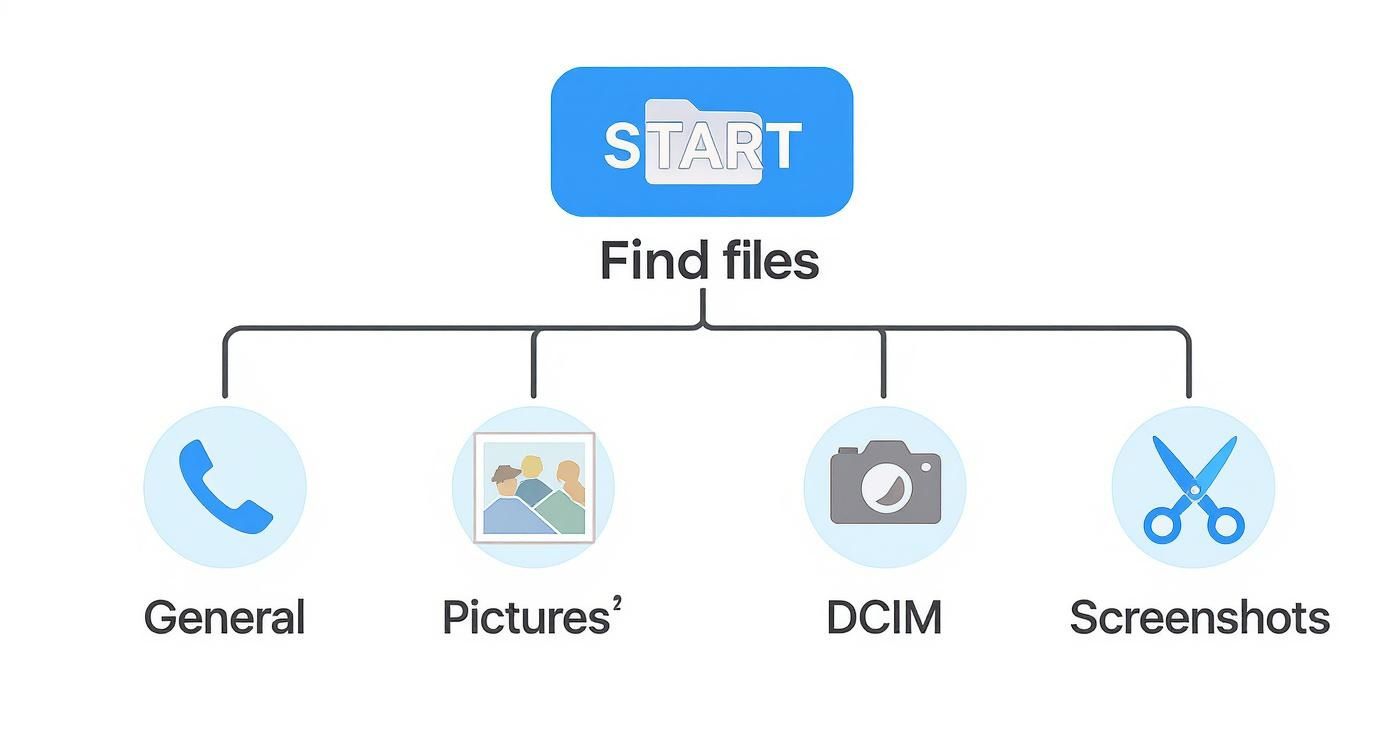
Como puedes ver, la carpeta principal Imágenes/Capturas es el lugar principal, pero no olvides revisar dentro del directorio DCIM si aún no encuentras nada.
Un consejo más profesional: revisa tus copias de seguridad en la nube. Si tienes Google Drive, Dropbox u OneDrive configurado para sincronizar automáticamente tus fotos, hay una buena posibilidad de que una copia de tu captura esté segura allá, incluso si la eliminaste de tu teléfono.
Al revisar metódicamente estos pocos lugares clave, casi siempre encontrarás esa captura que falta.
Organizar capturas para el éxito de la tienda de aplicaciones
Para desarrolladores de aplicaciones, saber cómo encontrar capturas en Android es solo el primer paso. El verdadero trabajo y la verdadera recompensa viene de organizar esas capturas en un poderoso embudo de conversión para Google Play Store y la App Store de Apple. Una estrategia visual aguda ya no es solo agradable de tener; es absolutamente esencial para el crecimiento.
Antes incluso de pensar en diseño, necesitas saber para quién estás diseñando. Tomarte el tiempo para identificar a tu audiencia objetivo es la base de todo. Es cómo te aseguras de que tus visuales realmente conectan con las personas correctas. Una vez que tengas eso asegurado, puedes empezar a construir una historia visual que los haga presionar "Instalar".
Crear una narrativa visual de alta conversión
Comienza con una convención de nomenclatura inteligente. Suena simple, pero trae orden al caos. Una estructura como AppName_Feature_Screen1.png hace que cada archivo sea instantáneamente reconocible, lo cual es un salvavidas cuando trabajas con un equipo o gestionas docenas de activos. Por ejemplo, usando la característica de procesamiento por lotes de un editor de sitios, puedes renombrar un conjunto completo de capturas localizadas para el mercado alemán en segundos, de Welcome_EN_1.png a Welcome_DE_1.png. Este es un consejo práctico y que ahorra tiempo.
Las carpetas de nube compartidas son otro no negociable para la colaboración en equipo. Usar Google Drive o Dropbox crea una única fuente de verdad, así que todos tienen los últimos visuales aprobados. No más buscar en antiguos hilos de correo electrónico o mensajes de Slack intentando encontrar la versión correcta. Esta es la forma en que mantienes tu marca consistente y tu flujo de trabajo cuerdo.
Tus primeras capturas son tu momento decisivo. Los estudios muestran que 90% de los usuarios ni siquiera se molestan en desplazarse más allá de la tercera imagen. Si lo haces bien, puedes ver que las tasas de conversión aumentan entre 20–35%.
Finalmente, tienes que jugar por las reglas. Tanto Google como Apple tienen directrices muy específicas para resolución, relación de aspecto y formatos de archivo. Cometer errores en esto puede resultar en que tu actualización de aplicación sea rechazada. Usar una herramienta dedicada puede eliminar la adivinanza, asegurando que tus visuales estén perfectamente optimizados desde el inicio.
Para un desglose completo de las especificaciones técnicas, consulta nuestra guía sobre requisitos de capturas de tienda de aplicaciones. Al combinar un flujo de trabajo inteligente con un diseño convincente, puedes convertir simples capturas en tus activos más poderosos para impulsar descargas.
Por supuesto, incluso con las mejores instrucciones, puedes encontrarte con situaciones extrañas que te dejan rascándote la cabeza. Abordemos algunas de las preguntas más comunes que surgen cuando estás buscando capturas en tu dispositivo Android.
"¡Ayuda! ¡Mis capturas desaparecieron repentinamente de mi Galería!"
Este es un clásico y afortunadamente, suele ser una solución fácil. Si tus capturas dejan de aparecer en tu aplicación de galería, el culpable probable es un archivo pequeño y oculto llamado .nomedia.
A veces una aplicación (o tú, accidentalmente) crea este archivo en tu carpeta de Screenshots. Su único trabajo es decirle a aplicaciones de medios como Google Photos o tu galería de teléfono que ignoren completamente esa carpeta. Astuto, ¿verdad?
Así es cómo solucionarlo:
- Abre tu administrador de archivos (como Files by Google o Mi archivos en Samsung).
- Navega a
Almacenamiento interno > Imágenes > Capturas de pantalla. - Busca un archivo llamado .nomedia. Si lo ves, solo elimínalo. ¡Puf!
Después de eliminar el archivo, es posible que debas darle un pequeño empujón a tu aplicación de galería para que vuelva a escanear todo. La forma más rápida es ir a Configuración > Aplicaciones en tu teléfono, encontrar tu aplicación de galería y limpiar su caché. Esto fuerza una actualización, y tus capturas deberían reaparecer.
"¿Puedo cambiar dónde se guardan mis capturas?"
La respuesta corta es no realmente. Android es bastante rígido al respecto. Por defecto, está configurado para guardar todas las capturas en la ruta Almacenamiento interno/Imágenes/Capturas de pantalla.
Cambiar esa ubicación predeterminada requeriría rootear tu dispositivo, que es un nivel completamente diferente de manipulación técnica que no recomendaríamos para la mayoría de las personas. Es complejo y puede introducir riesgos de seguridad.
Pero hay un truco ingenioso. Puedes usar una aplicación de automatización para monitorear tu carpeta de Capturas. Solo establece una regla que diga, "Oye, siempre que aparezca una nueva imagen en esta carpeta, muévela automáticamente a mi carpeta 'Capturas increíbles' en la tarjeta SD". No es una solución nativa, pero hace el trabajo sin nada arriesgado.
"¿Dónde van las capturas de aplicaciones como WhatsApp o Telegram?"
Esta es la que confunde a la gente todo el tiempo. Cuando un amigo te envía una captura en una aplicación de mensajería, no cae en tu carpeta de capturas principal. Para evitar que las cosas se desordenan, cada aplicación mantiene sus medios guardados en su propia carpeta privada.
Entonces, si buscas una imagen que recibiste en WhatsApp, necesitarás abrir tu administrador de archivos y excavar un poco.
- Para WhatsApp, verifica
Almacenamiento interno > WhatsApp > Medios > Imágenes de WhatsApp. - Para Telegram, encontrarás una ruta similar, generalmente
Almacenamiento interno > Telegram > Imágenes de Telegram.
Conocer este truco simple te salva de desplazarte frenéticamente por tu propio rollo de cámara, preguntándote dónde fue esa imagen importante.
¿Listo para crear visuales impresionantes y de alta conversión para tu aplicación en minutos? Con ScreenshotWhale, puedes acceder a plantillas profesionalmente diseñadas y un editor de arrastrar y soltar simple para producir capturas de marca que cumplan con todas las directrices de App Store y Google Play. ¡Comienza a diseñar gratis hoy!
Generate your store screenshots in minutes
Upload raw app screenshots and let AI produce polished, localized App Store and Google Play sets.
Try the generator free