Cómo Crear Imágenes de App Store de Alto Rendimiento para iOS y Android
Domina la imagen de App Store con consejos comprobados de diseño y ASO para aumentar descargas en iOS y Android.
Traducción del artículo original en inglés.
Cuando un usuario llega a tu página de App Store, ¿cuál es la primera cosa que realmente mira? No es tu descripción cuidadosamente redactada ni tu nombre de aplicación ingenioso. Son tus imágenes.
En los pocos segundos que tienes para convencer, tus imágenes de App Store hacen todo el trabajo pesado. No son solo imágenes; son tu herramienta de conversión más poderosa. Esta guía proporciona información práctica para ayudarte a crear capturas de pantalla eficientes y de alto rendimiento para App Store y Google Play para impulsar el crecimiento de tu aplicación.
Tu Imagen de App Store Es Tu Herramienta de Marketing Más Poderosa
Piensa en tu página de App Store como en una tienda física. Tu icono de aplicación es el letrero que cuelga sobre la puerta, claro, pero tus imágenes son el escaparate. Le dan a la gente un vistazo directo a la experiencia que ofrece tu aplicación, y los juicios instantáneos se hacen en un instante.
Un excelente conjunto de capturas de pantalla funciona como un tráiler de película. Genera entusiasmo, muestra las mejores partes y convence a alguien de comprometerse. Esta narrativa visual es el corazón y el alma de la Optimización de App Store (ASO), el juego de conseguir que tu aplicación sea vista y descargada. Si aciertas con la estrategia de imágenes de App Store, verás un impacto directo en la confianza del usuario, las tasas de conversión e incluso la clasificación de búsqueda de tu aplicación. Las apuestas no podrían ser más altas.
La Primera Impresión Lo Es Todo
Desde una perspectiva puramente de conversión, nada mueve la aguja como tus imágenes de App Store. El análisis de la industria muestra que para 2025, tienes aproximadamente 7 segundos para captar la atención de un usuario antes de que se vaya. Eso significa que tus primeras una a tres imágenes llevan casi todo el peso de su decisión de instalar.
No es solo una corazonada. Se ha comprobado que las capturas de pantalla bien diseñadas aumentan las tasas de conversión en las páginas de productos entre 20-35% sin cambiar nada más de la aplicación. Si buscas más información, puedes enterarte más sobre las últimas estrategias de capturas de pantalla.
Este ejemplo de ScreenshotWhale muestra cómo una plantilla profesional puede convertir una captura de pantalla básica en un anuncio convincente.
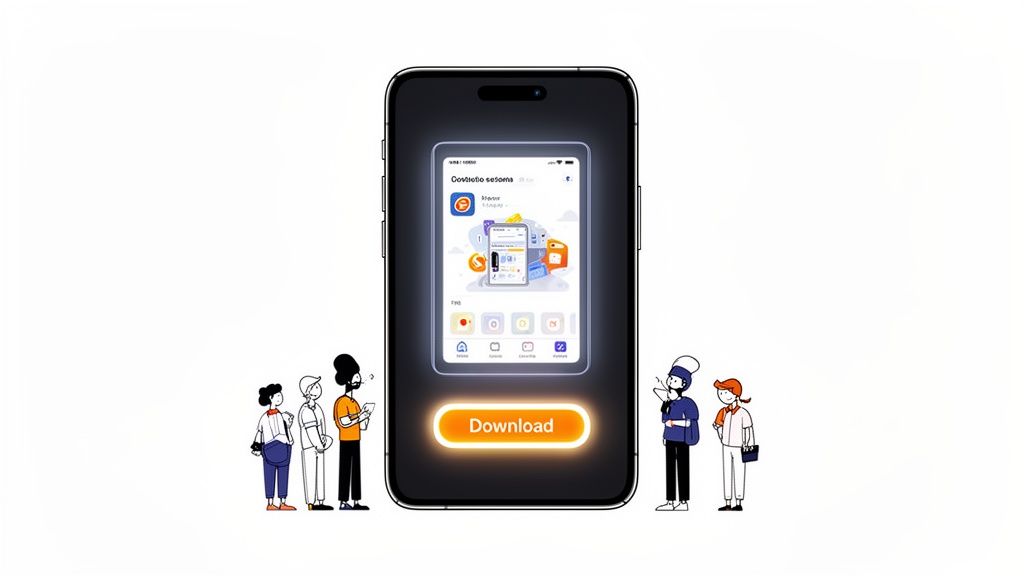
La combinación de un mockup de dispositivo limpio, un titular impactante y colores vibrantes transmite inmediatamente el mensaje. Ya no es solo una captura de pantalla; es un activo de marketing de alto impacto.
Por Qué Tus Visuales Impulsan Conversiones
Una galería de imágenes efectiva hace varias cosas clave a la vez. Educa a los usuarios sobre qué hace tu aplicación realmente mientras crea un gancho emocional que los hace querer tocar "Obtener" o "Instalar".
- Comunica Valor Instantáneamente: Alguien debe entender el propósito principal de tu aplicación en segundos al ver esa primera imagen. No se permiten conjeturas.
- Construye Confianza y Credibilidad: Los visuales pulidos y de aspecto profesional envían una señal clara: esta es una aplicación de alta calidad de un desarrollador que se preocupa.
- Cuenta una Historia Coherente: Cada imagen debe fluir lógicamente hacia la siguiente, llevando al usuario en un recorrido rápido por las mejores características de tu aplicación.
Tu galería de capturas de pantalla no es una lista de características; es un discurso de ventas. Cada imagen necesita responder a la pregunta definitiva del usuario: "¿Cómo mejorará esta aplicación mi vida?" Siempre comienza con beneficios, no solo características. Ese es el secreto de los visuales que realmente convierten.
Jugando Por Las Reglas: Imágenes de App Store vs. Google Play
Antes de que puedas pensar en diseñar imágenes de App Store que hagan que la gente toque "Instalar", tienes que conocer las reglas del juego. Tanto App Store de Apple como Google Play tienen sus propios requisitos técnicos específicos e innegociables. Ignóralos, y estarás mirando un rechazo frustrante.
Piensa en estas pautas no como restricciones creativas, sino como la base para un lanzamiento exitoso. Acertarlas desde el principio significa que tu trabajo duro no quedará atrapado en el limbo de revisión. Estarás construyendo tu marketing visual sobre una base sólida, libre de enfocarte en diseño convincente en lugar de corregir errores técnicos molestos.
Desglosemos lo que cada tienda realmente demanda.
Diferencias Clave Entre iOS y Android
Aunque ambas plataformas quieren ofrecer a los usuarios una experiencia limpia, sus reglas para capturas de pantalla son sorprendentemente diferentes. Las distinciones más obvias aparecen en el número de imágenes que puedes cargar y los tamaños específicos de dispositivos que debes proporcionar. Estos no son detalles menores; enviar el activo incorrecto puede detener completamente el envío de tu aplicación.
Apple te permite cargar hasta 10 capturas de pantalla para cada tipo de dispositivo e idioma, pero el punto óptimo para conversiones está entre 5 y 7. Eso generalmente es suficiente para contar una historia clara y convincente sin abrumar a nadie. Google Play es un poco más restrictivo, permitiendo hasta 8 capturas de pantalla para teléfonos y tabletas.
Pero aquí está la verificación de realidad: los datos de MobileAction.co muestran que 90% de los usuarios casi nunca se desplazan más allá de la tercera imagen. Tus primeros visuales tienen que hacer todo el trabajo pesado.
Para hacer las cosas más fáciles, aquí hay una comparación rápida de los requisitos técnicos principales para ayudarte a planificar la creación de tus activos.
Requisitos de Imágenes de App Store vs Google Play de Un Vistazo
Esta tabla desglosa las especificaciones esenciales para cada plataforma. Tener esto a mano antes de comenzar a diseñar puede ahorrarte muchos dolores de cabeza más adelante.
| Especificación | Apple App Store (iOS) | Google Play Store (Android) |
|---|---|---|
| Máx. Capturas | 10 por tipo de dispositivo (iPhone, iPad) | 8 por tipo de dispositivo (Teléfono, Tableta) |
| Tamaños Requeridos | Debe proporcionar 6.7-inch (iPhone) y 12.9-inch (iPad Pro) | Flexible; carga para un tamaño, y Google puede redimensionar |
| Formatos de Archivo | JPEG o PNG | JPEG o PNG de 24 bits (sin alfa) |
| Política de Contenido | Estricto sobre UI realista y evitar contenido engañoso | Más flexible, pero prohíbe contenido inapropiado o engañoso |
Es bastante claro que un enfoque de talla única es una receta para el desastre. Realmente necesitas planificar para las demandas únicas de cada tienda desde el principio.
Dominando Los Requisitos Más Comunes
Más allá de lo básico, tienes que acertar con las dimensiones. Estas cambian cada vez que sale un nuevo teléfono insignia. Para Apple, absolutamente debes enviar capturas de pantalla para sus tamaños de dispositivo más grandes, ahora mismo, eso es el iPhone de 6.7 pulgadas y el iPad Pro de 12.9 pulgadas. Apple luego los escala automáticamente para pantallas más pequeñas.
Google Play te da un poco más de flexibilidad. Puedes cargar imágenes para un dispositivo, y la tienda intentará adaptarlas para otros, pero esto a veces puede llevar a recortes seriamente torpes. Honestamente, la mejor estrategia para ambas plataformas es crear activos de tamaño personalizado para las categorías principales de dispositivos. Para una inmersión mucho más profunda en los detalles, consulta nuestra guía completa sobre requisitos de capturas de pantalla de App Store.
El objetivo no es solo cumplir con el mínimo. Es superarlo. Una imagen de App Store perfecta en píxeles y específica del dispositivo grita calidad y profesionalismo, y eso construye confianza con los usuarios potenciales antes de que incluso descarguen tu aplicación.
Finalmente, siempre respeta las políticas de contenido. No escondas logos de marca no aprobados, no hagas afirmaciones engañosas y no muestres contenido de dispositivo, como una foto de alguien sosteniendo un teléfono. Solo exhibe la experiencia real de tu aplicación de una manera limpia y honesta. Esto te mantiene en cumplimiento y establece las expectativas correctas para tus nuevos usuarios, lo que casi siempre conduce a críticas mejores y que las personas se queden más tiempo.
Diseñando Capturas de Pantalla Que Cuenten Una Historia Convincente
Seamos honestos: las excelentes imágenes de App Store hacen mucho más que solo mostrar la interfaz de tu aplicación. Cuentan una historia. Una realmente persuasiva. Aquí es donde pasas de capturas de pantalla básicas al arte de la narrativa visual, creando una narrativa que convierte a los navegadores ocasionales en usuarios comprometidos. Cada píxel necesita un propósito, empujando suavemente a esa persona hacia el botón de descarga.
Piensa en tu galería de capturas de pantalla como una película corta y silenciosa sobre tu aplicación. El primer fotograma es tu escena de apertura; tiene que captar su atención inmediatamente. De ahí, cada imagen se basa en la anterior, creando una historia que fluye. Cuando lo haces bien, no solo estás exhibiendo características; estás vendiendo una experiencia.
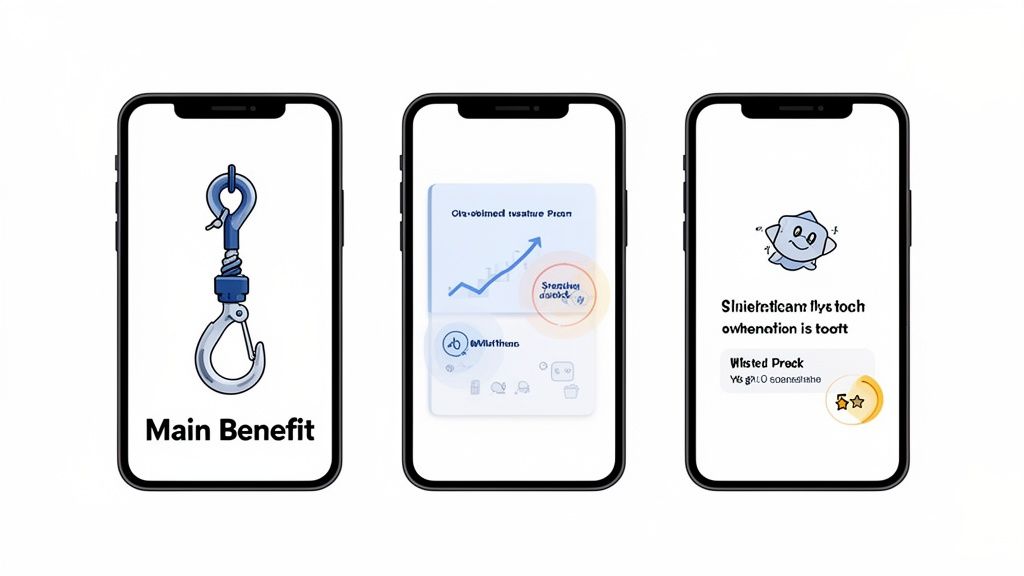
Comienza Con un Gancho Poderoso
Tu primera captura de pantalla es el evento principal. Tiene menos de tres segundos para comunicar el beneficio más grande de tu aplicación. Esto absolutamente no es el lugar para tu pantalla de inicio de sesión o menú de configuración. Necesitas comenzar con el momento de "¡ajá!", el valor principal que hace que tu aplicación sea imprescindible.
Para una aplicación de fitness, eso podría ser una pantalla de entrenamiento dinámica llena de métricas de progreso. Para una aplicación de productividad, tal vez es un panel de control perfectamente organizado que muestra una lista satisfactoria de tareas completadas. El objetivo es que alguien entienda instantáneamente cómo tu aplicación mejorará su vida.
Esta primera imagen establece todo el ambiente de tu galería. Necesita ser visualmente impactante, claro como el día y conectar a nivel emocional. Si un usuario solo ve esta imagen, aún debería entender exactamente de qué se trata tu aplicación.
Usa Títulos Audaces y Colores Vibrantes
Las capturas de UI puras simplemente no van a funcionar. Tienes que guiar el ojo del usuario y deletrear qué están mirando. Aquí es donde entran los títulos audaces y fáciles de leer y una paleta de colores ganadora. Tu texto no debe ser una etiqueta de características; debe ser un titular impulsado por beneficios.
Entonces, en lugar de "Lista de Tareas", intenta algo como "Organiza Tu Día Completo en Segundos". No solo digas "Rastreador de Presupuesto"; usa "Finalmente Toma Control de Tus Finanzas". Este pequeño cambio en el lenguaje transforma tus características en soluciones para problemas del mundo real, lo que es infinitamente más convincente.
Tus opciones de color deben ser deliberadas y acordes con tu marca. Usa colores de alto contraste y vibrantes para hacer que los elementos clave se destaquen de la pantalla y sobresalgan del fondo del App Store. Un esquema de color consistente une todas tus imágenes, creando un aspecto profesional que construye confianza y reconocimiento de marca.
No solo muestres la característica, vende el resultado. Un usuario no descarga una aplicación por sus botones y menús; la descarga por el sentimiento de logro, organización o entretenimiento que proporciona. Tus títulos y diseño deben cerrar esa brecha.
Exhibe Características como Beneficios
Todo usuario potencial se está preguntando inconscientemente: "¿Qué hay para mí?" Tu galería de capturas de pantalla es tu gran oportunidad para responder esa pregunta visualmente. Cada imagen debe enfocarse en una característica clave, pero, y esta es la parte importante, presentarla a través de la lente de un beneficio para el usuario.
Este es el verdadero secreto de la narrativa efectiva en tus activos de App Store. Una característica es lo que hace tu aplicación. Un beneficio es lo que el usuario puede hacer con ella. Acertar esta distinción es lo que impulsa las descargas.
Aquí hay un desglose rápido de cómo enmarcar características como beneficios:
- Característica: Modo Oscuro
- Beneficio: "Trabaja Cómodamente, Día o Noche".
- Característica: Colaboración en Tiempo Real
- Beneficio: "Logra Tus Objetivos, Juntos".
- Característica: 100+ Filtros de Recetas
- Beneficio: "Encuentra la Comida Perfecta al Instante".
Este enfoque ayuda a las personas a colocarse mentalmente dentro de tu aplicación, haciendo que la decisión de descargar sea tanto natural como lógica. Para una inmersión más profunda, nuestra guía sobre cómo elaborar capturas de pantalla perfectas para App Store está llena de más ejemplos.
Construye Confianza Con Mockups y Prueba Social
Colocar tu aplicación dentro de un mockup de dispositivo realista la hace sentir más tangible y profesional al instante. Ayuda a los usuarios a imaginarse tu aplicación ejecutándose en su propio teléfono, lo que crea una sutil sensación de familiaridad y confianza. Herramientas como ScreenshotWhale ofrecen una biblioteca completa de mockups actualizados para los últimos iPhones, iPads y dispositivos Android, para que tus visuales siempre se vean actuales.
Pero no se trata solo de verse profesional. La prueba social es una de las herramientas de conversión más poderosas que tienes. Si tu aplicación ha sido presentada en la prensa, ha ganado un premio o tiene reseñas fantásticas, necesitas incorporar eso directamente en tu diseño de capturas de pantalla.
Piensa en agregar elementos poderosos como estos:
- Premios y Reconocimiento: Una insignia simple o laurel como "App del Día de Apple" o "Destacado en TechCrunch" dice mucho.
- Testimonios de Usuarios: Una cita corta e impactante de una reseña de 5 estrellas puede ser increíblemente convincente.
- Métricas Impresionantes: Muestra estadísticas como "1 Millón de Usuarios Felices" o "50,000+ Reseñas de 5 Estrellas".
Este tipo de validación externa reduce el riesgo percibido para un nuevo usuario. Les dice, "Oye, otras personas lo han intentado y lo amaron", haciéndolos mucho más confiados en su decisión de instalar. Tejer prueba social en tu historia visual es una forma comprobada de impulsar el crecimiento de tu App Store.
El Poder SEO Oculto del Texto en Tus Imágenes
Durante años, hemos tratado nuestras galerías de imágenes de App Store como un discurso de ventas visual. Una forma de mostrar, no solo contar. Pero el juego ha cambiado. Los mejores desarrolladores ahora están aprovechando una estrategia poderosa y a menudo pasada por alto: el texto que colocas dentro de tus capturas de pantalla ya no es solo para usuarios; es una señal directa al algoritmo de búsqueda del App Store.
Este cambio convierte tus visuales de activos de marketing estáticos en herramientas SEO dinámicas. Piénsalo como agregar una capa completamente nueva de palabras clave a tu listado de aplicación, una que está perfectamente mezclada con tus visuales más convincentes. Cuando lo haces bien, puedes impulsar seriamente la discoverability de tu aplicación sin obstruir la experiencia del usuario.
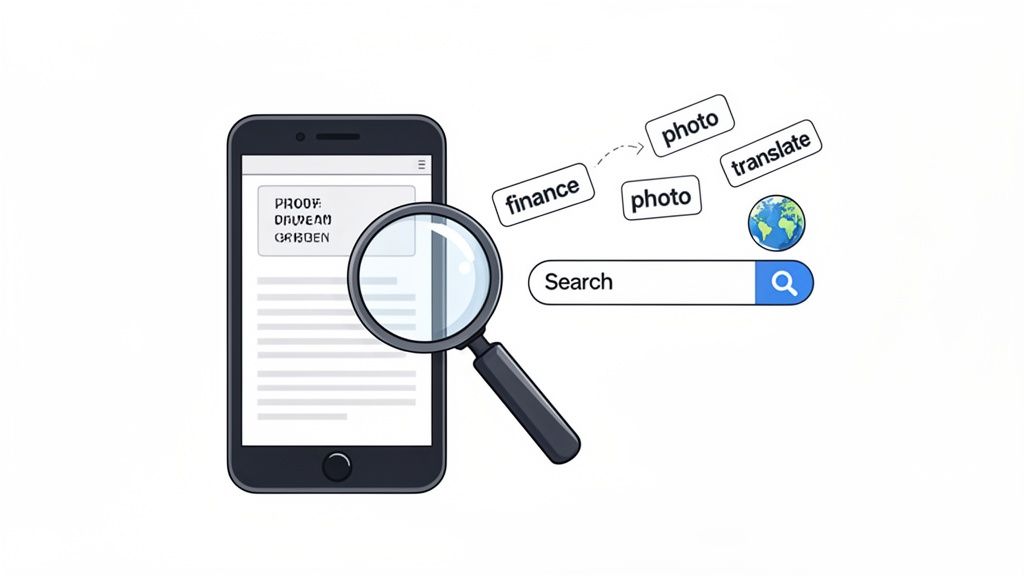
De Activo de Conversión a Contenido Indexado
Esto no es solo una teoría. Desde 2025, las imágenes de App Store se han convertido en contenido indexado en el algoritmo de búsqueda de Apple, dando peso SEO real al texto que incorporas en tus capturas de pantalla. Las plataformas ASO han confirmado que Apple ahora realmente extrae texto visible de los títulos de capturas de pantalla, tratando esas palabras de manera similar a como trata tus campos de palabras clave tradicionales.
Entonces, ¿qué significa esto en la práctica? Significa que los títulos cortos e impulsados por beneficios que escribes, como "Rastrea gastos al instante" o "Edita fotos como un profesional", ahora están ayudando a tu aplicación a clasificarse para términos como "rastreador de gastos" y "editor de fotos". Es un verdadero cambio de juego para que tu aplicación sea vista.
Cómo Incorporar Estratégicamente Palabras Clave
El truco aquí es tejer palabras clave de alto valor en tus títulos naturalmente. El objetivo no es meter torpemente palabras clave en tus diseños. Se trata de alinear tu copia de marketing con los términos de búsqueda exactos que tu audiencia objetivo ya está ingresando en la barra de búsqueda.
Aquí hay un proceso simple que puedes seguir:
- Identifica Palabras Clave Principales: Comienza con una lista de 5-10 palabras clave principales que definan las funciones principales de tu aplicación.
- Crea Títulos Impulsados por Beneficios: Para cada captura de pantalla, escribe un título corto e impactante que resuelva un problema del usuario e incluya una de tus palabras clave principales.
- Asegura Legibilidad: Usa una fuente clara y audaz que sea fácil de escanear en una pantalla pequeña. El texto debe ser legible tanto para tus usuarios potenciales como para el algoritmo.
Piensa en cada título de captura de pantalla como un mini titular. Debe ser impactante, descriptivo y optimizado para búsqueda. Este enfoque de doble propósito está en el núcleo mismo de la estrategia ASO moderna.
Para aprovechar realmente esto al máximo, necesitas entender cómo encaja en el panorama general. Para una fantástica descripción general de todas las partes móviles, consulta esta guía completa de Optimización de App Store (ASO).
Amplificando Tu Alcance Global a Través de la Localización
Esta característica de indexación de texto se vuelve aún más potente cuando localizas tu aplicación. Al traducir el texto dentro de tus capturas de pantalla, puedes comenzar a clasificarte por palabras clave locales en mercados internacionales, abriendo tu aplicación a audiencias completamente nuevas. Por ejemplo, un título traducido al español te ayuda a competir por búsquedas de usuarios de habla hispana. Es así de simple.
Los números no mienten: estudios muestran que los listados correctamente localizados pueden mejorar las descargas hasta un 48% en mercados multilingües. Apple admite hasta 10 capturas de pantalla por localización, y con herramientas como ScreenshotWhale que ofrecen traducción impulsada por IA, puedes convertir cada conjunto de imágenes regional en un activo rico en palabras clave adaptado a ese mercado específico. Es imprescindible para cualquier lanzamiento global serio, y profundizamos en estas estrategias en nuestra guía completa de optimización de App Store.
Un Flujo de Trabajo Práctico Para Crear Capturas de Pantalla Impresionantes
Bien, convirtamos toda esta teoría en realidad. Conocer los principios de diseño es una cosa, pero sentarse realmente a producir un conjunto completo de capturas de pantalla pulidas y conformes puede parecer una tarea enorme. Un flujo de trabajo eficiente no es solo bonito de tener, es esencial, especialmente para desarrolladores independientes y pequeños equipos que necesitan moverse rápido sin comprometer la calidad.
La buena noticia es que las herramientas modernas han cambiado completamente el juego aquí. Ya no necesitas ser un mago de Photoshop ni pasar días lidiando con software de diseño complejo para obtener resultados de aspecto profesional. Un flujo de trabajo inteligente significa que puedes pasar de cero a una galería completa de capturas de pantalla impresionantes en minutos, no horas.
Aquí hay un proceso práctico paso a paso que puedes seguir usando una plataforma como ScreenshotWhale. Nuestro objetivo es pasar de capturas de aplicación sin procesar a un conjunto completo de imágenes de alto rendimiento y localizadas con la menor fricción posible.
Paso 1: Comienza Con Una Plantilla Profesional
El secreto de un flujo de trabajo eficiente es no comenzar de cero. Nunca. En lugar de mirar un lienzo en blanco, puedes elegir de una biblioteca de diseños diseñados profesionalmente construidos para diferentes categorías de aplicaciones y dispositivos. Este es un atajo enorme porque las mejores prácticas de diseño ya están integradas.
Encuentra una plantilla que coincida con la vibra de tu aplicación y hable a tu audiencia. Una aplicación de fitness, por ejemplo, podría verse genial con un diseño dinámico y de alta energía. Una aplicación fintech, por otro lado, necesita un diseño que se sienta limpio, agudo y confiable. Elegir la plantilla correcta ahorra mucho tiempo y hace que tus visuales se vean creíbles desde el principio.
Solo mira esta selección; puedes ver inmediatamente cómo diferentes estilos se ajustan a diferentes tipos de aplicaciones.
Cada plantilla te proporciona una estructura precompilada para mockups de dispositivos, ubicación de texto y esquemas de color. Es un comienzo enorme que te permite enfocarte en los puntos de venta únicos de tu aplicación en lugar de quedar atrapado en píxeles y tamaños de fuente.
Paso 2: Personaliza Con Un Editor de Arrastrar y Soltar
Una vez que tengas tu plantilla, es hora de hacerla tuya. Aquí es donde un editor simple de arrastrar y soltar se convierte en tu mejor amigo. Un flujo de trabajo rápido e intuitivo te permite cargar tus capturas de aplicación sin procesar directamente en los mockups del dispositivo y ver tu diseño cobrar vida en tiempo real.
Por ejemplo, después de seleccionar una plantilla vibrante y moderna, puedes simplemente arrastrar tu captura de pantalla "Panel de Control" de tu aplicación al marco del dispositivo. Al instante, tu UI está perfectamente colocada. Luego, haz clic en el titular de marcador de posición e ingresa tu título impulsado por beneficios, como "Ve Tu Día Completo, Al Instante". Luego puedes usar el selector de color para cambiar el fondo al color de tu marca principal, asegurando que cada elemento visual se alinee con la identidad de tu aplicación. Esta personalización práctica solo toma segundos pero hace que el diseño sea único tuyo.
Paso 3: Genera Activos Localizados En Un Clic
Si deseas competir globalmente, tus imágenes de App Store necesitan hablar el idioma local, literalmente. Pero crear manualmente capturas de pantalla localizadas para múltiples países es una tarea deprimente que puede detener completamente tu cronograma de lanzamiento. Aquí es donde la automatización se siente como un superpoder.
Un flujo de trabajo realmente eficiente debe incluir localización con un clic. Después de finalizar tu diseño principal, un motor impulsado por IA puede traducir al instante tus títulos en docenas de idiomas. Con un solo clic, genera un conjunto completo y listo para cargar de capturas de pantalla para cada mercado internacional que estés objetivo.
La localización automatizada no solo ahorra tiempo; desbloquea el crecimiento global. Cuando presentas el valor de tu aplicación en el idioma nativo del usuario, aumentas dramáticamente las probabilidades de una descarga. Es la forma más simple de impulsar las tasas de conversión internacional con casi cero esfuerzo adicional.
Este enfoque mantiene tu mensaje consistente y poderoso en todas las regiones, convirtiendo la localización de un cuello de botella costoso en un paso final simple. Para realmente optimizar el proceso, incluso puedes explorar el uso de generadores de imágenes de IA sofisticados para prototipado rápido y generación de diferentes conceptos visuales. Este tipo de integración de herramientas es lo que define un flujo de trabajo moderno y escalable para cualquier desarrollador con ambiciones globales.
Tus Preguntas Principales Sobre Imágenes de App Store, Respondidas
Incluso con una estrategia ganadora, las preguntas siempre surgen cuando estás en las trincheras creando y gestionando tus visuales de App Store. Acertar estos detalles es lo que separa una página de aplicación buena de una excelente, ayudándote a evitar errores de principiante y mantenerte por delante de la curva.
Profundicemos en algunas de las preguntas más comunes que escuchamos de desarrolladores y comercializadores.
La imagen a continuación te proporciona un visual rápido del flujo de trabajo ideal; es un bucle simple de tres pasos.
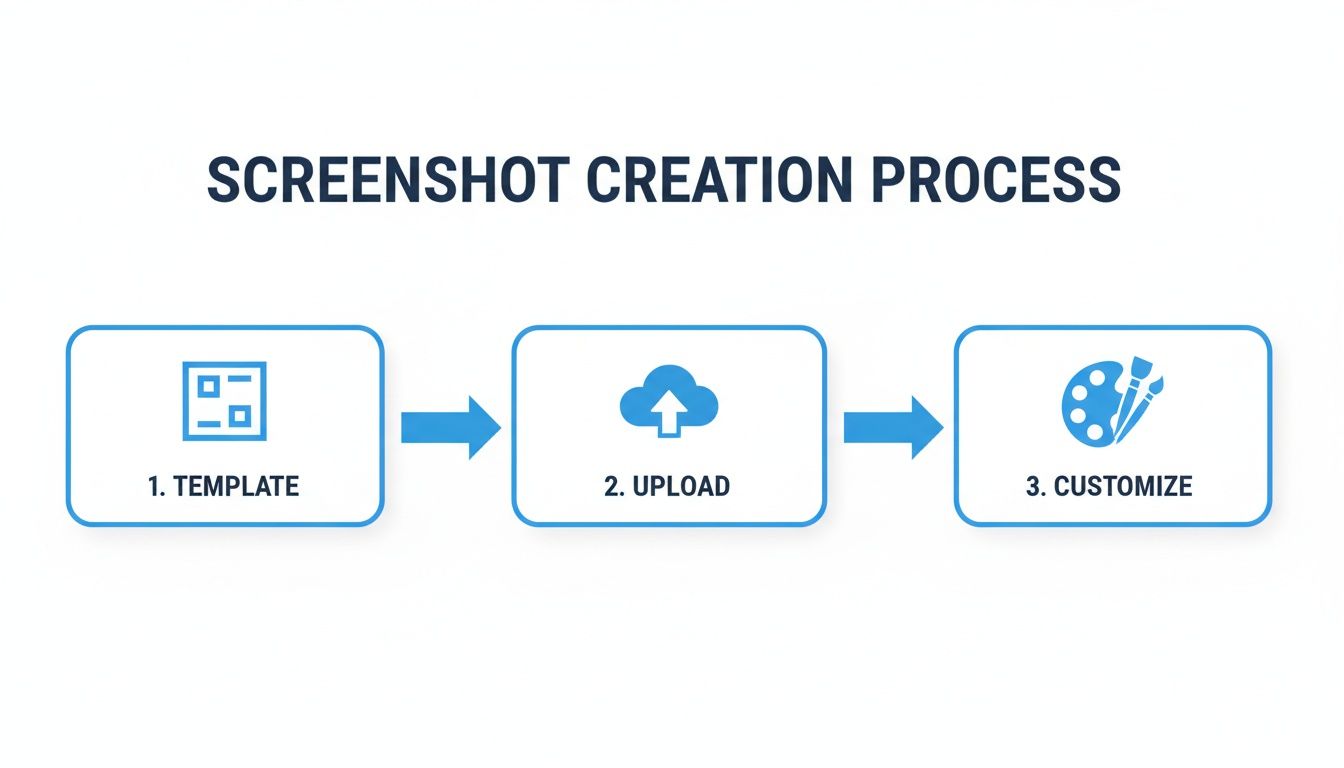
Comenzar con una plantilla sólida, insertar tus capturas de pantalla y luego agregar tu toque personalizado es la forma más rápida de obtener resultados profesionales.
¿Con Qué Frecuencia Debo Actualizar Mis Imágenes de App Store?
Una buena regla general es actualizar tus imágenes de App Store cada vez que lances una función importante, le des un cambio de imagen a tu UI o lances una campaña estacional. También es inteligente probar creatividades nuevas cada pocos meses para ver qué realmente conecta con tu audiencia.
Los visuales frescos hacen más que solo mostrar qué hay de nuevo. Envían una señal clara a los usuarios potenciales de que tu aplicación está viva y se mantiene activamente, lo que construye mucha confianza. Las capturas de pantalla obsoletas y desactualizadas pueden hacer que una aplicación se sienta abandonada, y esa es una forma segura de hundir tu tasa de conversión.
¿Cuáles Son Los Errores Más Grandes Que Comete La Gente Con Las Capturas De Pantalla?
Es doloroso ver que una gran aplicación se ve arrastrada por capturas de pantalla descuidadas. Evitar estos errores comunes hará que tus visuales se vean pulidos y profesionales, lo que aumenta directamente la confianza del usuario y, en última instancia, las descargas.
Aquí están los errores principales que debes evitar:
- Capturas UI Desnudas: Solo lanzar una captura de pantalla sin procesar sin contexto o texto es una oportunidad perdida. Estás obligando a los usuarios a adivinar el beneficio.
- Texto Ilegible: Usar fuentes diminutas, delgadas o de bajo contraste es un error clásico. Si las personas no pueden leer tus títulos en una pantalla de teléfono, son inútiles.
- Sobrecarga Visual: Meter demasiado texto, múltiples elementos de UI o gráficos distractores en una imagen solo crea caos. Se ve poco profesional y confunde el mensaje.
- Sin Narrativa: Una mezcla aleatoria de pantallas no tiene sentido. Tu galería debe guiar al usuario a través de una historia lógica, con cada imagen basada en la anterior.
- Olvidar Marcos de Dispositivo: Colocar tu aplicación dentro de un mockup de dispositivo realista la hace sentir más tangible y legítima. Es un pequeño detalle que marca una gran diferencia.
Una imagen ganadora de App Store acierta una idea clave y la comunica al instante. El objetivo es claridad, no complejidad. Si un usuario tiene que entrecerrar los ojos o pensar demasiado para descubrir qué están mirando, ya los has perdido.
¿Debo Molestarme Con Videos En Mi Listado de App Store?
Absolutamente. Un video de Vista Previa de Aplicación puede ser un cambio de juego. Tanto en App Store como en Google Play, los videos pueden reproducirse automáticamente en silencio en los resultados de búsqueda, que es una forma fantástica de cortar el ruido y captar la atención de alguien.
Un video bien hecho puede mostrar la funcionalidad principal de tu aplicación y la experiencia del usuario de una manera que las imágenes estáticas simplemente no pueden igualar. Es tu mejor oportunidad para mostrar tu aplicación en acción y transmitir su sensación única. Solo mantenlo corto, idealmente de 15 a 30 segundos, y enfócate solo en tus características más emocionantes para dejar una impresión duradera.
¿Puedo Simplemente Usar Las Mismas Imágenes Para iPhone e iPad?
No, y no querrías hacerlo de todos modos. Apple requiere capturas de pantalla separadas y específicas del dispositivo porque los tamaños de pantalla y las relaciones de aspecto son completamente diferentes. Intenta enviar el tamaño incorrecto y obtendrás un rechazo instantáneo durante el proceso de revisión.
Más importante aún, la pantalla más grande del iPad es una oportunidad de marketing de oro. Usa ese espacio adicional para exhibir características más detalladas, una interfaz más compleja o una vista dividida elegante que no podrías mostrar en un teléfono. Adaptar tus visuales a cada dispositivo muestra un compromiso con la calidad y la atención al detalle que los usuarios definitivamente notan.
¿Listo para crear visuales impresionantes y de alto rendimiento para tu aplicación en minutos? Con ScreenshotWhale, obtienes plantillas profesionales, un editor simple de arrastrar y soltar y localización con un clic para que tu aplicación se destaque del resto. ¡Prueba ScreenshotWhale gratis y comienza a aumentar tus descargas hoy!
Generate your store screenshots in minutes
Upload raw app screenshots and let AI produce polished, localized App Store and Google Play sets.
Try the generator free