Cómo Hacer Captura de Pantalla en iPhone: Pasos Simples y Consejos
Aprende cómo hacer capturas de pantalla en iPhone. Descubre métodos como botones, Back Tap, y consejos de edición para cualquier modelo.
Traducción del artículo original en inglés.
Tomar una captura de pantalla en tu iPhone es una de esas tareas simples y cotidianas en las que no piensas mucho hasta que la necesitas. Una vez que conoces la combinación correcta de botones para tu teléfono específico, se convierte en algo natural.
Es la forma más rápida de guardar una conversación de texto divertida, obtener detalles importantes de un correo electrónico, o incluso capturar un fotograma perfecto de un video que estés viendo. El método exacto depende de una sola cosa: si tu iPhone tiene un botón Home o no.
Capturas de Pantalla para Modelos con Face ID (iPhone X y Más Nuevos)
Si tienes un iPhone más reciente, como cualquiera de la serie iPhone X, 11, 12, 13, 14 o 15, no encontrarás un botón Home físico. El proceso es simple y requiere dos botones.
Solo presiona y suelta rápidamente el botón Lateral (en la derecha) y el botón Subir Volumen (en la izquierda) al mismo tiempo exacto. Verás que tu pantalla destella en blanco por una fracción de segundo, y una pequeña miniatura de tu captura de pantalla aparecerá en la esquina inferior izquierda. Desde allí, puedes tocarla para editar o simplemente deslizarla para guardarla en tus Fotos.
Capturas de Pantalla para Modelos con Botón Home (iPhone SE, 8 y Anteriores)
Para aquellos que tengan un iPhone que aún tenga su botón Home clásico, como un iPhone SE o iPhone 8 y anteriores, el método es igual de directo, pero utiliza un conjunto diferente de botones.
Para capturar tu pantalla, presiona y suelta el botón Home y el botón Lateral (en la derecha) simultáneamente. En modelos aún más antiguos como el iPhone 5s, es el botón Home y el botón Superior. El resultado es el mismo: un destello rápido confirma que se tomó la captura de pantalla.
Para hacerlo aún más claro, aquí hay una tabla de referencia rápida que desglosa qué botones usar para tu dispositivo específico.
Métodos de Captura de Pantalla en iPhone de Un Vistazo
| Tipo de Modelo iPhone | Combinación de Botones | Mejor Para |
|---|---|---|
| Modelos con Face ID (iPhone X y posteriores) | Botón Lateral + botón Subir Volumen | Capturas rápidas con una mano en iPhones modernos. |
| Modelos con Botón Home (iPhone SE, 8 y anteriores) | Botón Home + botón Lateral/Superior | El método clásico y familiar para dispositivos más antiguos. |
Esta tabla debería ayudarte a encontrar instantáneamente la combinación correcta sin tener que adivinar. Sin importar tu modelo, es una presión simple y simultánea.
Esta práctica guía visual también te muestra exactamente qué presionar.
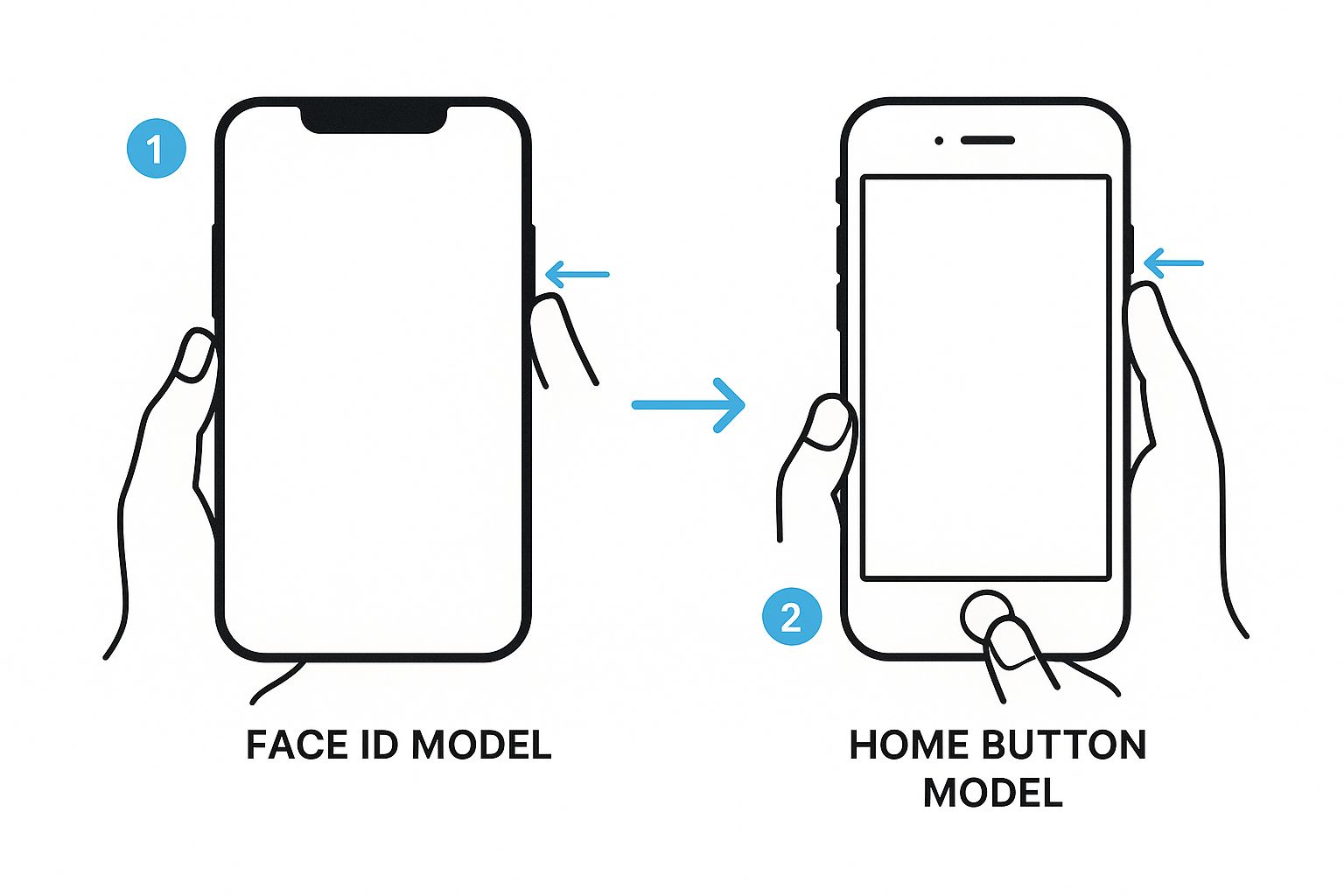
La capacidad de tomar una captura de pantalla existe desde iOS 2.0, y se ha convertido en una de las funciones más utilizadas en cualquier teléfono. Cuando Apple presentó iOS 13 en 2019, la combinación de botones cambió a presionar el Lateral y Subir Volumen para adaptarse a los nuevos diseños de pantalla completa. Como señala Gear Patrol en su historia de la función, este pequeño cambio fue importante, adaptando una función central a una nueva generación de hardware.
Captura de Pantalla sin Usar Botones Físicos
Los botones de hardware son la forma clásica de tomar una captura de pantalla, pero no siempre son la mejor herramienta para el trabajo. Quizás tus botones no funcionen bien, o simplemente quieres una forma simple y con una mano para capturar tu pantalla. Afortunadamente, tu iPhone tiene algunas funciones de accesibilidad poderosas que funcionan como excelentes herramientas de captura de pantalla.
Veamos cómo tomar una captura de pantalla sin tocar un solo botón físico.
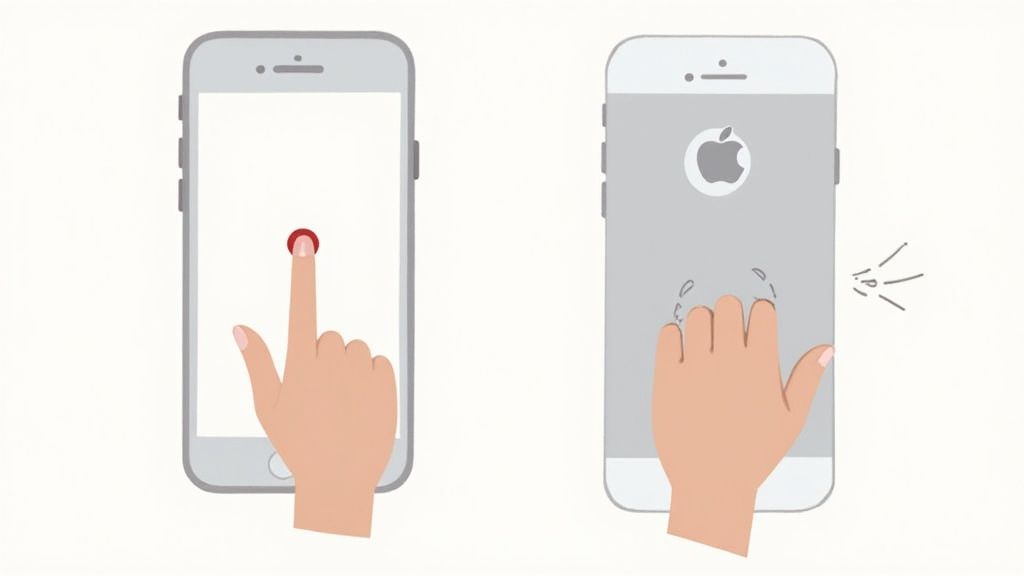
Estos trucos basados en software son increíblemente prácticos, convirtiendo gestos simples en acciones instantáneas. No es una característica de nicho tampoco. El promedio de personas captura entre 10 a 20 capturas de pantalla al mes, guardando todo desde memes hasta recibos. Como muestra la investigación de Gear Patrol sobre la función, dependemos de esto todo el tiempo, y estos métodos sin botones simplemente lo hacen más fácil.
Usar AssistiveTouch para Capturas en Pantalla
AssistiveTouch es un salvavidas si tus botones físicos están rotos o son incómodos de presionar. Coloca un pequeño botón virtual flotante en tu pantalla que puedes personalizar con todo tipo de atajos, incluyendo, lo adivinaste, tomar capturas de pantalla.
Para comenzar, ve a Configuración > Accesibilidad > Tacto > AssistiveTouch. Activa el interruptor y verás un punto semitransparente. Desde allí, puedes decirle qué hacer. Establece "Captura de Pantalla" como la acción para un toque simple, doble toque o presión larga en ese pequeño punto.
Me gusta establecer un doble toque para capturar la pantalla. Significa que puedo tomar una foto de cualquier aplicación con dos toques rápidos en el botón flotante. Se acabó el manejar torpemente los botones lateral y de volumen.
Esto es un cambio de juego para las personas que necesitan mejor accesibilidad o que simplemente usan una funda voluminosa que hace que los botones físicos sean incómodos de presionar. Pone una función central al alcance de tus dedos.
Cómo Usar Back Tap para Capturas de Pantalla
Aquí hay otro truco ingenioso y sin botones: Back Tap. Esto convierte la parte trasera completa de tu iPhone en un botón sensible al tacto. Puedes activar una captura de pantalla (u otras acciones) simplemente dando un doble toque o triple toque en la parte trasera de tu teléfono. Se siente como magia.
Configurar esto es rápido:
- Abre la aplicación Configuración.
- Ve a Accesibilidad > Tacto.
- Desplázate hacia abajo y selecciona Back Tap.
- Elige Doble Toque o Triple Toque y asigna Captura de Pantalla a él.
Una vez hecho, un par de toques firmes en la parte trasera de tu iPhone capturará instantáneamente una captura de pantalla. ¿Lo mejor? Funciona a través de la mayoría de las fundas estándar. Es una forma increíblemente rápida y discreta de capturar tu pantalla. Imagina que estás sosteniendo tu café matutino y ves algo que necesitas guardar, un toque rápido con tu dedo índice hace el truco sin ninguna gimnasia de pantalla.
Dominar el Editor de Capturas de Pantalla y las Herramientas de Marcado
Tomar una captura de pantalla en iPhone es solo el comienzo. El verdadero movimiento poderoso es lo que haces en los segundos después de presionar esos botones. Esa pequeña miniatura que aparece en la esquina no es solo una vista previa, es tu puerta de entrada a un editor sorprendentemente poderoso que puede convertir una imagen básica en un mensaje claro.
Aquí es donde pasas de simplemente capturar tu pantalla a comunicar realmente algo útil con ella.
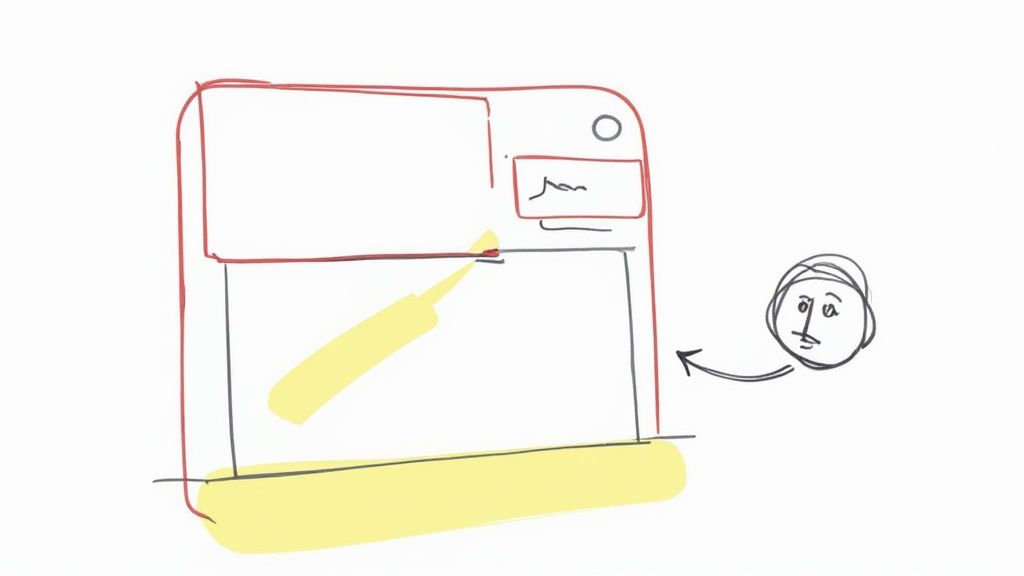
En lugar de simplemente deslizar la imagen bruta para guardarla, toca esa miniatura. Abrirás un conjunto completo de herramientas de Marcado que te permiten recortar, dibujar y resaltar información al instante. No se necesita una aplicación separada.
Ir Más Allá del Recorte Básico
Claro, el recorte es práctico, pero la verdadera magia está en esa pequeña barra de herramientas en la parte inferior de la pantalla. Aquí es donde encuentras bolígrafos, resaltadores e incluso una goma de borrar para hacer ediciones rápidas y precisas.
Digamos que has tomado una captura de un extracto bancario para cuestionar un cargo. Antes de enviarlo, puedes agarrar la herramienta de bolígrafo y garabatear rápidamente detalles sensibles como tu número de cuenta. Es mucho más rápido y seguro que enviar la imagen completa sin editar. Para ediciones más avanzadas, repasar algunas técnicas generales de edición de imágenes puede darte aún más control.
Las herramientas de Marcado están diseñadas para velocidad y claridad. Usa el resaltador para atraer la atención del gerente de contratación a una métrica clave en un gráfico de desempeño, o rodea un cargo incorrecto en un recibo digital. Se trata de transmitir tu mensaje rápidamente.
Agregar Claridad y Contexto
A veces, un círculo rápido o un resaltador no es suficiente. El editor también te permite agregar cuadros de texto, formas y otros elementos para dar más contexto a tu captura de pantalla.
- Agregar Texto: Solo toca el icono "+" y selecciona Texto para escribir notas directamente en la imagen. Puedes ajustar la fuente, tamaño y color para que destaque.
- Amplificar Detalles: La Lupa es mi favorita personal. Crea un efecto de zoom circular sobre un pequeño detalle, haciendo imposible que alguien pierda lo que estás señalando.
- Añade Tu Firma: La herramienta Firma es un salvavidas. Te permite insertar una firma digital previamente guardada, que es perfecta para firmar y devolver rápidamente un documento que acabas de capturar.
Estas características transforman una imagen estática en una información clara y procesable. Para aquellos que necesitan crear visuales más pulidos o personalizados a partir de sus capturas, especialmente para cosas como marketing de aplicaciones, puedes explorar opciones más avanzadas en nuestro dedicado editor de capturas de pantalla. Dominar estas herramientas integradas garantiza que cada captura de pantalla que tomes esté lista para informar, persuadir o instruir con total precisión.
Técnicas Avanzadas de Captura de Pantalla Que Deberías Conocer
Una vez que domines la presión básica de botones, tu iPhone tiene algunos trucos más en su manga para capturar exactamente lo que necesitas. Estos son los métodos a los que recurro cuando una captura de pantalla simple no es suficiente, como cuando necesito guardar una página web completa o cuando tengo las manos ocupadas. Dominar estos definitivamente elevará tu juego de captura de pantalla.
Uno de los trucos más útiles es capturar una página web completa y con desplazamiento. Para 2023, Apple informó que más del 80% de los iPhones activos ejecutaban al menos iOS 15, lo que significa que la mayoría de las personas tienen esta función increíble integrada. Puedes ver más estadísticas geniales de iOS en gearpatrol.com.
Capturar una Página Completa en Safari
¿Alguna vez has intentado guardar una receta larga, un recibo en línea importante, o un artículo largo? Tomar un montón de capturas de pantalla e intentar unirlas es un total dolor. Afortunadamente, no tienes que hacerlo. Puedes capturar la página completa y desplazable como un único y ordenado PDF.
Aquí está mi método preferido para capturar una página completa:
- Toma una captura de pantalla en Safari como lo harías normalmente.
- Toca la pequeña vista previa de la miniatura que aparece en la esquina inferior izquierda.
- Mira la parte superior de la pantalla de edición y toca la opción Página Completa.
- Verás un deslizador en la derecha, úsalo para desplazarte y asegúrate de obtener todo.
- Presiona Listo, luego elige Guardar PDF en Archivos.
Esto es un cambio de juego para mantener registros limpios y buscables de información importante sin abarrotar tu aplicación de Fotos con una docena de imágenes. Crea un documento con apariencia profesional que es súper fácil de compartir o archivar.
Capturas de Pantalla Manos Libres con Siri
A veces necesitas tomar una captura de pantalla en el momento perfecto, pero tus manos están ocupadas. Quizás estés en medio de una receta, o estés intentando documentar un error extraño en una aplicación. En esos momentos, solo pídele a Siri que lo haga por ti.
Solo di "Hey Siri" o mantén presionado el botón Lateral, luego di, "Toma una captura de pantalla." Siri capturará instantáneamente tu pantalla y te mostrará la vista previa de miniatura familiar. Este método manos libres es increíblemente práctico en situaciones donde manejar torpemente los botones sería incómodo o simplemente imposible.
Encuentro que Siri es sorprendentemente rápido y confiable para esto. Es especialmente útil cuando necesitas documentar algo dentro de una aplicación que requiere que estés tocando activamente la pantalla.
Tomar Capturas de Pantalla desde tu Apple Watch
¿Sabías que tu Apple Watch puede tomar una captura de pantalla de su propia pantalla? Es una característica fantástica para guardar un resumen de entrenamiento, una carátula de reloj genial que acabas de personalizar, o una notificación específica que deseas recordar. Solo tienes que habilitarla primero.
Para que funcione, abre la aplicación Watch en tu iPhone. Ve a Mi Reloj > General y encuentra el interruptor para Habilitar Capturas de Pantalla. Actívalo.
De ahora en adelante, solo presiona la Rueda Digital y el botón lateral en tu reloj al mismo tiempo. La pantalla destella y la captura de pantalla se guardará directamente en la aplicación de Fotos en tu iPhone.
Y para aquellos que desean convertir esas capturas en visuales pulidas, tal vez para marketing de aplicaciones, es posible que desees consultar nuestra guía sobre las mejores aplicaciones de mockup para iPhone.
Crear Capturas de Pantalla de App Store de Alta Conversión
Saber cómo tomar una captura de pantalla en iPhone es solo el comienzo. Para los desarrolladores de aplicaciones, el verdadero desafío es convertir esa imagen bruta en un activo de marketing de alta conversión que impulse descargas en la App Store y Google Play. Tus capturas de pantalla son tu presentación visual y a menudo el factor decisivo para los usuarios potenciales.
Una captura de pantalla excelente cuenta una historia. No solo muestra una característica; muestra un beneficio. Enfócate en el mayor punto de dolor del usuario y demuestra claramente cómo tu aplicación lo resuelve en las primeras una o dos imágenes. Usando un editor de sitio, puedes agregar títulos audaces y fáciles de leer, y colores de fondo vibrantes que se alineen con tu marca, creando una narrativa convincente de un vistazo.
Diseño para Impacto Máximo y Conversiones
Para impulsar el crecimiento de la tienda de aplicaciones, tus visuales necesitan una jerarquía clara. La propuesta de valor única de tu aplicación debe estar en primer plano, respaldada por títulos cortos y contundentes que enfaticen beneficios, no solo características.
Aquí hay información procesable para las tiendas de iOS y Android:
- Comienza con tu Momento "¡Ajá!": Usa las primeras 1-2 capturas de pantalla para destacar la función principal de tu aplicación. ¿Qué hace que tu aplicación sea esencial? Muéstralo inmediatamente.
- Los Títulos son Cruciales para la Conversión: Agrega superposiciones de texto que expliquen por qué una característica importa. Por ejemplo, en lugar de "Rastreador de Presupuesto," usa un título como "Rastrea tu Gasto en Segundos."
- Mantén la Consistencia de Marca: Usa el editor de capturas de pantalla de tu sitio para aplicar colores de marca, fuentes y diseños consistentes. Un look profesional genera confianza e impulsa conversiones.
Para estrategias más profundas, nuestra guía sobre cómo crear impresionantes capturas de pantalla de aplicaciones iOS ofrece técnicas detalladas.
Las capturas de pantalla de la tienda de aplicaciones de alta conversión actúan como un tutorial rápido. Guían a los usuarios a través de las mejores características de tu aplicación y les dan la confianza para hacer clic en el botón de descarga.
Simplificar tu Flujo de Trabajo para Eficiencia
Crear capturas de pantalla pulidas y correctamente dimensionadas para cada dispositivo requiere mucho tiempo. Un flujo de trabajo eficiente es clave para mantener el impulso. Para evitar pasar horas en software de diseño complejo, usa un Generador de Capturas de Pantalla de App Store. Estas herramientas están diseñadas para eficiencia, ofreciendo plantillas, mockups de dispositivos y características de localización que pueden llevarte 90% del camino en minutos. Por ejemplo, puedes cargar una captura de pantalla e instantáneamente se coloca en el último mockup de iPhone con un fondo y título preestablecidos.
En última instancia, probar es la única forma de saber qué funciona mejor. Prueba A/B con diferentes diseños de capturas de pantalla, títulos y presentaciones de características. Los datos revelarán qué resuena con tu audiencia objetivo y genera más descargas.
Qué Hacer Cuando las Capturas de Pantalla de iPhone Dejan de Funcionar
Le sucede a los mejores de nosotros. Vas a tomar una captura de pantalla, algo que has hecho mil veces, y... nada. La pantalla no destella, no aparece ninguna miniatura. Es frustrante, pero no entres en pánico. La mayoría de las veces, la solución es sorprendentemente simple.
Veamos las razones más comunes por las que tus capturas de pantalla podrían no funcionar y te pongamos de vuelta en el camino correcto.
La Captura de Pantalla Nunca se Guarda o Aparece
Este es un clásico que te da dolor de cabeza. Ves que la pantalla destella, escuchas el sonido de obturador, pero cuando revisas tu aplicación de Fotos, no se encuentra en ningún lugar. Una captura de pantalla fantasma. Esto casi siempre apunta a un pequeño error de software.
Antes de irte por un agujero de conejo de soluciones complicadas, intenta simplemente reiniciar. En serio. Apagar y encender tu iPhone nuevamente elimina errores temporales y resuelve este problema particular más del 50% de las veces. Es el truco más antiguo del libro de TI por una razón.
Si eso no funciona, piensa en qué estás intentando capturar de pantalla. Ciertas aplicaciones, especialmente para banca, mensajería segura o servicios de transmisión, bloquearán deliberadamente las capturas de pantalla para proteger datos sensibles o contenido protegido por derechos de autor. Es una característica de seguridad, no un error.
Consejo Profesional: Para esos problemas de software realmente obstinados, un reinicio forzado es tu mejor amigo. Es un poco más potente que un reinicio estándar y puede resolver problemas de nivel más profundo sin tocar tus datos.
Los Botones Físicos No Responden
¿Y si la combinación de botones en sí parece estar muerta? Presionas los botones Lateral y Subir Volumen juntos, y absolutamente nada sucede. Si bien podría ser un problema de hardware, generalmente es algo mucho menos dramático.
Primero, verifica lo obvio: tu funda de teléfono. Una funda voluminosa o mal ajustada puede fácilmente interponerse, evitando que presiones ambos botones exactamente al mismo tiempo. Quita la funda e intenta nuevamente.
Si los botones aún no responden, esta es la excusa perfecta para configurar un método de respaldo. Siempre recomiendo tener AssistiveTouch o Back Tap configurados por esta razón exacta. Estas son características de accesibilidad excelentes que te permiten tomar una captura de pantalla sin tocar nunca los botones físicos, dándote una solución alternativa confiable basada en software.
Hemos repasado todas las formas de tomar una captura de pantalla en tu iPhone, pero algunas preguntas siempre parecen surgir. Abordémoslas directamente con algunas respuestas rápidas.
¿Dónde Van Mis Capturas de Pantalla de iPhone?
Buenas noticias: no tienes que ir a buscarlas. Cada captura de pantalla que tomes aterriza directamente en tu aplicación de Fotos.
Los encontrarás de inmediato en el álbum "Recientes". Pero lo que es aún mejor, iOS crea automáticamente un álbum dedicado "Capturas de Pantalla" bajo la sección Media Types en Fotos, así que todas tus capturas están ordenadas pulcramente en un solo lugar.
¿Puedo Capturar una Pantalla de un Video Mientras se Está Reproduciendo?
Sí, absolutamente. Puedes congelar cualquier fotograma de un video y guardarlo como imagen estática.
Solo usa tu método de captura de pantalla favorito, ya sea la combinación clásica de botones o un atajo práctico como Back Tap, justo cuando el momento que deseas capturar está en pantalla. La captura de pantalla guardará ese fotograma exacto, instantáneamente.
¿Cómo Tomo una Captura de Pantalla sin Esa Molesta Barra de Volumen?
Este es un problema clásico, y la solución es completamente sobre el timing. Para obtener una foto limpia sin el indicador de volumen en pantalla, tienes que ser rápido.
El truco es presionar e inmediatamente soltar el botón Lateral y botón Subir Volumen al mismo tiempo exacto. Si los mantienes presionados por ni siquiera un poco demasiado tiempo, el HUD de volumen aparecerá y saboteará tu captura de pantalla. Una presión rápida y afilada es clave.
¿Listo para crear visuales impresionantes de alta conversión para tu aplicación? ScreenshotWhale hace que sea fácil diseñar capturas de pantalla profesionales de App Store y Google Play en minutos. Pruébalo gratis y ve lo simple que es impulsar tus descargas: https://screenshotwhale.com
Generate your store screenshots in minutes
Upload raw app screenshots and let AI produce polished, localized App Store and Google Play sets.
Try the generator free