Cómo Subir Screenshots de Alta Conversión en la App Store
Aprende a subir screenshots en la App Store e Google Play. Especificaciones, herramientas y estrategias ASO para aumentar la visibilidad de tu app.
Traducción del artículo original en inglés.
Aprender a subir screenshots efectivamente no es solo hacer clic en un botón. Comienza con crear visuales que cuenten una historia cautivadora para impulsar el crecimiento en la tienda de aplicaciones. El proceso completo se reduce a algunos puntos clave: capturar los momentos correctos dentro de la app, enmarcarlos con fondos vibrantes y textos claros, y liderar con tus imágenes más fuertes para causar la mejor primera impresión posible.
Crear Screenshots Que Conviertan Antes de Pensar en Subirlos
Antes de acercarte a la pantalla de carga, el primer paso es diseñar screenshots que convenzan a la gente de descargar tu app. Piensa en tu galería de la tienda de aplicaciones como un argumento de venta visual. Solo tienes unos pocos segundos para captar la atención de alguien y mostrarle de qué se trata tu app.
Si tus visuales son un pensamiento tardío, mal diseñados o simplemente sin inspiración, perderás usuarios potenciales instantáneamente, sin importar lo increíble que sea tu app. Aquí es donde un poco de estrategia es muy valiosa. Tu objetivo es construir una narrativa visual poderosa que destaque las mejores características de tu app y muestre cómo resuelve el problema del usuario, aumentando las conversiones en las tiendas iOS y Android.
Enfócate en una Historia Visual Cautivadora
No simplemente publiques una colección aleatoria de pantallas. En su lugar, guía al usuario en un viaje rápido. Tu primer screenshot debe enfatizar la propuesta de valor principal de tu app. A partir de ahí, las siguientes imágenes deben basarse en eso mostrando características clave, beneficios y tal vez incluso prueba social como una excelente reseña. Una historia coherente como esta puede convertir navegantes pasivos en usuarios genuinamente interesados.
Para hacerlo correctamente, tener una comprensión sólida de marcos de diseño de interfaz de usuario es una gran ventaja. Después de todo, la UI de la app es lo que estás mostrando, y los buenos principios de diseño son la base de cualquier visual que convierte.
Prioriza Tus Primeros Dos Screenshots
Seamos honestos: la mayoría de las personas solo echa un vistazo a los primeros dos screenshots sin molestarse en desplazarse. Esto significa que estas imágenes iniciales están haciendo todo el trabajo pesado y absolutamente deben ser las más fuertes. Úsalas para presentar el momento "¡aja!" de tu app o su único beneficio más impresionante.
Una primera impresión bien elaborada puede marcar una diferencia masiva en tus tasas de conversión. Tus primeros screenshots deben responder la pregunta más grande del usuario: "¿Por qué debo descargar esta app?"
Ese gancho inicial es tu mejor, y quizás única, oportunidad de detener el desplazamiento y hacer que echen un vistazo más cercano.
La importancia cada vez mayor de visuales de alta calidad es innegable. El mercado de herramientas de captura de pantalla se valoró en 27.62 mil millones de USD en 2023 y se espera que crezca a una tasa de crecimiento anual compuesto del 12.5% hasta 2028. Esta tendencia muestra lo crítico que es acertar tu contenido visual en plataformas como la App Store y Google Play.
Aquí es donde las herramientas especializadas pueden marcar toda la diferencia. Mientras que una utilidad básica de captura de pantalla cumple el trabajo, plataformas de diseño como ScreenshotWhale están construidas específicamente para este flujo de trabajo, simplificando todo desde el diseño inicial hasta la carga final.
Obtener Tus Especificaciones de Screenshot Correctamente
Antes de que puedas pensar en subir, tienes que acertar lo técnico. Aquí es donde muchos desarrolladores tropiezan. Apple y Google tienen reglas estrictas sobre especificaciones de screenshots, e ignorarlas es la forma más rápida de que rechacen tu actualización de app. Eso significa retrasos frustrantes, todo por unos pocos píxeles.
Estas reglas no están ahí solo para hacernos la vida más difícil. Existen para asegurar que tus visuales se vean nítidos y profesionales en cada dispositivo, desde el último iPhone Pro Max hasta una tableta Android más antigua. Cuando tus screenshots están formateados correctamente, se renderizan perfectamente, dando a los usuarios una gran primera impresión, y eso es exactamente lo que quieren las tiendas de aplicaciones.
Dominando los Detalles Técnicos
Para la App Store de Apple, necesitarás entregar screenshots para varios tamaños de dispositivos. Son especialmente exigentes con los modelos más grandes de iPhone e iPad Pro. Apple exige archivos PNG o JPEG de alta calidad y, lo que es importante, sin transparencia (canales alfa). Si lo haces mal, es un error instantáneo.
Google Play es un poco más indulgente, principalmente debido a la amplia variedad de dispositivos Android. Aún necesitas proporcionar imágenes de alta resolución que se ajusten a una relación de aspecto general. Aunque puedes subir fotos específicas para teléfonos, tabletas de 7 pulgadas y tabletas de 10 pulgadas, Google a menudo simplemente adaptará tus screenshots de teléfono para otras pantallas si no proporcionas versiones específicas para tabletas. Funciona, pero los diseños personalizados siempre se ven mejor.
El proceso completo se reduce a tres etapas clave: contar una historia cautivadora, enmarcarla perfectamente en un dispositivo móvil y asegurar que ese primer screenshot engancha al usuario inmediatamente.
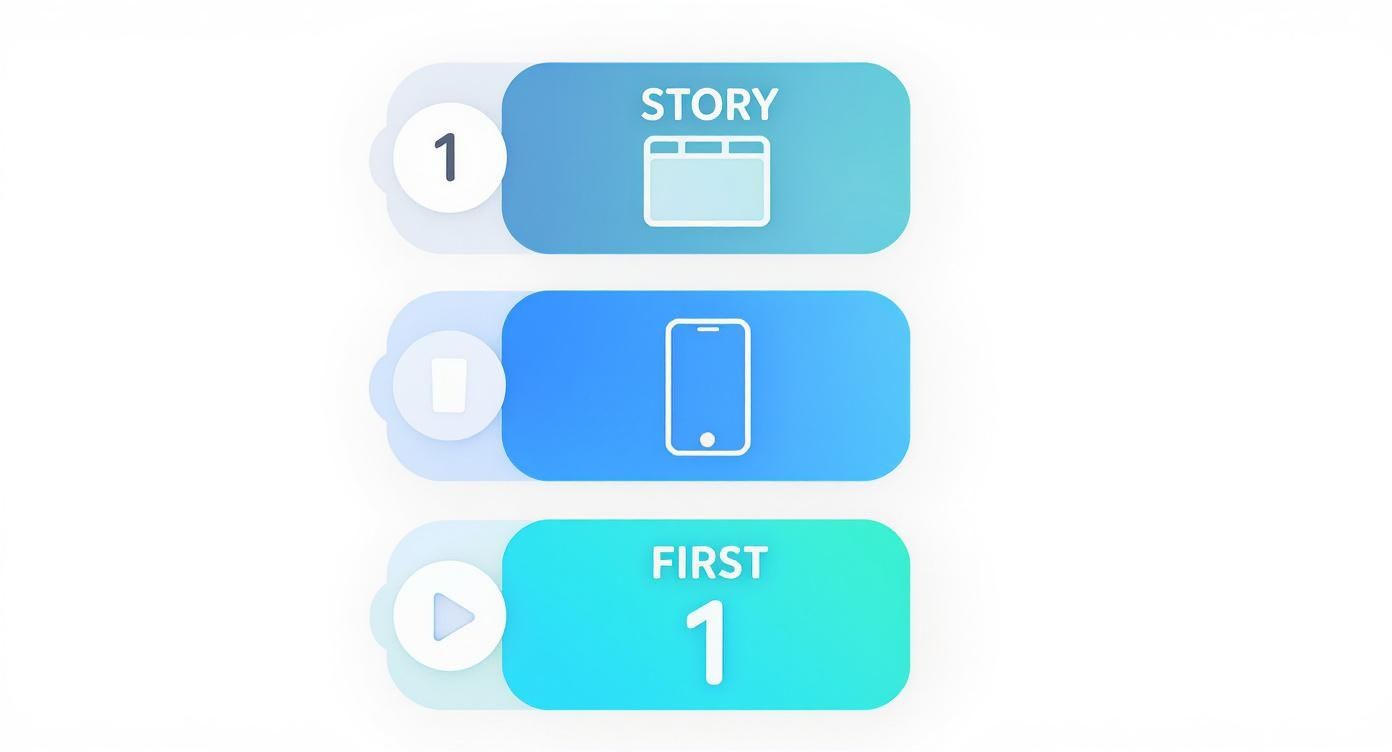
Como puedes ver, una carga exitosa comienza mucho antes de que abras App Store Connect. Comienza con un concepto creativo fuerte y termina con un visual pulido e impactante que hace que la gente quiera tocar "Instalar".
Requisitos Clave de Screenshot de un Vistazo
Honestamente, tratar de memorizar cada resolución es una pesadilla, especialmente cuando nuevos dispositivos salen cada año. Uno de los errores más comunes que veo es subir un screenshot que está solo unos pocos píxeles desalineado. Tanto App Store Connect como Google Play Console lo marcarán con un error de validación de inmediato, deteniendo tu envío en seco.
Si hay un consejo que puedo darte, es este: siempre verifica dos veces la documentación oficial más reciente antes de comenzar a diseñar. Unos pocos minutos de verificación ahora pueden ahorrarte horas de trabajo frustrante después.
Para ayudarte a comenzar, he compilado una tabla de referencia rápida con las especificaciones de algunos de los dispositivos más comunes de hoy.
Requisitos de Screenshots de la App Store de Apple y Google Play
Esta tabla es una guía de referencia rápida para las especificaciones de imagen esenciales para los dispositivos más comunes en ambas tiendas de aplicaciones principales, ayudándote a evitar rechazos técnicos.
| Tienda y Dispositivo | Dimensiones Requeridas (Píxeles) | Relación de Aspecto | Formato de Archivo |
|---|---|---|---|
| App Store de Apple | |||
| iPhone de 6.7" (Pro Max) | 1290 x 2796 | 19.5:9 | PNG o JPEG |
| iPad Pro de 12.9" | 2048 x 2732 | 4:3 | PNG o JPEG |
| Google Play | |||
| Teléfono | Mín. 320, Máx. 3840 | 16:9 o 9:16 | PNG o JPEG |
| Tableta de 7 pulgadas | Mín. 320, Máx. 3840 | N/A | PNG o JPEG |
Esto debería cubrir tus necesidades inmediatas, pero ten en mente que las especificaciones siempre están evolucionando.
Para una lista completa y constantemente actualizada, consulta nuestra guía completa sobre dimensiones de screenshots de tienda de aplicaciones. Es la mejor manera de asegurar que siempre tengas la información más actual. Por supuesto, usar una herramienta como ScreenshotWhale también elimina la adivinanza al darte plantillas que ya están dimensionadas correctamente para cada dispositivo requerido.
Diseñar y Preparar Tus Screenshots para Subir
Bien, tienes tus capturas de pantalla sin procesar. Ahora comienza el trabajo real. Aquí es donde conviertes esas imágenes básicas en una galería visual pulida y de alta conversión que realmente impulsa las instalaciones de tu app Android o iOS.
Seamos honestos: un screenshot simple y sin editar rara vez detiene a un usuario del desplazamiento. Tu objetivo es agregar contexto, claridad y un brillo profesional que hace que tu app se vea indispensable. Se trata de crear una historia visual cohesiva con imágenes ordenadas y atractivas.
Querrás agregar títulos pegadizos que destaquen beneficios, no solo características. Necesitarás fondos vibrantes y coloridos que coincidan con tu marca. Cada elemento debe verse limpio e intencional. Incluso si no eres diseñador, herramientas como ScreenshotWhale están construidas para hacer este proceso sin dolor.
El editor de la plataforma fue diseñado para este trabajo exacto, convirtiendo lo que podría ser una tarea de diseño compleja en un flujo de trabajo simple de arrastrar y soltar.
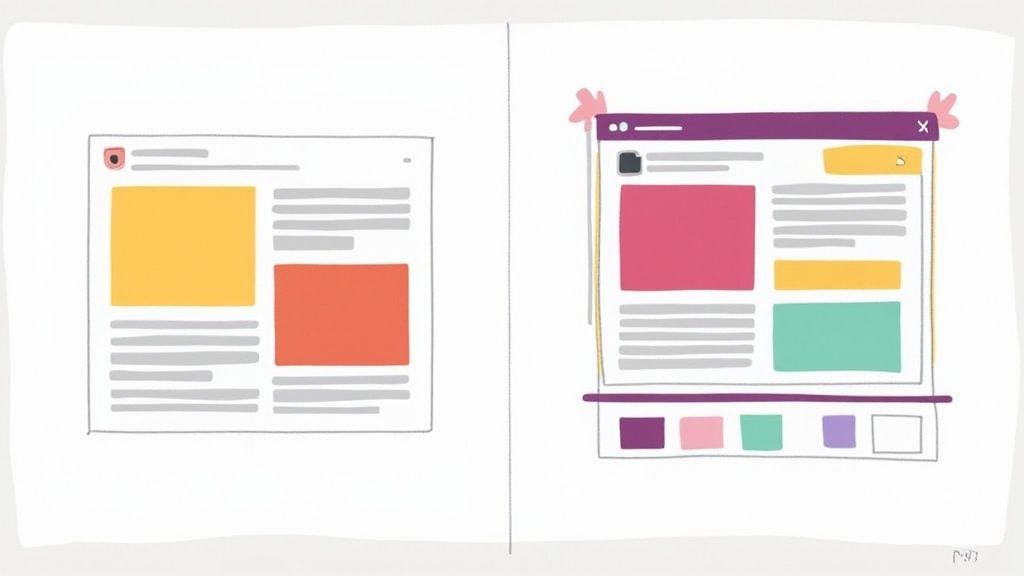
Este ejemplo del editor muestra exactamente cómo puedes combinar marcos de dispositivos, texto cautivador y fondos coloridos para crear un producto final impresionante. La clave es producir un aspecto consistente en todo tu conjunto. Eso es lo que construye confianza y aumenta las tasas de conversión.
Agregar Títulos Que Conviertan
Tus títulos son tu copia de venta visual. Deben ser cortos, enfocados en beneficios y fáciles de leer de un vistazo. En lugar de solo describir lo que hace un botón, explica lo que el usuario logra con él.
- Enfócate en el Valor: En lugar de "Toca para Agregar Artículo", intenta "Construye Tu Lista de Deseos en Segundos".
- Mantenlo Pegadizo: Usa verbos de acción fuertes y mantente con una línea poderosa.
- Asegura Legibilidad: Elige una fuente limpia y audaz. Asegúrate de que esté configurada contra un fondo contrastante para que el texto resalte.
Alinear tu texto es más importante de lo que crees. En un editor de sitio como el de ScreenshotWhale, puedes posicionar fácilmente los títulos arriba o abajo del marco del dispositivo, asegurándote de que no bloqueen la interfaz que intentas mostrar. Por ejemplo, arrastra tu bloque de texto a la parte superior del lienzo y centra para crear un título fuerte y claro para cada característica. Es un pequeño detalle que hace una enorme diferencia en lo profesional que se vean tus imágenes finales.
Elegir un Tema Visual Consistente
Un aspecto y sensación unificados en tu galería de screenshots señala profesionalismo. Hace que tu listado en la tienda de aplicaciones sea más memorable y ayuda a los usuarios a procesar información más rápido. Esto significa aplicar una paleta de colores consistente, estilo de fuente y diseño a cada imagen.
Las galerías de screenshots más efectivas cuentan una historia a través de un lenguaje visual consistente. Cuando cada imagen se siente conectada, guía al usuario a través de los beneficios clave de tu app sin problemas, haciendo que la decisión de descargar se sienta natural y lógica.
Crear esta consistencia manualmente es tedioso, especialmente cuando tienes múltiples tamaños de dispositivos que soportar. Para crear un flujo de trabajo eficiente, altamente recomiendo explorar un https://screenshotwhale.com/blog/app-store-screenshots-template pre-diseñado. Las plantillas te dan una base sólida con diseños profesionales, permitiéndote enfocarte en tu contenido en lugar de luchar con herramientas de diseño desde cero.
Agilizar Tu Flujo de Trabajo con Procesamiento por Lotes
Crear un screenshot perfecto es una cosa. ¿Producir un conjunto completo para múltiples dispositivos y localizaciones? Ese es un desafío diferente. La eficiencia es todo aquí.
Busca herramientas que ofrezcan procesamiento por lotes o duplicación de plantillas. Por ejemplo, una vez que perfecciones el diseño de un screenshot, debes poder aplicar ese mismo estilo en toda tu galería con solo un clic.
Mientras diseñas, puedes encontrar algunas herramientas gratuitas de cambio de tamaño de imagen útiles para ajustes puntuales, aunque una plataforma dedicada generalmente maneja esto automáticamente. Enfocarse en un flujo de trabajo eficiente es cómo aprendes cómo subir screenshots sin desperdiciar horas en tareas de diseño repetitivas, obteniendo tu actualización de app en vivo mucho más rápido.
La Guía Paso a Paso para Subir Tus Screenshots
Bien, has diseñado algunos screenshots impresionantes. Ahora para el momento de la verdad: ponerlos en vivo en las tiendas de aplicaciones. Aquí es donde todo tu trabajo duro se paga, pero también es donde un pequeño error puede causar un rechazo frustrante. Veamos exactamente cómo manejarlo para Apple y Google, para que lo hagas bien la primera vez.
El proceso ha sido mucho más directo a lo largo de los años. Con 5.76 mil millones de usuarios móviles únicos en todo el mundo esperados en 2025, tanto Apple como Google han sido presionados para simplificar sus flujos de trabajo de carga. Es un reflejo de lo céntrico que todo se ha vuelto en móviles. Si te interesa profundizar en esa tendencia, el informe completo de Digital 2025 es una excelente lectura.
Publicar en la App Store de Apple
Para cualquier app iOS, tu destino final es App Store Connect. Una vez que inicies sesión, elige tu app, dirígete a la pestaña "App Store" y encuentra la versión en la que estás trabajando. Encontrarás el cargador donde lo esperarías, en la sección "App Previews and Screenshots".
Aquí es donde verás las ranuras dedicadas para diferentes tamaños de iPhone e iPad. Todo lo que tienes que hacer es arrastrar y soltar tus imágenes perfectamente elaboradas en el grupo de dispositivo correcto.
- Cargas de iPhone: Absolutamente debes proporcionar screenshots para el tamaño de pantalla de iPhone más grande, que actualmente es la pantalla de 6.7 pulgadas. La buena noticia es que App Store Connect es lo suficientemente inteligente para escalar estas automáticamente para iPhone más pequeños, ahorrándote un montón de trabajo.
- Cargas de iPad: Es lo mismo para iPad. Necesitas subir imágenes para el tamaño de pantalla de iPad Pro más grande (el de 12.9 pulgadas).
Un error clásico que veo todo el tiempo es subir imágenes al grupo de dispositivo incorrecto o, peor aún, usar un PNG con fondo transparente. App Store Connect atrapará estos errores instantáneamente, así que revisa tus archivos rápidamente antes de comenzar a arrastrarlos.
Enviar a Google Play Console
En el lado de Android, estarás trabajando en Google Play Console. Desde el panel principal de tu app, busca el menú "Store presence" en la izquierda y haz clic en tu "Main store listing". Aquí es donde encontrarás la sección de gráficos.
Google mantiene las cosas organizadas por tipo de dispositivo, lo que hace que administrar tus visuales sea bastante directo.
- Teléfonos: Este es el evento principal y una sección requerida. Puedes subir hasta ocho screenshots aquí.
- Tabletas: Encontrarás pestañas separadas para tabletas de 7 y 10 pulgadas. Altamente recomiendo crear screenshots de tabletas diseñados personalizadamente; hace una enorme diferencia en la experiencia del usuario y muestra que te importan tus usuarios de tabletas.
- Gráfico de Función: Hagas lo que hagas, no saltes esto. El gráfico de función es a menudo la primera cosa que ve un usuario, y uno excelente puede atraerlos inmediatamente. Si necesitas algunos consejos, consulta nuestra guía sobre cómo crear un gráfico de función efectivo de Google Play.
Una vez que tus imágenes estén subidas, simplemente puedes arrastrarlas para obtener la secuencia perfecta. Después de eso, simplemente asegúrate de que tus otros detalles de listado de tienda estén completos, guarda tus cambios y presiona ese botón de envío. Y así, tus visuales de alta conversión están en camino a millones de usuarios potenciales.
Usar Visuales para Impulsar Conversiones en la Tienda de Aplicaciones
Subir tus screenshots es un gran hito, pero no es la meta final. Ni de lejos. Si realmente quieres mover la aguja en el crecimiento de la tienda de aplicaciones, necesitas ver tus visuales como una parte viva y respiradora de tu estrategia de marketing. Aquí es donde entra la Optimización Avanzada de Tienda de Aplicaciones (ASO), enfocándose en una cosa: convertir tus activos visuales en una máquina de conversión.
Todo comienza con pruebas. No puedes simplemente adivinar lo que los usuarios quieren ver. He visto equipos quemar semanas en diseños que pensaban que eran perfectos, solo para verlos fracasar. La única forma de saber con seguridad es experimentar con diferentes enfoques y dejar que los datos te digan qué funciona realmente.
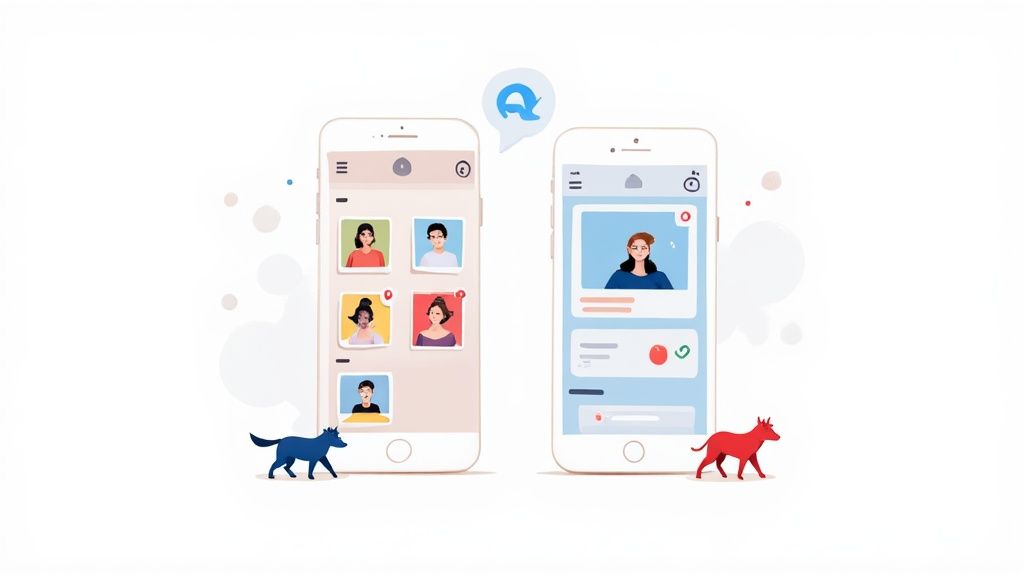
Esto significa ejecutar pruebas A/B en tu galería de screenshots. Puedes enfrentar diferentes estilos, títulos, demostraciones de características e incluso esquemas de color entre sí para ver qué resuena con tu audiencia objetivo. Afortunadamente, tanto App Store Connect como Google Play Console ofrecen herramientas integradas para experimentos de página de producto, haciendo esto más fácil que nunca.
Ideas de Pruebas A/B para Tus Screenshots
Entonces, ¿por dónde comienzas? Mi consejo es comenzar con cambios de alto impacto que podrían llevar a mejoras significativas de conversión. No te atasques probando minucias al principio; apunta a los grandes cambios.
Aquí hay algunas ideas prácticas que he visto funcionar bien:
- Beneficio vs. Característica: Prueba títulos que destaquen un beneficio del usuario ("Encuentra Tu Calma") contra los que simplemente describen una característica ("Meditaciones Guiadas"). Los beneficios casi siempre ganan.
- Estilo de Vida vs. Enfocado en UI: Compara screenshots mostrando tu app en un contexto del mundo real contra fotos limpias y enfocadas en UI dentro de marcos de dispositivos. Para algunas apps, el contexto es el rey; para otras, una UI limpia es más convincente.
- Orden y Narrativa: Intenta cambiar la secuencia de tus screenshots. ¿Liderar con una imagen de prueba social (como una reseña de 5 estrellas) aumenta las descargas? La historia que cuentan tus screenshots importa.
Tus screenshots de tienda de aplicaciones no son un activo de "configura y olvida". Las pruebas y optimización continuas son esenciales para mantenerse competitivo y maximizar tu potencial de descargas. Incluso un pequeño aumento en la conversión puede tener un impacto masivo en tu crecimiento con el tiempo.
Ir Global con Localización
Si tu app está disponible en múltiples países, absolutamente debes localizar tus screenshots. No puedo enfatizar esto lo suficiente. Simplemente traducir tus títulos no será suficiente. La verdadera localización significa adaptar tus visuales para resonar con diferentes culturas e idiomas, una parte crítica de saber cómo subir screenshots para una audiencia global.
Aquí es donde una herramienta como ScreenshotWhale se convierte en un salvavidas. Su motor de internacionalización impulsado por IA puede traducir instantáneamente tu copia de screenshot a más de 100 idiomas, asegurando que tus visuales se sientan nativos para usuarios en todas partes. Este proceso ahorra innumerables horas de trabajo de diseño manual y te ayuda a escalar tu presencia global sin dolores de cabeza.
Finalmente, recuerda tejer una narrativa cautivadora en toda tu galería. Guía a los usuarios en un viaje desde su problema hasta la solución de tu app. Usa prueba social como premios, citas positivas de reseñas o testimonios de usuarios directamente en tus screenshots para construir confianza inmediata. Dale a todos todas las razones para tocar ese botón de descarga.
Respondiendo Tus Preguntas Principales Sobre Screenshots de Tienda de Aplicaciones
Cuando estás profundamente en los detalles de un envío de aplicación, las mismas preguntas tienden a surgir una y otra vez. Obtener respuestas de antemano puede ahorrarte un montón de dolores de cabeza y compilaciones rechazadas.
Cortemos el ruido y abordemos las preguntas más comunes que escucho de desarrolladores y especialistas en marketing sobre cómo hacer screenshots correctamente.
¿Cuántos Screenshots Debería Subir Realmente?
Siempre, siempre usa el número máximo de ranuras que se te dan. No dejes ninguna sobre la mesa. Para Apple, eso es hasta 10 imágenes. En Google Play, obtienes 8 por tipo de dispositivo. Piensa en cada ranura vacía como una oportunidad perdida de convencer a un usuario potencial.
Los primeros dos o tres screenshots son tu bienes raíces de prime. Estos son lo que las personas ven sin desplazarse, por lo que necesitan golpear fuerte. Pon tus proposiciones de valor lo mejor posible ahí en el frente para captar su atención y hacer que quieran ver más.
¿Cuáles Son las Razones Más Comunes de Rechazo?
Honestamente, los rechazos más frecuentes casi siempre se deben a simples errores técnicos. Cosas como subir una imagen con dimensiones incorrectas, usar un formato de archivo que no aceptan, o accidentalmente dejar transparencia en tus PNG.
¿Otro grande? Tus screenshots tienen que ser una reflexión honesta de tu app. Si la UI o funcionalidad mostrada no coincide con la versión actual de tu app, espera un rechazo. Mantén tus visuales actualizados.
¿Puedo Actualizar Screenshots Después de Que Mi App Esté En Vivo?
Sí, y absolutamente deberías estar haciendo esto. Puedes cambiar tus screenshots en cualquier momento simplemente editando tu listado de tienda.
En App Store Connect, estos cambios suelen estar en vivo bastante rápido y no requieren una revisión completa de la app. Para Google Play Console, puedes editar tu listado de tienda y los nuevos visuales típicamente aparecen en unas pocas horas.
Actualizar regularmente tus screenshots es una táctica ASO de asesinato. Es la forma perfecta de destacar nuevas características, anunciar una venta estacional, o simplemente mostrar un nuevo diseño pulido. Mantiene tu página luciendo fresca y les dice a los usuarios que tu app se está mejorando activamente.
¿Listo para dejar de luchar con Figma y comenzar a crear visuales que realmente conviertan? Con ScreenshotWhale, puedes diseñar y localizar screenshots de tienda de aplicaciones de nivel profesional en minutos, mientras cumples con todos y cada uno de los lineamientos de App Store y Google Play. ¡Prueba ScreenshotWhale hoy!
Generate your store screenshots in minutes
Upload raw app screenshots and let AI produce polished, localized App Store and Google Play sets.
Try the generator free