Cómo subir una captura de pantalla: Guía completa para el éxito en App Store
¿No sabes cómo subir una captura de pantalla? Nuestra guía ofrece pasos claros y prácticos para iPhone, Android, Windows, Mac y las tiendas de aplicaciones.
Traducción del artículo original en inglés.
Saber cómo subir una captura de pantalla es una habilidad digital fundamental, ya sea para compartir un mensaje divertido con un amigo o diseñar elementos visuales de alto rendimiento para la App Store de Apple y Google Play. Aunque el proceso varía ligeramente entre un iPhone y una PC con Windows, los pasos principales son los mismos. Primero, capturas la imagen. Segundo, utilizas el botón "subir" o "adjuntar archivo" en la aplicación o sitio web que hayas elegido.
Guía rápida para subir capturas de pantalla
Primero, desglosemos el proceso de captura. Dominar esto es la mitad de la batalla, y cada plataforma tiene comandos estándar.
- iOS (iPhone/iPad): Presiona el botón lateral y el botón de Subir volumen simultáneamente. Para dispositivos más antiguos con botón de inicio, utiliza el botón lateral/superior y el botón de inicio.
- Android: El método más común es presionar los botones de encendido y bajar volumen juntos. Esto es prácticamente universal en diferentes fabricantes.
- Windows: La tecla
PrtSccopia toda tu pantalla al portapapeles. Para más control, utilizaWindows + Mayús + Spara abrir la herramienta de captura y seleccionar un área específica. - macOS:
Comando + Mayús + 3captura tu pantalla completa. Para seleccionar un área específica,Comando + Mayús + 4convierte tu cursor en una herramienta de selección.
Una vez que tengas tu captura de pantalla, se guarda como un archivo de imagen en tu dispositivo. Ahora solo necesitas llevarla a donde debe ir.
Busca un botón etiquetado "Subir", "Adjuntar archivo" o un icono que parezca un clip. Para desarrolladores de aplicaciones, comprender las características específicas de carga de recursos de una plataforma es crucial para un flujo de trabajo sin problemas.
Esta habilidad se ha vuelto esencial en nuestro mundo centrado en dispositivos móviles. Los teléfonos inteligentes están en el corazón de cómo creamos y compartimos imágenes. Las proyecciones indican que para 2025, los teléfonos inteligentes serán responsables de aproximadamente 94% de toda la fotografía mundial, destacando su importancia en la comunicación diaria.
Para hacer las cosas aún más fáciles, aquí hay una hoja de trucos rápida.
Hoja de trucos para subir capturas de pantalla
A veces solo necesitas un recordatorio rápido. Esta tabla cubre lo básico para cada plataforma principal.
| Plataforma | Cómo capturar | Acción típica para subir |
|---|---|---|
| iPhone/iPad | Presiona los botones lateral + Subir volumen | Toca el icono de compartir o busca un icono "+" o clip |
| Android | Presiona los botones de encendido + Bajar volumen | Utiliza el menú de compartir o busca un icono "Adjuntar" o clip |
| Windows | Win + Mayús + S o tecla PrtSc |
Haz clic en "Subir archivo", "Adjuntar" o pega desde el portapapeles (Ctrl+V) |
| macOS | Cmd + Mayús + 3 o Cmd + Mayús + 4 |
Arrastra el archivo desde tu escritorio o haz clic en un botón "Subir" |
Piensa en esto como tu punto de partida. Con estos comandos, estás listo para consultar las guías específicas para cada dispositivo.
Enviar capturas de pantalla desde tu dispositivo móvil
La mayoría de tus capturas de pantalla probablemente provienen de tu teléfono. Mover imágenes de tu galería a una aplicación o servicio debe ser rápido y sin complicaciones. El objetivo es pasar de la captura a la subida en solo unos pocos toques.
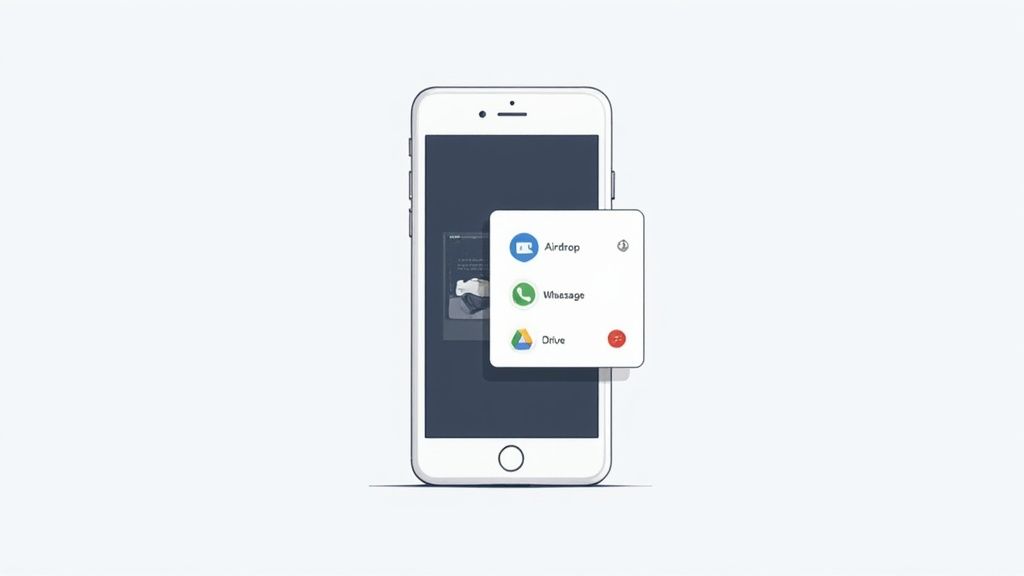
Esta tendencia móvil primero está respaldada por datos. Se proyecta que el mercado global de intercambio de fotos alcance $15 mil millones para 2025, con una tasa de crecimiento anual constante de 15%. Este auge refleja nuestra dependencia de los teléfonos para la comunicación rápida y visual. Puedes explorar los datos en investigación de mercado de Archive Market Research.
Compartir en iPhone
En un iPhone, la bandeja de compartir es tu centro principal. Después de tomar una captura de pantalla, toca la miniatura que aparece o encuentra la imagen en tu aplicación Fotos.
- Primero, busca el icono de compartir, el familiar cuadrado con una flecha apuntando hacia arriba.
- Al tocarlo se abre un menú para enviarlo por AirDrop, enviarlo por Mensajes o Correo, o compartirlo directamente con otras aplicaciones.
- Desplázate por la lista de aplicaciones para enviarlo directamente a redes sociales o cargarlo a un servicio en la nube como Google Drive.
Este método directo a la aplicación es un ahorro de tiempo significativo, eliminando la necesidad de guardar, cerrar, cambiar de aplicaciones y luego localizar la imagen.
Las versátiles opciones de carga de Android
Android ofrece una bandeja de compartir igualmente poderosa que se integra con casi todas las aplicaciones instaladas. Después de capturar la pantalla, abre la imagen de tu galería o de la bandeja de notificaciones.
Al tocar el icono "Compartir" se abre al instante un menú con todas tus aplicaciones compatibles. Esto significa que puedes enviar tu captura de pantalla a WhatsApp, Slack o Google Fotos en solo un par de toques. El camino de la captura a la subida es prácticamente instantáneo.
El proceso en tablets, ya sea iPad o Android, es casi idéntico. Para un desglose más detallado, consulta nuestra guía sobre cómo tomar una captura de pantalla en una tablet.
Dominar el menú de compartir es la clave para obtener rápidamente tus capturas de pantalla donde necesitan ir, independientemente de tu dispositivo.
Dominando las cargas de capturas de pantalla en tu computadora de escritorio
Trabajar con capturas de pantalla en una computadora de escritorio proporciona más control, aunque puede involucrar unos pocos clics más que en dispositivos móviles. El flujo de trabajo difiere ligeramente entre Windows y macOS, pero ambos se vuelven intuitivos con la práctica.
Ya sea que estés enviando un reporte de error o adjuntando una imagen a un correo, el primer paso es conocer cómo tu sistema operativo maneja las capturas.
Subir una captura de pantalla en Windows
Windows ofrece varias formas excelentes de capturar tu pantalla. La tradicional tecla Impr Pant (PrtSc) copia toda tu pantalla al portapapeles, permitiéndote pegarla directamente en una aplicación con Ctrl + V.
Para más precisión, la herramienta Recortar y esbozar es invaluable. Presiona Tecla Windows + Mayús + S para seleccionar un área específica. Se copia al portapapeles y se guarda como un archivo temporal.
Para subir la captura:
- Navega al sitio web o aplicación donde necesites subirla.
- Busca un botón "Adjuntar archivo" o "Subir imagen", a menudo representado por un icono de clip.
- Esto abrirá tu explorador de archivos, donde puedes encontrar y seleccionar la captura que acabas de guardar.
Cómo subir una captura de pantalla en Mac
macOS hace que capturar y subir capturas de pantalla se sienta perfecto. El atajo Comando + Mayús + 4 te permite arrastrar para seleccionar un área específica de tu pantalla. De forma predeterminada, tu Mac la guarda como un archivo PNG directamente en tu escritorio.
Esta funcionalidad de arrastrar y soltar es un ahorro de tiempo masivo. Cuando estoy agregando una tarea a Trello o Asana, por ejemplo, simplemente puedo arrastrar el archivo de captura de pantalla desde mi escritorio y soltarlo directamente en la tarjeta de tarea. Se carga automáticamente.
Este truco elimina la necesidad de navegar a través de menús de archivo, haciendo tu proceso general mucho más rápido.
Una vez que tus capturas estén listas, puedes pulirlas fácilmente agregando anotaciones o marcos utilizando una herramienta como el editor de ScreenshotWhale antes de enviarlas. Ese toque final puede hacer que tus imágenes se vean mucho más profesionales.
Crear capturas de pantalla de App Store de alto rendimiento
Para desarrolladores de aplicaciones, las capturas de pantalla son el argumento de venta más crítico. Son la herramienta principal para persuadir a usuarios potenciales a tocar el botón "Instalar". Crear elementos visuales convincentes implica dominar tanto requisitos técnicos como diseño persuasivo.
El primer desafío es cumplir con las directrices de Apple y Google. Ambas plataformas tienen reglas estrictas sobre dimensiones, formatos de archivo y tamaños. Un error puede llevar al rechazo, deteniendo tu lanzamiento. Para evitar esto, consulta nuestra guía detallada sobre dimensiones de capturas de pantalla de app store.
Diseñar capturas de pantalla que realmente conviertan
Una vez que manejes las especificaciones técnicas, comienza el trabajo creativo. Las mejores capturas de pantalla cuentan una historia, guiando a un usuario potencial a través del valor principal de tu aplicación en segundos. Para construir una narrativa visual poderosa, enfócate en estos elementos:
- Abre con tu mejor característica: Las primeras dos capturas son cruciales. Destaca la característica o beneficio más convincente de tu aplicación de inmediato.
- Escribe títulos audaces y claros: Utiliza texto corto y enfocado en beneficios. Por ejemplo, en lugar de "Seguimiento de gastos", escribe "Rastrear gastos en segundos". Una herramienta como el editor de ScreenshotWhale te permite agregar y diseñar fácilmente este texto sobre tus imágenes.
- Mantén la consistencia de marca: Utiliza los colores, fuentes y estilo de tu marca para construir reconocimiento y confianza.
- Utiliza maquetas de dispositivos: Colocar capturas dentro de un marco de dispositivo realista las hace ver más pulidas y profesionales. Esto se puede hacer con un clic en la mayoría de herramientas de diseño de capturas.
Los principios de elementos visuales claros y convincentes son universales. Aprender cómo crear contenido de redes sociales puede proporcionar ideas que se aplican a la creación de mejores materiales de marketing.
Requisitos de capturas de pantalla de App Store vs Google Play
Aunque la filosofía de diseño es similar para ambas tiendas, los requisitos técnicos difieren. Seguir las reglas de cada plataforma es esencial para un envío exitoso.
Aquí hay una comparación rápida para tener a mano.
| Requisito | Apple App Store (iOS) | Google Play Store (Android) |
|---|---|---|
| Formato de archivo | PNG o JPG de alta calidad | PNG o JPG |
| Número de imágenes | Hasta 10 capturas por dispositivo | Hasta 8 capturas por dispositivo |
| Dimensiones comunes | Varía según el dispositivo (por ejemplo, 1290x2796 para iPhone de 6.7") | Varía, pero 1080p es una opción segura |
| Transparencia | No permitida (sin canal alfa) | No permitida |
Acertar con estas especificaciones desde el principio te ahorra la frustración de que una actualización de aplicación sea rechazada por un simple error de tipo de archivo.
Recuerda, tu objetivo es reducir la fricción. Cada captura de pantalla debe responder una pregunta de un usuario potencial y generar entusiasmo por lo que tu aplicación puede hacer por ellos. Piénsalo como un mini-tutorial que vende. Al combinar un diseño nítido con mensajería clara, conviertes navegantes pasivos en usuarios activos y aumentas tus conversiones de app store.
Nada es más frustrante que una carga fallida, especialmente cuando estás bajo presión. Cuando falla la carga de una captura de pantalla, casi siempre se debe a un formato de archivo incorrecto, un archivo demasiado grande o falta de permisos. Afortunadamente, estos problemas son generalmente fáciles de resolver.
Las tiendas de aplicaciones y otros servicios son específicos sobre lo que aceptan. Por ejemplo, muchos sitios web rechazan el formato moderno HEIC de iPhone porque están configurados solo para manejar archivos JPG o PNG. Otro problema común es el tamaño del archivo. Una captura de pantalla de alta resolución puede exceder fácilmente los límites de carga.
Cómo superar errores de archivo y permisos
No necesitas ser un experto en tecnología para resolver estos problemas.
Si tienes el formato de archivo incorrecto, convertirlo es simple. En una Mac, abre la imagen en Vista previa, ve a Archivo > Exportar y elige PNG o JPG. En Windows, la aplicación Paint puede hacer lo mismo. Abre tu captura de pantalla y utiliza la opción "Guardar como" para seleccionar un formato diferente.
Los errores de permisos son otro problema común. Si una aplicación o sitio web no puede acceder a tu biblioteca de fotos, significa que no has otorgado permiso. Así es cómo lo arreglas:
- En un iPhone o iPad: Abre Configuración, encuentra la aplicación, tócala, selecciona "Fotos" y asegúrate de que "Todas las fotos" esté marcada.
- En Android: Ve a Configuración > Aplicaciones. Encuentra tu aplicación, tócala, ve a "Permisos" y otorga acceso para "Archivos y medios" o "Fotos".
Este árbol de decisiones proporciona una guía visual de los formatos necesarios para la App Store de Apple y Google Play Store.
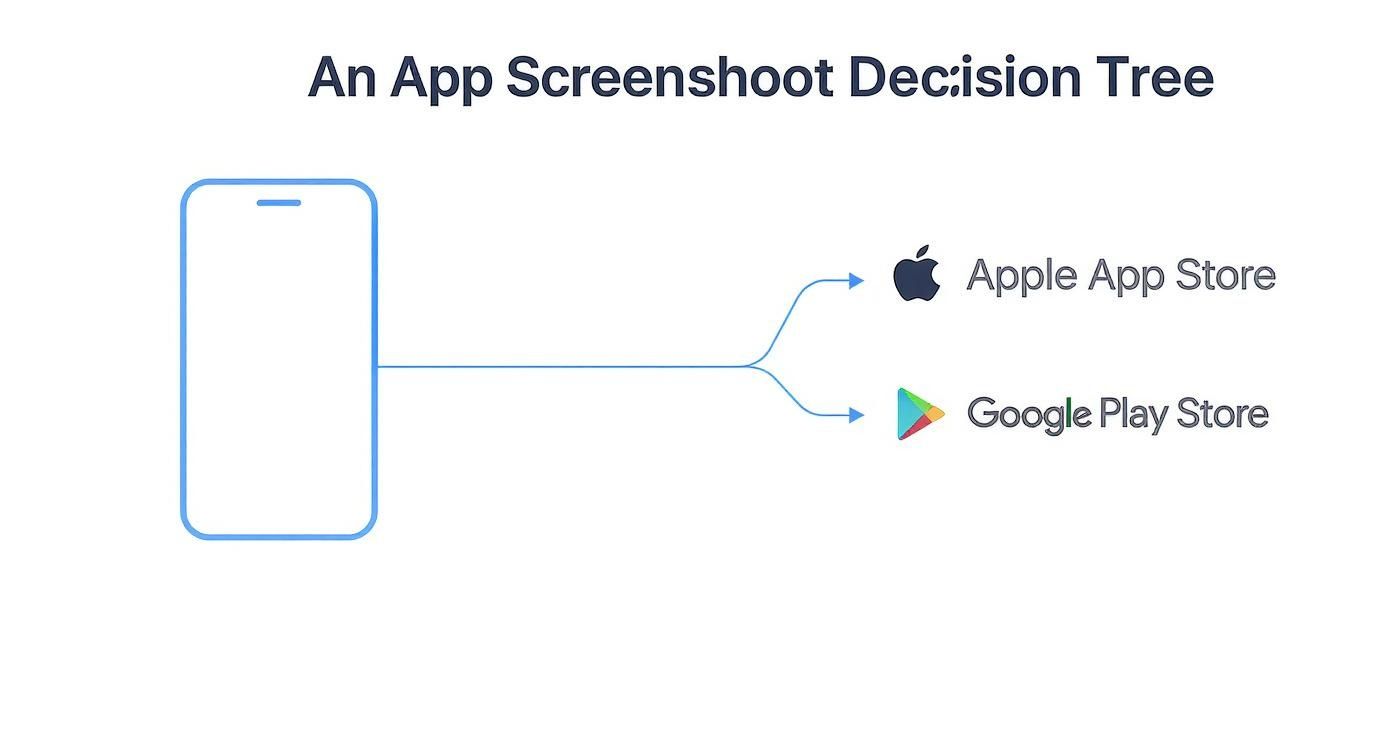
Como puedes ver, ambas tiendas de aplicaciones aceptan archivos PNG y JPG. Ceñirse a uno de estos dos formatos es siempre tu apuesta más segura, sin importar dónde estés cargando.
El verdadero consejo profesional aquí es siempre verificar los requisitos de la plataforma antes de incluso comenzar a tomar capturas de pantalla. Una revisión rápida de sus documentos de ayuda sobre tipos de archivo aceptados y límites de tamaño puede ahorrarte un dolor de cabeza masivo más adelante.
Algunas preguntas frecuentes sobre capturas de pantalla
Subir capturas de pantalla parece simple, pero pueden surgir algunos problemas comunes. Abordemoslas preguntas más frecuentes para ayudarte a evitar estas frustraciones.
Todos estamos compartiendo constantemente capturas de pantalla. Con más de 6 mil millones de personas en línea, la comunicación visual se ha convertido en un idioma universal. Puedes aprender más sobre esta tendencia en los últimos reportes digitales globales.
¿Cuál es el mejor formato de archivo para capturas de pantalla?
Nueve de cada diez veces, PNG es tu mejor opción. Está diseñado para las líneas nítidas y el texto cristalino que se encuentran en las interfaces de usuario. PNG utiliza compresión sin pérdida, que preserva cada píxel sin causar desenfoque.
Los archivos JPG son excelentes para fotos porque son más pequeños, pero pueden hacer que el texto en tus capturas se vea borroso. Cuando tengas dudas, mantente fiel a PNG para mantener todo luciendo nítido.
¿Por qué mi captura de pantalla se vuelve borrosa después de subirla?
Este problema clásico casi siempre es causado por compresión de imagen agresiva.
Las plataformas de redes sociales y aplicaciones de mensajería manejan miles de millones de imágenes, por lo que automáticamente las reducen para ahorrar espacio y mejorar los tiempos de carga. Para combatir esto, siempre comienza con la captura de pantalla de la más alta calidad posible. Luego, súbela directamente a su destino final. Evita enviarla entre múltiples aplicaciones, ya que cada paso puede agregar otra capa de compresión, degradando la calidad.
¿Listo para crear elementos visuales impresionantes de alto rendimiento para App Store y Google Play? Prueba ScreenshotWhale y transforma tus capturas de pantalla en activos de marketing poderosos en minutos. Comienza hoy en https://screenshotwhale.com.
Generate your store screenshots in minutes
Upload raw app screenshots and let AI produce polished, localized App Store and Google Play sets.
Try the generator free