Cómo Tomar Screenshots en iPhone - La Guía Definitiva
Aprende cómo tomar screenshots en iPhone con nuestra guía definitiva. Domina cada método, desde capturas básicas hasta trucos avanzados para todos los modelos.
Traducción del artículo original en inglés.
Tomar una captura de pantalla en tu iPhone debería ser algo natural, pero la combinación exacta de botones puede ser sorprendentemente fácil de olvidar. Todo depende del modelo que tengas.
Para los iPhones más nuevos con Face ID, es un rápido presionar del botón lateral y el botón de volumen hacia arriba juntos. Si tienes un modelo más antiguo con el clásico botón de inicio, presionarás el botón lateral (o superior) y el botón de inicio al mismo tiempo.
Tu Guía Instantánea para Capturas de iPhone
Ya sea que estés guardando un mensaje divertido de un amigo, capturando una nueva puntuación máxima en tu juego favorito, o armando una guía visual para tus padres, las capturas de pantalla son esenciales. Es una de las características más básicas de iPhone, pero el método ha cambiado a lo largo de los años, dejando a mucha gente confundida. Esta guía va directo al punto y te da los pasos exactos que necesitas.
La forma en que tomamos capturas de pantalla ha evolucionado junto con el iPhone. Apple lanzó la característica allá en 2008 con iOS 2.0. Cuando el botón de inicio fue eliminado gradualmente con el iPhone X en 2017, la combinación de botones tuvo que cambiar para adaptarse al nuevo diseño basado en gestos. Con más de 1.56 mil millones de usuarios de iPhone en todo el mundo a partir de 2025, saber la forma correcta de capturar tu pantalla es una habilidad fundamental para casi todos.
Referencia Rápida para Tu Modelo de iPhone
Para aclarar cualquier confusión, aquí hay un desglose simple. Solo encuentra tu modelo en la tabla a continuación, y sabrás exactamente qué botones presionar. Hacerlo correctamente significa que obtendrás una captura de pantalla perfecta cada vez en lugar de bloquear accidentalmente tu teléfono o despertar a Siri.
Métodos de Captura de Screenshots en iPhone por Tipo de Modelo
| Tipo de Modelo de iPhone | Combinación de Botones a Presionar |
|---|---|
| iPhone con Face ID (iPhone X y más nuevos) | Presiona y suelta el botón lateral + botón de volumen hacia arriba simultáneamente. |
| iPhone con botón de inicio (iPhone SE, 8, etc.) | Presiona y suelta el botón lateral + botón de inicio simultáneamente. |
| iPhone con botón superior (iPhone 5s y anteriores) | Presiona y suelta el botón superior + botón de inicio simultáneamente. |
Esta tabla cubre las formas más comunes de tomar una captura de pantalla, pero hay mucho más que puedes hacer. Entraremos en trucos de edición, técnicas avanzadas y algunos consejos útiles para solucionar problemas en las siguientes secciones.
Si estás interesado en aprender más sobre la creación de contenido visual, grabación de pantalla y otros temas relacionados, deberías explorar el Blog de soreel.
Punto Clave: Las dos formas principales de tomar un screenshot en iPhone dependen de una cosa simple: ¿tiene un botón de inicio o Face ID? El truco es un movimiento rápido de presionar y soltar; no mantengas los botones presionados demasiado tiempo
Dominando las Capturas de Pantalla en Tu Modelo de iPhone
Obtener el tiempo correcto es todo. Un rápido toque y tienes una captura de pantalla perfecta; mantén presionado una fracción de segundo demasiado tiempo y accidentalmente convocas a Siri o bloqueas tu teléfono. Todos hemos estado ahí.
El método exacto depende de qué iPhone estés sosteniendo, pero una vez que domines la combinación de botones para tu dispositivo, se convierte en pura memoria muscular. La clave es un rápido y simultáneo presionar y soltar. Piénsalo como una sola acción decisiva. Si te demoras, tu iPhone asume que quieres hacer algo más, como apagarlo. Es una diferencia sutil, pero es la que cuenta.
Capturando en iPhones con Face ID
Si estás usando un iPhone moderno sin un botón de inicio, como el iPhone 15, 14, y así sucesivamente, el proceso se construye alrededor de los dos botones físicos principales en ambos lados del dispositivo. Está diseñado para un uso rápido basado en gestos.
- Presiona el botón lateral (a la derecha) y el botón de volumen hacia arriba (a la izquierda) exactamente al mismo tiempo.
- Suelta ambos botones inmediatamente. Verás un destello en la pantalla y escucharás ese sonido familiar del obturador de la cámara (a menos que tu teléfono esté en silencio).
Una pequeña vista previa en miniatura aparecerá en la esquina inferior izquierda. Puedes tocarla para comenzar a editar de inmediato o simplemente deslizarla para que se guarde directamente en tu aplicación de Fotos.
Dominando la Captura de Pantalla en iPhones con Botón de Inicio
¿Todavía usando un iPhone con ese clásico botón de inicio físico? Esto incluye modelos como el iPhone SE o el iPhone 8 y anteriores. El método es diferente, pero la necesidad de precisión en el tiempo es la misma. Este es el método de captura de pantalla original para los fanáticos de Apple de larga data.
- Presiona el botón lateral (o el botón superior en modelos aún más antiguos como el iPhone 5s) y el botón de inicio simultáneamente.
- Suelta ambos rápidamente. Al igual que con los modelos más nuevos, la pantalla parpadeará para confirmar que se tomó la captura de pantalla.
Y al igual que con los modelos con Face ID, aparece una miniatura, lista para que la marques. Hacerlo correctamente significa que evitas activar accidentalmente Touch ID o simplemente regresar a tu pantalla de inicio con las manos vacías.
Este infográfico desglosa perfectamente los dos métodos principales.
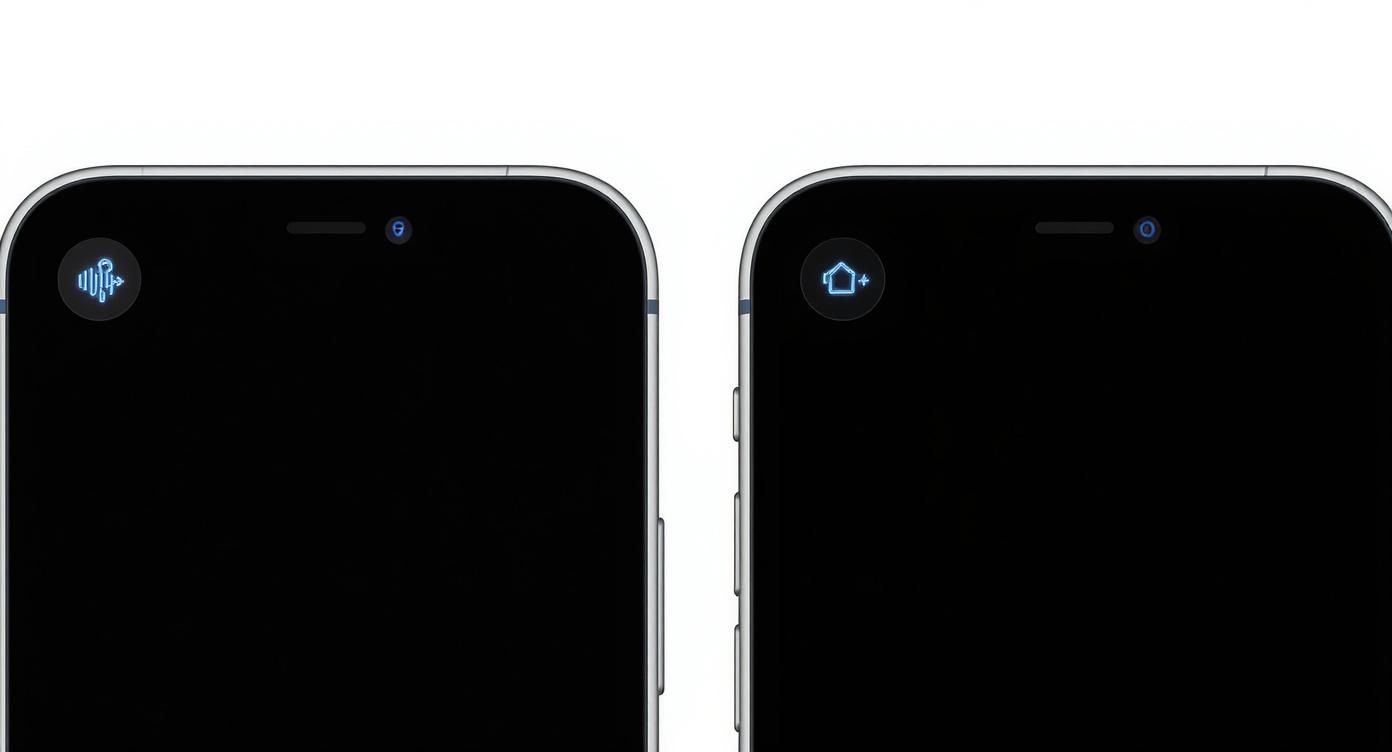
Puedes ver la clara evolución del hardware, pasando del botón de inicio orientado al frente al más nuevo combinación de botones laterales.
Este tipo de simplicidad de diseño es una parte central de la experiencia de iOS. Aunque Android tiene una huella global más grande, Apple mantiene una enorme participación de 28–29.2% gracias a características amigables al usuario como esta. De hecho, en grandes mercados como EE.UU. y Japón, donde la cuota de mercado de iPhone se eleva a más del 57% y 66% respectivamente, estos gestos son algo natural para millones.
Esto influye en todo, desde el diseño de aplicaciones hasta cómo compartimos información visualmente, haciendo que la humilde captura de pantalla sea una parte sorprendentemente vital del ecosistema. Puedes profundizar en la cuota de mercado de Android e iOS en tekrevol.com.
Técnicas Avanzadas de Captura que Realmente Usarás
¿Listo para ir más allá de la captura básica de pantalla? Tu iPhone tiene algunas características realmente útiles escondidas que pueden hacer una diferencia real en tu flujo de trabajo diario. Entremos en los trucos de nivel profesional que harán que usar tu dispositivo sea más rápido y eficiente.
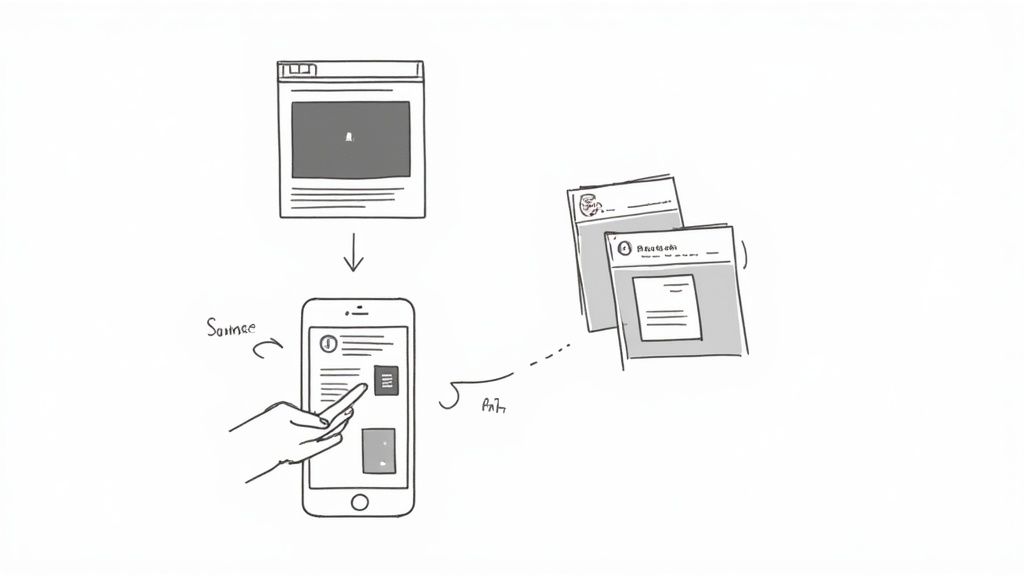
Estos no son solo trucos. Son perfectos para cuando necesitas más que solo lo que está visible en tu pantalla. Desde guardar artículos completos hasta crear atajos sin manos libres, estas técnicas transforman la humilde captura de pantalla en una herramienta de productividad poderosa.
Captura una Página Web Completa con Capturas de Página Completa
¿Alguna vez has intentado guardar una larga receta o un artículo importante tomando una docena de capturas de pantalla separadas? Es un proceso torpe y deja un desastre total en tu biblioteca de fotos. Aquí es donde la característica de captura de pantalla Página Completa se convierte en tu mejor amigo.
Esta herramienta funciona maravillosamente dentro de aplicaciones nativas de Apple como Safari, Correo y Notas. Después de tomar una captura de pantalla de la manera habitual, simplemente toca la vista previa en miniatura que aparece en la esquina inferior izquierda. Verás dos opciones en la parte superior del editor: Pantalla y Página Completa.
Toca en Página Completa, y tu iPhone capturará mágicamente todo el documento desplazable. Incluso puedes usar el control deslizante a la derecha para obtener una vista previa de todo. ¿La mejor parte? Se guarda como un PDF único y limpio directamente en tu aplicación de Archivos, haciendo que sea increíblemente fácil compartir, imprimir o archivar. Una vez que tengas tu PDF, es posible que te preguntes cómo ponerlo en línea; para más información al respecto, consulta nuestra guía sobre cómo subir una captura de pantalla.
Usa Back Tap para un Screenshot Instantáneo
Una de las características de accesibilidad más interesantes y útiles en el iPhone es Back Tap. Esta función ingeniosa te permite activar acciones simplemente tocando la parte posterior de tu teléfono dos o tres veces. Es perfecto para obtener una captura rápida cuando no puedes manipular los botones.
Configurarlo es sorprendentemente simple:
- Ve a Configuración > Accesibilidad.
- Selecciona Toque, luego desplázate hacia abajo y toca Back Tap.
- Elige Toque Doble o Toque Triple.
- De la lista de acciones que aparece, selecciona Captura de Pantalla.
Y eso es. Un rápido doble toque en la parte posterior de tu dispositivo capturará instantáneamente tu pantalla. Esto es un cambio total para el uso con una mano o para cualquiera que encuentre incómodo presionar los botones físicos.
Consejo Pro: Back Tap funciona incluso con la mayoría de las fundas puestas. Utiliza el acelerómetro del teléfono para detectar los toques, por lo que es sorprendentemente confiable y se siente casi como magia.
Activa Capturas de Pantalla con AssistiveTouch
Otra herramienta de accesibilidad fantástica que funciona como un atajo de usuario avanzado es AssistiveTouch. Coloca un botón virtual persistente y personalizable en tu pantalla. Esto es un salvavidas si tus botones físicos están rotos o son difíciles de presionar, pero también es un gran atajo para cualquiera.
Para empezar, navega a Configuración > Accesibilidad > Toque > AssistiveTouch y activa el botón de alternancia. Un botón flotante aparecerá en tu pantalla. Puedes tocar este botón para abrir un menú, que puedes personalizar para incluir un comando de captura de pantalla.
Para un acceso aún más rápido, puedes asignar "Captura de Pantalla" como una acción Toque Único, Doble Toque, o Pulsación Larga para el botón AssistiveTouch en sí. Esto coloca un atajo de captura de pantalla de un solo toque directamente en tu pantalla, listo cuando lo necesites.
Cómo Editar y Anotar Capturas de Pantalla Como un Profesional
Tomar la captura de pantalla es solo el comienzo. El verdadero poder viene de convertir esa imagen simple en un mensaje claro y convincente. En el momento en que tomas una captura de pantalla, una pequeña miniatura aparece en la esquina de tu pantalla. Tocarla es tu puerta de entrada al editor de Marcado, un impresionante conjunto de herramientas integrado para hacer que tus capturas brillen.
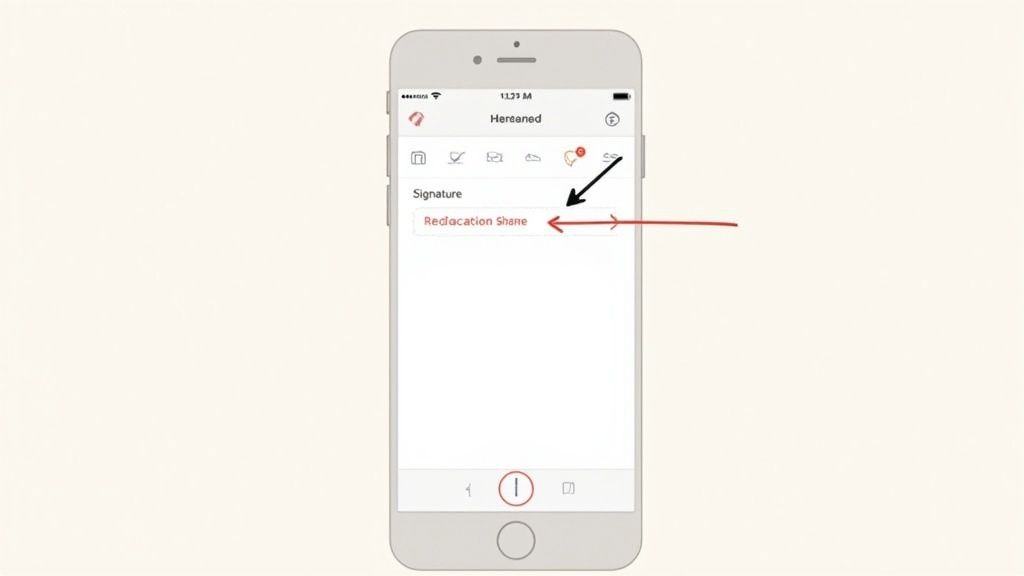
Aquí es donde puedes recortar el ruido, llamar la atención sobre lo que importa, o agregar notas rápidas, todo sin descargar una sola aplicación extra. Es increíblemente útil, ya sea que solo estés rodeando una parte divertida de un texto para un amigo o creando visuales pulidos para una presentación de trabajo. Dominar estas herramientas eleva una captura de pantalla simple en una habilidad genuina de comunicación.
Tus Herramientas de Marcado Favoritas y Cuándo Usarlas
En la parte inferior del editor, encontrarás tu barra de herramientas de Marcado, cargada con bolígrafos, destacadores y otros instrumentos útiles. Un simple toque selecciona una herramienta, y un segundo toque te permite ajustar su color y grosor. Este control es exactamente lo que necesitas para que tus ediciones se vean limpias e intencionales.
Por ejemplo, la herramienta Destacador es mi favorita para enfatizar una línea de texto sin ocultarla completamente. Por otro lado, la herramienta Bolígrafo es perfecta para garabatear rápidamente sobre detalles sensibles como un número de teléfono o correo electrónico antes de compartir algo. Si cometes un error, la herramienta Borrador limpia las cosas bien, o puedes simplemente hacer clic en la flecha de deshacer para una corrección rápida.
Y para aquellos que quieren llevar sus capturas de pantalla al siguiente nivel con marcos de dispositivos y fondos aún más avanzados, herramientas de terceros como la aplicación Hishot ofrecen algunas opciones de mejora realmente geniales.
Para ayudarte a aprovechar al máximo el editor, aquí hay un desglose rápido de las herramientas esenciales y mis formas favoritas de usarlas.
Características de las Herramientas de Marcado y Mejores Casos de Uso
| Herramienta de Marcado | Función Principal | Ejemplo Práctico |
|---|---|---|
| Bolígrafo / Marcador | Dibujo y escritura a mano alzada. | Rodear rápidamente un icono importante o redactar información personal. |
| Destacador | Superposición translúcida para enfatizar texto. | Llamar la atención sobre una oración específica en un artículo o mensaje. |
| Herramienta de Texto | Agrega cuadros de texto escritos. | Agregar un título o encabezado claro y legible para explicar una característica. |
| Lupa | Crea un efecto de zoom "lupa". | Resaltar un pequeño detalle difícil de ver en la interfaz de usuario. |
| Herramienta de Formas | Agrega formas predefinidas como flechas, círculos y cuadrados. | Usar una flecha para señalar directamente un botón "Comprar Ahora". |
| Recortar | Recorta los bordes de la captura de pantalla. | Eliminar elementos que distraen para enfocarse solo en la parte relevante de la pantalla. |
Estas herramientas son sorprendentemente potentes, dándote todo lo que necesitas para una comunicación visual rápida y efectiva directamente desde tu teléfono.
Crear Visuales de App Store de Alto Rendimiento
Créalo o no, las herramientas integradas en tu iPhone son lo suficientemente poderosas como para ayudarte a crear capturas de pantalla de App Store convincentes que realmente impulsen las descargas. Hacer crecer una aplicación a menudo se reduce a comunicar su valor visualmente e instantáneamente.
Imagina que estás intentando mostrar una nueva característica. En lugar de una captura de pantalla aburrida y simple, puedes:
- Usar la herramienta de Texto para poner un titular llamativo que explique el beneficio.
- Poner la Lupa para hacer zoom en un botón crucial o una interfaz elegante.
- Dibujar una flecha limpia con la herramienta de Formas para guiar la vista del usuario exactamente donde la quieres.
Estas anotaciones simples transforman una imagen estática en una mini-historia, demostrando instantáneamente por qué alguien necesita tu aplicación. Para desarrolladores y comerciantes que hacen esto todo el día, un editor de capturas de pantalla dedicado puede agilizar el proceso, pero los principios básicos son los mismos.
El editor de Marcado convierte una captura de pantalla simple en un dispositivo de narración. Usa la Lupa para resaltar una característica clave, agrega un llamado de texto para explicar el beneficio, y recorta para enfocar la atención del espectador. Así es como impulsas conversiones de la tienda de aplicaciones.
Incluso puedes agregar una firma rápida a un documento seleccionando la herramienta Bolígrafo y firmando con tu dedo.
Lo mejor de todo es que una vez que tu obra maestra esté lista, ni siquiera necesitas guardarla primero. Solo toca el icono de Compartir en la parte superior derecha para enviarlo directamente a Mensajes, Correo, o AirDrop sin salir del editor. El flujo de trabajo es fluido, haciendo que las ediciones al vuelo sean increíblemente rápidas.
Solucionar Problemas Comunes de Captura de Pantalla
Tomar una captura de pantalla debería ser simple, pero a veces simplemente no funciona. Todos hemos estado ahí; intentas capturar algo importante y nada sucede. O peor, bloqueas accidentalmente tu teléfono o convocas a Siri. Es frustrante, pero la solución suele ser bastante simple.
Repasemos los problemas más comunes y cómo hacer que las cosas funcionen nuevamente.
Más a menudo que no, el problema es solo una cuestión de tiempo. Si mantienes presionados los botones incluso un instante demasiado tiempo, tu iPhone piensa que quieres apagarlo. El truco es un rápido, nítido y simultáneo presionar y soltar. Piénsalo como un single toque decisivo. Si sigues fallando, simplemente practica el movimiento unas pocas veces para desarrollar la memoria muscular correcta.
Cuando Tus Capturas de Pantalla No Se Guardan
Una de las quejas más frecuentes que escucho es que las capturas de pantalla no se guardan en la aplicación de Fotos. Esto casi siempre apunta a una cosa: tu iPhone se ha quedado sin espacio de almacenamiento. Cuando tu teléfono está lleno, simplemente no hay lugar para que vayan las nuevas imágenes.
Para verificar, ve a Configuración > General > Almacenamiento de iPhone. Aquí, obtendrás un desglose claro de qué está consumiendo todo tu espacio. Por lo general, puedes liberar mucho espacio simplemente eliminando videos antiguos, descargando aplicaciones no utilizadas, o moviendo archivos a iCloud. Eso debería facilitar que tus capturas se guarden correctamente.
En casos raros, los permisos pueden ser el culpable, especialmente dentro de aplicaciones de terceros. Algunas aplicaciones tienen restricciones integradas que previenen capturas de pantalla por razones de seguridad o derechos de autor. Si el problema solo ocurre en una aplicación específica, esta es probablemente la causa.
Resolviendo Activaciones Accidentales y Otros Errores
Otro dolor de cabeza común es desencadenar la acción incorrecta. Intentas hacer una captura pero terminas mirando a Siri, o escuchas el sonido de bloqueo de pantalla en lugar del obturador de la cámara. Nuevamente, esto se reduce a precisión. En iPhones con Face ID, debes presionar los botones Lateral y Volumen Hacia Arriba exactamente en el mismo momento.
Aquí hay algunos otros arreglos rápidos para errores comunes que veo:
- La Miniatura Desaparece Demasiado Rápido: Esa pequeña vista previa en la esquina es solo temporal. Si te pierdes tocarla, no te preocupes. Tu captura de pantalla ya está segura en tu aplicación de Fotos.
- La Captura de Pantalla Falla Completamente: Si absolutamente nada sucede cuando presionas los botones, un simple reinicio a menudo resuelve errores menores de software. Solo apaga tu iPhone completamente, espera aproximadamente un minuto, y luego enciéndelo de nuevo.
- Pantalla Negra en Aplicaciones de Video: ¿Alguna vez has intentado capturar una película en una aplicación como Netflix o Disney+ y solo obtuviste una pantalla negra? Eso no es un error. Es Gestión de Derechos Digitales (DRM), una característica intencional para prevenir que las personas pirateen contenido.
Al abordar problemas de almacenamiento, perfeccionar tu tiempo de presión de botones, y entender restricciones de aplicaciones, puedes resolver casi cualquier problema de captura de pantalla que se te presente. La solución suele ser más simple de lo que crees.
Preguntas Comunes sobre Capturas de Pantalla en iPhone
Incluso para algo tan natural como tomar una captura de pantalla, siempre parecen surgir algunas preguntas. Abordemos las más comunes que escucho para que puedas aprovechar al máximo esta característica simple pero poderosa.
¿Dónde Se Guardan Mis Capturas de Pantalla de iPhone?
Esta es fácilmente la pregunta número uno. Afortunadamente, tu iPhone es inteligente sobre mantener las cosas ordenadas.
Cada captura de pantalla que tomas se guarda directamente en tu aplicación de Fotos. Los encontrarás en un par de lugares:
- En tu pestaña Biblioteca principal, mezcladas cronológicamente con todas tus otras fotos y videos.
- En la pestaña Álbumes, donde iOS crea automáticamente un álbum dedicado "Capturas de Pantalla" para ti. Esto es un salvavidas cuando necesitas encontrar uno rápidamente.
Este sistema de doble archivo hace que sea sorprendentemente fácil encontrar esa captura específica de la semana pasada.
¿Puedo Tomar un Screenshot sin Botones?
Claro que puedes, y es un cambio total para muchas personas. Apple ha incorporado algunas características de accesibilidad increíbles en iOS que funcionan como atajos útiles para todos.
Las dos mejores formas de hacerlo son con Back Tap y AssistiveTouch. Con Back Tap, simplemente configuras un doble o triple toque en la parte posterior de tu teléfono para capturar la pantalla instantáneamente. AssistiveTouch, por otro lado, te da un pequeño botón virtual flotante que puedes personalizar con un comando de captura de pantalla. Ambos son perfectos si estás intentando usar tu teléfono con una mano o si tus botones físicos están dañados.
Tomar una captura de pantalla sin botones no es solo una característica de accesibilidad; es un atajo de nivel profesional que puede hacer que tu flujo de trabajo sea más rápido y eficiente.
¿Cómo Capturo una Página Web Larga?
Para capturar una página web completa o una nota larga en una sola imagen continua, querrás usar la característica Página Completa. Funciona maravillosamente en las propias aplicaciones de Apple como Safari, Notas y Correo.
Justo después de tomar una captura de pantalla, toca la pequeña vista previa en miniatura que aparece. En la parte superior de la pantalla de edición, verás dos opciones: "Pantalla" y "Página Completa". Toca en Página Completa, y tu iPhone guardará toda el área desplazable como un PDF único y limpio. Solo recuerda que esto se limita principalmente a las aplicaciones nativas de Apple.
¿Por Qué Obtengo una Pantalla Negra Cuando Capturo Video?
¿Alguna vez intentaste capturar una escena de una película de Netflix o Disney+ y solo obtuviste una imagen negra? No es un error; es Gestión de Derechos Digitales (DRM) en acción.
Los servicios de streaming incorporan esto para evitar que el contenido con derechos de autor se copie. El sistema bloquea deliberadamente la captura para proteger el material, y no hay forma de eludir esto. Es una práctica estándar en toda la industria. Si te encuentras con esto, a veces diferentes dispositivos tienen diferentes reglas; es posible que desees aprender cómo capturar una pantalla en un teléfono Google para ver cómo otras plataformas lo manejan.
¿Listo para crear visuales impresionantes de la tienda de aplicaciones de alto rendimiento en minutos? Con ScreenshotWhale, puedes usar plantillas diseñadas profesionalmente y un editor simple de arrastrar y soltar para que tu aplicación se destaque. Prueba ScreenshotWhale hoy y aumenta tus descargas.
Generate your store screenshots in minutes
Upload raw app screenshots and let AI produce polished, localized App Store and Google Play sets.
Try the generator free