Cómo tomar una captura de pantalla en iPhone: Guía de un profesional
Aprende a tomar capturas de pantalla en iPhone con todos los métodos. De botones básicos a consejos para crear visuales profesionales en la App Store.
Traducción del artículo original en inglés.
Saber tomar una captura de pantalla rápida en tu iPhone es una habilidad fundamental, ya sea para guardar un mensaje divertido, capturar un recibo o crear visuales perfectos para la App Store. Obtener la foto que necesitas sin tropiezos es cuestión de memoria muscular, y afortunadamente, Apple lo mantiene bastante simple.
El método que uses depende completamente de una cosa: ¿tu iPhone tiene un botón Home físico?
Para cualquier iPhone moderno con Face ID (piensa en iPhone X y todos los modelos más nuevos), el proceso es el mismo. Solo presiona rápidamente el botón lateral y el botón de volumen subir de forma simultánea. Eso es todo. Escucharás el sonido del obturador y aparecerá una miniatura en la esquina.
Este es el estándar para la gran mayoría de iPhones que existen hoy. Dado que los iPhones tienen una participación tan grande en el mercado, dominar esta combinación te servirá bien en casi cualquier dispositivo que tomes. Si te curiosidad te lleva a ver el panorama general, siempre es interesante consultar los últimos datos sobre tendencias de fotografía móvil y estadísticas del mercado.
Este árbol de decisión simple lo visualiza de manera clara.
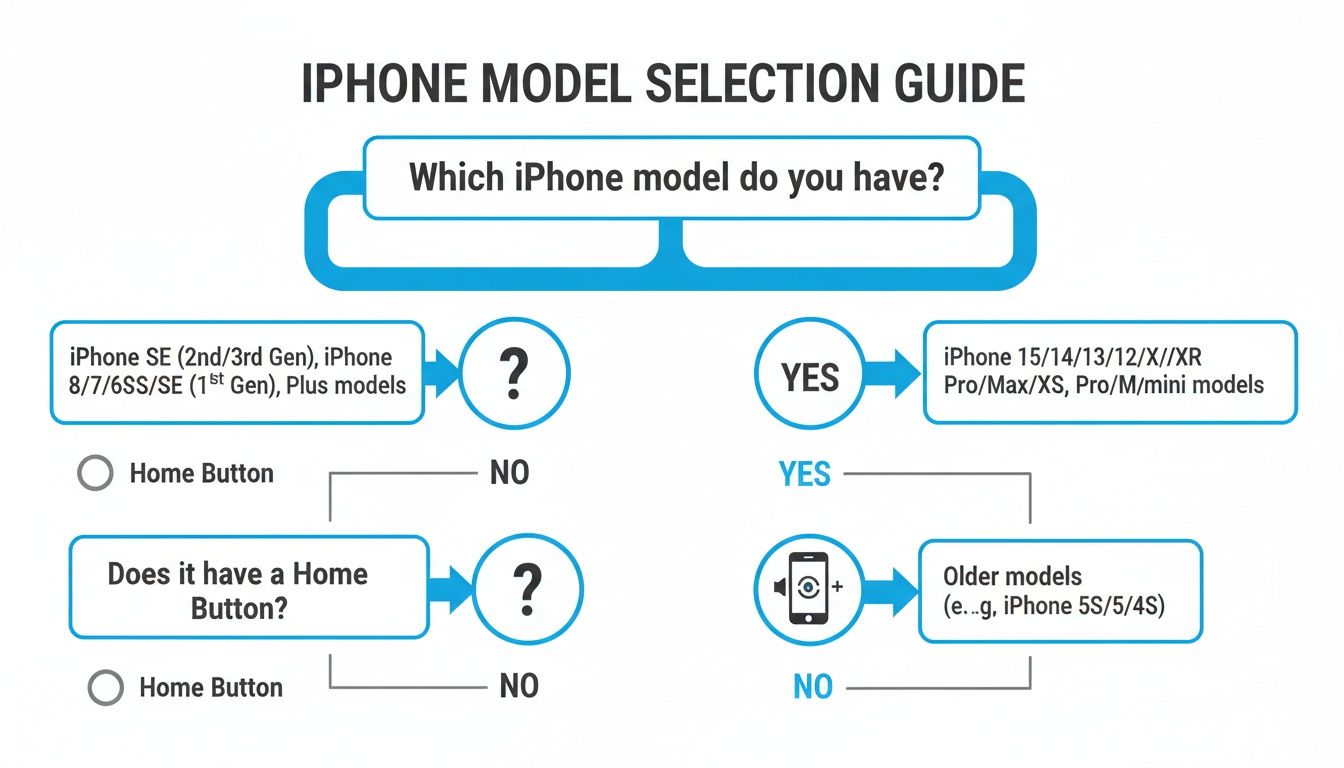
En última instancia, el botón Home físico es lo único que cambia la fórmula. Si tienes uno, lo usarás. Si no, todo se trata de esa combinación de botón lateral y volumen subir.
Combinaciones de botones para todos los modelos
Para aclarar aún más las cosas, aquí hay una tabla de referencia rápida. Esto es especialmente útil al probar en múltiples dispositivos o crear capturas de pantalla de la app store para varios tamaños de pantalla y versiones antiguas de iOS.
Métodos de captura de pantalla de iPhone de un vistazo
| Tipo de modelo iPhone | Combinación de botones |
|---|---|
| iPhone con Face ID | Presiona los botones Lateral + Volumen subir |
| iPhone con botón Home | Presiona los botones Lateral/Superior + Home |
Esta tabla cubre todos los modelos que existen, así siempre sabrás qué botones presionar.
La clave es un movimiento rápido y nítido de presión y liberación. Si mantienes los botones presionados demasiado tiempo, activarás Siri o traerás la pantalla de apagado, lo cual es un error común. Obtener el tiempo correcto asegura una captura de pantalla limpia cada vez, algo que es absolutamente esencial cuando intentas crear visuales pulidos y profesionales para la App Store. Es un pequeño detalle que te ahorra una cantidad de tiempo y frustración.
Dominando los métodos de captura de pantalla
Saber qué botones presionar es una cosa, pero obtener el tiempo correcto separa un tropiezo torpe de una captura perfecta. Es un arte sutil y el movimiento exacto cambia dependiendo de tu modelo de iPhone, pero la idea central es siempre una presión rápida y decisiva.
iPhones con Face ID
Si estás usando un iPhone moderno con Face ID, desde iPhone X hasta los modelos más recientes, tu combinación mágica es el botón lateral y el botón de volumen subir.
Presiona y suelta al exactamente al mismo tiempo. La clave aquí es la velocidad. Si los mantienes presionados ni siquiera un segundo más, terminarás activando Siri o la pantalla de apagado en su lugar. Solo piénsalo como un toque rápido y agudo.
iPhones con botón Home
Para quienes aún usan un modelo más antiguo con un botón Home físico, como un iPhone 8 o SE, el método es clásico. Presionarás el botón lateral (o superior) y el botón Home simultáneamente.
Es una acción sencilla que millones de nosotros hacemos cada día, contribuyendo al contenido que compartimos en nuestros teléfonos, donde las personas pasan un promedio de 5.6 horas diarias.
No importa qué iPhone tengas, una captura de pantalla exitosa te da retroalimentación instantánea: un destello rápido en la pantalla y un sonido de obturador de cámara (siempre que tu timbre esté activado). Un momento después, una pequeña vista previa en miniatura se desliza hacia la esquina inferior izquierda. Aquí es donde ocurre la verdadera magia para aumentar la visibilidad de tu app.
Esa pequeña miniatura no es solo una confirmación. Es tu plataforma de lanzamiento. Te permite editar, compartir o eliminar la captura de pantalla al instante sin tener que rebuscar en tu app de Fotos.
Aprovechar al máximo la vista previa en miniatura
Una vez que aparece esa miniatura, tienes una pequeña ventana para actuar. Si no haces nada, desaparecerá después de unos segundos y guardará la captura de pantalla directamente en tus Fotos. Esto es perfecto cuando intentas capturar varias tomas seguidas para mostrar características de una app.
Pero si interactúas con ella, desbloqueas atajos serios para crear capturas de pantalla de app store con alta conversión:
- Tócala: Este es tu boleto de entrada al editor Markup. Desde aquí, puedes recortar, dibujar, agregar texto o usar cualquier otra herramienta de anotación para destacar características clave para usuarios potenciales.
- Deslízala hacia la izquierda: Esta es la forma más rápida de descartar. La captura de pantalla se guarda en tus Fotos y tu pantalla está instantáneamente clara para la siguiente captura.
- Presiona y mantén: Este es un movimiento de profesional. Omite el editor y abre una hoja de compartir, para que puedas enviar la captura de pantalla a una herramienta de diseño como Canva o tu Mac sin guardarlo primero, optimizando tu flujo de trabajo.
Acostumbrarte a estos trucos de miniatura es un ahorro de tiempo masivo, especialmente si estás creando un conjunto de visuales para una listado de app store. Si quieres explorar técnicas de captura de imágenes aún más, puedes aprender más sobre capturas de pantalla y ver cómo se aplican en un contexto más amplio.
Mira, los botones físicos hacen el trabajo, pero no siempre son la mejor herramienta para la tarea. ¿Alguna vez intentaste cronometrar una captura de pantalla perfectamente en una app, solo para que la pulsación del botón cause un pequeño temblor y arruine la toma? Es frustrante. Para crear visuales limpios y profesionales que impulsen el crecimiento de la app store, necesitas una mano firme, y ahí es donde entran los métodos sin botones.
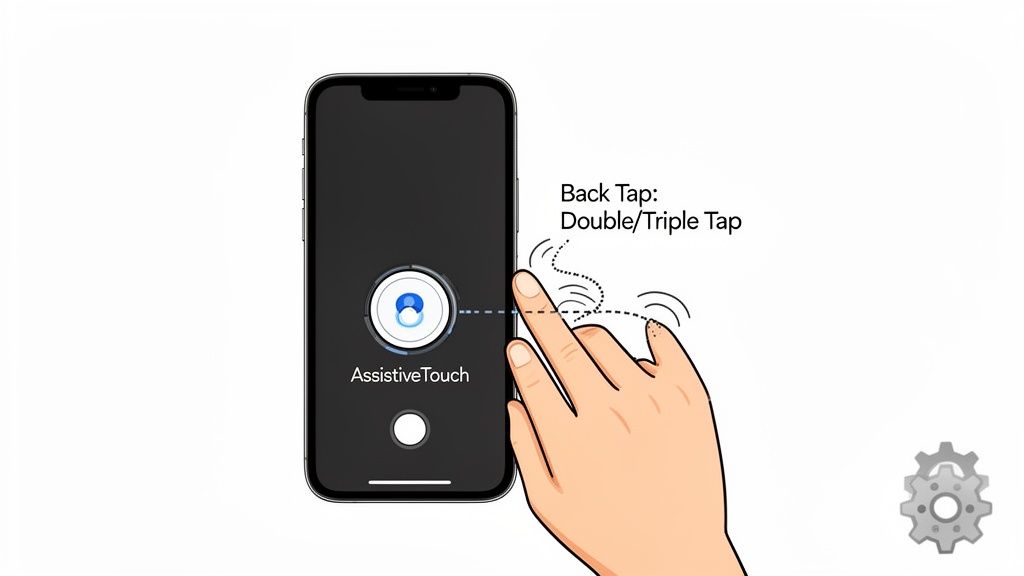
Estos no son solo trucos; son características de accesibilidad poderosas que funcionan como atajos increíbles. Son excelentes para reducir el desgaste de los botones de tu teléfono o para esos momentos cuando absolutamente necesitas operar tu teléfono con una mano.
Activar capturas de pantalla con AssistiveTouch
AssistiveTouch te proporciona un botón flotante y programable directamente en tu pantalla. Piénsalo como un botón de inicio virtual que puedes cargar con tus acciones más comunes, incluida la captura de pantalla.
Configurarlo es muy fácil.
- Solo ve a Configuración > Accesibilidad > Táctil.
- Toca AssistiveTouch y activa el interruptor. Verás un pequeño círculo gris aparecer en tu pantalla.
- Ahora, bajo Acciones personalizadas, elige Toque simple, Toque doble o Presión prolongada.
- Desplázate a través de la lista de acciones y selecciona Captura de pantalla.
Y eso es todo. Un simple toque en ese botón en pantalla ahora toma una captura de pantalla, sin botones físicos requeridos. Este es el método preferido para capturar momentos precisos en una demostración de app para tus listados de Android o iOS store.
Usar Back Tap para capturas instantáneas
Una de las características más ingeniosas que Apple ha agregado en años recientes es Back Tap. Literalmente convierte la parte trasera de tu iPhone en un botón, que es perfecto para disparar una captura de pantalla rápida sin ni siquiera pensarlo.
Esta función es un verdadero cambio de juego para el uso con una mano. Imagínate sosteniendo tu teléfono para mostrar a alguien la interfaz de una app. Puedes golpear discretamente la parte trasera con tu dedo índice para obtener la toma perfecta sin tropiezos.
Aquí te mostramos cómo hacerlo:
- Navega a Configuración > Accesibilidad > Táctil.
- Desplázate todo el camino hacia abajo y elige Back Tap.
- Decide si quieres usar Toque doble o Toque triple.
- Selecciona Captura de pantalla de la lista de acciones del sistema.
Una vez habilitado, un toque rápido doble o triple cerca del logo de Apple es todo lo que necesita. Honestamente se siente como magia las primeras veces que lo usas, y es sorprendentemente confiable.
Capturar páginas completas con un solo toque
A veces, una captura de pantalla regular simplemente no es suficiente. Ya has estado allí, ¿verdad? Intentando capturar una página de aterrizaje larga, un artículo detallado o tal vez un flujo de usuario completo para una maqueta de diseño. Ahí es donde entra la captura de pantalla de página completa, y es un cambio total de juego integrado en tu iPhone.
Esto no es solo un truco; es un impulsor de productividad masivo para especialistas en marketing de apps y diseñadores. En lugar de juntar torpemente múltiples imágenes, puedes agarrar una página web completa o documento desplazable y guardarlo como un PDF limpio y continuo. Para desarrolladores, esta es una forma increíble de mostrar características basadas en web o crear maquetas completas para tus listados de App Store o Google Play.
Cómo tomar una captura de pantalla de página completa
El proceso es sorprendentemente simple y se basa en el gesto de captura de pantalla normal que ya conoces.
- Primero, abre Safari, Mail u otra app compatible y obtén la página que deseas capturar en la pantalla.
- Adelante y toma una captura de pantalla como normalmente lo harías.
- Cuando aparezca la pequeña vista previa en miniatura en la esquina inferior izquierda, tócala. ¡No dejes que desaparezca!
- Mira la parte superior del editor. Verás dos opciones: Pantalla y Página completa.
- Solo toca Página completa.
Y eso es todo. Ahora verás una vista previa del área desplazable completa. Hay un control deslizante útil a la derecha que te permite navegar la longitud completa de la página. Incluso puedes usarlo para recortar la página verticalmente si solo necesitas una sección específica antes de guardar.
Esta es una de esas características que te ahorra más tiempo del que pensarías. Capturar un hilo de correo electrónico largo o un acuerdo de usuario completo como un PDF único y buscable mantiene tu documentación limpia e increíblemente fácil de administrar.
Una vez que estés satisfecho, toca Listo. Aquí está la diferencia clave: tu iPhone te pedirá que guardes el archivo como un PDF en tu app de Archivos, no como una imagen estándar en Fotos. Es la forma perfecta de crear visuales de aspecto profesional sin abrir un editor de fotos.
Convertir buenas capturas de pantalla en grandes visuales de App Store
Tomar la captura de pantalla es la parte fácil. Pero una captura de pantalla sin procesar rara vez se ve profesional para la App Store, donde los visuales nítidos y claros son lo que convence a la gente a descargar tu app. Piénsalo de esta manera: no solo estás mostrando una característica, la estás vendiendo. Afortunadamente, tu iPhone tiene algunas herramientas de edición poderosas integradas para ayudarte a hacerlo.
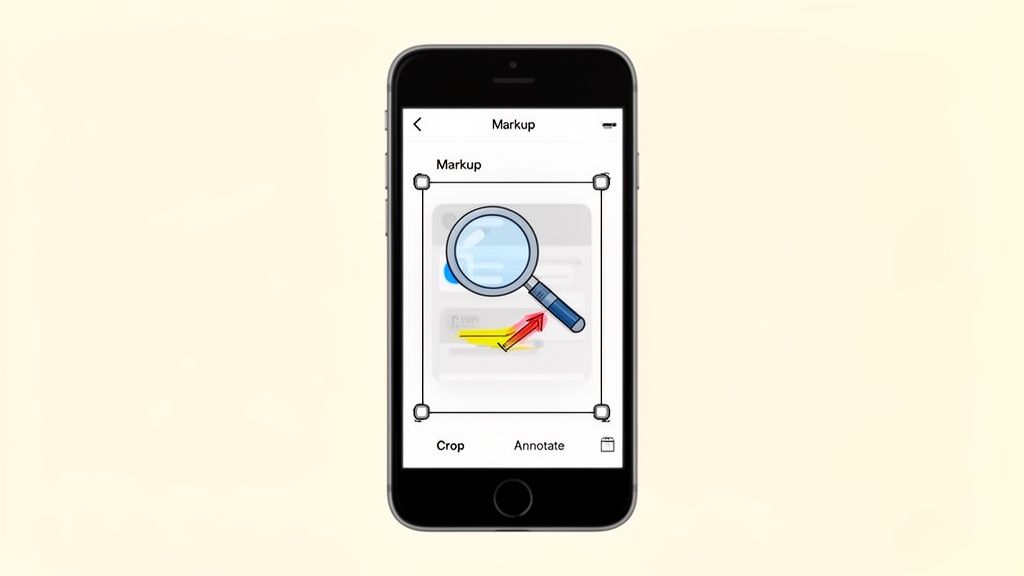
En el momento en que tocas esa pequeña vista previa en miniatura en la esquina, estás en el editor Markup. Este es tu lienzo para convertir una captura de pantalla básica en un visual que guíe la vista del usuario y haga que las mejores características de tu app sean imposibles de perder. Este es tu primer punto de referencia para crear capturas de pantalla eficientes y de alta conversión para app store tanto para Android como para iOS.
Señalar lo que importa con anotaciones
La barra de herramientas Markup es sorprendentemente versátil. Te proporciona todas las herramientas que necesitas para llamar la atención sobre elementos específicos de UI o explicar un flujo de trabajo sin desordenar la imagen.
- Formas y flechas: ¿Necesitas destacar un botón "Comprar ahora"? Enciérralo. ¿Quieres mostrar el siguiente paso en un proceso? Usa una flecha. Es simple pero increíblemente efectivo para guiar la vista del usuario y aumentar conversiones.
- Lupa Magnificador: Este es mi favorito personal. Arrastra la lupa sobre un icono diminuto o un texto crítico para hacerlo destacar. Es una forma limpia de ampliar detalles sin confundir al usuario.
- Herramienta de texto: A veces una imagen necesita un poco de contexto. Puedes agregar títulos cortos y contundentes directamente en la captura de pantalla para explicar el beneficio de una característica. Por ejemplo, en lugar de solo mostrar una pantalla de configuración, agrega un texto que diga, "¡Personaliza en segundos!"
Una flecha bien colocada o un detalle ampliado puede ser la diferencia entre que un usuario potencial entienda el valor de tu app o simplemente lo desplace. Trata cada captura de pantalla como un mini-anuncio.
Recortar para un aspecto limpio y profesional
Primera regla de capturas de pantalla de App Store: nunca cargues una imagen cruda sin recortar. Usa la herramienta de recorte para eliminar la barra de estado, el indicador de inicio y cualquier otra cosa que no sea parte de la interfaz principal de tu app. Esto hace que la imagen se vea inmediatamente más limpia y mantiene el enfoque completamente en tu app.
Los desarrolladores de apps saben cuán crítico es obtener las dimensiones correctas para la App Store. Por ejemplo, las capturas de pantalla para una pantalla de 6.7 pulgadas deben ser 2796 × 1290 px.
Así como en el comercio electrónico, los visuales convincentes impactan directamente las ventas, o en este caso, descargas. Si quieres profundizar en la creación de imágenes que vendan, estos consejos de fotografía de comercio electrónico para visuales convincentes tienen algunos insights transferibles excelentes.
Para llevar tus visuales al siguiente nivel, puedes colocar tus capturas de pantalla perfectamente recortadas dentro de marcos de dispositivo. Una maqueta PNG de iPhone puede darle a tu página de App Store un aspecto mucho más pulido y profesional.
Y aquí está un consejo final de eficiencia: usa la opción Copiar y eliminar. Esto es un salvavidas cuando necesitas pegar rápidamente una captura de pantalla en un mensaje de Slack o un informe de error sin guardarlo en tus Fotos y llenar tu rollo de cámara.
Preguntas comunes sobre capturas de pantalla de iPhone
Incluso algo tan simple como tomar una captura de pantalla puede tener sus peculiaridades. Desde intentos fallidos hasta simplemente descubrir dónde diablos fue la imagen, algunas respuestas rápidas pueden hacer toda la diferencia. Abordemos algunas de las cosas más comunes con las que la gente se encuentra.
¿Por qué mi iPhone no toma capturas de pantalla?
Nueve de cada diez veces, esto es solo un problema de tiempo. Tienes que presionar y soltar la combinación de botones al exactamente mismo tiempo. Si te retrasas ni siquiera una fracción de segundo, podrías simplemente bloquear tu pantalla o accidentalmente despertar a Siri. Le sucede a todos nosotros.
Si juras que estás obteniendo el tiempo correcto y aún no funciona, reinicia tu iPhone rápidamente. Ese pequeño truco puede aclarar todo tipo de pequeños fallos de software. Una última cosa a verificar: asegúrate de tener suficiente espacio. Un iPhone completamente lleno no tiene lugar para guardar una nueva captura de pantalla.
¿A dónde van mis capturas de pantalla?
Todas tus capturas de pantalla se guardan directamente en la app de Fotos. Apple las mantiene organizadas en dos lugares clave:
- Pestaña Biblioteca: Las encontrarás mezcladas con todas tus otras fotos, ordenadas por la fecha en que las tomaste.
- Pestaña Álbumes: La verdadera mina de oro está aquí. Desplázate hacia abajo y encontrarás un álbum dedicado "Capturas de pantalla" que reúne cada una en un solo lugar ordenado.
Aquí hay un consejo de profesional: si usas la opción "Copiar y eliminar" de la pequeña vista previa en miniatura, la captura de pantalla se copia a tu portapapeles pero nunca se guarda en tus Fotos. Es una forma fantástica de compartir algo rápidamente sin llenar tu rollo de cámara.
¿Puedo capturar una pantalla de un vídeo?
Absolutamente. Solo usa la misma combinación de botones que siempre usas mientras se reproduce el vídeo, y capturarás cualquier fotograma que esté en la pantalla.
Para la toma más limpia, pausa el vídeo en el momento exacto que deseas capturar. Esto te ayuda a evitar cualquier desenfoque de movimiento y obtener una imagen perfectamente nítida.
¿Cómo tomo una captura de pantalla sin sonido?
Ese pequeño clic del obturador está directamente vinculado al volumen del timbre de tu iPhone. La forma más fácil de obtener una captura de pantalla silenciosa es simplemente voltear el interruptor de Silencio/Timbre en el lado de tu teléfono.
Cuando ves la parte naranja, tu teléfono está en modo silencioso, y cualquier captura de pantalla que tomes será completamente silenciosa. Es el truco perfecto para capturar algo discretamente. Y una vez que tengas tus tomas, podrías querer aprender más sobre cómo subir una captura de pantalla a tus apps y servicios favoritos.
¿Listo para crear visuales impresionantes y de alta conversión para tu app? Con ScreenshotWhale, puedes diseñar capturas de pantalla profesionales de App Store y Google Play en minutos usando plantillas hermosas y un editor simple. Deja de luchar con editores de imágenes y comienza a impulsar descargas. ¡Prueba ScreenshotWhale gratis!
Generate your store screenshots in minutes
Upload raw app screenshots and let AI produce polished, localized App Store and Google Play sets.
Try the generator free