Cómo tomar una captura de pantalla en una tableta: una guía simple
Aprende a tomar capturas de pantalla en tableta con guías sencillas para iPad, Android y Windows. Domina las herramientas de captura y edición.
Traducción del artículo original en inglés.
Saber cómo tomar una captura de pantalla rápida en tu tableta parece una habilidad básica, pero es algo que usarás constantemente. Para la mayoría de las tabletas, la combinación mágica es presionar los botones de Encendido y Bajar volumen al mismo tiempo.
Si estás en un iPad, el método es ligeramente diferente: presionarás el botón Superior y el botón Subir volumen juntos. De cualquier manera, es una acción de un segundo que puede ahorrarte mucho tiempo.
¿Por qué vale la pena aprender esto?
Tomar una captura de pantalla es más que un truco ingenioso; es una herramienta fundamental para documentar y compartir. Piénsalo. Puedes guardar un meme divertido, archivar un recibo digital para tus registros, o lo más importante, mostrar a un técnico de soporte exactamente qué mensaje de error extraño estás viendo. Es una prueba clara y visual.
Esta habilidad es cada vez más importante. El mercado global de tabletas fue valorado en alrededor de USD 84.6 mil millones en 2024 y está en camino de alcanzar USD 202.4 mil millones para 2033, gracias al auge del trabajo remoto y el entretenimiento digital. Con tantas personas utilizando tabletas para todo, saber cómo capturar tu pantalla es esencial. Puedes profundizar en el crecimiento del mercado de tabletas aquí.
Esta guía desglosará los pasos exactos para cualquier tipo de tableta que estés utilizando.
Encontrando los botones correctos para tu tableta
El método correcto para tomar una captura de pantalla realmente depende del sistema operativo de tu tableta. Esta infografía te da una guía visual rápida para determinar en cuál categoría estás.
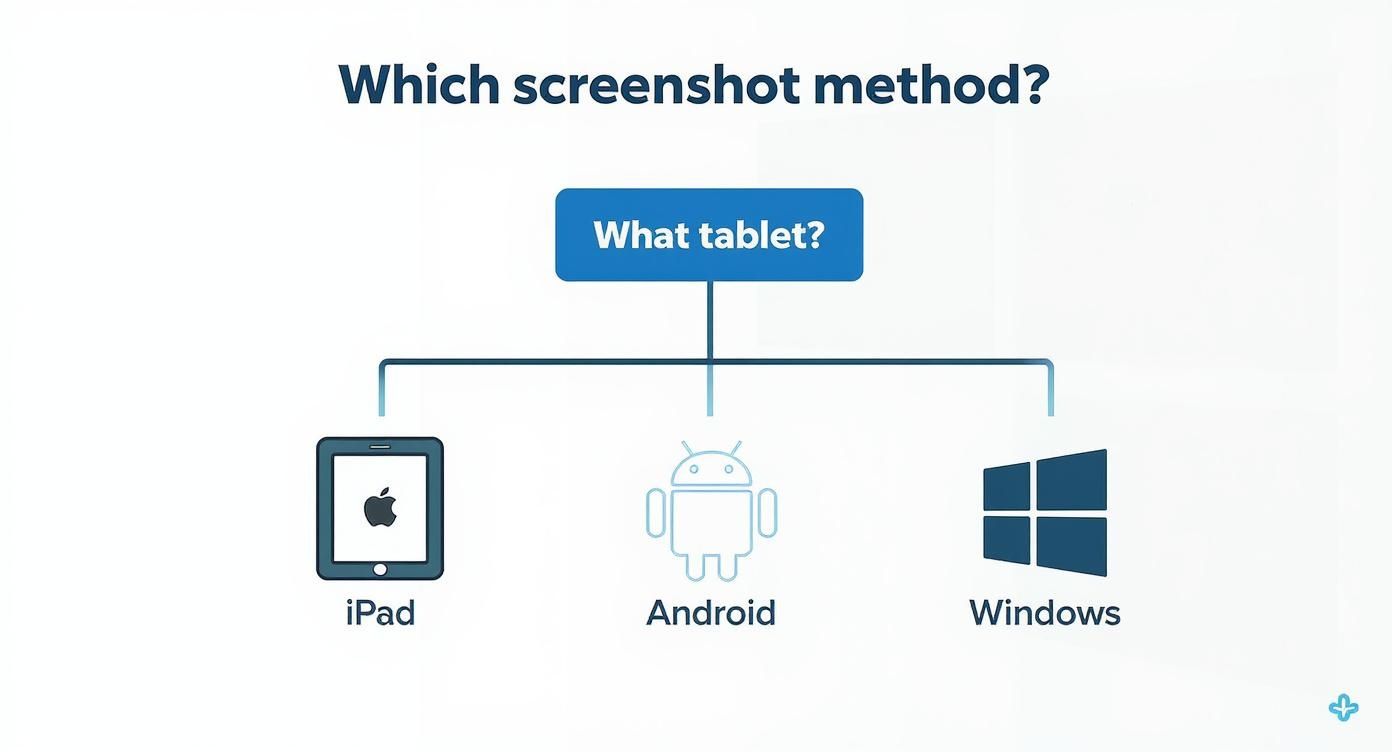
Como puedes ver, el mundo de las tabletas se divide básicamente en tres actores principales: iOS, Android y Windows. Cada uno tiene su propia combinación de botones, aunque algunos fabricantes agregan sus propios giros particulares.
Para hacerlo aún más fácil, aquí hay una tabla de referencia rápida que cubre los dispositivos más comunes.
Métodos de captura comunes para tabletas populares
| Tipo de tableta | Método principal de captura | Método alternativo |
|---|---|---|
| iPad (con Face ID) | Presiona botón Superior + botón Subir volumen simultáneamente. | Usa la función AssistiveTouch. |
| iPad (con botón Inicio) | Presiona botón Superior + botón Inicio simultáneamente. | Usa la función AssistiveTouch. |
| Tabletas Android | Presiona botón Encendido + botón Bajar volumen simultáneamente. | Desliza hacia abajo y usa el botón de captura en configuración rápida. |
| Samsung Galaxy Tab | Presiona botón Encendido + botón Bajar volumen simultáneamente. | Usa el gesto "Pasar palma para capturar". |
| Microsoft Surface | Presiona botón Encendido + botón Subir volumen simultáneamente. | Usa el atajo de teclado Windows + Mayús + S. |
Ten esta tabla a mano, ya que cubre la gran mayoría de tabletas que encontrarás. Los "métodos alternativos" son excelentes opciones de respaldo si los botones físicos son incómodos de presionar o no funcionan correctamente.
Dominando capturas de pantalla en tu iPad
Tomar una captura de pantalla en tu iPad es una de esas cosas que debería ser simple, pero el método puede cambiar dependiendo del modelo que tengas. Todo depende de una cosa: ¿tu iPad tiene un botón Inicio físico? Ese pequeño detalle determina la combinación de botones que necesitarás.
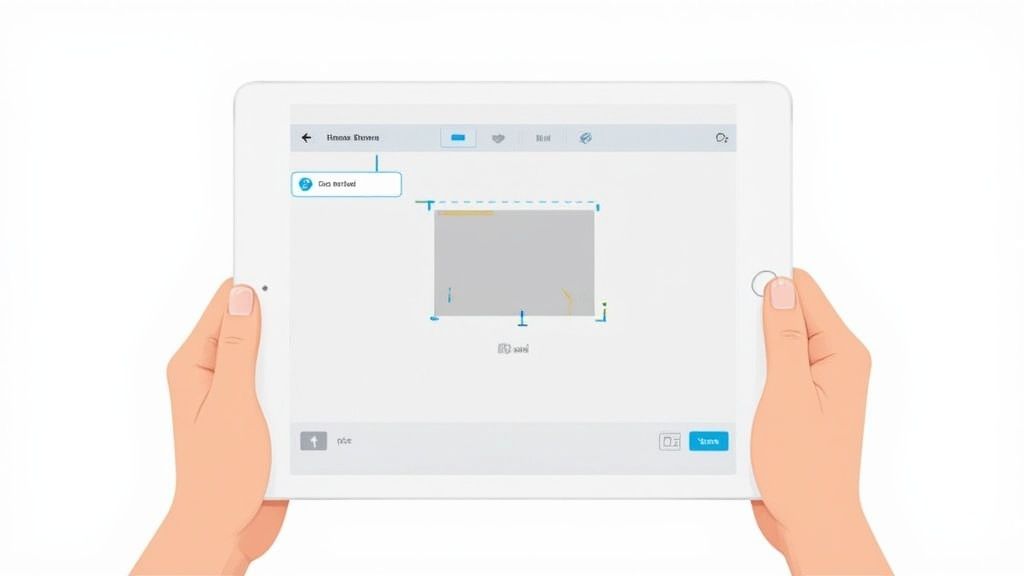
Si estás usando un iPad moderno con Face ID, como los modelos más nuevos de iPad Pro, Air o Mini, el proceso es muy fácil. Solo presiona el botón Superior y el botón Subir volumen rápidamente al mismo tiempo. La pantalla parpadeará y una pequeña miniatura de tu captura de pantalla aparecerá en la esquina inferior izquierda.
Para iPads más antiguos que aún tienen el botón Inicio circular clásico, la memoria muscular es un poco diferente. Presionarás y liberarás el botón Superior y el botón Inicio simultáneamente. Al igual que con los modelos más nuevos, verás ese mismo parpadeo de pantalla y una miniatura de vista previa que confirma que obtuviste la captura.
Editando capturas de pantalla al instante
¡No ignores esa pequeña miniatura! En realidad, es tu puerta de entrada a algunas ediciones poderosas sobre la marcha. Al tocarla inmediatamente abre el editor de Markup, permitiéndote hacer cambios rápidos sin jamás dejar lo que estás haciendo. Esto es perfecto para marcar algo importante en un mapa o agregar una nota rápida a una receta.
El conjunto de herramientas de Markup es sorprendentemente robusto para algo tan accesible:
- Recorte y redimensionamiento: Recorta la confusión para enfocarte en lo que realmente importa.
- Bolígrafos y marcadores: Atrae la atención a detalles clave con una variedad de colores y grosores.
- Agregar texto: Coloca subtítulos o notas directamente en la imagen.
- Herramienta de firma: Incluso puedes agregar una firma guardada, lo que me ha salvado más de una vez cuando necesitaba firmar un documento rápidamente.
El verdadero poder de la herramienta de captura de pantalla del iPad radica en su inmediatez. Puedes capturar, anotar y compartir en un flujo de trabajo fluido, convirtiendo una simple captura de pantalla en una poderosa herramienta de comunicación.
Capturando páginas web completas
Aquí hay una función que uso todo el tiempo y que muchas personas no conocen: la captura de página completa. Cuando tomas una captura de pantalla en Safari y tocas la miniatura, verás dos opciones en la parte superior del editor: Pantalla y Página completa.
Elegir Página completa es un cambio radical. Captura la página web completa, de arriba a abajo, y la guarda como un PDF único y desplazable. Esto es fantástico para guardar artículos largos para lectura sin conexión, mantener un registro de recibos en línea o archivar mockups de diseño sin tener que unir múltiples imágenes.
Hablando de aprovechar al máximo tu dispositivo, mientras estés dominando las capturas de pantalla, también es un buen momento para investigar consejos para mejorar la salud de la batería del iPad para mantenerlo funcionando óptimamente.
Y si quieres profundizar aún más, consulta nuestra guía completa sobre cómo tomar una captura de pantalla en un iPad. Cubrimos todo, desde lo básico hasta trucos de edición avanzada.
Capturando tu pantalla en cualquier tableta Android
El mundo de las tabletas Android es maravillosamente diverso. Tienes opciones de Samsung, Lenovo, Google y una docena de otras marcas. Esta variedad es fantástica para los consumidores, pero puede hacer que tareas simples, como tomar una captura de pantalla, sean un poco menos directas que en un iPad.
Aunque hay un método que funciona casi universalmente, muchos fabricantes han agregado sus propios atajos ingeniosos a la mezcla. Conocer tus opciones puede hacer que capturar una captura de pantalla rápida sea mucho más suave.
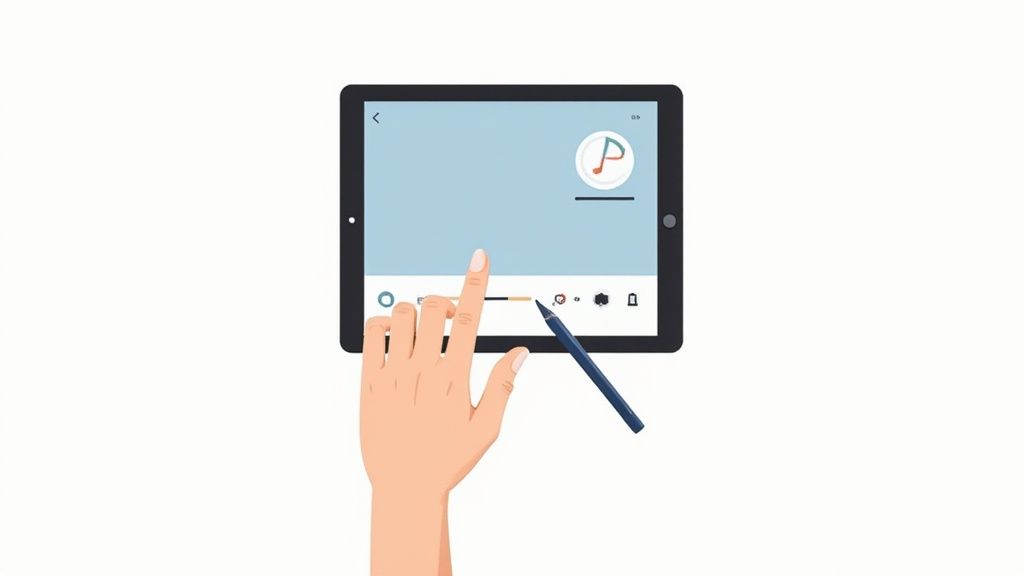
El método probado y verdadero para casi cualquier tableta Android es presionar los botones de Encendido y Bajar volumen simultáneamente. Solo presiónalos y suéltalos rápidamente. Deberías ver un parpadeo en la pantalla o escuchar un sonido de obturador, informándote que la captura de pantalla fue guardada. Este es tu movimiento preferido en todo, desde una Google Pixel Tablet hasta la última Lenovo Tab.
Con Android proyectado a mantener una cuota del mercado de tabletas del 51.7% para 2025, no es sorpresa que los fabricantes de hardware busquen formas de destacarse. Aunque la combinación de botones principal se mantiene consistente (a diferencia de Encendido + Subir volumen en iPads), las marcas a menudo la amplían con gestos o características de lápiz óptico para mejorar la experiencia. Puedes profundizar en estas tendencias en este análisis de mercado detallado.
Atajos específicos del fabricante
Más allá del botón, muchas marcas han integrado alternativas que a menudo son mucho más convenientes. Estas suelen estar escondidas en el menú de configuración, por lo que es posible que tengas que buscar y activarlas primero.
Aquí hay algunas de las más comunes que he encontrado:
- Pasar palma de Samsung: Si tienes una Galaxy Tab, busca una configuración llamada "Pasar palma para capturar". Una vez activada, puedes simplemente deslizar el borde de tu mano sobre la pantalla para tomar una captura de pantalla. Se siente un poco raro al principio, pero es sorprendentemente útil.
- Escribir en pantalla con S Pen: Para aquellos con un S Pen, esto es un salvavidas. Saca el lápiz óptico para abrir el menú Air Command y selecciona "Escribir en pantalla". Captura instantáneamente la pantalla y te lleva a una herramienta de edición para que puedas marcarla de inmediato.
- Deslizar con tres dedos: Muchas otras tabletas, particularmente de marcas como Lenovo o Xiaomi, tienen un gesto simple donde desplazas hacia abajo con tres dedos para tomar una captura de pantalla.
Mi truco favorito absoluto es agregar un botón de captura de pantalla dedicado al panel de Configuración rápida. Solo desliza hacia abajo desde la parte superior de la pantalla, toca el pequeño icono de edición y arrastra el mosaico "Captura de pantalla" o "Captura de pantalla" a tu panel principal. Es una solución de un toque que siempre está ahí cuando la necesitas.
El poder del panel de configuración rápida
Seamos honestos, luchar con los botones físicos en una tableta grande puede ser incómodo, especialmente si está en una funda voluminosa. Por eso el atajo de Configuración rápida es un cambio radical. Te da un botón confiable basado en software que funciona sin importar cómo estés sosteniendo el dispositivo.
Una vez que lo hayas agregado, un simple desliz hacia abajo y un toque es todo lo que necesitas. Esto es increíblemente útil cuando necesitas capturar algo rápidamente con una sola mano o si tu funda hace que los botones físicos sean un dolor de presionar.
Para una visión más completa de todos los métodos de captura disponibles en el ecosistema Android, asegúrate de consultar nuestra guía completa sobre cómo tomar una captura de pantalla en un dispositivo Android.
Tomando capturas de pantalla en una tableta Windows
Las tabletas Windows, como la siempre popular línea Microsoft Surface, realmente te dan lo mejor de ambos mundos: portabilidad de tableta con poder de escritorio completo. Esa misma flexibilidad se refleja en cómo puedes tomar una captura de pantalla, ofreciéndote desde una combinación de botones rápida hasta una herramienta de software mucho más poderosa para capturar exactamente lo que necesitas.
La forma más directa de capturar toda tu pantalla es con una combinación de botones física, muy similar a la que encontrarías en un iPad o una tableta Android. Para la mayoría de dispositivos Windows, solo presiona y mantén presionado el botón Encendido y el botón Subir volumen simultáneamente. Verás que la pantalla se oscurece por un momento, lo que es tu confirmación de que la captura de pantalla fue tomada y guardada directamente en tu carpeta Imágenes > Capturas de pantalla.
Este método es mi preferido cuando estoy usando mi Surface en modo puro tableta, sin un teclado conectado. Es rápido, simple y perfecto para guardar una instantánea rápida de una aplicación, un sitio web o una configuración particular del sistema sin ningún alboroto.
Desbloqueando precisión con la herramienta Recorte
Cuando necesitas más control que solo una captura de pantalla completa, Windows tiene una aplicación fantástica integrada llamada Herramienta Recorte (que ha evolucionado desde la anterior Recorte y Bosquejo). Aquí es donde radica el verdadero poder. En lugar de capturar toda tu pantalla, puedes enfocarte en solo la parte que importa.
La Herramienta Recorte te da algunas opciones útiles:
- Recorte rectangular: Te permite dibujar un cuadro limpio alrededor del área exacta que deseas capturar.
- Recorte de forma libre: Esto es excelente para capturar formas irregulares. Solo dibuja el contorno que desees.
- Recorte de ventana: Con un solo clic, captura una ventana de aplicación específica, ignorando todo lo demás en tu pantalla.
- Recorte de pantalla completa: Hace exactamente lo que hacen los botones de hardware, capturando toda la pantalla.
Uno de sus trucos más útiles es el recorte retrasado. Puedes establecer un temporizador de 3, 5 o 10 segundos antes de que la herramienta se active. Esto es un salvavidas para tomar capturas de cosas como menús desplegables o información sobre herramientas que solo aparecen cuando estás pasando el ratón sobre ellas activamente.
Una vez que haces un recorte, se abre en un editor. Desde allí, puedes recortarlo inmediatamente, usar un marcador, escribir notas con una herramienta de bolígrafo y luego compartirlo. Este flujo de trabajo fluido convierte una simple captura de pantalla en una forma poderosa de comunicarse para trabajo o proyectos personales.
Atajos clásicos de teclado
Si tienes un teclado conectado a tu tableta Windows, todos los atajos clásicos de escritorio que conoces y amas aún funcionan perfectamente.
Presionar la tecla Impr Pant (PrtScn) copia una imagen de toda tu pantalla al portapapeles. Desde allí, puedes pegarla en un correo electrónico, un documento de Word o un editor de imágenes.
Para aún más eficiencia, mi favorito es tecla Windows + Mayús + S. Este atajo instantáneamente trae la superposición de la Herramienta Recorte, permitiéndote elegir tu tipo de recorte y seleccionar una región sobre la marcha. La captura va directamente a tu portapapeles, lista para ser pegada en cualquier lugar.
Consejos y trucos avanzados de captura de pantalla
Una vez que domines lo básico para capturar una captura de pantalla en tu tableta, es hora de explorar algunas técnicas más poderosas. Muchas tabletas modernas, especialmente en el lado Android, tienen una fantástica función de captura de pantalla desplazable. Esto es un cambio radical para capturar una página web completa, una larga conversación de chat o una receta completa en una imagen limpia. No más la incómoda tarea de unir múltiples imágenes.
Otra herramienta en tu arsenal es la grabación de pantalla. Esta función captura un video de lo que estás haciendo en la pantalla, lo que es perfecto para crear tutoriales cortos, mostrar un error de software al soporte técnico, o guiar a un amigo a través de cómo usar una aplicación específica. La mayoría de las tabletas tienen esto integrado directamente en su menú de configuración rápida, por lo que normalmente es solo un desliz y un toque de distancia.
Llevando tu flujo de trabajo al siguiente nivel con aplicaciones de terceros
Aunque las herramientas integradas son prácticas para capturas rápidas, las aplicaciones de terceros pueden supercargar seriamente tu flujo de trabajo de captura de pantalla. Estas aplicaciones a menudo incluyen características avanzadas que convierten una simple captura de pantalla en un activo pulido, perfecto para tu listado de tienda de aplicaciones o redes sociales. Si buscas ir más allá de la captura básica, podrías estar interesado en saber cómo convertir tus capturas de pantalla capturadas en un alcance más amplio.
Estas capacidades avanzadas son más importantes que nunca. Se proyecta que el mercado de tabletas genere más de USD 55 mil millones en ingresos para 2025, y con más del 60% de los usuarios tomando capturas de pantalla cada semana, la demanda de mejores herramientas de captura y edición realmente ha impulsado a los desarrolladores a innovar.
Para los desarrolladores de aplicaciones, las capturas de pantalla profesionales de la tienda de aplicaciones son innegociables. Son clave para impulsar el crecimiento y las conversiones de la tienda de aplicaciones. Usar un editor especializado puede ser la diferencia entre pasar desapercibido y destacarse en las tiendas Android e iOS.
Esto es exactamente por qué construimos herramientas como nuestro propio editor de ScreenshotWhale. Proporciona plantillas y características diseñadas específicamente para crear capturas de pantalla eficientes y de alta conversión para la tienda de aplicaciones. Por ejemplo, puedes tomar una captura de pantalla sin procesar de la función clave de tu aplicación, subirla e instantáneamente colocarla en un marco de dispositivo diseñado profesionalmente con copias de marketing atractivas y un fondo vibrante. Esta perspectiva accionable ayuda a captar la atención e impulsa descargas.
¿Tienes preguntas sobre capturas de pantalla en tabletas?
Incluso cuando domines lo básico, siempre parecen aparecer algunas preguntas comunes. Aclaremos algunos de los problemas habituales para que puedas volver a capturar lo que necesitas.
Entonces, ¿a dónde van realmente mis capturas de pantalla en la tableta?
Es una pregunta que recibo todo el tiempo. La buena noticia es que tu tableta es lo suficientemente inteligente como para mantenerlas organizadas para ti.
En casi todos los dispositivos, tus capturas de pantalla van a una carpeta dedicada dentro de tu aplicación de fotos principal. No tienes que buscar en ellas.
- iPads: Tus capturas aparecen en la aplicación Fotos. Las verás de inmediato en el álbum "Recientes", pero también obtienen su propio álbum especial "Capturas de pantalla", lo que hace que encontrar una específica más tarde sea mucho más fácil.
- Tabletas Android: Estarán en Google Photos o en la aplicación Galería integrada de tu tableta. Al igual que en el iPad, busca una carpeta convenientemente nombrada "Capturas de pantalla".
- Tabletas Windows: Las archivan en una carpeta "Capturas de pantalla", que encontrarás dentro de tu biblioteca principal "Imágenes".
¿Por qué falló mi captura de pantalla?
Presionas los botones, pero no sucede nada. ¿Te suena familiar? Nueve de cada diez veces, el culpable es el tiempo.
Tienes que presionar los botones, como Encendido + Bajar volumen, exactamente al mismo momento. Es más un presión rápida y fuerte que un presión prolongada. Si los mantienes presionados demasiado tiempo, probablemente desencadenarás el menú de apagado en lugar de una captura de pantalla.
Otra cosa a verificar es la funda de tu tableta. He visto fundas voluminosas interferir, bloqueando físicamente que los botones se presionen completamente. Y si todo lo demás falla, un reinicio rápido puede a menudo solucionar cualquier problema de software temporal que esté causando el problema.
¿Puedo tomar capturas de pantalla de Netflix u otras aplicaciones de transmisión?
Este es un gran tema. Estás viendo una película y quieres capturar un gran fotograma, pero todo lo que obtienes es una pantalla negra. ¿Qué pasa?
Esto no es un error; es una característica. Los principales servicios de transmisión como Netflix o Disney+ utilizan algo llamado Gestión de Derechos Digitales (DRM) para proteger su contenido de ser copiado.
Cuando intentas tomar una captura de pantalla mientras se está reproduciendo un video, el DRM se activa y bloquea la captura, resultando en esa imagen negra. Es una medida de seguridad intencional integrada directamente en la aplicación, no un problema con tu tableta.
¿Listo para crear visibles impresionantes y de alta conversión para tu aplicación? ScreenshotWhale proporciona plantillas diseñadas profesionalmente y un editor simple para producir capturas de pantalla en marca para la App Store y Google Play en minutos. Comienza a diseñar gratis en screenshotwhale.com.
Generate your store screenshots in minutes
Upload raw app screenshots and let AI produce polished, localized App Store and Google Play sets.
Try the generator free