Directives de Capture d'Écran App Store pour Booster la Croissance
Maîtrisez les directives essentielles de captures d'écran App Store. Créez des visuels à fort taux de conversion pour iOS et Android et augmentez les téléchargements.
Les directives de capture d'écran App Store sont le guide pour créer une galerie visuelle à fort taux de conversion pour votre app. Elles couvrent les éléments non-négociables : le nombre d'images que vous pouvez télécharger, les dimensions de pixels exactes requises et les formats de fichier approuvés. Maîtriser ces éléments techniques est la première étape vers une page store professionnelle qui transforme les visiteurs curieux en utilisateurs fidèles.
Pensez-y de cette façon : ces directives existent pour créer une expérience cohérente et de haute qualité pour tous ceux qui parcourent l'Apple App Store et Google Play. Les suivre signale aux utilisateurs potentiels que votre app est soignée, digne de confiance et vaut le téléchargement. Ce guide vous donnera des conseils pratiques pour créer des captures d'écran App Store efficaces et à fort taux de conversion pour iOS et Android.
Votre Guide de Référence Rapide pour les Spécifications de Capture d'Écran
L'objectif des captures d'écran App Store est de montrer aux gens ce que fait votre app et pourquoi ils en ont besoin—rapidement. Mais avant de devenir créatif avec la narration et le design vibrant, vous devez maîtriser les bases techniques. Trop de mises à jour d'app sont rejetées simplement à cause d'un décalage dans les dimensions ou du mauvais type de fichier. C'est une erreur complètement évitable qui retarde votre lancement et nuit à la crédibilité de votre app.
Cette présentation visuelle couvre certaines des spécifications les plus importantes à retenir lors de la planification de votre stratégie de capture d'écran pour une croissance maximale de l'app store.
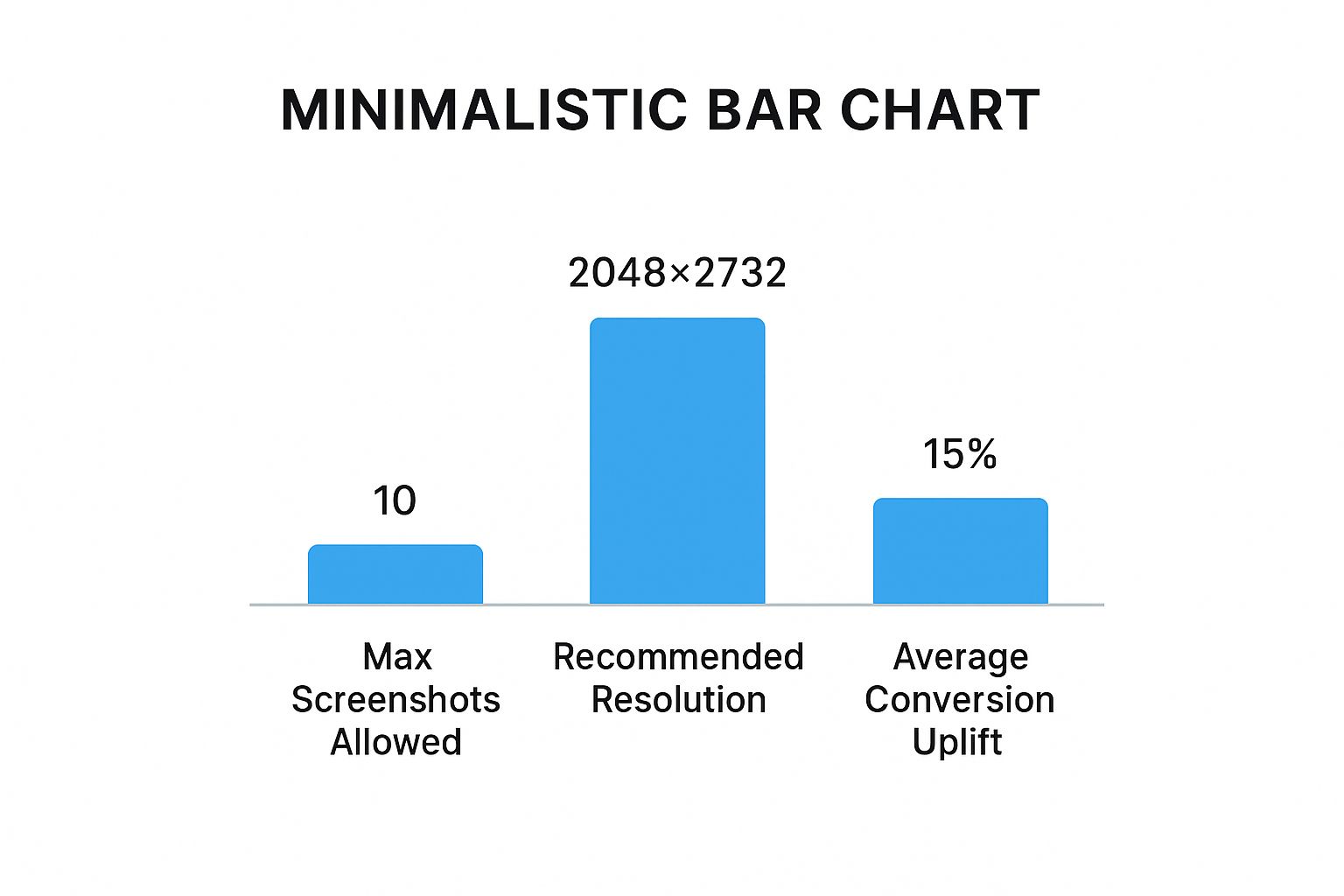
Comme vous pouvez le voir, vous pouvez avoir jusqu'à 10 emplacements sur l'App Store. Ce n'est pas juste une question de les remplir ; c'est de faire compter chacun d'eux. L'utilisation d'images haute résolution, bien conçues et aux couleurs vibrantes peut augmenter votre taux de conversion d'une moyenne de 15 %. C'est une énorme victoire pour un effort de conception unique.
Apple App Store vs Spécifications de Capture d'Écran Google Play
Pour rendre les choses encore plus faciles, voici une comparaison côte à côte des exigences principales des deux plus grands app stores. Ce tableau vous donne un aperçu rapide des détails les plus critiques, du nombre d'images aux formats de fichier.
Quand vous créez, un éditeur peut faire le gros du travail pour vous. Par exemple, si vous utilisez un outil comme ScreenshotWhale et sélectionnez un modèle pour le « iPhone 16 Pro Max », le canevas est automatiquement défini à la résolution correcte de 1290 x 2796 pixels. Fini les devinettes ou fouiller dans la documentation.
Bien maîtriser ces spécifications techniques n'est pas juste une question d'éviter le rejet ; c'est votre première chance de montrer la qualité et le professionnalisme, ce qui impacte directement les conversions.
| Spécification | Apple App Store (iOS) | Google Play Store (Android) |
|---|---|---|
| Nombre Maximum de Captures | Jusqu'à 10 | Jusqu'à 8 |
| Nombre Minimum de Captures | Au moins 1 | Au moins 2 |
| Appareils Requis | iPhone, iPad | Téléphone, Tablette (7 pouces & 10 pouces) |
| Formats de Fichier | PNG ou JPEG haute qualité | PNG ou JPEG (pas d'alpha) |
| Rapport d'Aspect | Varie selon l'appareil | 16:9 ou 9:16 recommandé |
Signalez cette page. Avoir ces chiffres à portée de main accélèrera votre flux de travail et vous aidera à éviter les paniques de redimensionnement de dernière minute avant un lancement important.
Exigences Principales de Capture d'Écran pour iOS et Android
Bien maîtriser les captures d'écran de votre app semble simple jusqu'à ce que vous regardiez un avis de rejet App Store. Les règles fondamentales pour Apple et Google sont votre point de départ, et les connaître en détail vous épargne des maux de tête et booste votre croissance app store.
Ces directives ne sont pas juste des bureaucraties ; elles façonnent toute votre stratégie visuelle. Les deux plateformes ont des philosophies différentes : Apple est tout sur une prévisualisation authentique, ce que vous voyez c'est ce que vous obtenez, tandis que Google vous donne plus de liberté pour être créatif avec votre marketing.
Cette différence est claire dans leurs politiques. Sur l'Apple App Store, vous pouvez télécharger jusqu'à 10 captures d'écran, et ils exigent que chacune soit une capture réelle de votre app. Pas de photos de style de vie, pas de graphiques marketing sophistiqués—juste l'app elle-même.
Google Play, en revanche, vous permet de télécharger jusqu'à 8 captures d'écran (avec un minimum de deux) et est beaucoup plus flexible. Vous pouvez utiliser des images en mode portrait ou paysage, et les dimensions peuvent aller de 320 à 3840 pixels, tant que le rapport d'aspect reste entre 2:1 et 1:2. Cela ouvre la porte à une narration plus créative et à fort taux de conversion. Pour un regard plus approfondi, consultez ces informations sur les spécifications spécifiques de capture d'écran app store.
Apple App Store : L'Accent sur l'Authenticité
Les directives d'Apple sont strictes pour une bonne raison : ils veulent construire la confiance des utilisateurs par la transparence. L'idée principale est de montrer une représentation fidèle à la vie de votre app. Pas de surprises.
- Pas d'Embellissements : Oubliez l'ajout de graphiques marketing, de photos de personnes utilisant un téléphone, ou de toute imagerie qui ne fait pas partie de l'interface utilisateur réelle de votre app. Ils le rejetteront.
- Spécificité de l'Appareil : Vous devez fournir des captures pour chaque appareil que votre app prend en charge, comme iPhone, iPad et Apple Watch. Les dimensions doivent correspondre à leurs spécifications requises au pixel près.
- Propreté de la Barre d'État : C'est une excellente pratique. Une barre d'état propre—affichant le Wi-Fi complet, la batterie complète et l'heure classique 9:41 AM—signale une app soignée et professionnelle. C'est un petit détail qui dit que vous vous souciez.
Cette approche garantit que les utilisateurs savent exactement ce qu'ils téléchargent, gère les attentes et mène à de meilleures critiques et à des conversions plus élevées.
Google Play Store : Flexibilité et Créativité
Sur Google Play, l'ambiance est complètement différente. Ils donnent aux développeurs plus de liberté créative, vous permettant de traiter les captures d'écran comme des outils de marketing puissants. Si vous l'utilisez correctement, cette flexibilité peut être un changement décisif pour votre croissance app store.
« Sur Google Play, les captures d'écran peuvent être bien plus que de simples captures d'interface utilisateur ; elles peuvent être des outils de marketing puissants qui racontent une histoire, mettent en évidence les avantages et créent une connexion émotionnelle avec l'utilisateur avant même qu'il ne télécharge. »
Bien que vous puissiez utiliser des captures in-app directes, Google vous permet aussi d'utiliser des graphiques promotionnels, des superpositions de texte et des compositions créatives. Vous devez toujours suivre les règles techniques pour les rapports d'aspect et les résolutions, bien sûr.
La plateforme exige également des assets distincts pour les téléphones, les tablettes 7 pouces et les tablettes 10 pouces. Cette liberté signifie qu'il vous revient de créer des visuels qui ne sont pas juste conformes, mais vraiment captivants. C'est pourquoi suivre les meilleures pratiques de capture d'écran app store à fort taux de conversion est si critique ici.
Créer des Captures d'Écran qui Boostent la Croissance App Store
Les captures d'écran app store efficaces sont bien plus que des images conformes. Elles sont votre outil le plus puissant pour booster les conversions. Bien sûr, respecter les spécifications techniques fait approuver votre app, mais le design stratégique est ce qui convainc un utilisateur d'appuyer sur « Installer ». C'est ici que vous arrêtez de penser aux simples captures d'interface utilisateur et commencez à raconter une histoire visuelle convaincante qui booste la croissance app store.
Pensez à votre galerie de captures d'écran comme un discours de vente visuel. Un utilisateur pourrait ne la regarder que quelques secondes, donc chaque image doit compter. Votre objectif est de créer une narration qui les guide d'un problème à la solution de votre app. Cette histoire doit être instantanément compréhensible, avoir belle apparence avec des images attrayantes et vibrantes, et générer de l'enthousiasme à chaque balayage.
Cette approche narrative est ce qui sépare les apps qui croissent de celles qui stagnent. Au lieu de juste montrer des fonctionnalités aléatoires, vous construisez un argument solide pour savoir pourquoi votre app est essentielle.
Créer une Narration Visuelle Captivante
Votre histoire visuelle doit accrocher l'utilisateur dès qu'il arrive sur votre page app. Les une ou deux premières captures d'écran sont critiques—elles sont souvent visibles directement dans les résultats de recherche. C'est votre seule chance de les attraper.
Pour construire une narration à fort taux de conversion, essayez ces techniques pratiques :
- Mise en Page Panoramique : Un classique pour une raison. Créez un design fluide où les captures d'écran coulent les unes dans les autres. Cela encourage les utilisateurs à balayer l'ensemble de la galerie, les tirant plus profondément dans le monde de votre app.
- Légendes Concises : Utilisez du texte gras et axé sur les bénéfices pour expliquer ce qui se passe. Concentrez-vous sur le résultat, pas la fonctionnalité. Par exemple, au lieu de « Vue Calendrier », utilisez « Planifiez Votre Semaine en Secondes ».
- Couleurs Vibrantes et Alignées à la Marque : Votre palette de couleurs doit s'aligner avec votre marque et être visuellement frappante. Utilisez des couleurs brillantes et intentionnelles pour attirer l'œil sur les éléments clés et créer une connexion émotionnelle.
Une app de fitness, par exemple, pourrait commencer par une capture d'écran montrant un plan d'entraînement personnalisé (la solution). Les suivantes pourraient montrer le suivi des progrès et les fonctionnalités communautaires. Chaque image s'appuie sur la précédente, racontant une histoire complète de transformation.
Encadrez Votre Proposition de Valeur Immédiatement
Les gens font des jugements rapides. S'ils ne peuvent pas comprendre ce que fait votre app et pourquoi ils en ont besoin en secondes, ils s'en vont. Vos captures d'écran initiales doivent communiquer votre avantage principal instantanément. Nous avons écrit un guide complet sur le vrai pouvoir des captures d'écran app store qui approfondit ce sujet.
Votre première capture d'écran doit répondre à la question : « Quel problème cette app résout-elle pour moi ? » Votre deuxième doit répondre à : « Et comment le fait-elle mieux que quiconque ? »
Exemple Pratique : Imaginez que vous êtes dans un éditeur de site web en train de créer vos visuels. Pour votre première capture d'écran, vous pourriez sélectionner un modèle avec un arrière-plan dégradé vibrant. Placez votre capture d'interface utilisateur dans un mockup d'appareil propre et ajoutez le titre : « Un Budget sans Effort en 5 Minutes ». Cela dit immédiatement à l'utilisateur le bénéfice principal. La deuxième capture d'écran pourrait alors montrer un suivi des dépenses alimenté par l'IA, légendée « Laissez l'IA Catégoriser Votre Dépenses », mettant en avant un différenciateur clé.
Ce coup un-deux est incroyablement efficace pour saisir l'attention et booster les installations. Quand vous concentrez votre design sur la construction de la confiance et de l'enthousiasme, vous transformez une simple galerie d'images en un véritable moteur de croissance.
Obtenir Vos Dimensions de Capture d'Écran Correctes
Quand il s'agit de votre page app store, le diable réside dans les détails. Bien maîtriser vos dimensions de capture d'écran et autres spécifications techniques est la première étape pour garantir que vos visuels ont une belle apparence, professionnelle et digne de confiance sur chaque appareil.
Le dimensionnement inexact est un drapeau rouge instantané. Cela peut mener à des images étirées ou floues, des rejets automatiques, et un message subtil aux utilisateurs que votre app manque de finition. Assurons-nous que cela ne se produise pas.
Nous allons décomposer les technicalités clés que vous devez absolument maîtriser pour des conversions maximales.
Pourquoi Une Approche Une Seule Taille pour Tous Échoue
Chaque téléphone, tablette et montre a une taille d'écran et une résolution différentes. Essayer d'utiliser une image pour tous ne fonctionnera pas. Les stores rejetteront votre téléchargement ou la redimensionneront automatiquement, laissant votre travail acharné déformé.
C'est ici que vous devez prêter une attention particulière aux exigences spécifiques pour chaque appareil. Les outils qui fournissent des modèles spécifiques à chaque appareil sont un sauveur, mais vous devriez toujours comprendre les fondamentaux.
- Mockups d'Appareil : L'utilisation du cadre d'appareil correct dans votre design montre instantanément aux utilisateurs à quoi ressemblera votre app dans leurs mains.
- Rapports d'Aspect : C'est ce qui empêche vos images d'être maladroitement étirées ou recadrées. Bien le faire, et votre interface utilisateur ressemble exactement à ce que vous aviez prévu.
- Orientation : Choisir entre portrait et paysage n'est pas juste un choix technique ; cela façonne la façon dont les utilisateurs perçoivent l'expérience de votre app.
En parlant d'orientation, les données montrent une préférence claire. Un énorme 96 % des apps nouvellement lancées utilisent des captures d'écran en portrait. Même dans les jeux, 80 % ont toujours opté pour le portrait. Cela reflète la façon dont nous tenons naturellement nos téléphones, et concevoir pour cette habitude est juste du bon sens ASO. Vous pouvez explorer ces statistiques sur AsoMobile.
Bien sûr, les règles sont faites pour être brisées. Bien que le portrait soit le roi pour la plupart des apps, une capture d'écran panoramique époustouflante peut faire se démarquer une app de jeu ou de média de la foule.
Dimensions de Capture d'Écran Requises pour les Appareils Populaires
Les directives de capture d'écran pour iPhone, iPad et appareils Android sont partout. Pour vous épargner le mal de chercher dans la documentation, voici un tableau de référence rapide avec les dimensions de pixel exactes dont vous aurez besoin pour certains des appareils les plus courants.
| Appareil | Plateforme | Dimensions Portrait (Pixels) | Dimensions Paysage (Pixels) |
|---|---|---|---|
| iPhone 16 Pro Max | iOS | 1290 x 2796 | 2796 x 1290 |
| iPad Air (5e Génération) | iOS | 1668 x 2388 | 2388 x 1668 |
| Google Pixel 8 | Android | 1080 x 2400 | 2400 x 1080 |
| Samsung Galaxy S23 Ultra | Android | 1440 x 3088 | 3088 x 1440 |
Signalez cette page. Avoir ces chiffres à portée de main accélèrera votre flux de travail et vous aidera à éviter les paniques de redimensionnement de dernière minute avant un lancement important.
Le Moyen Intelligent de Créer Plusieurs Tailles de Capture d'Écran
Créer manuellement et redimensionner les captures d'écran pour chaque appareil est fastidieux et sujet aux erreurs humaines. C'est le genre de travail qui brûle des heures que vous pourriez consacrer à votre app elle-même.
C'est ici qu'un outil de capture d'écran devient votre meilleur ami. Un bon éditeur peut prendre votre design principal et l'exporter à chaque résolution requise en seulement quelques clics. C'est construit pour les développeurs occupés et les équipes marketing cherchant l'efficacité.
- Téléchargez vos captures d'écran d'interface utilisateur principales sur le canevas.
- Sélectionnez vos appareils cibles à partir d'une liste de mockups professionnels.
- Écrivez vos légendes axées sur les bénéfices et stylisez-les avec vos polices de marque et vos couleurs vibrantes.
- Frappez exporter, et vous obtiendrez un ensemble parfaitement dimensionné de captures d'écran à fort taux de conversion prêtes à télécharger.
« Utiliser des modèles intelligents et l'automatisation réduit les heures de redimensionnement manuel tout en maintenant une précision au pixel près. » — Expert ASO Menant
Quand L'Orientation Paysage a-t-elle du Sens ?
Bien que le portrait soit le défaut pour une raison, l'orientation paysage peut être incroyablement puissante pour le bon type d'app. C'est le choix par défaut pour les jeux avec des interfaces étalées et les apps de média qui veulent montrer des visuels riches et cinématographiques avec des images vibrantes.
Pensez-y—un jeu de course se sent simplement plus immersif avec une vue écran large qui correspond au gameplay. Il en va de même pour les éditeurs de photos panoramiques ou les apps de streaming vidéo où un cadre horizontal donne aux utilisateurs un meilleur aperçu de l'expérience.
- Montrez les Interfaces Larges : Assurez-vous qu'aucun de vos contrôles de gameplay critique ou menus ne soit recadré.
- Créez des Aperçus Immersifs : Laissez les utilisateurs voir la image complète, qu'il s'agisse d'une photo de paysage époustouflante ou d'une scène pleine d'action.
Si vous décidez d'opter pour le paysage, un outil qui propose des exports par lots est un sauveur. Vous pouvez concevoir une fois, sélectionner vos appareils, et obtenir tous les différentes tailles dont vous avez besoin instantanément, tout en gardant l'apparence de votre marque cohérente avec des mockups d'appareil élégants et des présets de couleur vibrante.
Pourquoi Vos Captures d'Écran Sont Votre Arme Secrète ASO
Vos captures d'écran App Store ne sont pas juste une galerie de fonctionnalités. Ce sont l'un des outils les plus puissants dans votre boîte à outils d'App Store Optimization (ASO), impactant directement votre taux de conversion page-to-install—une métrique que les algorithmes App Store regardent comme un faucon.
Quand les utilisateurs arrivent sur votre page app, vos captures d'écran sont votre pitch d'ascenseur. Un ensemble puissant de visuels peut augmenter dramatiquement votre taux de conversion, ce qui envoie un signal puissant à Apple et Google que votre app est un gagnant. Cette rétroaction positive peut, à son tour, booster votre visibilité dans la recherche, contribuant directement à la croissance app store.
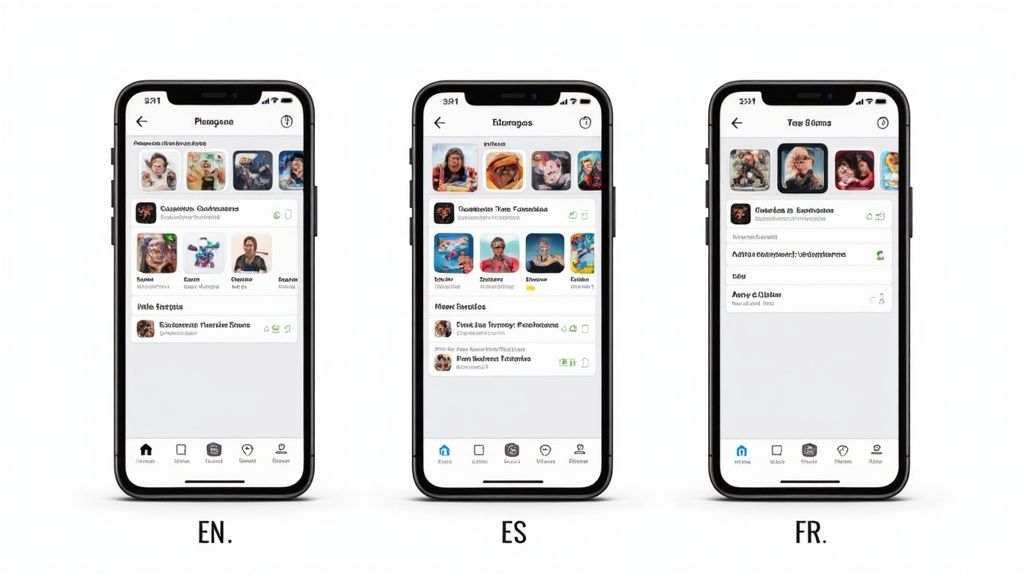
C'est une boucle classique : de meilleures captures d'écran mènent à plus de téléchargements, et plus de téléchargements améliorent le classement global et la visibilité de votre app. Cela rend vos captures d'écran un moteur principal de la croissance organique.
La Première Impression Qui Peut Tout Changer
Prêtez attention particulière à vos première une à trois captures d'écran. Dans beaucoup de résultats de recherche, ce sont les seuls visuels qu'un utilisateur voit avant même de cliquer sur votre page. Ils doivent faire un travail lourd—communiquer instantanément la valeur principale de votre app et tenter de faire en sorte que les gens en apprennent davantage.
Si ces premières images sont ternes, confuses ou mal conçues, vous avez perdu les utilisateurs potentiels avant même qu'ils ne donnent une chance à votre page produit. C'est ici que vos choix de design, des légendes percutantes dans un éditeur de site web aux mockups propres, alimentent directement votre performance ASO et vos conversions. Pour un regard plus approfondi, consultez notre guide complet d'optimisation iOS App Store.
Testez Tout pour Presser Encore Plus de Conversions
Pour vraiment maximiser votre croissance, vous ne pouvez pas juste définir vos captures d'écran et les oublier. Les apps les plus performantes testent constamment différentes approches visuelles pour découvrir ce qui plaît à leur audience. C'est une partie centrale du perfectionnement de votre message et du boost de vos conversions.
Vous pouvez expérimenter plusieurs variables pour trouver la formule gagnante :
- Différentes Propositions de Valeur : Testez quel avantage principal booste le plus les installations. « Économisez du Temps sur la Facturation » convertit-il mieux que « Soyez Payé Plus Vite » ?
- Styles Visuels : Confrontez un design épuré et minimaliste à une disposition plus dynamique et riche en fonctionnalités avec des couleurs vibrantes.
- Copie de Légende : Testez les variations A/B de différents titres et appels à l'action pour voir quel texte motive les utilisateurs à appuyer sur le bouton « Installer ».
Vos captures d'écran ne sont pas juste descriptives ; elles sont persuasives. Chacune devrait être un argument soigneusement élaboré pour pourquoi un utilisateur devrait choisir votre app par rapport à celle d'un concurrent.
Les données le soutiennent. Les captures d'écran bien optimisées et à fort taux de conversion peuvent améliorer les taux de conversion de 18 % à 28 %. Avec les utilisateurs passant en moyenne sept secondes à prendre une décision, cet impact visuel initial est tout. C'est ce qui booste les téléchargements et vous aide à grimper les classements.
Outils et Flux de Travail pour Bien Faire les Captures d'Écran
Soyons honnêtes, créer des captures d'écran de haute qualité et spécifiques à chaque appareil pour chaque dimension requise peut être une vraie corvée. Concevoir manuellement, ajouter des légendes et redimensionner chaque image n'est pas juste lent—c'est une recette pour les erreurs. Les bons outils et un flux de travail intelligent peuvent complètement changer le jeu, vous permettant de produire des visuels qui convertissent vraiment, en une fraction du temps.
L'idée est d'automatiser les trucs répétitifs pour que vous puissiez vous concentrer sur la stratégie. Quand vous utilisez un générateur de captures d'écran app dedié, vous n'avez pas besoin d'être un assistant en design pour créer une galerie professionnelle qui booste les conversions.
Automatiser la Corvée avec des Générateurs de Captures d'Écran App
Les générateurs de captures d'écran app sont construits pour résoudre les maux de tête les plus courants dans ce processus. Ils combinent des modèles professionnellement conçus avec des éditeurs simples glisser-déposer, rendant super facile de suivre tous les directives app store tout en créant des images nettes et attrayantes.
Ces outils offrent quelques énormes avantages pour des flux de travail efficaces :
- Modèles Pré-construits : Commencez avec des mises en page déjà optimisées pour booster les installations, personnalisées pour différents types d'apps comme le fitness, les réseaux sociaux ou les jeux.
- Mockups d'Appareil : Déposez instantanément vos captures d'écran brutes dans les cadres d'appareil les plus récents, du iPhone 16 Pro Max au Google Pixel.
- Export par Lots : La meilleure partie. Concevez tout une fois, puis exportez vos captures d'écran dans chaque dimension requise pour les téléphones et les tablettes. Cela seul économise des heures.
Cette image vous donne une idée d'une interface d'éditeur typique, montrant à quelle vitesse vous pouvez adapter les mises en page, les légendes et les mockups d'appareil pour créer des visuels vibrants et à fort taux de conversion. L'interface est généralement propre et intuitive, vous permettant de voir votre design final en temps réel et de faire des ajustements à la volée. Plus de devinailles sur ce que le produit final ressemblera.
Un Flux de Travail Étape par Étape pour les Captures d'Écran à Fort Taux de Conversion
Créer de superbes visuels qui boostent la croissance app store est plus facile que vous ne le pensez. En adhérant à un flux de travail structuré au sein d'un outil spécialisé, vous pouvez garantir à la fois la qualité et l'efficacité.
Voici un processus simple en quatre étapes que vous pouvez suivre dans un éditeur de site web de capture d'écran :
- Choisissez un Modèle et une Mise en Page : Sélectionnez un modèle pré-conçu qui correspond au style de votre app. Cela vous donne une base solide construite sur les meilleures pratiques de conversion. Par exemple, choisissez une mise en page avec une couleur d'arrière-plan vibrante pour que votre interface utilisateur se démarque.
- Téléchargez Vos Captures d'Écran : Juste glisser-déposer vos captures d'écran brutes directement sur les mockups d'appareil dans l'éditeur. L'outil devrait gérer le positionnement pour vous.
- Ajoutez des Légendes Captivantes et de la Marque : C'est là où vous vendez les avantages. Écrivez des titres qui se concentrent sur ce que l'utilisateur obtient. Personnalisez vos polices, couleurs et arrière-plan pour correspondre à votre marque et faire ressortir vos visuels.
- Exportez pour Tous les Appareils : Une fois que vous êtes satisfait de la conception, sélectionnez simplement tous les appareils cibles dont vous avez besoin. L'outil générera ensuite un ensemble complet de captures d'écran parfaitement dimensionnées, prêtes à télécharger.
En automatisant le côté technique des choses, vous pouvez arrêter de vous soucier de l'alignement au pixel près et commencer à vous concentrer sur la création d'une puissante histoire visuelle qui booste les installations.
Cette approche rationalisée n'économise pas juste du temps ; elle vous aide à maintenir une norme élevée de qualité sur l'ensemble de votre page d'app store. Pour voir comment cela fonctionne en pratique, vous pouvez vous amuser avec les fonctionnalités et modèles disponibles dans l'éditeur ScreenshotWhale et commencer à créer vos propres visuels à fort taux de conversion aujourd'hui.
De toutes les choses qui peuvent vous coincer lors de la soumission de votre app, les erreurs de capture d'écran sont probablement les plus courantes. Bien maîtriser tous les directives semble compliqué, et c'est frustramment facile de faire une petite erreur qui sabote votre taux de conversion ou fait même rejeter votre mise à jour.
Mais savoir ce qu'il ne faut pas faire est la moitié de la bataille. Votre objectif est d'éliminer toute friction qui empêche quelqu'un de comprendre la valeur de votre app en quelques secondes.
En devançant ces pièges courants, vous ne visez pas juste une soumission plus fluide—vous construisez une page produit beaucoup plus persuasive qui booste les conversions.
Ignorer la Lisibilité et la Hiérarchie du Texte
Celui-ci est le classique absolu. J'ai vu d'innombrables captures d'écran avec des légendes simplement illisibles. Si quelqu'un doit plisser les yeux pour comprendre l'avantage principal de votre app, vous les avez déjà perdus. Ils regardent cela sur un petit écran de téléphone, probablement distraits.
C'est un correctif facile. Utilisez une grande police grasse pour votre titre principal et quelque chose de plus petit, mais toujours propre, pour tout sous-texte. Cela crée une hiérarchie visuelle qui dit à l'œil de l'utilisateur exactement où regarder en premier.
Ce Qu'il Ne Faut Pas Faire : Tasser un paragraphe de petit texte fin sur une partie occupée de votre interface utilisateur. Meilleure Pratique : Un titre unique et percutant dans une grande police lisible. Positionnez-le contre un arrière-plan propre et vibrant pour enfoncer un avantage clé par capture d'écran.
Ce petit changement seul peut transformer un désordre confus en un discours clair, captivant et à fort taux de conversion.
Créer des Visuels Trompeurs ou Inexacts
Apple et Google sont incroyablement stricts sur ce point, et pour une bonne raison. Vos captures d'écran doivent absolument être une représentation honnête de votre interface utilisateur app actuelle et de sa fonctionnalité. Montrer des maquettes de fonctionnalités qui n'existent réellement pas est un moyen sûr d'être rejeté et, pire, de détruire la confiance et les conversions des utilisateurs.
Commencez toujours par des captures d'écran authentiques de votre app. Vous pouvez—et devriez—utiliser un outil comme ScreenshotWhale pour encadrer ces captures dans des mockups d'appareil soignés et ajouter ce texte axé sur les avantages si important. Mais l'interface utilisateur elle-même doit être réelle.
Ce n'est pas juste une question de suivre les règles. C'est à propos de construire la confiance et de définir les bonnes attentes. Quand vous faites cela, vous obtenez une meilleure rétention des utilisateurs et le genre d'avis positifs qui booste la croissance app store réelle.
Foire aux Questions
Creuser dans les directives app store soulève toujours quelques questions courantes. Voici les réponses claires et directes dont vous avez besoin pour bien maîtriser votre stratégie visuelle et gagner plus de téléchargements.
Puis-je Utiliser une Vidéo à la Place des Captures d'Écran ?
Oui, vous pouvez—et vous devriez—mais les vidéos sont un supplément, pas un remplacement. Les App Previews d'Apple et les Promo Videos de Google sont des outils brillants pour montrer votre app en mouvement, mais vous devez toujours fournir le nombre minimum de captures d'écran statiques requises.
Sur iOS, votre App Preview est la première chose que les gens voient. Elle se lit automatiquement sans son dans la galerie, ce qui en fait un territoire de choix pour saisir l'attention immédiatement. Sur Google Play, vous pouvez présenter une vidéo YouTube que les utilisateurs peuvent appuyer pour lire. Pensez à la vidéo comme le coup d'ouverture dynamique, avec vos captures d'écran fournissant l'histoire détaillée.
À Quelle Fréquence Devrais-je Mettre à Jour Mes Captures d'Écran App Store ?
Vous devez absolument mettre à jour vos captures d'écran chaque fois que vous lancez une refonte majeure de l'interface utilisateur ou livrez de nouvelles fonctionnalités importantes. Rien ne crie « app négligée » comme des visuels obsolètes. C'est un moyen rapide de perdre la confiance d'un utilisateur avant même qu'il n'appuie sur le bouton de téléchargement.
Au-delà des gros mises à jour, c'est juste du bon ASO de rafraîchir vos visuels tous les 3-6 mois. Cela vous donne une chance de tester de nouveaux messages, d'essayer différentes mises en page avec des images vibrantes et de mettre en avant différentes propositions de valeur. Le test continu est comment vous découvrez ce qui se connecte vraiment avec votre audience, menant à ces gains réguliers et significatifs dans les taux de conversion et la croissance app store.
Comment Puis-je Faire un Test A/B de Mes Captures d'Écran ?
Le test A/B est là où l'optimisation réelle se produit, et heureusement, les deux stores vous donnent des outils natifs pour arrêter de deviner et commencer à prendre des décisions basées sur les données pour booster les conversions.
- Google Play Store : Accédez à la fonctionnalité « Store listing experiments » intégrée. Cela vous permet de faire des tests directs sur différentes variations de capture d'écran et vous donne des données claires sur laquelle ensemble booste le plus les installations.
- Apple App Store : L'outil que vous voulez est « Product Page Optimization ». Vous pouvez créer jusqu'à trois pages produits alternatives—chacune avec différentes captures d'écran, icônes et aperçus app—pour voir quelle combinaison performe le mieux avec votre audience.
Prêt à créer de magnifiques visuels à fort taux de conversion sans le mal de Figma ? ScreenshotWhale vous donne des modèles professionnels et un éditeur glisser-déposer simple pour générer des captures d'écran conformes et belles avec des couleurs vibrantes pour n'importe quel appareil en minutes. Commencez à concevoir gratuitement aujourd'hui.
Article créé en utilisant Outrank
Generate your store screenshots in minutes
Upload raw app screenshots and let AI produce polished, localized App Store and Google Play sets.
Try the generator free