アプリの成長を促進するApp Storeスクリーンショット ガイドライン
App Storeのスクリーンショット ガイドラインをマスターしましょう。iOSとAndroidで高いコンバージョンを実現するビジュアル設計方法を学び、アプリのダウンロード成長を加速させます。
App Storeのスクリーンショット ガイドラインは、アプリの高いコンバージョン率を実現するビジュアルギャラリーを作成するためのルールブックです。これは以下の重要な点をカバーしています:アップロードできる画像の数、正確なピクセルサイズ要件、そして承認されたファイル形式。これらの技術的な側面をマスターすることは、プロフェッショナルな見た目のストア ページへの第一歩であり、これが訪問者をロイヤルユーザーに変えます。
別の見方をすれば、これらのガイドラインはApple App StoreとGoogle Playを閲覧するすべての人が一貫性の高い、高品質の体験を得ることができるように存在しています。これらのガイドラインに従うことで、潜在的なユーザーに対して、あなたのアプリがポリッシュされ、信頼でき、ダウンロードする価値があることを示します。このガイドでは、iOSとAndroidの両方に対して、効率的で高いコンバージョン率を実現するApp Storeスクリーンショットを作成するための実践的なインサイトを提供します。
スクリーンショット仕様の簡単リファレンス
App Storeスクリーンショットの目的は、アプリが何をするのか、そしてなぜユーザーがそれを必要とするのかをすばやく人々に示すことです。ただし、ストーリーテリングとダイナミックなデザインで創意工夫を発揮する前に、まずは技術的な基本をマスターする必要があります。多くのアプリのアップデートは、単に寸法の不一致または間違ったファイルタイプのために却下されます。これは完全に避けられるミスであり、リリースを遅延させ、あなたのアプリの信頼性に悪影響を与えます。
このビジュアル ブレークダウンは、アプリ ストア成長の最大化を目指してスクリーンショット戦略を計画する際に覚えておくべき最も重要な仕様の一部をカバーしています。
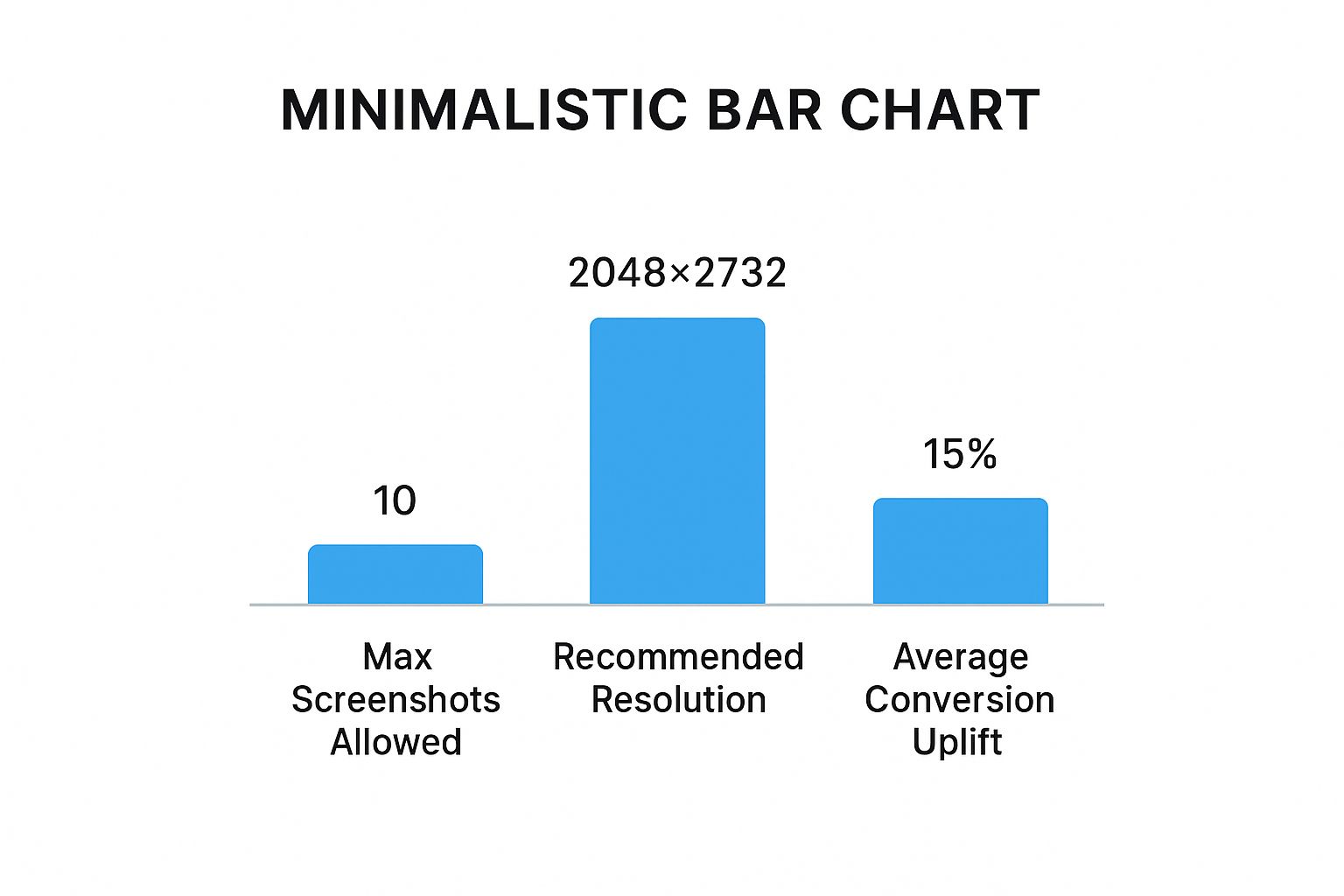
ご覧の通り、App Storeでは最大10個のスロットが用意されています。単にスロットを埋めるだけではなく、それぞれが重要な役割を果たす必要があります。高解像度でよくデザインされた、ダイナミックな色彩の画像を使用することで、コンバージョン率を平均15%向上させることができます。これは一度のデザイン努力で得られる大きな成果です。
Apple App StoreとGoogle Playのスクリーンショット仕様の比較
さらに分かりやすくするために、ここでは両主要アプリ ストアの核となる要件を並べて比較しています。このテーブルは、画像の数からファイル形式まで、最も重要な詳細をすばやく確認できるようにしています。
デザイン時には、エディタが重い作業をこなしてくれます。例えば、ScreenshotWhaleを使用して「iPhone 16 Pro Max」のテンプレートを選択すると、キャンバスは自動的に正確な1290 x 2796ピクセルに設定されます。もう推測や複雑なドキュメントを掘る必要はありません。
これらの技術仕様を正しく取得することは、単に却下を回避することだけではなく、品質とプロフェッショナリズムをアピールする最初の機会であり、これがコンバージョンに直接影響します。
| 仕様 | Apple App Store (iOS) | Google Play Store (Android) |
|---|---|---|
| 最大スクリーンショット数 | 最大10個 | 最大8個 |
| 最小スクリーンショット数 | 最少1個 | 最少2個 |
| 必須デバイス | iPhone、iPad | Phone、Tablet (7インチ& 10インチ) |
| ファイル形式 | PNGまたは高品質JPEG | PNGまたはJPEG (アルファなし) |
| アスペクト比 | デバイスによって異なります | 16:9または9:16が推奨 |
このテーブルはあなたの参照用のテーブルです。これらの基礎を固めたら、より創意的な部分に進むことができます:ユーザーがダウンロードするよう説得する高いコンバージョン率のスクリーンショットをデザインすることです。
iOSおよびAndroidのコア スクリーンショット要件
アプリのスクリーンショットを正しく作成することは簡単に見えますが、App Store却下通知を見たときに初めてその難しさが分かります。AppleとGoogleの基本的なルールは出発点であり、これらを完全に理解することで、頭痛の種を回避し、アプリ ストア成長を促進できます。
これらのガイドラインは単なる官僚的な障壁ではなく、ビジュアル戦略全体を形作るものです。2つのプラットフォームには異なる哲学があります:Appleは本物の見た目そのままのプレビュー重視です。一方、Googleはマーケティング面でより多くの創意工夫の余地を与えてくれます。
このポリシーの違いは明確です。Apple App Storeでは、最大10個のスクリーンショットをアップロードでき、それぞれがアプリ内の実際のキャプチャである必要があります。ライフスタイル写真もない、凝ったマーケティング グラフィックスもない、ただアプリそのものです。
一方、Google Playでは、最大8個のスクリーンショット(最小2個)をアップロードでき、はるかに柔軟です。ポートレートまたはランドスケープの画像を使用でき、寸法は320から3840ピクセルの範囲で、アスペクト比は2:1から1:2の間であれば問題ありません。これにより、より創意的で高いコンバージョン率のストーリーテリングの道が開かれます。詳しくは、アプリ ストアスクリーンショットの詳細についてのこれらのインサイトをご覧ください。
Apple App Store:真正性への焦点
Appleのガイドラインは理由があって厳しいです:透明性を通じてユーザー信頼を構築したいのです。核心的な考え方は、アプリの本物らしい表現を示すことです。サプライズはありません。
- 飾り付けなし:マーケティング グラフィックス、電話を使用している人の写真、またはアプリの実際のユーザーインターフェイスの一部ではない画像は追加することを忘れてください。却下されます。
- デバイス特異性:アプリがサポートする各デバイス(iPhone、iPad、Apple Watch など)のスクリーンショットを提供する必要があります。寸法は要件の仕様にピクセル単位で完全に一致する必要があります。
- ステータス バーのクリーンアップ:これは強いベスト プラクティスです。クリーンなステータス バー(フル Wi-Fi、フル バッテリー、および古典的な9:41 AMの時間を表示)は、ポリッシュされたプロフェッショナルなアプリを示唆しています。これはあなたがケアしているという小さな詳細です。
このアプローチにより、ユーザーは正確に何をダウンロードしているかを知ることができ、期待を管理し、より良いレビューとより高いコンバージョンにつながります。
Google Play Store:柔軟性と創意工夫
Google Playでは、雰囲気はまったく異なります。開発者に創意工夫の自由を与え、スクリーンショットを強力なマーケティング ツールとして扱うことを可能にします。これを正しく利用すれば、このような柔軟性はアプリ ストア成長のゲームチェンジャーになる可能性があります。
「Google Playでは、スクリーンショットは単なるUIキャプチャ以上のものになることができます。これは、ストーリーを伝え、メリットをハイライトし、ユーザーがダウンロードする前にエモーショナルなつながりを作成できる強力なマーケティング資産になることができます。」
シンプルなアプリ内キャプチャを使用できますが、Googleはプロモーショナル グラフィックス、テキスト オーバーレイ、創意的なコンポジションも使用することを許可しています。もちろん、アスペクト比と解像度の技術的ルールを守る必要があります。
このプラットフォームは、Phone、7インチタブレット、10インチタブレットの異なる資産も必要としています。この自由は、創意的で単に対応しているだけではなく、本当に魅力的なビジュアルを作成する責任があなたにあることを意味します。これが高いコンバージョン率のアプリ ストアスクリーンショット プラクティスに従うことがここで重要な理由です。
アプリ ストア成長を促進するスクリーンショットのデザイン
効果的なApp Storeスクリーンショットは、対応する画像以上のものです。これらはコンバージョンを促進するための単一の最も強力なツールです。技術仕様を満たすことはあなたのアプリを承認します。しかし、戦略的なデザインがユーザーに「インストール」をタップするよう説得するものです。ここでは、シンプルなUIキャプチャの思考を止め、アプリ ストア成長を促進する説得的なビジュアル ストーリーを伝え始めます。
スクリーンショット ギャラリーを視覚的なセールス ピッチとして考えてください。ユーザーはほんの数秒でそれを見る可能性があるため、各画像が重要な役割を果たす必要があります。あなたの目標は、ユーザーを問題からあなたのアプリのソリューションへ導くナラティブを作成することです。このストーリーは即座に理解でき、魅力的でダイナミックな画像で見栄えが良く、各スワイプで興奮を高める必要があります。
このナラティブ アプローチは、成長するアプリとは停滞するアプリを区別するものです。ランダムな機能を示すだけではなく、あなたのアプリが不可欠な理由の強固なケースを構築しています。
説得的なビジュアル ナラティブの作成
あなたのビジュアル ストーリーは、ユーザーがアプリ ページに到着した瞬間、彼らの心をつかむ必要があります。最初の1つまたは2つのスクリーンショットは重要です。それらはしばしば検索結果で見える場合があります。これはあなたがそれらをつかむ一度のチャンスです。
高いコンバージョン率を実現するナラティブを構築するために、これらの実践的なテクニックを試してください。
- パノラマレイアウト:理由がある古典です。スクリーンショットがシームレスに流れるデザインを作成します。ユーザーはギャラリー全体をスワイプし続け、アプリの世界にもっと深くのめり込むことが促されます。
- 簡潔なキャプション:大胆で、メリット重視のテキストを使用して、何が起きているかを説明します。機能ではなく、結果に焦点を当てます。例えば、「カレンダー ビュー」ではなく、「1週間を数秒で計画します」を使用します。
- ダイナミックな、ブランド対応の色:あなたの色パレットはブランドと一致し、視覚的に印象的である必要があります。明るく、意図的な色を使用してユーザーの目を主要な要素に引き付け、エモーショナルなつながりを作成します。
例えば、フィットネス アプリは、パーソナライズされたワークアウト プラン(ソリューション)を示すスクリーンショットで始まる可能性があります。次のいくつかは、進捗追跡とコミュニティ機能を表示する可能性があります。各画像は前のものに基づいており、変身の完全なストーリーを伝えています。
バリュー プロポジションを直ちに枠にはめる
ユーザーは素早く判断を下します。数秒でアプリが何をするのか、なぜそれが必要なのかを理解できない場合、ユーザーは離れていきます。初期のスクリーンショットは、核心的なメリットを即座に伝える必要があります。App Storeスクリーンショットの本当のパワーに関する完全なガイドを書きました。これはこのトピックについてさらに詳しく説明しています。
最初のスクリーンショットは、「このアプリは私にとってどんな問題を解決しますか?」に答える必要があります。2番目のスクリーンショットは、「そして、それはどのように他のアプリよりも優れた方法で行うのですか?」に答える必要があります。
実践的な例:サイト エディタにいて、ビジュアルをデザインしているとします。最初のスクリーンショットの場合、ダイナミックなグラデーション背景を持つテンプレートを選択できます。UIキャプチャをクリーンなデバイス モックアップに配置して、ヘッドラインを追加します。「5分で簡単な予算管理」のような感じです。これは直ちにユーザーに主なメリットを伝えます。2番目のスクリーンショットは、AI搭載の支出トラッカーを表示し、「AIがあなたの支出を分類してくれる」というキャプション付きで、主な差別化要因をハイライトしています。
このワンツーパンチはユーザーの注意を引き、インストールを促進するのに非常に効果的です。信頼と興奮の構築に焦点を当てたデザインをするとき、シンプルな画像ギャラリーを本物の成長エンジンに変えることができます。
スクリーンショット寸法を正しく取得する
アプリ ストア ページに関しては、悪魔は細部にあります。スクリーンショット寸法と他の技術仕様を完璧に取得することは、ビジュアルがすべてのデバイスで鮮明で、プロフェッショナルで、信頼できるように見えることを確認するための最初のステップです。
不正確なサイズは即座の赤信号です。これは伸ばされたまたはぼやけた画像につながる可能性があり、自動却下につながり、アプリがポリッシュ感を欠いているという微妙なメッセージがユーザーに伝わります。これが起きないようにしましょう。
最大のコンバージョンのために絶対にマスターする必要がある主要な技術を分解します。
ワンサイズ・フィッツオール・アプローチが失敗する理由
各電話、タブレット、腕時計は異なるスクリーン サイズと解像度を持っています。すべてに1つの画像を使用しようとするのは機能しません。ストアはアップロードを却下するか、自動的にリサイズするため、ハード ワークがゆがんで見えます。
ここでは、各デバイスの特定の要件に注意を払う必要があります。デバイス固有のテンプレートを提供するツールは生命の恵みですが、基礎知識は持つべきです。
- デバイス モックアップ:デザイン内で正しいデバイス フレームを使用すると、ユーザーはアプリが手にどのように見えるかを即座に示します。
- アスペクト比:これはあなたの画像が奇妙く伸ばされたり、クロップされたりするのを防ぐものです。これを正しく取得すると、UIはまさに意図通りに見えます。
- 方向:ポートレートとランドスケープを選ぶのは単なる技術的な選択ではなく、ユーザーがアプリの体験をどのように認識するかを形作ります。
方向に関しては、データは明確な選好を示しています。新たにリリースされたアプリの96%はポートレート スクリーンショットを使用しています。ゲームでさえ、80%はまだポートレートを選択しています。これは、私たちが自然に携帯電話を握る方法を反映しており、その習慣のためにデザインすることは適切なASOです。これらの統計はAsoMobileでさらに詳しく確認できます。
もちろん、ルールは破られるためのものです。ほとんどのアプリではポートレートがキングですが、見事なランドスケープ スクリーンショットは、ゲームやメディア アプリを群衆から目立たせることができます。
よく使われるデバイスの必須スクリーンショット寸法
iPhone、iPad、Androidデバイスのスクリーンショット ガイドラインはあちこちにあります。ドキュメント掘りの頭痛から救うために、ここでは、最も一般的なデバイスで必要な正確なピクセル寸法を含むクイック リファレンス テーブルがあります。
| デバイス | プラットフォーム | ポートレート寸法 (ピクセル) | ランドスケープ寸法 (ピクセル) |
|---|---|---|---|
| iPhone 16 Pro Max | iOS | 1290 x 2796 | 2796 x 1290 |
| iPad Air (5th Gen) | iOS | 1668 x 2388 | 2388 x 1668 |
| Google Pixel 8 | Android | 1080 x 2400 | 2400 x 1080 |
| Samsung Galaxy S23 Ultra | Android | 1440 x 3088 | 3088 x 1440 |
このページをブックマークしてください。これらの数字を手元に置いておくと、ワークフローが加速し、大きなリリースの前に最後の瞬間のリサイズの恐慌が回避できます。
複数のスクリーンショット サイズを作成するスマートな方法
各デバイスのスクリーンショットを手動で作成、リサイズするのは退屈であり、人為的エラーが起こりやすいです。これはあなたのアプリ自体に費やせる数時間を焼き尽くす種類の仕事です。
ここで、スクリーンショット ツールがあなたの最良の友人になります。良いエディタは、あなたのプライマリ デザインを取得し、わずか数回のクリックで必要なすべての解像度にエクスポートすることができます。忙しい開発者とマーケティング チームの効率のために構築されています。
- あなたのコア UIスクリーン キャプチャをキャンバスにアップロードしてください。
- プロフェッショナル モックアップのリストからターゲット デバイスを選択してください。
- メリット駆動のキャプションを書いて、あなたのブランド フォントとダイナミックな色でスタイルを設定してください。
- エクスポートをクリックすると、アップロード準備完了の完璧にサイズ調整された高いコンバージョン率のスクリーンショットのセットが得られます。
「スマート テンプレートとオートメーションは、ピクセル完璧な精度を保ちながら、手動リサイズから数時間を削減します。」— 主要なASO専門家
ランドスケープ方向がいつ意味をなすのか
ポートレートがある理由でデフォルトですが、ランドスケープ方向は正しい種類のアプリにとって信じられないほど強力です。ラミングUIsを持つゲーム、そして豊富で映画的なビジュアルとダイナミックな画像を見せたいメディア アプリの定番です。
それについて考えてください。レーシング ゲームは、ゲームプレイに合ったワイドスクリーン ビューでより没入的に感じられます。同じことが、パノラマ写真エディタまたはビデオ ストリーミング アプリにも適用されます。水平フレームはユーザーに体験のより良いプレビューを提供します。
- ワイド UIsをシャウケース:重要なゲームプレイ コントロールまたはメニューがクロップされていないことを確認してください。
- 没入型プレビューを作成:全体像を見てください。見事な風景写真でも、アクション満載なシーンでも。
ランドスケープを選択した場合、バッチ エクスポートを提供するツールは生命の恵みです。一度デザインして、デバイスを選択して、必要なすべての異なるサイズを即座に取得でき、ブランドの見栄えは洗練されたデバイス モックアップとダイナミックな色プリセットと一貫して保たれます。
なぜあなたのスクリーンショットはあなたのASO秘密兵器なのか
あなたのApp Storeスクリーンショットは単なる機能のギャラリーではありません。これらはあなたのApp Store最適化(ASO)ツールキットの最も強力なツールの1つであり、あなたのページからインストールへのコンバージョン レートに直接影響します。これは、App Storeアルゴリズムが注意深く監視するメトリックです。
ユーザーがあなたのアプリ ページに到着したとき、あなたのスクリーンショットはあなたのエレベーター ピッチです。強力なビジュアル セットは、劇的にあなたのコンバージョン レートを向上させることができます。これはあなたのアプリが勝者であることを示す強力なシグナルをAppleとGoogleに送ります。このポジティブなフィードバックは、今度は検索でのあなたのアプリの表示を向上させることができ、アプリ ストア成長に直接貢献します。
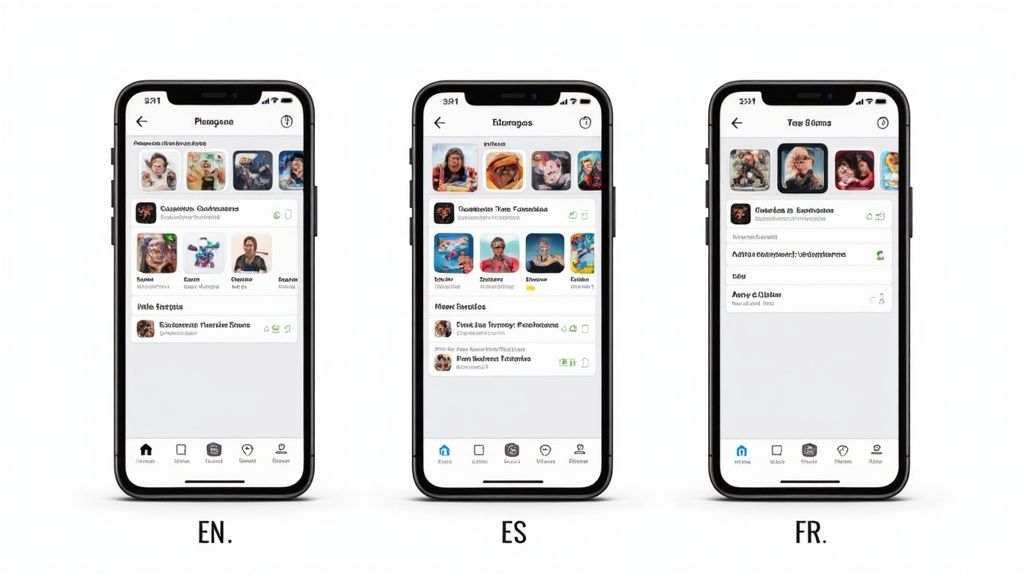
それは古典的なフィードバック ループです:より良いスクリーンショットはより多くのダウンロードにつながり、より多くのダウンロードはあなたのアプリの全体的なランキングと表示を向上させます。これはあなたのスクリーンショットをオーガニック成長の主要なドライバーにします。
決定的な第一印象
最初の1~3個のスクリーンショットに注意を払ってください。多くの検索結果では、ユーザーはあなたのページをクリックする前にこれらの唯一のビジュアルを見ています。それらは重い作業をしなければなりません。あなたのアプリの核心的な価値をただちに通信し、ユーザーがもっと学びたいようにテンプトしなければなりません。
最初の数つのイメージが退屈、混乱、または不十分な設計であれば、あなたはユーザーがあなたの製品ページに機会を与える前に失っています。ここで、サイト エディタでのパンチ効いたキャプションから洗練されたモックアップまで、あなたのデザイン選択があなたのASO性能とコンバージョンを直接燃料にします。より詳しい情報は、当社の完全なiOSアプリ ストア最適化ガイドをご覧ください。
すべてをテストしてコンバージョンをさらに搾り出す
真にあなたの成長を最大化するには、スクリーンショットを設定して忘れることはできません。最も成功したアプリは、異なるビジュアル アプローチをテストし、彼らの視聴者に何が響くかを理解するために絶えず試験しています。これは、あなたのメッセージを改善し、コンバージョンを促進することの核心部分です。
あなたは勝者の公式を見つけるためにいくつかの変数を試すことができます:
- 異なるバリュー プロポジション:どの核心的なメリットがほとんどのインストールを促進するかをテストしてください。「請求書作成の時間を節約」は「より早くお支払いを受け取る」よりもコンバージョン率が高いですか?
- ビジュアル スタイル:クリーンで極小なデザインをダイナミックで機能満載なレイアウトと対比させます。ダイナミックな色彩。
- キャプション コピー:異なるヘッドラインとコール・トゥ・アクションをA/Bテストして、ユーザーが「取得」ボタンをタップするよう動機づけるテキストを確認します。
あなたのスクリーンショットは単に説明的ではなく、説得的です。それぞれは、ユーザーがなぜあなたのアプリを競争相手よりも選ぶべきかについての綿密に計画された主張である必要があります。
データはこれを支持しています。よく最適化された、高いコンバージョン率のスクリーンショットはコンバージョン レートを18%~28%向上させることができます。ユーザーは平均7秒で判断することに費やしているので、その初期のビジュアル インパクトはすべてです。これがダウンロードを促進し、チャートを上昇させるのに役立つことです。
正しくスクリーンショットを完成させるためのツールとワークフロー
正直に言うと、すべての必要な寸法のために高品質で、デバイス固有のスクリーンショットを作成することは本当の退屈です。各画像を手動でデザイン、キャプション追加、リサイズすることは遅いだけでなく、ミスのレシピです。適切なツールとスマートなワークフローは完全にゲームを変えることができ、実際にコンバージョンする視覚効果を、ほんの一部の時間で制作できます。
ポイントは、退屈な作業を自動化することであり、戦略に焦点を当てることができます。あなたがApp Storeガイドラインをすべて守りながらプロ並みのギャラリーを作成するために献身されたアプリ スクリーンショット ジェネレータを使用するとき、デザイン ウィザードである必要はありません。コンバージョンを促進します。
アプリ スクリーンショット ジェネレータとの退屈の自動化
アプリ スクリーンショット ジェネレータは、このプロセスで最も一般的な頭痛を解決するために構築されています。プロフェッショナル設計されたテンプレートをシンプルなドラッグ&ドロップ エディタと組み合わせることで、すべてのアプリ ストア ガイドラインに従いながら、見栄えの良い、魅力的な画像を非常に簡単に作成できます。
これらのツールは効率的なワークフローに対して数多くの大きな利点を提供します:
- プリビルド テンプレート:インストールを促進するために最適化されたレイアウトで開始します。フィットネス、ソーシャルメディア、ゲームなど、さまざまなアプリのタイプ向けに調整されています。
- デバイス モックアップ:iPhone 16 Pro Maxから Google Pixelまで、最新のデバイス フレームにあなたの生のスクリーン キャプチャを即座にドロップします。
- バッチ エクスポート:ベスト パート。すべてを一度デザインして、その後すべてのPhoneとTabletの必要な寸法でスクリーンショットをエクスポートします。これだけで数時間が節約できます。
このイメージは、リアルタイムでビジュアルをどのように見えるかを確認でき、その場で調整を行える典型的なエディタ インターフェイスを伝えています。通常、インターフェイスはクリーンで直感的で、最終的な製品がどのように見えるかについてもう推測する必要がありません。
高いコンバージョン率のスクリーンショットのステップ・バイ・ステップ ワークフロー
素晴らしいビジュアルを作成し、アプリ ストア成長を促進することは、思うより簡単です。スペシャライズド ツール内で構造化されたワークフローに固執することで、品質と効率の両方が保証できます。
ここでスクリーンショット サイト エディタ内で従うことができるシンプルな4ステップ プロセスがあります:
- テンプレートとレイアウトを選択:あなたのアプリのスタイルに合うプリ設計されたテンプレートを選択します。これはコンバージョン ベスト プラクティスに基づいて構築された堅固な基礎を提供します。例えば、UIをポップにするためにダイナミックな背景色を持つレイアウトを選択します。
- スクリーン キャプチャをアップロード:エディタのデバイス モックアップにあなたの生の、アプリ内スクリーン キャプチャをドラッグして、ドロップしてください。ツールはポジショニングをあなたのために処理する必要があります。
- 説得的なキャプションとブランディングを追加:ここであなたはメリットを販売します。ユーザーが得るものに焦点を当てたヘッドラインを書きます。フォント、色、背景をカスタマイズして、あなたのブランドと一致し、あなたのビジュアルをポップにさせます。
- すべてのデバイスのエクスポート:デザインに満足したら、単に必要なすべてのターゲット デバイスを選択してください。ツールはその後、アップロード準備完了の完璧にサイズ調整されたスクリーンショットのフル セットを生成します。
技術的側面を自動化することで、ピクセル完璧なアライメントを心配するのをやめて、インストールを促進する強力なビジュアル ストーリーの作成に焦点を当てることができます。
この効率的なアプローチは、時間を節約するだけでなく、あなたのアプリ ストア登録全体でハイレベルな品質を維持するのに役立ちます。これがどのように機能するかを実際に確認するために、ScreenshotWhaleエディタで利用可能な機能とテンプレートで試してみて、今日から独自の高いコンバージョン率のビジュアルを作成し始めることができます。
アプリをサブミットするときにあなたを引っかかる可能性があるすべての中で、スクリーンショット ミスはおそらく最も一般的です。すべてのガイドラインを正しく取得することは難しいように感じられます。そして、あなたのコンバージョン レートを沈める小さなエラーを作るのは、イライラすることに簡単です。または、あなたのアップデートが却下されます。
しかし、何をすべきでないかを知ることは、戦いの半分です。あなたのゴールは、誰かがわずか数秒であなたのアプリの価値を理解するのを阻止する摩擦を排除することです。
これらの一般的な落とし穴から先行することで、あなたはより円滑なサブミッションを目指すだけではなく、より説得的な製品ページを構築しており、それがコンバージョンを促進します。
可読性とテキスト階層を無視する
これは絶対的なクラシックです。私は無数のキャプションが単に読むことができないスクリーンショットを見てきました。誰かがあなたのアプリの主な利点を理解するために目を細めなければならない場合、既にあなたを失っています。彼らはおそらく気が散った小さな電話スクリーン上でこれを見ています。
簡単な修正です。あなたの主なヘッドラインには大きく太いフォントを使用してください。サブテキストは小さいが、クリーンな場合は使用してください。これはユーザーの目を最初にどこを見るかを示すビジュアル階層を作成します。
すべきでないこと:あなたのUIの忙しい部分上に、小さく、細いテキストの段落を詰め込む。 ベスト プラクティス:大きく読める フォントの1つのパンチの効いたヘッドライン。クリーン、ダイナミックな背景に対して設定して、1つの主要なメリットをスクリーンショットごとに強調してください。
その小さな変更だけで、混乱したメスを明確で説得的で、高いコンバージョン率のセールス ピッチに変えることができます。
誤解を招く、または不正確なビジュアルの作成
AppleとGoogleはこれについて信じられないほど厳しく、理由があります。あなたのスクリーンショットは、あなたのアプリの現在のUIと機能の誠実な表現である必須です。実際にはない機能のモックアップを示すことは、却下される確実な方法であり、さらに悪いことに、ユーザー信頼を破壊し、コンバージョンを破壊します。
常にあなたのアプリからの本物のスクリーン キャプチャで開始してください。ScreenshotWhaleのようなツールを使用して、これらのキャプチャをポリッシュされたデバイス モックアップに枠付けし、その重要なメリット駆動型テキストを追加することができます。そしてすべきです。しかし、UI自体は本物である必要があります。
これはルールに従うことだけではありません。信頼を構築し、正しい期待を設定することです。あなたがそれをするとき、より良いユーザー保持とアプリ ストア成長を促進する肯定的なレビューを得ます。
よくある質問
App Storeガイドラインを掘り下げることは常に一般的な質問をもたらします。あなたのビジュアル戦略を正しく取得し、より多くのダウンロードを獲得するために必要な明確でストレートな回答は以下の通りです。
スクリーンショットの代わりにビデオを使用できますか?
はい、できます。そして、すべきです。ただし、ビデオは補足であり、置き換えではありません。AppleのApp PreviewとGoogleのPromo Videosはどちらも、アプリがアクションで動いている様子を表示するための強力なツールです。ただし、必要な最小スクリーンショットを提供する必要があります。
iOSでは、あなたのApp Previewが最初に表示されるものです。ギャラリーでサイレントに自動再生され、注目を即座に引き付けるプライム不動産を作成します。Google Play上で、ユーザーがタップして再生できるYouTubeビデオを機能させることができます。ビデオをダイナミックなオープニング・アクトと考えてください。あなたのスクリーンショットは詳細なストーリーを提供します。
App Storeスクリーンショットを更新する頻度はどのくらいですか?
主要なUIの再設計をロールアウトするか、重大な新機能をシップするたびに、スクリーンショットを更新する必須です。古い視覚効果はスクリーンショットほど「無視されたアプリ」を叫ぶものはありません。ユーザーがダウンロード ボタンさえクリックする前に、ユーザー信頼を失う素早い方法です。
大きなアップデートの先には、ビジュアルを3~6ヶ月ごとにリフレッシュするのはスマートなASOです。これはあなたに新しいメッセージをテストして、異なるレイアウトを試し、異なるバリュー プロポジションをハイライトする機会を与えます。ダイナミックな画像。継続的なテストは、何が本当にあなたの視聴者と結びつくかを発見する方法です。これはコンバージョン レートとアプリ ストア成長における着実で有意な利益につながります。
スクリーンショットをA/Bテストする方法は?
A/Bテストは実際の最適化が起こるところであり、ありがたいことに、両方のストアは推測をやめて、コンバージョンを促進するためにデータ駆動型の決定を行い始めるための本物のツールを与えます。
- Google Play Store:組み込みの「ストア登録実験」機能にジャンプしてください。異なるスクリーンショット変種を head-to-head A/Bテストを実行することができ、ビジュアルのセットがより多くのインストールをもたらすかについて明確なデータを与えます。
- Apple App Store:あなたが欲しいツールは「製品ページ最適化」です。各異なるスクリーンショット、アイコン、App Preview を持つ最大3つの代替製品ページを作成して、あなたの視聴者でどの組み合わせが最も効果を発揮するかを確認することができます。
Figmaの頭痛なしで素晴らしく、高いコンバージョン率のビジュアルを作成する準備はできていますか?ScreenshotWhaleはプロフェッショナル テンプレートとシンプルなドラッグ&ドロップ エディタを提供して、分単位で任意のデバイスに対応する高いコンバージョン率のスクリーンショットを、ダイナミックな色でコンプライアントで美しいスクリーンショットを生成できます。今日から無料で設計を開始してください。
記事はOutrankを使用して作成されました
Generate your store screenshots in minutes
Upload raw app screenshots and let AI produce polished, localized App Store and Google Play sets.
Try the generator free