Cómo capturar pantalla en un teléfono Google: Pasos rápidos y sencillos
Captura pantalla en tu teléfono Google: Aprende gestos y atajos rápidos para capturar la pantalla en dispositivos Pixel en segundos.
Traducción del artículo original en inglés.
Si alguna vez has tenido dificultades con tu teléfono intentando guardar una captura de pantalla, sabes lo frustrante que puede ser. Afortunadamente, Google Pixel hace que sea muy simple capturar tu pantalla, ofreciendo un par de métodos confiables que funcionan siempre.
Ya sea que necesites guardar un mensaje divertido, un código QR para un vuelo, o crear el visual perfecto para tu aplicación, conocer estos atajos es imprescindible para cualquier propietario de Pixel.
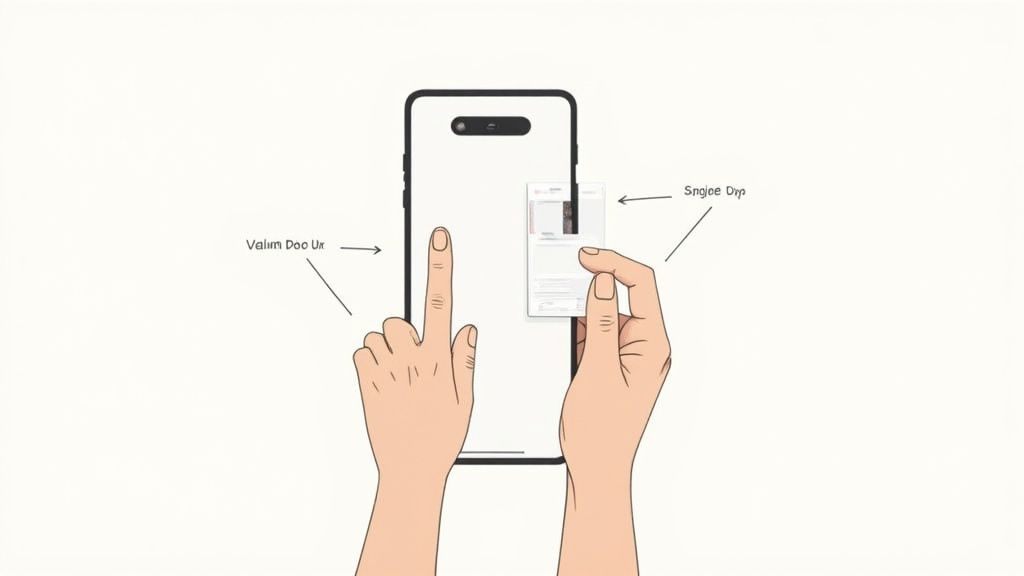
Las dos formas principales de capturar pantalla en un Pixel
La forma clásica de capturar pantalla es con los botones físicos. Es rápido, confiable y funciona en prácticamente cualquier situación. Pero también hay un método de gesto sin botones que se siente más moderno e integrado con la experiencia de Android.
Cada enfoque tiene su momento. La combinación de botones es mi opción preferida cuando necesito capturar algo rápidamente sin pensar. Por otro lado, el gesto de deslizar hacia arriba es perfecto para crear capturas de pantalla de tienda de aplicaciones de alta conversión, permitiéndome enmarcar la toma perfectamente antes de capturar.
Si estás usando un dispositivo más antiguo y quieres ver cómo se comportan estas características, es posible que encuentres este análisis profundo sobre el Google Pixel 3a XL bastante interesante.
Para ayudarte a determinar cuál es el método que mejor funciona para ti, he preparado una comparación rápida.
Métodos de captura de pantalla de Pixel de un vistazo
Esta tabla desglosa las dos técnicas principales para que puedas elegir la correcta para cualquier escenario.
| Método | Acción requerida | Mejor para |
|---|---|---|
| Combinación de botones | Presiona Power + Bajar volumen simultáneamente. | Capturas rápidas e inmediatas dentro de cualquier aplicación. Piensa en juegos, videos o contenido de movimiento rápido. |
| Gesto de aplicaciones recientes | Desliza hacia arriba desde la parte inferior y mantén presionado, luego toca el icono "Captura de pantalla". | Crear capturas de pantalla de tienda de aplicaciones limpias y eficientes enmarcando con precisión la interfaz de la aplicación antes de capturar. |
En definitiva, ambos hacen el trabajo. Te recomiendo que pruebes ambos para ver cuál se siente más natural para tu flujo de trabajo diario.
Dominando el atajo clásico de botones
Esta es la forma clásica y confiable de capturar una pantalla en un Pixel, y honestamente, sigue siendo la más confiable. Está integrada directamente en el sistema Android, por lo que funciona sin problemas incluso cuando los gestos podrían fallarte, como dentro de un juego de pantalla completa o una aplicación de video.
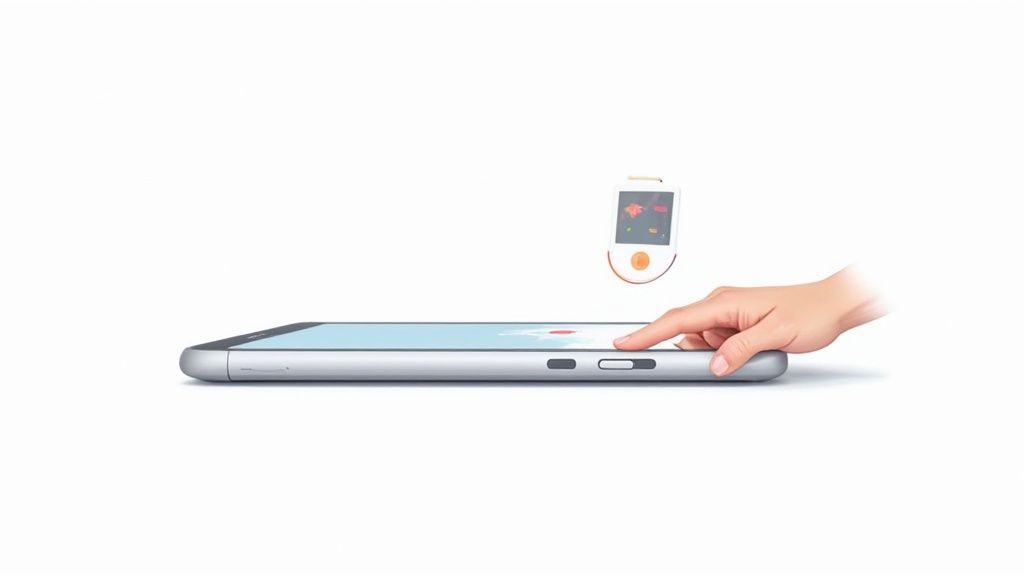
No podría ser más simple: solo presiona los botones Power y Bajar volumen exactamente al mismo tiempo. El truco es darles una presión rápida y firme, casi como hacer clic en el obturador de una cámara. Si los mantienes presionados demasiado tiempo, terminarás cambiando el volumen o bloqueando tu teléfono, lo cual puede ser frustrante. Solo necesitas un toque breve y simultáneo.
Sabrás que lo hiciste bien cuando la pantalla parpadee y escuches un pequeño sonido de obturador. Una pequeña vista previa de tu captura de pantalla aparecerá inmediatamente en la esquina inferior izquierda. Aquí es donde ocurre la magia.
Qué hacer con la vista previa de captura de pantalla
Ese pequeño emergente es tu centro de control para acciones rápidas, ahorrándote un viaje a la aplicación de galería. Es más que solo una confirmación.
Desde aquí, puedes instantáneamente:
- Compartir: Toca el icono "Compartir" para enviar la captura directamente a un amigo a través de Mensajes, publicarla en redes sociales o adjuntarla a un correo electrónico.
- Editar: Toca el botón "Editar" para entrar en la herramienta de marcado. Esto es perfecto para recortar detalles innecesarios, rodear algo importante o resaltar texto antes de compartir.
- Capturar más: Si estás en una página web larga o en un hilo de chat, verás un botón "Capturar más". Al tocarlo, puedes capturar una pantalla desplazable para obtener todo de una vez.
Si no haces nada, la vista previa desaparece después de unos pocos segundos y la imagen se guarda automáticamente. Esta combinación de botones es bastante universal en el ecosistema, pero siempre puedes aprender más sobre cómo capturar una pantalla en Android en nuestra guía más completa.
Consejo profesional: Al crear elementos visuales para la tienda de aplicaciones, esta combinación de botones es excelente para capturar momentos dinámicos en tu aplicación. Una vez que captures la pantalla, puedes subirla inmediatamente a un editor de sitios para agregar subtítulos y marcos de dispositivo, aumentando tus conversiones en la tienda de aplicaciones.
Usando gestos rápidos para capturar pantallas
Si no eres fan de la combinación de botones, o simplemente quieres una forma más suave de capturar lo que hay en tu pantalla, el sistema de gestos del Pixel es lo indicado. Se siente mucho más moderno y es perfecto cuando quieres capturar algo sin tener que manipular los lados de tu teléfono.
Este método funciona desde la pantalla de Aplicaciones recientes. La mayor ventaja aquí es que puedes ver exactamente lo que estás a punto de capturar antes de comprometerte, lo que te da un nivel de precisión que el presionar botones no puede ofrecer realmente. Esta es una información práctica para crear capturas de pantalla de tienda de aplicaciones eficientes y de alta conversión.
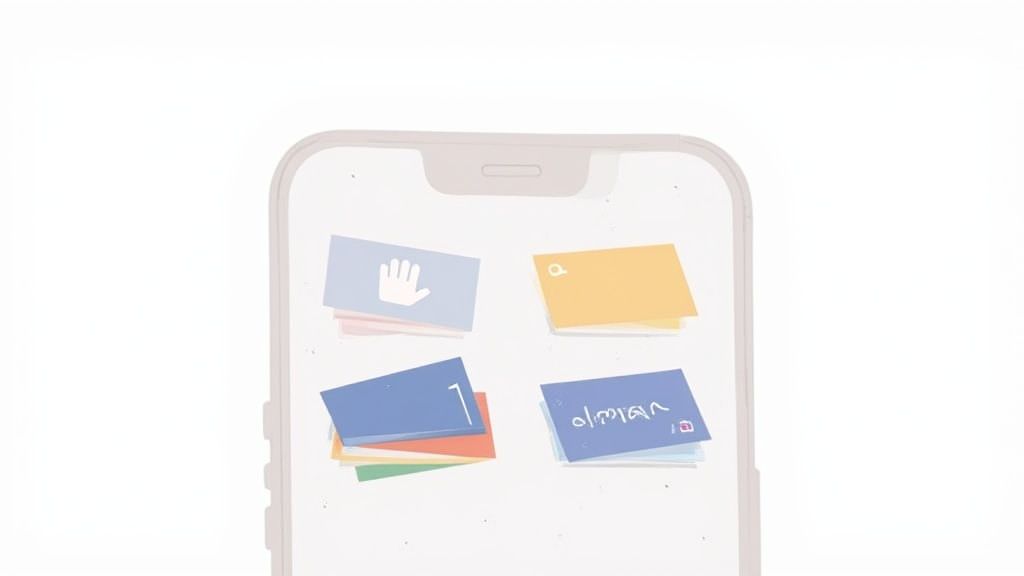
Accediendo a la captura de pantalla por gesto
Llegar allí es simple. Solo desliza hacia arriba desde la parte inferior de tu pantalla y mantén presionado por una fracción de segundo. Esto abrirá todas tus aplicaciones usadas recientemente en un pequeño carrusel. Desde aquí, puedes deslizar hacia la izquierda o derecha para encontrar la ventana exacta de la aplicación que deseas guardar.
Una vez que hayas llegado a la aplicación correcta, mira hacia abajo. Verás dos opciones: Captura de pantalla y Seleccionar.
- Captura de pantalla: Esto hace exactamente lo que esperarías. Captura inmediatamente toda la ventana de la aplicación que ves.
- Seleccionar: Esta es una herramienta sorprendentemente útil que te permite copiar texto directamente de la ventana de la aplicación. Es increíblemente útil para capturar un fragmento de información sin necesidad de una imagen completa.
Para nuestro propósito, adelante y toca Captura de pantalla. La pantalla parpadeará y una pequeña vista previa aparecerá en la esquina, dándote las mismas opciones rápidas para compartir o editar.
Encuentro que este método basado en gestos es mi opción preferida para crear capturas de pantalla limpias y de alta calidad para cosas como listados de tienda de aplicaciones o tutoriales. Puedes enmarcar perfectamente la interfaz de la aplicación antes de capturar, lo que garantiza que cada visual sea nítido y enfocado, listo para ser mejorado en un editor de sitios para aumentar el crecimiento de la tienda de aplicaciones.
Esta técnica es una salvación cuando necesitas capturar algo que requiere un timing o encuadre cuidadoso. Piensa en pausar un video en el momento perfecto o aislar un hilo de comentario específico antes de capturar. Elimina completamente la adivinanza y la prisa frenética, dándote un resultado mucho más limpio cada vez.
Capturando pantallas sin las manos con Google Assistant
A veces, simplemente no puedes presionar los botones físicamente. Tal vez estés en medio de una receta con las manos sucias, o estés sosteniendo tu teléfono durante una videollamada y no quieras manipularlo. Aquí es donde Google Assistant interviene y hace la vida mucho más fácil.
Es un cambio de juego genuino para capturar tu pantalla sin tocar nada.
Todo lo que tienes que hacer es activar el asistente. Puedes decir "Hey Google" o, si lo tienes habilitado, presionar tu Pixel rápidamente. Una vez que esté escuchando, solo di las palabras mágicas: "Captura una pantalla".
Eso es. Tu teléfono captura instantáneamente cualquier cosa que haya en la pantalla. Es un ejemplo perfecto de cómo los comandos de voz pueden ser increíblemente prácticos para tareas cotidianas, no solo un truco.
Hacerlo funcionar perfectamente
La primera vez que lo intentes, Google Assistant podría pedir permiso para acceder a lo que hay en tu pantalla. Este es un paso de configuración única. Solo sigue las indicaciones en pantalla para otorgar acceso, y a partir de entonces, el comando funcionará sin problemas.
Si por alguna razón no funciona, hay un par de cosas rápidas que verificar en tu configuración:
- ¿Está "Hey Google" habilitado? Tu teléfono necesita escuchar la palabra clave para que el comando de voz funcione.
- Verifica la configuración del Asistente: Entra en tu configuración de Google Assistant y encuentra la opción "Usar contexto de pantalla". Este es el permiso clave que permite al Asistente ver y capturar tu pantalla. Asegúrate de que esté activado.
A pesar de sus poderosas características de IA, la línea Pixel tiene algo que recuperar en el mercado. La cuota de mercado de Pixel de Google sigue siendo inferior al 5% en la mayoría de los mercados principales. En EE.UU. y Reino Unido, alrededor del 5% de los usuarios de smartphones poseen un Pixel, siendo Japón el más alto con un 10%, aún una fracción de los competidores. Puedes aprender más sobre la posición de Pixel en el mercado en itedgenews.africa.
Este enfoque sin las manos también es ideal para crear capturas de pantalla de tienda de aplicaciones. Puedes navegar tu aplicación a la pantalla perfecta y luego usar tu voz para capturarla, asegurando que la imagen final esté enmarcada exactamente como quieres sin tocar accidentalmente algo. Es un pequeño truco que ayuda a crear elementos visuales profesionales y de alta conversión para las tiendas de Android e iOS.
Desbloqueando características avanzadas de captura de pantalla y ediciones
Capturar una pantalla es solo el primer paso. La verdadera magia en un Google Pixel es lo que puedes hacer segundos después de capturar la pantalla. Las herramientas integradas te permiten convertir una simple captura de pantalla en un visual útil e informativo sin salir de la vista previa.
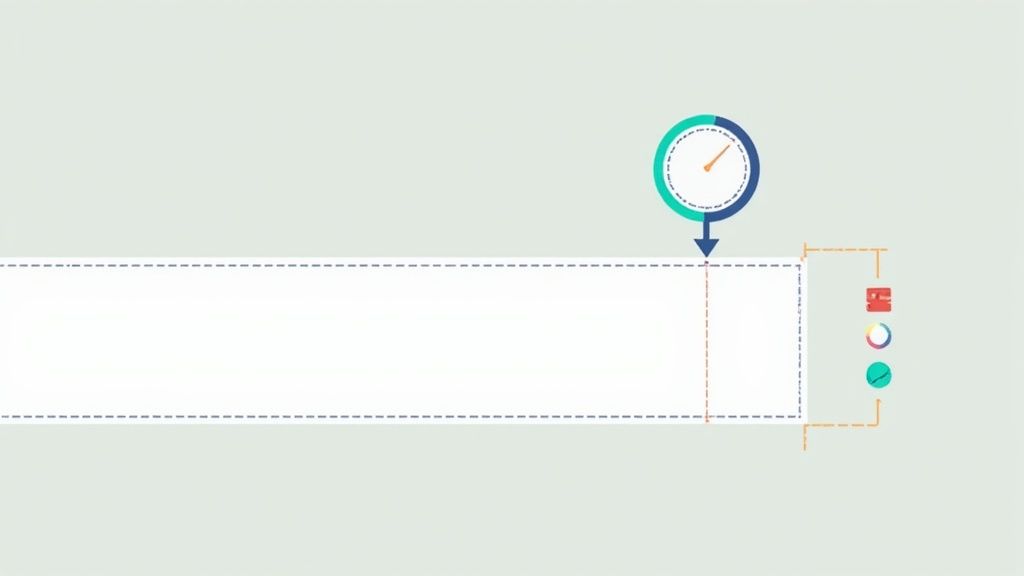
Esto es algo a lo que los desarrolladores de aplicaciones deberían prestar mucha atención, especialmente cuando crean capturas de pantalla de tienda de aplicaciones de alta conversión. Usando las herramientas de edición inmediata, puedes destacar una nueva característica o colocar un llamado a la acción directamente en la imagen. Es una forma increíblemente rápida de crear visuales que realmente pueden impulsar el crecimiento de la tienda de aplicaciones y aumentar las conversiones.
El gran problema, sin embargo, es que Google tiene dificultades para que todos usen la última versión de Android donde estas características brillan. Por ahora, solo alrededor del 4.5% de los dispositivos Android activos en todo el mundo están ejecutando Android 15. Eso significa que para más del 95% de los usuarios de Android, estas poderosas herramientas nativas de edición siguen estando fuera del alcance.
Capturar más con capturas de pantalla desplazables
¿Alguna vez has intentado guardar un largo hilo de chat o una página web completa? Una sola captura de pantalla simplemente no es suficiente. Aquí es donde las capturas de pantalla desplazables salvan el día.
Justo después de capturar una pantalla, busca un botón "Capturar más" en la pequeña vista previa que aparece. Tócalo. Tu teléfono te mostrará una vista expandida con límites ajustables. Solo arrastra los bordes hacia abajo para obtener todo lo que necesitas en una imagen larga y continua. Es increíblemente útil.
Ediciones rápidas directamente desde la vista previa
Una vez que tengas tu captura, el trabajo real comienza justo en ese panel de vista previa. Las opciones son sorprendentemente prácticas para ediciones rápidas.
- Recortar y enderezar: Solo arrastra las esquinas para eliminar el desorden y enfocar la atención del espectador exactamente donde quieres.
- Marcado y resaltado: Toma las herramientas de pluma o marcador para rodear detalles importantes o llamar la atención sobre texto específico. Puedes elegir diferentes colores y espesores para que tus anotaciones destaquen.
- Agregar texto: Toca la herramienta de texto para agregar notas rápidas, subtítulos o instrucciones directamente en la captura de pantalla.
Estas características integradas son excelentes para la mayoría de las tareas diarias. Pero si encuentras que necesitas más potencia para trabajo profesional, es posible que quieras explorar herramientas de captura de pantalla dedicadas que ofrecen opciones más avanzadas. Y para un repaso de los conceptos básicos, asegúrate de consultar nuestra guía completa sobre cómo capturar una pantalla en Android.
Preguntas comunes sobre capturas de pantalla de Pixel respondidas
Tocar una combinación de botones, deslizar o incluso llamar a Google Assistant, todo funciona. Sin embargo, algunas preguntas siguen apareciendo, especialmente cuando necesitas capturar ese momento exacto. He reunido los problemas que veo con más frecuencia y cómo superarlos.
Por qué algunas aplicaciones bloquean capturas de pantalla
¿Alguna vez has intentado obtener el código de barras de tu boleto de una aplicación de aerolínea, solo para descubrir que la captura de pantalla quedó en negro? Eso es FLAG_SECURE de Android en funcionamiento, una configuración que los desarrolladores usan para proteger contenido sensible. Las aplicaciones bancarias, de salud o ciertos servicios de transmisión no te permitirán capturar una transacción en vivo o un video protegido.
Lamentablemente, no hay un truco para anular esto; tendrás que depender de la función compartir o exportar de la aplicación en su lugar.
¿Dónde van mis capturas de pantalla?
Una vez que la captura se realiza correctamente, Pixel la guarda en un lugar dedicado, sin necesidad de buscar en tu carrete de cámara. Para localizar la tuya:
- Abre la aplicación Google Fotos.
- Toca la pestaña Biblioteca en la parte inferior.
- Selecciona la carpeta Capturas de pantalla bajo "Fotos en el dispositivo".
¿Necesitas otra ruta? Lanza la aplicación Archivos, ve a Almacenamiento interno > Imágenes > Capturas de pantalla, y verás las mismas imágenes. Desde aquí, puedes renombrar, mover o compartir en lotes.
Mantén esa carpeta limpia. Las capturas de pantalla de códigos QR, confirmaciones de entrega o chats fugaces pueden acumularse rápidamente. Un barrido rápido cada pocas semanas recupera almacenamiento y mantiene tu galería enfocada en fotos que realmente importan.
Consejo adicional: Toca la pequeña vista previa después de capturar para recortar, escribir notas o resaltar texto. Útil cuando necesitas señalar un detalle específico antes de compartir.
Conocer estas características hace que cada captura sea sin esfuerzo. Si estás cambiando de plataforma, nuestra guía sobre cómo capturar una pantalla con un iPhone explica los paralelismos. Pronto serás fluido en ambos ecosistemas y obtendrás más de cada dispositivo.
¿Listo para crear visuales impresionantes y de alta conversión para tu aplicación? Con ScreenshotWhale, puedes diseñar capturas de pantalla profesionales de App Store y Google Play en minutos. Nuestro editor fácil de usar y hermosas plantillas te ayudan a aumentar conversiones y destacar entre la competencia. ¡Comienza a diseñar gratis hoy!
Generate your store screenshots in minutes
Upload raw app screenshots and let AI produce polished, localized App Store and Google Play sets.
Try the generator free