Cómo capturar pantalla en un iPad: Una guía práctica
¿Cómo capturar pantalla en un iPad? Aprende todos los métodos, desde combinaciones de botones básicas hasta técnicas avanzadas para editar y compartir capturas.
Traducción del artículo original en inglés.
Capturar una pantalla en tu iPad es una de esas cosas simples que harás todo el tiempo. Si tu iPad tiene un botón de inicio, simplemente presiona el botón superior y el botón de inicio al mismo tiempo. Para los modelos más nuevos sin botón de inicio, presiona el botón superior y el botón de subida de volumen.
Tu guía instantánea para capturar una pantalla en el iPad
Saber cómo capturar lo que aparece en la pantalla de tu iPad es una habilidad imprescindible. Lo uso constantemente, ya sea guardando una receta que encontré en línea, capturando una conversación de texto graciosa con un amigo, o creando recursos para una nueva aplicación en la que estoy trabajando. El método exacto cambia ligeramente dependiendo del iPad que tengas, pero Apple diseñó todo el proceso para que sea rápido e inmediato.
Una vez que conozcas la combinación de botones correcta para tu modelo, te ahorrarás mucho tiempo y frustración. Se trata de capturar instantáneamente lo que necesitas, en el momento exacto en que lo necesitas.
Esta guía visual rápida debería aclarar cualquier confusión de inmediato.
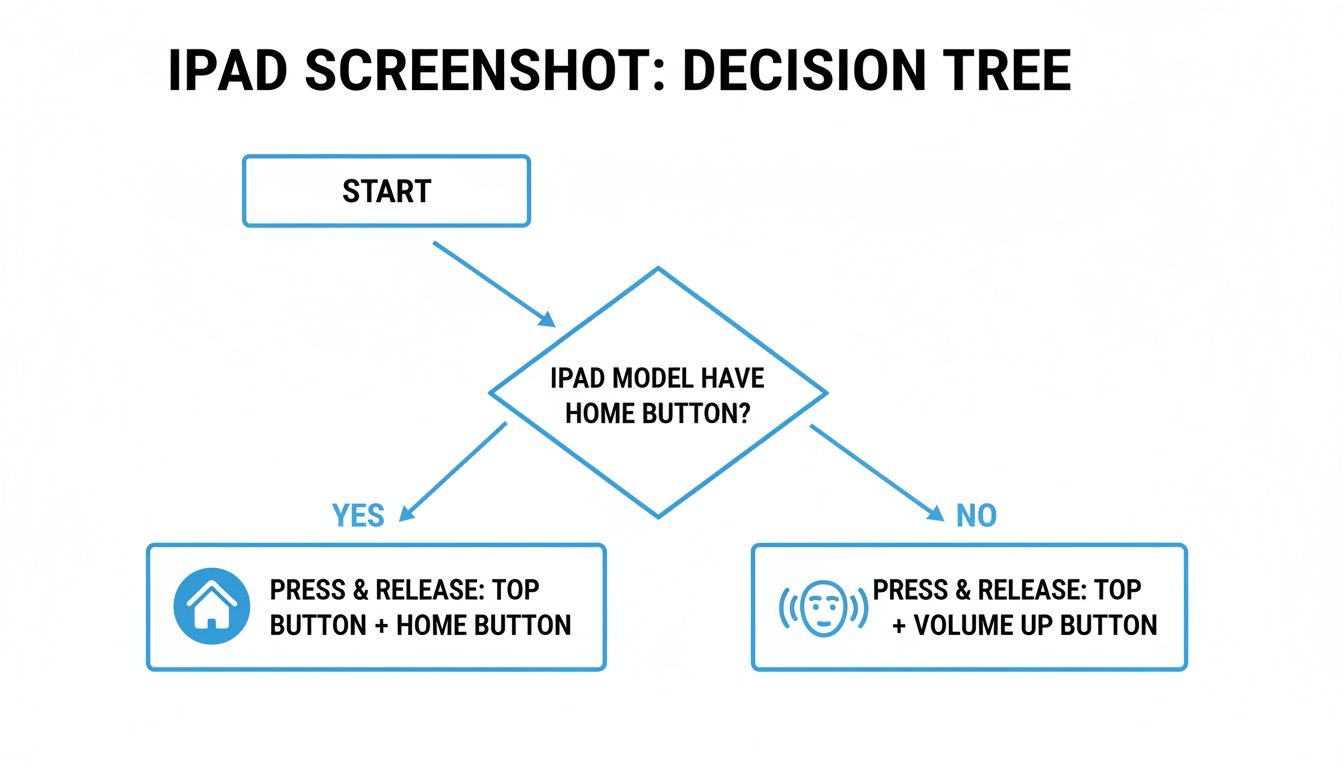
Como puedes ver, realmente se reduce a una pregunta simple: ¿tu iPad tiene un botón de inicio o no?
Para cualquiera en desarrollo de aplicaciones o marketing, dominar estos conceptos básicos es el primer paso hacia la creación de capturas de pantalla de App Store de alta calidad y alto rendimiento. Los elementos visuales pulidos con colores vibrantes son absolutamente críticos para impulsar el crecimiento y las conversiones de App Store. Una captura de pantalla limpia es la materia prima para un recurso de tienda convincente que realmente hace que las personas descarguen.
Crear una gran presencia en App Store comienza con lo básico. Una captura de pantalla limpia y bien compuesta es tu primera oportunidad de mostrar a los usuarios qué puede hacer tu aplicación. No es solo una acción técnica; es el comienzo de tu historia de marketing.
Ya seas un usuario casual o un profesional que construye aplicaciones, dominar esta habilidad es esencial. Para hacerlo aún más fácil, he elaborado una tabla de referencia rápida para que obtengas la captura de pantalla perfecta cada vez, sin importar tu dispositivo.
Métodos de captura para cada modelo de iPad
Aquí hay un desglose simple que uso para mantener un registro de las diferentes combinaciones de botones. Solo encuentra tu tipo de modelo para ver exactamente qué presionar.
| Tipo de modelo de iPad | Combinación de botones para capturar |
|---|---|
| iPad (10.ª generación), iPad Air (4.ª generación y posteriores), iPad mini (6.ª generación), iPad Pro (11 pulgadas y 12.9 pulgadas) | Botón superior + Botón de subida de volumen |
| iPad (9.ª generación y anteriores), iPad Air (3.ª generación), iPad mini (5.ª generación), iPad Pro (1.ª y 2.ª generación 12.9 pulgadas) | Botón superior + Botón de inicio |
Piensa en esto como tu base. Una vez que lo tengas dominado, puedes comenzar a explorar técnicas de edición y markup más avanzadas para hacer que tus elementos visuales se destaquen realmente, ya sea para uso personal o para hacer que tu aplicación sea un éxito en la tienda iOS.
Dominar los métodos principales de captura de pantalla en iPad
Capturar una pantalla en un iPad es una de esas cosas que se convierte en memoria muscular pura una vez que la dominas. Piensa en ello como un obturador de cámara rápida para tu pantalla, capturando al instante lo que sea que estés mirando, ya sea un correo electrónico importante, un texto gracioso, o una nueva puntuación máxima en tu juego favorito. El objetivo es hacerlo rápido para que no pierdas el momento.
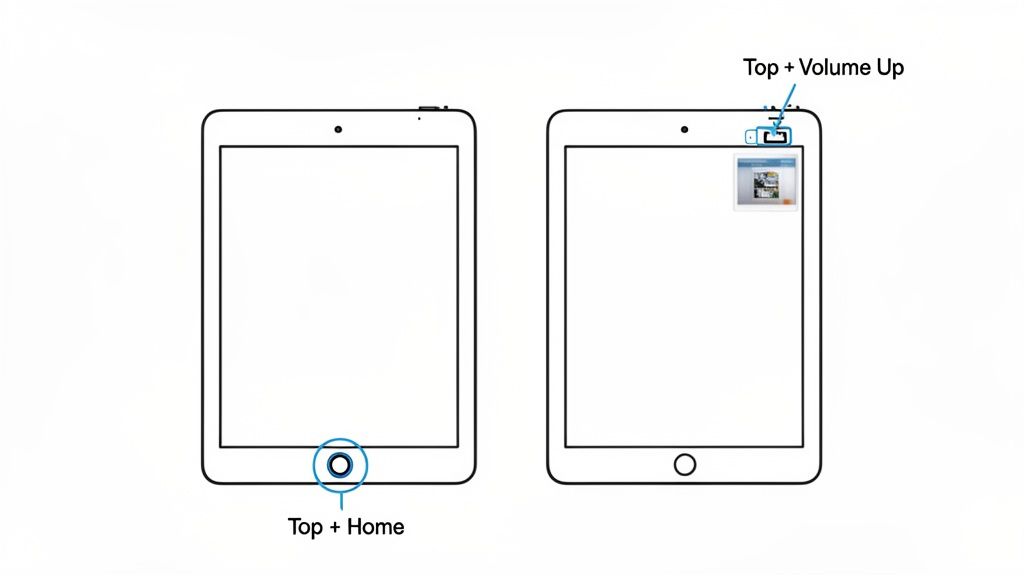
Para iPads que aún tienen el clásico botón redondo de inicio en la parte inferior, el método es una combinación de dos botones rápida. Solo presiona y mantén el botón superior (también conocido como botón de dormir/activar) y, al mismo tiempo, presiona rápidamente el botón de inicio. La pantalla parpadeará en blanco durante un segundo para hacerte saber que funcionó.
El método moderno de captura de pantalla en iPad
Si tienes un iPad más nuevo sin botón de inicio, como un iPad Pro o iPad Air reciente, el proceso es un poco diferente, pero igual de rápido. En estos modelos, presionarás y soltarás el botón superior y el botón de subida de volumen al mismo tiempo. Este es el estándar en todos los iPads modernos y el que usará la mayoría de las personas hoy en día.
Aquí hay una vista rápida de ambos métodos para que puedas ver exactamente qué botones presionar.
¿Ves cómo es un presión y liberación rápida, no un pulso prolongado? Tan pronto como la pantalla parpadee, una pequeña miniatura de tu captura de pantalla aparecerá en la esquina inferior izquierda.
Consejo profesional: ¡No simplemente hagas deslizar esa miniatura! Tocarla es un gran ahorro de tiempo. Abre inmediatamente el editor de Markup, permitiéndote recortar, dibujar y compartir tu captura de pantalla al instante sin tener que buscar en tu aplicación de Fotos.
Esta característica simple de captura de pantalla, un elemento básico desde alrededor de 2019, es algo que uso diariamente para todo, desde informes de errores hasta compartir diseños geniales. Con más del 40% de los estadounidenses que poseen un iPad en 2024, es una característica en la que millones confían. De hecho, para desarrolladores de aplicaciones, saber cómo capturar una pantalla limpia es el primer paso para crear capturas de pantalla de App Store eficientes y de alto rendimiento. Para más estadísticas sobre la creciente popularidad del iPad, SellCell.com tiene datos interesantes.
Y si eres un usuario de iPad Pro, hay aún más trucos bajo tu manga. Para un análisis más profundo, consulta nuestra guía dedicada sobre cómo capturar una pantalla en iPad Pro. Una vez que domines estos métodos principales, estarás listo para capturar y compartir cualquier cosa en tu pantalla en segundos.
Una vez que hayas dominado las combinaciones de botones básicas, puedes realmente acelerar tu flujo de trabajo con algunos trucos avanzados. Estos no son solo para usuarios avanzados; son métodos genuinamente útiles que hacen que capturar tu pantalla sea mucho más natural y eficiente.
Por ejemplo, el Apple Pencil no es solo para dibujar o tomar notas. Es secretamente una de las formas más rápidas de capturar una pantalla.
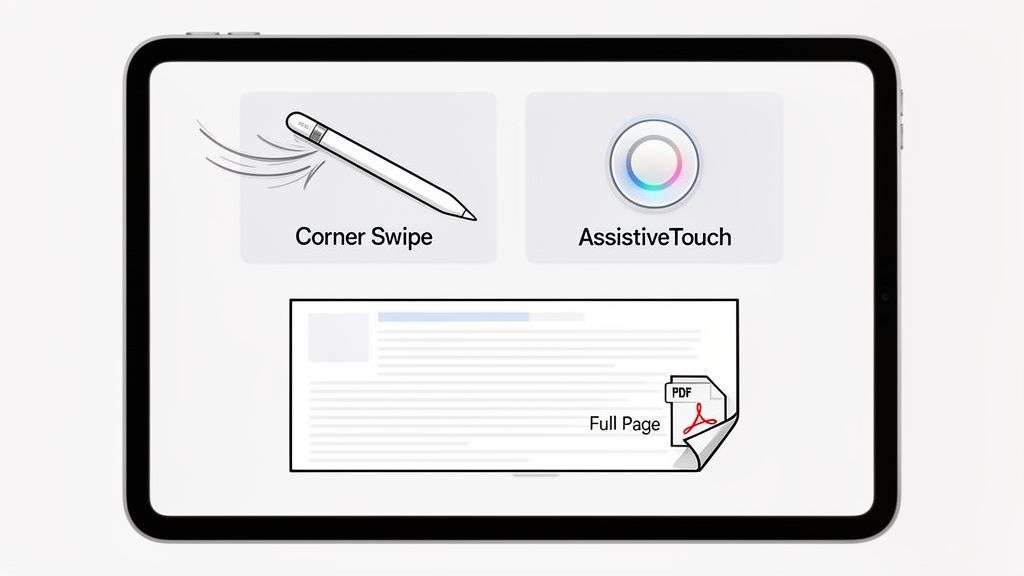
Si eres un artista, diseñador, o simplemente alguien a quien le encanta marcar cosas, este gesto es un cambio de juego. Solo desliza hacia arriba desde la esquina inferior izquierda o derecha de tu pantalla con tu Apple Pencil. El iPad instantáneamente captura una pantalla y te lleva directamente al editor de Markup. Sin fumbling con botones, sin retrasos, solo una acción rápida y fluida que te permite comenzar a anotar de inmediato.
Atajos personalizados y trucos de teclado
Otro método fantástico pero a menudo pasado por alto es AssistiveTouch. Es una característica de accesibilidad que coloca un botón personalizable directamente en tu pantalla. Puedes configurarlo para que un solo toque capture una pantalla, lo cual es un salvavidas si encuentras que los botones físicos son incómodos de presionar o simplemente deseas una opción de un toque.
Y para aquellos de nosotros que vivimos con un teclado externo conectado a nuestro iPad, buenas noticias: el clásico atajo de Mac funciona sin problemas. Solo presiona Comando + Mayúscula + 3, y capturarás la pantalla completa al instante. Es un gran ahorro de tiempo cuando estás inmerso en una sesión de escritura y no deseas interrumpir tu flujo.
Esta pequeña animación muestra tanto el desliz del Apple Pencil como el botón AssistiveTouch en acción.
Estos gestos realmente transforman la forma en que capturas capturas de pantalla en un iPad, convirtiéndolo de una tarea torpe de dos manos en una parte sin inconvenientes de lo que estás haciendo.
Cómo capturar una página web completa
Uno de los trucos más prácticos del libro es la característica de captura de página completa escondida en Safari. Después de capturar una pantalla de un sitio web, toca la pequeña vista previa de miniatura que aparece. En la parte superior del editor, verás una pestaña "Página completa". Tócala.
Esto captura la página web completa de arriba a abajo y te permite guardarla como un único PDF limpio.
Uso esto todo el tiempo para guardar artículos para leer más tarde, archivar recibos en línea, o capturar inspiración de diseño sin tener que coser un montón de imágenes separadas. Mantiene todo en un documento único y ordenado que se puede compartir.
A medida que nuestro tiempo de pantalla continúa aumentando, con la persona promedio gastando 3 horas y 46 minutos en su teléfono diariamente, características como estas se han convertido en esenciales para guardar y organizar información de manera eficiente. La captura de página completa es un ejemplo perfecto de una pequeña característica que hace una gran diferencia.
Si deseas ir más allá, es posible que quieras explorar varias herramientas de captura de pantalla que ofrecen características de edición y organización más avanzadas más allá de lo que está integrado en iPadOS. Pero para la mayoría de las necesidades diarias, dominar estas técnicas nativas es una excelente manera de ver cuán versátil es realmente tu iPad.
Entonces, has capturado tu pantalla. Pero tomar la captura es realmente solo el comienzo.
El movimiento real es lo que haces después. Cuando esa pequeña miniatura aparece en la esquina, no simplemente hagas deslizar, tócala. Esto te lleva directamente al editor de Markup, que es donde una captura de pantalla simple se convierte en una herramienta seriamente útil.
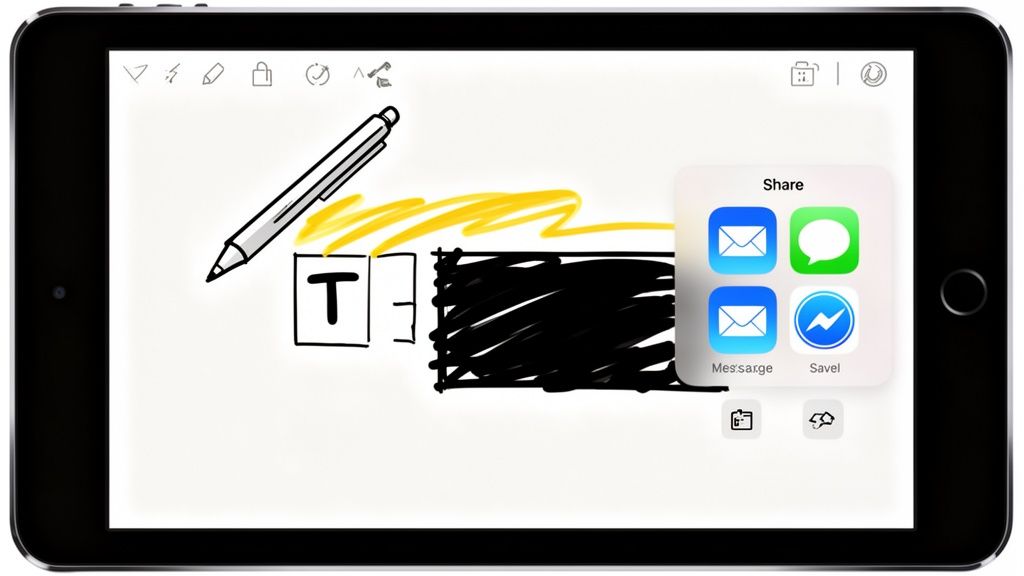
Piensa en Markup como tu bahía de edición al vuelo. Puedes agarrar la herramienta de pluma para rodear un error extraño que encontraste, usar el resaltador para llamar la atención sobre una línea de texto específica, o incluso agregar un cuadro de texto para anotar una nota rápida para un compañero de equipo. Las herramientas son súper intuitivas, que es exactamente lo que necesitas cuando estás tratando de comunicar algo clara y rápidamente.
Aquí hay una vista del editor de Markup en acción una vez que comiences a hacer tus ediciones.
Todo lo que necesitas está justo ahí, a un toque de distancia. No hay necesidad de buscar otra aplicación solo para hacer un punto visualmente.
Un arma secreta para elementos visuales de App Store
Si eres un desarrollador de aplicaciones, el editor de Markup es una joya subestimada para crear capturas de pantalla efectivas de App Store. Una imagen bien anotada puede genuinamente hacer una diferencia en el crecimiento y las conversiones de App Store porque muestra a las personas el valor de una aplicación en lugar de simplemente decírselo. En segundos, puedes:
- Destaca características clave usando flechas y formas para dirigir la atención de un usuario potencial.
- Añade títulos convincentes con la herramienta de texto para explicar los beneficios de lo que están viendo.
- Cubre información confidencial como datos personales con una forma sólida o la herramienta de pluma antes de publicar.
Estos pequeños ajustes transforman una imagen simple en un recurso de alto rendimiento tanto para las tiendas Android como iOS. En un mundo de optimización de App Store, los elementos visuales pulidos e informativos no son solo agradables de tener, son esenciales.
Una excelente captura de pantalla hace más que simplemente mostrar tu aplicación; cuenta una historia. Usa anotaciones para guiar a los usuarios a través de esa historia, enfocándote en los problemas que tu aplicación resuelve y los beneficios que ofrece. Este simple paso puede hacer una gran diferencia en las tasas de descarga.
Una vez que tengas tu captura de pantalla luciendo perfecta, compartirla es pan comido. Solo toca el ícono de compartir (ese es el pequeño cuadro con una flecha apuntando hacia arriba) para enviarlo a través de Mensajes, Correo, Slack, u otra aplicación que uses. Cuando necesites llevarlo a un sitio web u otra plataforma, nuestra guía sobre cómo subo una captura de pantalla te guía a través del proceso.
Finalmente, presiona Listo y elige si guardar tu obra maestra en tu aplicación de Fotos o en la aplicación de Archivos. Simple como eso.
Siempre es molesto cuando intentas capturar una pantalla rápida en tu iPad y... nada sucede. Todos hemos estado allí. Si la combinación de botones habitual no funciona, no entres en pánico. Más a menudo de lo que crees, es una solución simple.
Antes de sumergirte en la configuración, echa un vistazo a tu funda de iPad. He visto muchas fundas, especialmente las más voluminosas, que no se alinean perfectamente con los botones. Pueden impedirte presionar los botones hacia abajo completamente. Intenta sacar la funda y capturar una pantalla nuevamente.
Si no es la funda, un fallo aleatorio de software podría ser el culpable. Un reinicio rápido es el truco más antiguo del libro de TI por una razón: funciona. Solo presiona y mantén cualquier botón de volumen y el botón superior hasta que aparezca el control deslizante de apagado. Desliza, dale a tu iPad un minuto para pensar, y luego enciéndelo nuevamente.
Cuando las capturas de pantalla salen mal
¿Alguna vez intentaste capturar una pantalla de una película en una aplicación de transmisión de video, solo para encontrar un rectángulo perfectamente negro guardado en tus fotos? Eso no es un error; es una característica. Para proteger su contenido de ser copiado, muchas aplicaciones de video bloquean deliberadamente capturas de pantalla. Realmente no hay forma de evitar esto.
Otro rompecabezas es cuando las capturas de pantalla parecen desaparecer en el aire. Si estás capturando pantallas pero no se están guardando, lo primero que debes verificar es el almacenamiento de tu iPad. Si te estás quedando sin espacio, no hay lugar para que vayan. Puedes ver cuánto espacio te queda yendo a Configuración > General > Almacenamiento de iPad.
Pasar por estas verificaciones rápidas debería resolver la mayoría de los problemas comunes y te permitirá volver a capturar y compartir lo que sea que esté en tu pantalla.
¿Tienes algunas preguntas pendientes sobre capturar pantallas en tu iPad? No estás solo. Aquí están las respuestas rápidas a las cosas más comunes que la gente pregunta después de que han dominado lo básico.
Entonces, ¿dónde van realmente mis capturas de pantalla?
De forma predeterminada, cada captura de pantalla que tomes en tu iPad va directamente a la aplicación de Fotos.
Dentro de Fotos, las encontrarás mezcladas con tus fotos regulares en la biblioteca principal. Más útilmente, también se organizan claramente en un álbum dedicado llamado Capturas de pantalla, lo que hace que encontrar esa captura específica de la semana pasada sea mucho más fácil.
Ahora, si usas la opción "Página completa" en Safari para capturar una página web completa, esa es una historia diferente. El iPad guarda esas como un PDF, y se te pedirá que la guardes en la aplicación de Archivos. Generalmente sugerirá la carpeta de Descargas, pero puedes ponerla donde quieras.
¿Puedo cambiar la ubicación de guardado predeterminada?
Para tus capturas de pantalla estándar y cotidianas, la respuesta es no, están codificadas para guardarse en la aplicación de Fotos. Es simplemente la forma en que Apple lo diseñó.
Pero para esas capturas de página completa, tienes total libertad. Puedes guardar el PDF en cualquier carpeta de tu aplicación de Archivos, incluyendo iCloud Drive u otros servicios en la nube como Dropbox si los tienes conectados. Esto es súper útil para mantener documentos de proyecto o recibos organizados.
Y aquí está el consejo profesional: siempre puedes usar el menú de compartir justo después de capturar una pantalla (desde esa pequeña vista previa de miniatura) para guardar una copia directamente en Archivos u otra aplicación. Es un gran workaround si no deseas abarrotar tu biblioteca de fotos.
La forma absolutamente más rápida de manejar una nueva captura de pantalla es tocar la miniatura que aparece en la esquina. Desde allí, puedes marcarla, compartirla, o guardarla en un lugar específico usando la hoja de compartir, todo sin tener que ir a buscarla en tu aplicación de Fotos.
¿Cuán diferente es esto de capturar pantallas en un iPhone?
Honestamente, es casi idéntico, lo cual es fantástico si estás cambiando entre dispositivos. Apple mantuvo la mecánica principal igual.
La principal diferencia es simplemente la ubicación física de los botones. Las combinaciones son las mismas, botón superior o lateral más un botón de subida de volumen para modelos con Face ID, pero esos botones están obviamente en lugares diferentes en un iPad más grande en comparación con un iPhone.
Las herramientas de edición y Markup son exactamente las mismas en ambos. Si deseas un desglose completo de los matices, tenemos una guía completa sobre cómo capturar una pantalla en un iPhone que cubre cada detalle.
Generate your store screenshots in minutes
Upload raw app screenshots and let AI produce polished, localized App Store and Google Play sets.
Try the generator free