Cómo hacer una captura de pantalla en iPad: La guía completa
Aprende a capturar pantallas en iPad con pasos simples, atajos, consejos de Apple Pencil y edición profesional.
Traducción del artículo original en inglés.
Capturar una pantalla en tu iPad es algo que harás constantemente una vez que sepas cómo. Es una habilidad fundamental, ya sea que estés guardando una confirmación de vuelo, compartiendo una conversación de texto hilante o intentando mostrar al soporte técnico exactamente qué está mal en tu pantalla.
Lo bueno es que solo toma un segundo.
Tu guía instantánea para capturar la pantalla de tu iPad
El método más común para la mayoría de las personas implica una rápida pulsación de los botones físicos. Sin embargo, qué botones uses depende enteramente de qué modelo de iPad tengas.
- Para iPads más nuevos con Face ID (como iPad Pro o iPad Air moderno), debes presionar y liberar rápidamente el botón superior y el botón de volumen hacia arriba al mismo tiempo.
- Para iPads con un clásico botón de inicio (como modelos más antiguos de iPad o iPad mini), debes presionar y liberar rápidamente el botón superior y el botón de inicio simultáneamente.
Es una diferencia sutil, pero es la clave para obtener una captura rápida y limpia cada vez.
Por supuesto, los botones no son tu única opción. Apple ha integrado algunas otras formas prácticas de obtener la captura. Si eres usuario de Apple Pencil, puedes deslizar hacia arriba desde una esquina de la pantalla. O, para un enfoque más accesible, puedes configurar un botón personalizado en pantalla usando AssistiveTouch.
Este tipo de flexibilidad es bastante común en diferentes dispositivos. Puedes ver ideas similares en nuestra guía más amplia sobre cómo hacer una captura de pantalla en una tableta para ver cómo otras plataformas lo manejan.
Para aclarar las cosas aún más, este gráfico desglosa los métodos principales de un vistazo.
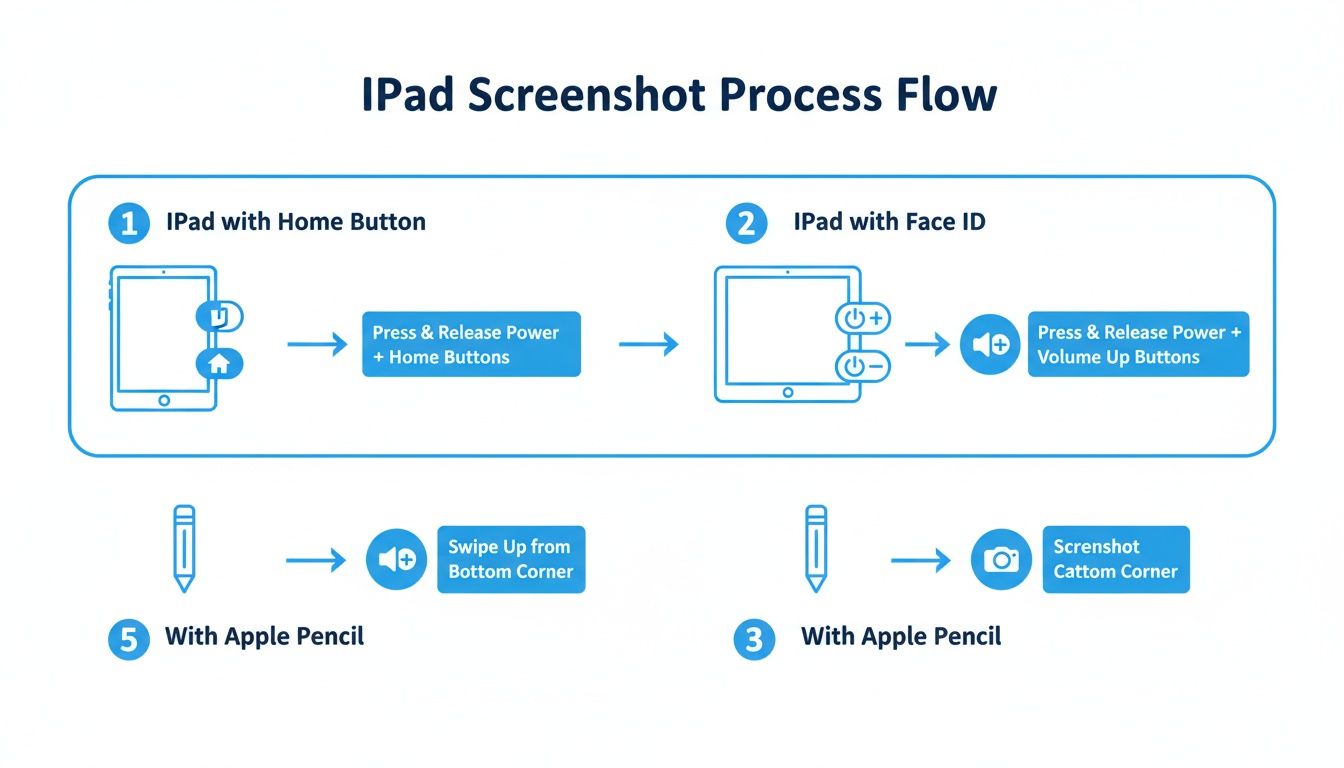
Como puedes ver, todo se reduce al hardware de tu iPad. Saber si tienes un botón de inicio o Face ID es el primer paso para dominar las capacidades de captura de pantalla de tu dispositivo.
Métodos de captura de pantalla en iPad de un vistazo
¿Necesitas un recordatorio rápido? Aquí hay una tabla simple para ayudarte a recordar la combinación de botones correcta para tu iPad específico. Encuentro que esta es la forma más fácil de mantenerlo claro, especialmente si cambias entre diferentes modelos.
| Tipo de modelo de iPad | Combinación de botones | Mejor para |
|---|---|---|
| Modelos con Face ID (por ejemplo, iPad Pro, iPad Air más nuevo) | Botón superior + botón de volumen hacia arriba | Capturas rápidas con una sola mano en iPads modernos sin botón de inicio. |
| Modelos con Touch ID (por ejemplo, iPads más antiguos, iPad mini) | Botón superior + botón de inicio | El método clásico para iPads que todavía tienen el botón de inicio físico. |
Piensa en esta tabla como tu hoja de trucos. Una vez que lo hayas hecho un par de veces, la combinación correcta se convierte en pura memoria muscular.
Dominar los atajos de captura de pantalla esenciales
Hacer una captura de pantalla en un iPad realmente se reduce a saber qué dos botones presionar. La combinación exacta depende de tu modelo, pero una vez que perfecciones la memoria muscular, es instantáneo. Honestamente, usar los botones físicos es la forma más rápida de capturar lo que hay en tu pantalla, punto.
Para cualquier iPad moderno con Face ID, piensa en el iPad Pro reciente, iPad Air e iPad mini, el movimiento es simple. Presionarás y liberarás inmediatamente el botón superior y el botón de volumen hacia arriba al mismo tiempo. El truco es hacerlo con una pulsación rápida y nítida. Si los mantienes presionados demasiado tiempo, terminarás en la pantalla de apagado en lugar de capturar.
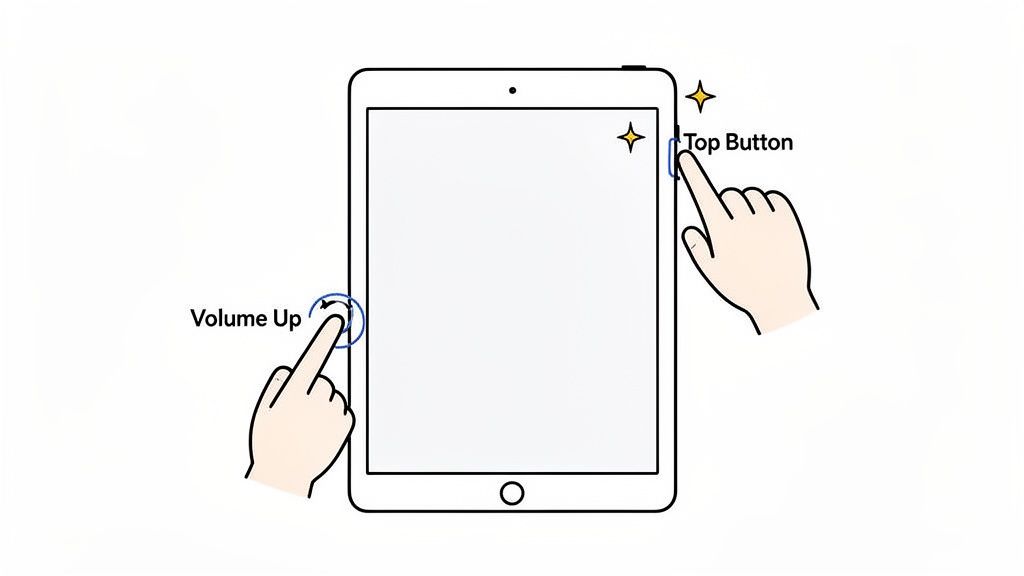
Este gesto rápido se ha convertido en una parte central de cómo usamos nuestros dispositivos. Con personas a nivel mundial pasando alrededor de 6 horas y 38 minutos al día en pantallas, las capturas de pantalla son cómo guardamos todo, desde memes divertidos hasta recibos importantes. Si tienes curiosidad sobre las tendencias del tiempo de pantalla, Exploding Topics tiene datos fascinantes sobre estos hábitos.
El método clásico del botón de inicio
Si tu iPad todavía tiene un botón de inicio físico, lo verás en generaciones más antiguas de iPad, iPad Air e iPad mini, el atajo es solo un poco diferente. Para estos modelos, presionarás y liberarás el botón superior y el botón de inicio simultáneamente. Nuevamente, mantenlo rápido, o podrías activar accidentalmente Siri.
Sin importar qué combinación de botones uses, el resultado es idéntico. La pantalla da un destello blanco rápido y escucharás ese sonido familiar del obturador de cámara (si tu volumen está activado). Un momento después, una pequeña miniatura de tu captura de pantalla aparece en la esquina inferior izquierda de tu pantalla.
Consejo profesional: ¡No ignores esa pequeña miniatura de vista previa! Al tocarla inmediatamente, te lleva al editor de Markup. Esta es tu oportunidad para recortar, dibujar o agregar texto antes de que la imagen llegue a tu biblioteca de fotos. Si la dejas tranquila, desaparecerá en unos segundos y se guardará en tu app de Fotos.
Esta retroalimentación instantánea es excelente porque no solo confirma que la captura funcionó, sino que también pone algunas herramientas de edición poderosas a solo un toque de distancia.
Más allá de los botones: técnicas avanzadas de captura de pantalla
Seguro, las combinaciones de botones hacen el trabajo, pero tu iPad tiene algunas formas increíblemente inteligentes de capturar una pantalla que pueden sentirse mucho más naturales dependiendo de lo que estés haciendo. Piensa en estos como movimientos profesionales, perfectos para todo, desde anotaciones rápidas con un Apple Pencil hasta capturar algo completamente sin usar las manos.
Para cualquiera que use un Apple Pencil, hay un gesto que te preguntarás cómo viviste sin él. Solo desliza hacia arriba desde la esquina inferior izquierda o inferior derecha de tu pantalla. Eso es todo. En un movimiento fluido, no solo has tomado una captura de pantalla sino que también la has abierto directamente en la vista de Markup, lista para tus notas y dibujos. Es increíblemente rápido para marcar diapositivas de conferencias o dar retroalimentación sobre un mockup de diseño.
Accesibilidad y capturas sin usar las manos
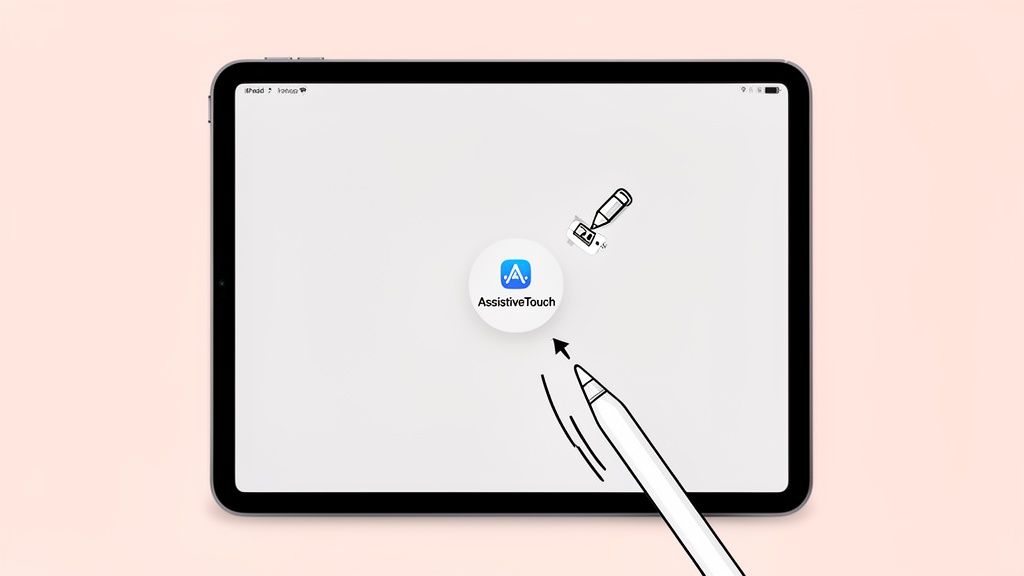
Otra opción fantástica está escondida en la configuración de accesibilidad de tu iPad: AssistiveTouch. Esta función coloca un pequeño botón de menú flotante en tu pantalla que puedes personalizar para hacer casi cualquier cosa, incluida la captura de pantalla con un solo toque. No más problemas con los botones físicos.
Aquí te mostramos cómo activarlo:
- Navega a Configuración > Accesibilidad > Toque > AssistiveTouch.
- Actívalo.
- En la sección "Acciones personalizadas", puedes asignar "Captura de pantalla" a un toque simple, doble toque o presión prolongada.
Esto es un cambio de juego para cualquiera que encuentre difíciles las combinaciones de botones o simplemente quiera una solución súper rápida de un toque. Profundizamos aún más en las opciones de accesibilidad en nuestra guía para tomar capturas de pantalla en un iPad Pro.
¿Y para momentos cuando tus manos están completamente ocupadas? Siri es tu mejor amigo. Solo di: "Hey Siri, toma una captura de pantalla". Siri confirmará que te escuchó y capturará la pantalla de lo que esté en tu dispositivo. Esto es perfecto para cuando estés siguiendo una receta en la cocina o en medio de una presentación.
Comparando métodos avanzados de captura de pantalla
Para ayudarte a decidir qué truco sacar de tu bolsa, aquí hay un vistazo rápido a estos métodos alternativos, para qué son mejores y cómo funcionan.
| Método | Cómo funciona | Caso de uso ideal |
|---|---|---|
| Apple Pencil | Desliza diagonalmente hacia arriba desde una esquina inferior con el Pencil. | Anotar o dibujar instantáneamente en lo que capturaste. |
| AssistiveTouch | Toca un botón personalizado en la pantalla. | Capturas de un toque o para usuarios que encuentran difíciles las combinaciones de botones. |
| Siri | Usa el comando de voz "Hey Siri, toma una captura de pantalla". | Operación completamente sin usar las manos cuando no puedes tocar la pantalla. |
| Atajo de teclado | Presiona Mayús-Comando-3 en un teclado externo. | Un flujo de trabajo familiar para aquellos que vienen de una Mac. |
Cada uno de estos métodos ofrece una ventaja única, convirtiendo una simple captura de pantalla en una parte perfecta de tu experiencia con iPad.
Consejo profesional de teclado: Si usas un Magic Keyboard u otro teclado externo, puedes caer de vuelta en el atajo clásico de macOS. Presionar Mayús-Comando-3 captura toda la pantalla instantáneamente. ¿Quieres entrar en edición de inmediato? Usa Mayús-Comando-4 en lugar de eso para tomar la captura de pantalla y abrir el editor de Markup en un solo paso.
Una vez que comiences a explorar estas alternativas, encontrarás la técnica perfecta para cualquier situación. Ya sea un desliz rápido del Pencil, un toque personalizado en la pantalla o un simple comando de voz, siempre hay una forma más inteligente de hacer una captura de pantalla en tu iPad.
A veces, lo que ves en la pantalla es solo la punta del iceberg. Necesitas capturar un artículo completo para lectura sin conexión, guardar una cadena de correos larga para tus registros o capturar un diseño de página web completo para enviar a un cliente. Una captura de pantalla estándar simplemente no será suficiente.
Aquí es donde entra en juego la característica elegante de página completa del iPad. Es un cambio de juego para capturar todo, no solo la parte visible.
Primero, obtén el contenido que necesitas en tu pantalla en una aplicación como Safari, Notas o Mail. Adelante y toma una captura de pantalla como lo harías normalmente. Para la mayoría de iPads modernos, esa es la combinación Botón superior + Volumen arriba. En el momento en que esa pequeña miniatura de vista previa aparezca en la esquina, tócala. ¡No dejes que desaparezca!
De imagen a documento
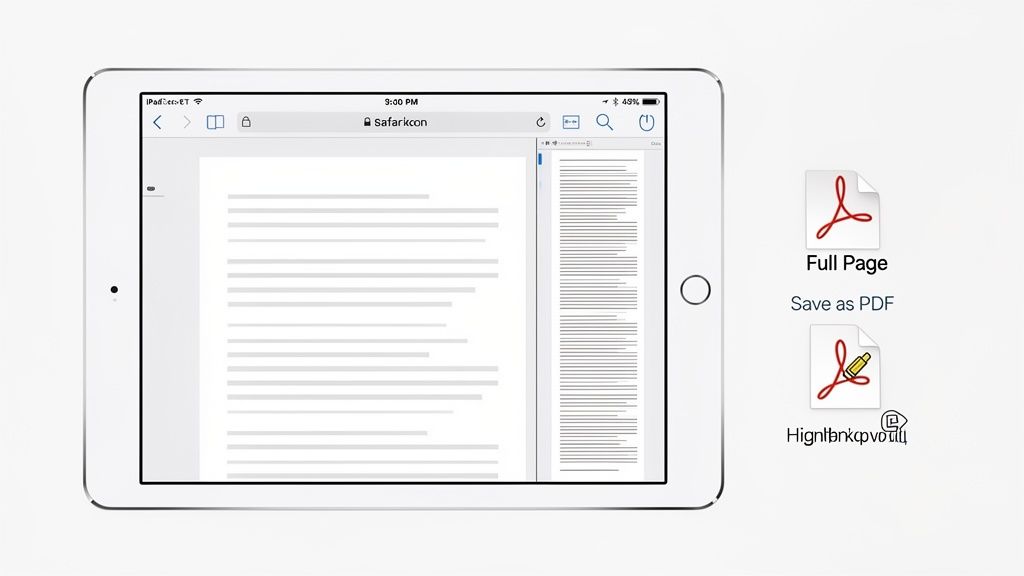
Una vez que estés en la pantalla de edición, mira la parte superior. Verás dos pestañas: "Pantalla" y "Página completa". Dale un toque a Página completa. Instantáneamente, verás toda la página web o documento desplazable aparecer en un panel de vista previa en la derecha.
Me encuentro usando esto todo el tiempo para un par de cosas clave:
- Guardando artículos para después. Perfecto para capturar lecturas largas para ver en un vuelo sin Wi-Fi.
- Archivando información importante. Lo uso para mantener una copia perfecta de recibos en línea, confirmaciones de reserva o cadenas de correos críticas.
- Compartiendo retroalimentación de diseño. Puedes capturar una página web completa, marcarla con notas y enviarla a un diseñador o cliente en un archivo limpio.
A partir de aquí, tienes todas las herramientas de Markup habituales a tu disposición. Puedes rodear estadísticas clave con el bolígrafo, arrastrar el resaltador sobre citas importantes o soltar notas de texto para retroalimentación más detallada.
Esta función eleva una captura de pantalla simple de una imagen estática a un documento de varias páginas. Al guardarlo como PDF, obtienes un archivo limpio y universalmente accesible que es perfecto tanto para trabajo profesional como para archivado personal.
Cuando tus ediciones estén listas, toca "Listo" en la esquina superior izquierda. Obtendrás una opción para Guardar PDF en Archivos. Esta es una diferencia clave: las capturas de página completa se guardan como PDFs en tu app de Archivos, no como imágenes en tu biblioteca de Fotos. Es una forma mucho mejor de mantener estos tipos de documentos organizados y listos para compartir.
Hacer una captura de pantalla es solo el primer paso. La magia está en lo que haces con ella después.
Tan pronto como captures la pantalla en tu iPad, aparece una pequeña miniatura en la esquina. Mi consejo: tócala inmediatamente. Esto abre el editor de Markup, que es básicamente tu centro de mando para convertir una imagen estática en algo genuinamente útil.
Dentro de Markup, tienes toda una caja de herramientas. Puedes soltar una lupa en un pequeño detalle que quieras que alguien note, agregar texto para explicar qué está pasando, o incluso usar la herramienta de bolígrafo para firmar rápidamente un documento. Es perfecto para dar retroalimentación clara sobre la marcha sin tener que buscar otra aplicación.
Compartiendo y organizando como un profesional
Aquí hay uno de mis trucos favoritos para ahorrar tiempo: puedes compartir una captura de pantalla sin nunca guardarla en tu rollo de cámara. Después de haber hecho tus ediciones en Markup, toca el icono de compartir en lugar de golpear "Listo". Esto te permite enviarla vía AirDrop, Mensajes o Mail, y luego simplemente descartar el original. Es una forma brillante de evitar que tu biblioteca de Fotos se llene de capturas puntuales. Si quieres profundizar en el intercambio, nuestra guía sobre cómo cargar una captura de pantalla tiene algunos consejos excelentes.
Lo bueno es que iPadOS hace la organización por ti. Cada captura de pantalla que guardes automáticamente se abre en un álbum dedicado "Capturas de pantalla" dentro de la app de Fotos, por lo que no se mezclarán con tus fotos familiares.
Apple sigue haciendo las capturas de pantalla más inteligentes, también. En versiones recientes de iPadOS, el software puede reconocer texto, objetos e incluso eventos dentro de tus capturas. Esto las convierte de imágenes simples en puntos de partida interactivos para una búsqueda web o una nueva entrada de calendario. Puedes leer más sobre cómo esto está cambiando el diseño de UI en MacRumors. Este tipo de inteligencia integrada hace que saber cómo hacer una captura de pantalla en un iPad sea más valioso que nunca.
Preguntas comunes sobre capturas de pantalla en iPad
Incluso una tarea simple como hacer una captura de pantalla puede presentar algunos desafíos. Generalmente es sencillo, pero acertar los pequeños detalles hace todo más suave, especialmente cuando tienes prisa por capturar algo.
Aclaremos un par de las preguntas más comunes que escucho.
"¿Dónde fue mi captura de pantalla?"
Esta es probablemente la pregunta número uno. Captura una pantalla, aparece la miniatura y luego... ¿dónde vive?
Buena noticia: Apple mantiene esto increíblemente organizado. Cada captura de pantalla que tomes se guarda automáticamente en tu app de Fotos. Solo abre Fotos, toca la pestaña "Álbumes" y desplázate hacia abajo hasta la sección "Tipos de medios". Verás un álbum dedicado etiquetado "Capturas de pantalla" justo allí, manteniendo todas tus capturas separadas de tu rollo de cámara.
"¡Ayuda! Mi iPad no hará una captura de pantalla"
Sucede. Presionas los botones y nada. No entres en pánico. Casi siempre es una solución simple.
La mayoría de las veces, es un problema de tiempo. Debes presionar la combinación de botones correcta al mismo tiempo y luego liberarlos rápidamente. Si los mantienes presionados demasiado tiempo, podrías activar accidentalmente Siri o la pantalla de apagado en su lugar. Es una pulsación rápida y nítida.
Si estás seguro de que tienes el tiempo correcto y aún así no funciona, un reinicio rápido de tu iPad generalmente despeja cualquier contratiempo menor de software causando el problema.
Solución de problemas y otras plataformas
¿Qué pasa con capturar un fotograma de un video? Puedes usar absolutamente cualquiera de los métodos estándar de captura de pantalla para capturar un fotograma mientras se reproduce un video. Solo pausa en el momento correcto y captura.
Sin embargo, si deseas una imagen de mayor calidad o necesitas capturar movimiento, la función de grabación de pantalla integrada es una herramienta mucho mejor para el trabajo. Puedes agregarlo a tu Centro de control en la app de Configuración para un acceso fácil de un toque.
Y aunque nos enfoquemos en el iPad aquí, siempre es útil saber cómo hacer esto en otros dispositivos, especialmente si trabajas en un entorno multiplataforma. Por ejemplo, saber cómo hacer una captura de pantalla en un Microsoft Surface Pro puede redondear tus habilidades y ahorrarte un dolor de cabeza más adelante.
¿Listo para crear visuales impresionantes y de alta conversión para tu aplicación? Con ScreenshotWhale, puedes diseñar App Store profesionales y capturas de pantalla de Google Play en minutos usando nuestro editor de arrastrar y soltar y plantillas probadas. ¡Comienza a diseñar gratis!
Generate your store screenshots in minutes
Upload raw app screenshots and let AI produce polished, localized App Store and Google Play sets.
Try the generator free