Cómo Tomar una Captura de Pantalla en MacBook - La Guía Definitiva
Domina las capturas de pantalla en MacBook con atajos, herramientas avanzadas y consejos de edición para capturar tu pantalla perfectamente.
Traducción del artículo original en inglés.
Tomar una captura de pantalla en tu MacBook debería ser algo natural, y afortunadamente, es increíblemente simple una vez que conoces los comandos básicos. Olvídate de hurgar en los menús. Las formas más rápidas están integradas directamente en tu teclado.
Los dos atajos que usarás constantemente son Command + Shift + 3 para capturar toda tu pantalla y Command + Shift + 4 para seleccionar un área específica. Honestamente, estos dos cubren aproximadamente el 90% de lo que necesito hacer en cualquier día.
Tu Guía Rápida para Capturas de Pantalla en MacBook
Dominar las capturas de pantalla en una Mac es una de esas habilidades pequeñas que genera grandes dividendos en productividad. Para desarrolladores de aplicaciones y profesionales del marketing, es un paso crucial para crear visuales de alta conversión para la App Store y Google Play. macOS te ofrece atajos poderosos y nativos que son fáciles de recordar y extremadamente rápidos de usar.
La herramienta de captura nativa es una característica central en todo el ecosistema de Apple, que, a partir de marzo de 2025, incluye aproximadamente 2.08 mil millones de dispositivos activos en todo el mundo. El hecho de que Apple haya mantenido estos mismos atajos básicos durante más de una década demuestra simplemente cuán efectivos son. Puedes encontrar más detalles sobre el uso de dispositivos Apple en reportes recientes de la industria.
Los Atajos de Teclado Esenciales
Realmente tienes tres atajos principales a tu disposición, cada uno ofreciendo un nivel diferente de control. Esto asegura que tengas la herramienta correcta para lo que sea que intentes capturar, desde una captura de pantalla completa hasta algo más preciso.
Este visual desglosa lo que cada uno de los tres atajos principales hace de un vistazo.
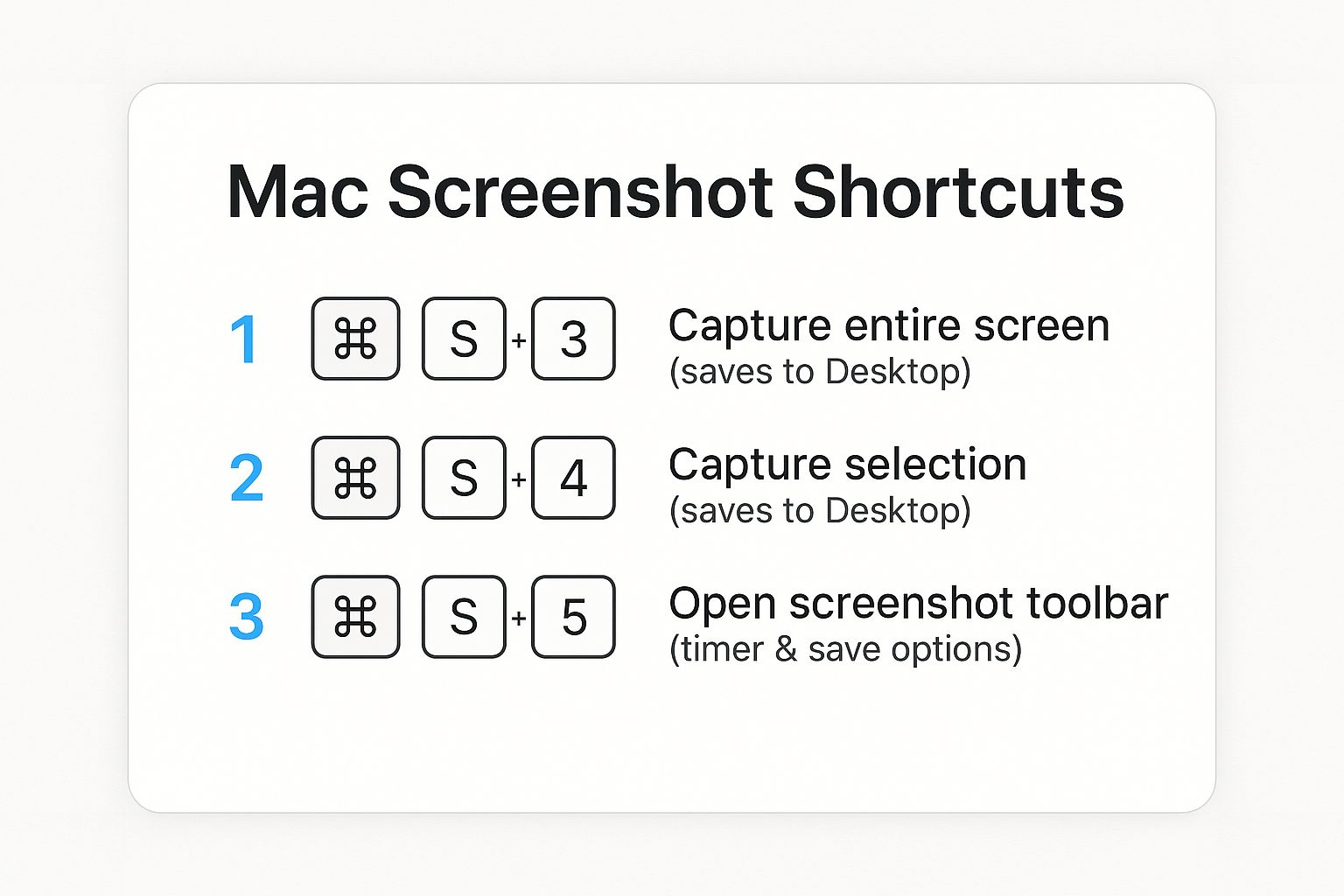
Como puedes ver, tu elección realmente se reduce a lo que necesitas capturar. ¿Necesitas la pantalla completa ahora mismo? ¿Una porción específica? ¿O necesitas más opciones como un temporizador o una ubicación de guardado diferente? El teclado es tu centro de control para todo.
Atajos de Captura de Pantalla en MacBook de un Vistazo
Para hacerlo aún más fácil, aquí hay una tabla de referencia rápida. Recomiendo mantener esto a mano hasta que los comandos se conviertan en memoria muscular.
| Combinación de Atajo | Qué Captura | Mejor Para |
|---|---|---|
| Command + Shift + 3 | La pantalla completa. | Capturar rápidamente todo lo visible en tu pantalla sin complicaciones. |
| Command + Shift + 4 | Una porción específica seleccionada por el usuario. | Capturar un gráfico único, párrafo o característica de aplicación sin desorden extra. |
| Command + Shift + 5 | Abre la barra de herramientas de Captura de Pantalla con opciones avanzadas. | Grabación de pantalla, capturas cronometradas o cambiar dónde se guardan tus archivos. |
Una vez que uses estos algunas veces, te preguntarás cómo trabajaste alguna vez sin ellos. Son una parte fundamental de un flujo de trabajo macOS fluido.
Capturando un Área Precisa de Tu Pantalla
Seamos honestos, compartir tu pantalla completa rara vez es la mejor opción. Es desordenado. Tienes tu dock, una docena de pestañas del navegador y otro desorden que simplemente distrae del punto que estás intentando hacer.
Aislar la pieza exacta de información que deseas compartir es más limpio, más profesional y transmite tu mensaje mucho más rápido. Aquí es donde entra en juego uno de mis atajos de Mac más utilizados: Command + Shift + 4. Esta pequeña combinación es un cambio de juego para la productividad diaria y esencial para crear visuales enfocados de la tienda de aplicaciones.
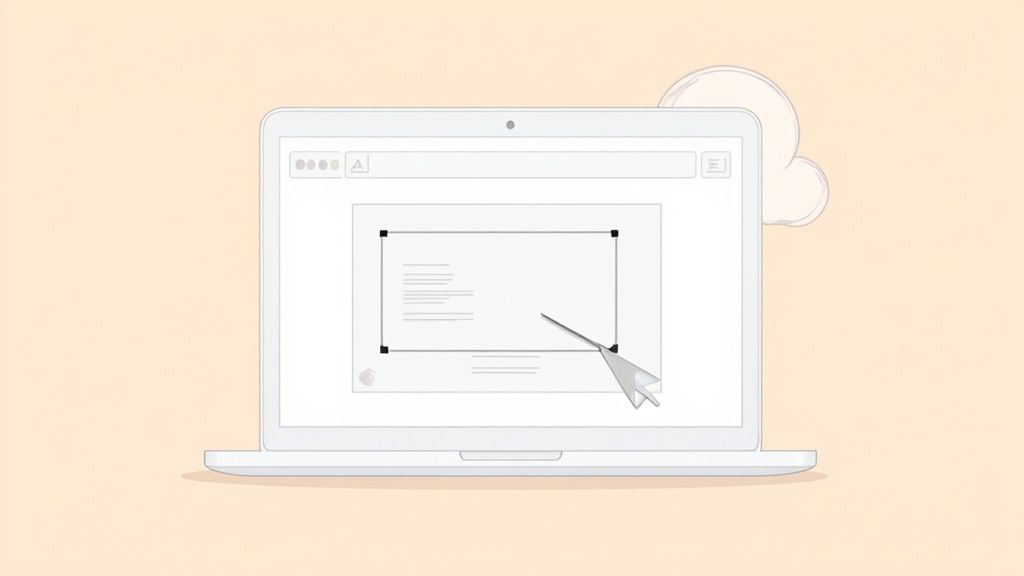
Presiona esas tres teclas, y tu cursor se transforma instantáneamente en una cruz. Desde allí, simplemente haz clic y arrastra un cuadro alrededor de lo que necesites capturar. En el momento en que sueltes el botón del mouse, una imagen perfectamente recortada se guarda directamente en tu escritorio. No se necesita edición adicional.
Este es mi método preferido para capturar un gráfico específico de un informe denso o extraer una cita de cliente única de una página web larga. Es rápido, limpio y eficiente.
Ajustando Finamente Tu Selección al Vuelo
¿Qué sucede si no dibujas el cuadro perfecto en tu primer intento? Nos sucede a todos. No tienes que cancelar y comenzar de nuevo. La herramienta de captura tiene algunos trucos ocultos que te permiten ajustar tu selección incluso antes de capturar la imagen.
Una vez que hayas comenzado a arrastrar tu cuadro de selección, puedes usar estas teclas para obtenerlo correctamente:
- Mover la Selección Completa: Mantén presionada la barra espaciadora (mientras aún sostienes el botón del mouse) y puedes mover todo el cuadro por la pantalla. Esto es perfecto para reposicionarlo sin tener que redibujar.
- Bloquear una Dimensión: Mantén presionada la tecla Shift para bloquear el movimiento de la selección en el eje horizontal o vertical. Uso esto todo el tiempo para capturar una columna de texto alta y estrecha o un anuncio de banner ancho y delgado.
Estos ajustes sutiles son el secreto para crear capturas de pantalla nítidas y de aspecto profesional. Tomar un segundo extra para perfeccionar tu selección te ahorra el problema de recortar después. Esto es especialmente cierto cuando estás creando capturas de pantalla de alta conversión para la tienda de aplicaciones, donde cada píxel cuenta.
Piénsalo. Si estás creando un tutorial, puedes capturar solo el menú que deseas destacar en lugar de toda la ventana de la aplicación. Por ejemplo, cuando estés preparando visuales de la tienda de aplicaciones para una nueva característica, usa esta técnica para aislar esa característica, asegurándote de que obtenga toda la atención e impulse más conversiones. Este simple atajo te da control pixel perfecto, cada vez.
Tu Centro de Control de Capturas: Command + Shift + 5
Cuando necesitas más que un simple clic y arrastración, Command + Shift + 5 es tu mejor amigo. Este atajo trae una pequeña barra de herramientas poderosa que es la clave para hacer que tu flujo de trabajo de captura sea más rápido y mucho más profesional. Olvídate de capturas básicas; este es tu centro de control.
Desde este único lugar, puedes cambiar instantáneamente entre capturar toda la pantalla, una ventana específica o un área personalizada. Pero la verdadera magia está escondida en las opciones, donde puedes ahorrarte toneladas de trabajo adicional más adelante.
Ajustando Finamente Tus Capturas
El menú "Opciones" es donde esta herramienta realmente brilla. Puedes ajustar configuraciones que cambian completamente cómo trabajas, especialmente si estás creando algo como activos de la tienda de aplicaciones donde cada captura necesita ser exacta.
Directamente desde la barra de herramientas, puedes:
- Establecer un Temporizador: Date una cuenta regresiva de 5 o 10 segundos. Esto es un salvavidas para capturar cosas como menús desplegables o información sobre herramientas que desaparecen en el segundo en que haces clic.
- Cambiar Dónde Se Guarda: Deja de saturar tu Escritorio. Puedes decirle a tu Mac que envíe capturas directamente a una carpeta de proyecto, a Documentos, o mi favorito personal, directamente a tu portapapeles para pegado instantáneo.
- Mostrar el Puntero del Mouse: ¿Necesitas mostrar exactamente dónde hacer clic en un tutorial? Solo activa esto para incluir tu cursor en la captura. Es algo pequeño que hace que las guías sean mucho más claras.
Por ejemplo, si estoy preparando un nuevo conjunto de capturas de pantalla de alta conversión de la tienda de aplicaciones para un lanzamiento de iOS o Android, estableceré la ubicación de guardado en una carpeta "Activos de la Tienda de Aplicaciones". Todo llega exactamente donde lo necesito, organizado y listo para usar. Sin más búsquedas.
Enviar capturas directamente a tu portapapeles es un cambio de juego total. Puedes capturar una parte de la interfaz de usuario de tu aplicación y dejarla caer directamente en un mensaje de Slack para tu equipo o en una herramienta de diseño como el editor de ScreenshotWhale sin nunca crear un archivo. Es increíblemente eficiente.
Más Que Solo Imágenes Estáticas
Esta pequeña barra de herramientas no es solo para fotos; también es tu solución preferida para grabar la pantalla. Puedes grabar toda tu pantalla o solo una sección de ella, lo que es perfecto para mostrar un error de software a tu equipo de soporte o para preparar un video de demostración rápido para redes sociales.
Aunque existen muchas herramientas de terceros, la grabadora integrada de Apple es a lo que la mayoría de las personas recurren primero. Y a medida que más personas se unen al ecosistema, los ingresos de Mac alcanzaron un asombroso $9.0 mil millones en Q1 de 2025, gracias a los nuevos MacBooks con procesador M3, dominar estas herramientas nativas se está volviendo esencial. Puedes aprender más sobre las tendencias que impulsan el crecimiento del MacBook Pro para ver por qué muchos usuarios se quedan con lo que está integrado.
Familiarizarte con esta barra de herramientas es lo que te separa de un usuario casual a un verdadero usuario avanzado.
Editando y Anotando Tus Capturas de Pantalla al Instante
Una captura de pantalla sin procesar es a menudo solo el comienzo. El verdadero poder viene de convertir esa imagen simple en una pieza de comunicación clara y procesable.
Probablemente lo has notado: justo después de tomar una captura de pantalla en tu Mac, aparece una pequeña miniatura en la esquina de tu pantalla durante unos segundos. La mayoría de las personas simplemente dejan que desaparezca, pero hacer clic en ella es el secreto para ediciones instantáneas.
Ese clic es tu puerta de entrada directa a la herramienta Marcar. Esta no es una aplicación separada que necesites buscar y abrir; es un conjunto de edición inmediata que te permite agregar contexto y enfoque justo en el acto.
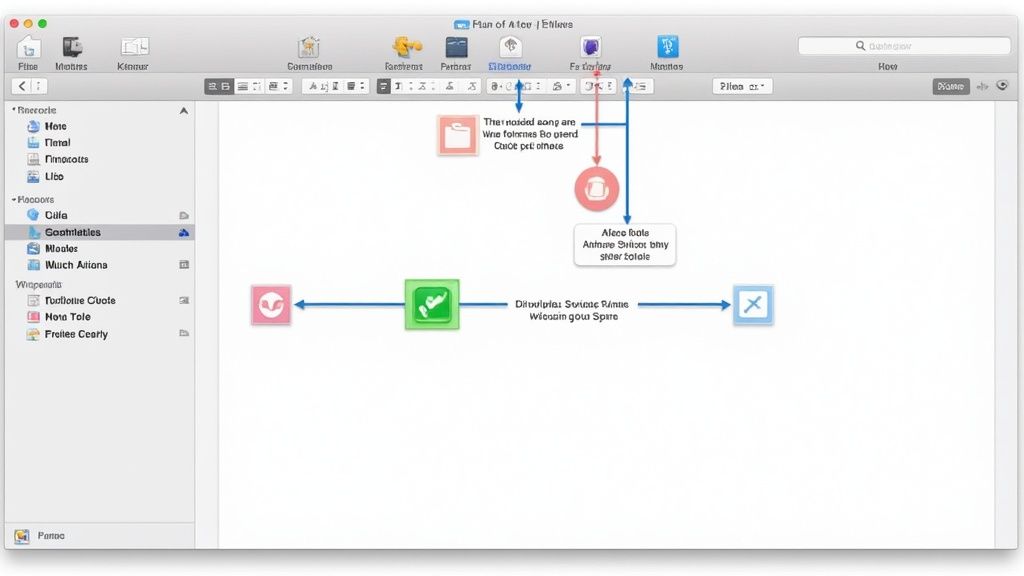
Esto es perfecto para llamar la atención sobre detalles específicos sin mucho alboroto. ¿Necesitas señalar una nueva característica en una maqueta de software? Usa una flecha roja brillante. ¿Quieres agregar una nota rápida para tu equipo antes de dejarla en Slack? Una caja de texto hace el truco en segundos.
Haciendo Tus Capturas de Pantalla Claras y Profesionales
La herramienta de Marcar te brinda un conjunto enfocado de características diseñadas para ediciones rápidas y efectivas. Puedes recortar las partes irrelevantes de la imagen para realmente enfocarte en lo que importa, o usar herramientas de forma para bloquear información sensible como nombres o direcciones de correo electrónico antes de compartir.
Algunas de las herramientas más útiles que encontrarás son:
- Formas y Flechas para señalar ubicaciones exactas.
- Cuadros de Texto para agregar títulos explicativos o pasos.
- Bolígrafo Resaltador para enfatizar frases importantes.
- Lupa Amplificadora para acercar y destacar detalles diminutos.
Esta capacidad de edición inmediata es un cambio de juego, especialmente para crear capturas de pantalla de alta conversión en la tienda de aplicaciones. Por ejemplo, a partir de 2025, la App Store de Apple alberga aproximadamente 1.9 millones de aplicaciones, y sus directrices requieren capturas reales dentro de la aplicación. Usando Marcar, puedes agregar callouts vibrantes para destacar las mejores características de tu aplicación directamente en esas capturas, un pequeño paso que puede impulsar seriamente las conversiones. Para más sobre esto, consulta estos conocimientos sobre estadísticas y directrices de la App Store de Apple.
Me encanta convertir una captura de pantalla simple en un mini tutorial agregando pasos numerados con la herramienta de texto. Esto transforma una captura de pantalla simple en una guía visual poderosa que es mucho más clara que simplemente escribir instrucciones. Es una forma efectiva de mostrar la funcionalidad de la aplicación para las tiendas de iOS y Android.
Una vez que hayas agregado tus anotaciones, compartir es muy simple. Puedes guardar la imagen editada o hacer clic en el botón compartir para enviarla directamente a un correo electrónico o mensaje. Para agilizar este proceso aún más, consulta nuestra guía sobre cómo subir una captura de pantalla para prácticamente cualquier plataforma.
Consejos Profesionales para un Flujo de Trabajo de Captura Más Rápido
Volverse verdaderamente rápido con capturas de pantalla en una Mac se trata de ir más allá de los conceptos básicos. Algunos trucos de usuario avanzado pueden ahorrarte innumerables clics y acelerar seriamente tu proceso diario.
Uno de los mejores hábitos que puedes desarrollar es enviar capturas directamente a tu portapapeles en lugar de guardarlas como archivos. Hago esto todo el tiempo. Solo agrega la tecla Control a tus atajos habituales.
Entonces, Command + Control + Shift + 4 te permite seleccionar un área y pegarla instantáneamente en un mensaje de Slack, correo electrónico o documento. Este único truco evita que tu escritorio se llene de archivos "Screen Shot 2024..." y hace que compartir sea instantáneo.
Creando Capturas de Pantalla Pulidas
Cuando estás creando visuales para uso profesional, como capturas de pantalla de alta conversión en la tienda de aplicaciones o una presentación limpia, los pequeños detalles realmente importan.
La sombra paralela predeterminada que macOS agrega a las capturas de ventana a veces puede parecer anticuada o simplemente interferir con un diseño limpio.
Para capturar una ventana sin la sombra, usa Command + Shift + 4, presiona la Barra Espaciadora para entrar en el modo de captura de ventana, luego mantén presionada la tecla Opción mientras haces clic en la ventana. El resultado es una imagen nítida y plana que se desliza perfectamente en presentaciones o en el diseño de tu página de tienda de aplicaciones. Esta técnica es invaluable para crear activos limpios y profesionales para las tiendas de iOS y Android.
Y para aquellos en MacBooks más antiguos, incluso puedes capturar tu Touch Bar presionando Command + Shift + 6.
Aunque las herramientas integradas son sorprendentemente poderosas, a veces un proyecto simplemente necesita más potencia. Aplicaciones de terceros como CleanShot X son una inversión que vale la pena para usuarios intensivos, ofreciendo características avanzadas como capturas de desplazamiento, sincronización en la nube y herramientas de anotación mucho mejores.
Estos consejos te ayudarán a trabajar más rápido y producir resultados más pulidos. Si también estás malabarismo con diferentes dispositivos, las mismas ideas sobre eficiencia se aplican. Puedes consultar nuestra guía sobre cómo tomar una captura de pantalla con un iPad para mantener tu flujo de trabajo fluido en todo el ecosistema de Apple.
¿Tienes Preguntas? Vamos a Solucionar Problemas de Tus Capturas de Pantalla en MacBook
Incluso después de que tengas los atajos básicos dominados, algunas preguntas comunes siempre parecen surgir. Dominar estos pequeños detalles hará que tu flujo de trabajo de captura de pantalla se sienta sin esfuerzo.
Una de las primeras cosas que la gente se pregunta es: "¿A dónde fue mi captura de pantalla?" Por defecto, tu Mac deja cada captura directamente en tu Escritorio. El archivo se nombra automáticamente con la fecha y hora, lo que es útil pero puede ensuciarse rápidamente.
Si tu escritorio está comenzando a parecer un cajón de desorden digital, es una solución fácil. Solo abre la barra de herramientas de captura de pantalla con Command + Shift + 5, haz clic en "Opciones" y elige un nuevo hogar para tus archivos en el menú "Guardar en". Personalmente, tengo una carpeta dedicada a "Capturas de Pantalla" para mantener las cosas ordenadas.
Resolviendo Problemas Comunes
¿Qué sucede si tus confiables atajos de captura de pantalla de repente deciden tomarse un día libre? Antes de que comiences a pensar en un viaje a la Genius Bar, respira profundamente y verifica tu configuración.
Ve a Configuración del Sistema > Teclado > Atajos de Teclado > Capturas de Pantalla. Asegúrate de que todo esté marcado y que los atajos no hayan sido cambiados accidentalmente. A veces otras aplicaciones, como Dropbox, pueden secuestrar estos comandos, así que eso es otra cosa a considerar. ¿Y honestamente? Un reinicio rápido a menudo soluciona mágicamente estos tipos de problemas temporales.
El formato PNG predeterminado es fantástico para la calidad, pero los archivos pueden ser bastante pesados. Si necesitas algo más pequeño como un JPG, puedes cambiar el predeterminado con un comando rápido de Terminal:
defaults write com.apple.screencapture type jpg. Solo escribe eso, presiona Enter, y todas tus futuras capturas de pantalla se guardarán como JPGs.
Personalizando Tus Capturas al Vuelo
Otra pregunta que escucho mucho es sobre esa sombra paralela suave que macOS agrega a las capturas de ventana. Cuando usas Command + Shift + 4 y luego presionas la Barra Espaciadora, obtienes esa sombra elegante de aspecto profesional. Es excelente para la mayoría de las cosas, pero no siempre es lo que quieres.
Si necesitas una imagen limpia y plana sin efectos, perfecta para dejar caer en una presentación o una maqueta de diseño, hay un truco simple. Solo mantén presionada la tecla Opción mientras haces clic para capturar la ventana. La sombra desaparece. Este es un truco imprescindible para crear capturas de pantalla de la tienda de aplicaciones de alta calidad y enfocadas en la conversión.
Dominar estos pequeños ajustes te da control total, permitiéndote capturar exactamente la imagen que necesitas en el momento. La idea principal siempre es una captura rápida y limpia, y ese principio se aplica sin importar en qué dispositivo estés. Para más consejos, consulta nuestra guía sobre cómo capturar una captura de pantalla en iPhone para redondear tus habilidades.
¿Listo para crear visuales impresionantes y de alta conversión para tu aplicación móvil? Con ScreenshotWhale, puedes diseñar capturas de pantalla profesionales de la App Store y Google Play en minutos usando nuestro editor poderoso y plantillas hermosas. ¡Prueba ScreenshotWhale gratis y acelera el crecimiento de tu aplicación hoy!
Generate your store screenshots in minutes
Upload raw app screenshots and let AI produce polished, localized App Store and Google Play sets.
Try the generator free