Crea un Mockup de Aplicación iPhone que Convierte
Aprende a diseñar mockups de iPhone que convierten. Guía con herramientas, mejores prácticas y ASO para impulsar el crecimiento.
Traducción del artículo original en inglés.
Un mockup de aplicación iPhone no es solo una imagen bonita; es un diseño visual estático de alta fidelidad que muestra exactamente cómo tu app móvil se verá y se sentirá en las manos de alguien. Va mucho más allá de un simple bosquejo. Estamos hablando de una representación detallada a todo color con todos los elementos de interfaz finales, fuentes e imágenes. Es el puente crítico entre tu idea garabateada en una servilleta y un producto real y listo para lanzar.
La Base de un Mockup que Convierte
Antes de que ni siquiera pienses en abrir una herramienta de diseño, hablemos de qué separa un simple diseño de pantalla de un asset poderoso de conversión. Un mockup ganador de aplicación iPhone no se trata solo de verse bien. Es una herramienta estratégica construida para contar una historia convincente, guiar a los usuarios y, en última instancia, impulsar el crecimiento de tu App Store. Esta base se construye en una cosa: poner al usuario en primer lugar de una manera que alinee tu diseño con objetivos comerciales reales.
Enfócate en el Viaje del Usuario Principal
Los mockups más efectivos priorizan la claridad sobre el desorden. Es tentador mostrar cada una de tus características, pero eso es un error de principiante. En su lugar, comienza identificando la única acción más importante que quieres que un usuario realice en cada pantalla. ¿Es registrarse? ¿Hacer una compra? ¿Ver un video?
Cada elemento, desde la ubicación de un botón hasta el contraste de tus colores, debe apoyar ese único objetivo principal. Este enfoque enfocado hace que tu diseño se sienta intuitivo y sin esfuerzo, reduciendo la fricción del usuario y manteniendo a las personas comprometidas.
Un mockup genial no solo muestra lo que hace una app. Comunica el valor que un usuario obtendrá en los primeros tres segundos. Es tu discurso de ascensor visual para el App Store.
Echa un vistazo a este ejemplo de las propias directrices de Apple. Muestra cómo los diseños limpios y los títulos impactantes pueden contar una historia casi instantáneamente.
¿Ves cómo el diseño usa una jerarquía visual fuerte, texto en negrita y marcos de dispositivos elegantes? Todo está trabajando junto para resaltar el valor central de la app de una manera que es inmediatamente convincente.
De la Estructura a los Visuales
El camino desde una idea hasta un diseño pulido siempre comienza con una base estructural sólida. Antes de que te pierdas eligiendo colores vibrantes y perfeccionando tu marca, tienes que establecer una base estructural fuerte. Aquí es donde crear wireframes entra en juego. Este paso inicial mapea el flujo de usuario y los diseños de pantalla sin la distracción del diseño visual, asegurando que la app sea realmente utilizable antes de hacerla hermosa.
El mercado de apps móviles es absolutamente brutal. Con el gasto del consumidor aumentando a $40 mil millones en un único trimestre y los usuarios pasando un promedio de 3.5 horas por día en apps, tienes que captar su atención instantáneamente. Un mockup bien planificado construido sobre una base sólida no es solo algo agradable de tener; es tu primera y mejor oportunidad para hacer una impresión que perdure.
Un mockup que convierte es más que la suma de sus partes. Es un asset cuidadosamente elaborado diseñado para comunicar valor a primera vista. A continuación hay un desglose rápido de los elementos clave que todo mockup de alto impacto necesita.
Elementos Clave de un Mockup Enfocado en Conversiones
| Elemento | Propósito en el Mockup | Impacto en la Conversión |
|---|---|---|
| Propuesta de Valor Clara | Un título corto y orientado a beneficios en la primera pantalla. | Indica instantáneamente a los usuarios por qué deberían importarles, reduciendo las tasas de rebote. |
| Jerarquía Visual | Guiar el ojo del usuario a la acción más importante (p. ej., un botón "Registrarse"). | Hace que la app se sienta intuitiva y fácil de usar, aumentando las acciones clave. |
| Contenido/Datos Reales | Usar texto e imágenes realistas en lugar de "Lorem Ipsum". | Ayuda a los usuarios a imaginarse usando la app, haciéndola más relatable. |
| Marca Consistente | Aplicar una paleta de colores coherente, tipografía y logo. | Genera confianza y reconocimiento de marca, haciendo que la app se vea profesional. |
| Marcos de Dispositivo Contextuales | Mostrar el mockup dentro de un marco de iPhone real. | Muestra a los usuarios exactamente cómo se verá la app en su dispositivo, aumentando la confianza. |
En última instancia, cada uno de estos elementos trabaja junto para construir un argumento visual de por qué tu app vale la pena el tiempo y el espacio de almacenamiento de un usuario. Acertando estos, ya estás por delante de la competencia.
Elige tus Herramientas y Prepara tu Lienzo
Está bien, pongámonos manos a la obra. El primer paso real para dar vida a tu mockup es elegir tu arma de preferencia, tu software de diseño. Esta decisión moldea todo tu proceso, así que vale la pena tomarse un momento para elegir uno que se adapte a cómo trabajas, lo que puedes gastar y el alcance de tu proyecto.
Para muchos diseñadores, incluyéndome a mí, Figma es el rey indiscutible. Sus características de colaboración son inigualables, los recursos comunitarios son masivos y su plan gratuito es increíblemente generoso. Es el estándar de la industria por una razón.
Pero el mundo no es solo Figma ya. Hay todo un ecosistema de editores en línea accesibles y herramientas de mockup especializadas que pueden darte resultados impresionantes sin una curva de aprendizaje pronunciada. El objetivo aquí es encontrar una herramienta que te permita moverte rápido y mantenerte en el flujo creativo. Si quieres ver qué más hay, armamos una guía sobre las mejores aplicaciones de mockup para iPhone que desglosa las opciones.
Esta accesibilidad es un gran problema. Considera que el 42% de los desarrolladores de iOS son Indies solitarios y otro 17% son estudiantes o aficionados. Las herramientas modernas basadas en la nube han nivelado el campo de juego, haciendo posible que literalmente cualquiera construya y pruebe una idea desde su laptop. Puedes profundizar en más tendencias de desarrollo de iOS en rentamac.io.
Preparando tu Espacio de Trabajo Digital
Una vez que hayas decidido por una herramienta, tu próximo movimiento es configurar tu lienzo, o lo que la mayoría de las apps de diseño llaman un "artboard". Aquí es donde tu mockup tomará forma, y obtener las dimensiones correctas desde el principio es innegociable. Es absolutamente crítico para un diseño realista.
¿Por qué tanto alboroto? Porque si diseñas en un lienzo de tamaño incorrecto, tus assets finales se verán estirados, borrosos o simplemente mal cuando los veas en un dispositivo real. Tienes que crear tu artboard para que coincida con la resolución de pantalla exacta del modelo de iPhone que estés seleccionando.
Por ejemplo, si estás comenzando un mockup para un iPhone 15 Pro en Figma, aquí está lo simple que es:
- Toma la herramienta "Frame" (o presiona 'F').
- Mira al panel de propiedades a la derecha. Verás una lista de tamaños de dispositivos predefinidos.
- Haz clic en "Phone" y encuentra "iPhone 15 Pro" en la lista.
Boom. Figma crea instantáneamente un artboard con las dimensiones precisas de 393 x 852 píxeles. Ahora cada elemento que agregues se escalará perfectamente.
Tu artboard es más que solo un espacio en blanco; es la base de tu diseño. Usar las dimensiones predefinidas correctas asegura que lo que ves en tu pantalla sea exactamente lo que los usuarios verán en sus teléfonos.
Impulsa tu Flujo de Trabajo con UI Kits
Mirar un lienzo en blanco puede sentirse vacío. Puede ser intimidante y un tiempo masivamente consumido. Aquí es donde los UI kits se convierten en tu arma secreta. Piensa en un UI kit como una caja de LEGOs prehecha para tu app, una colección de botones, barras de navegación, iconos y teclados, todos diseñados específicamente para iOS.
Usar un iOS UI kit oficial o hecho bien por la comunidad es un cambio de juego. Obtienes todos los elementos estándar y nativos que los usuarios de iPhone reconocen instantáneamente. Esto no solo te ahorra horas de trabajo de diseño tedioso; garantiza que tu mockup se alinee con las Directrices de Interfaz Humana de Apple.
Simplemente puedes arrastrar y soltar elementos como la barra de estado o una barra de pestañas directamente en tu artboard. Instantáneamente, tu diseño comienza a verse y sentirse como una app real y profesional.
Está bien, aquí es donde la diversión realmente comienza. Hemos hecho el trabajo de preparación, elegido nuestras herramientas, y ahora es hora de tomar esos wireframes abstractos y convertirlos en algo que se vea y se sienta como una app de iPhone real y funcionando. Este es el momento en que tu idea comienza a sentirse tangible.
El objetivo aquí no es diseñar cada pantalla hasta el último toggle de configuración. En su lugar, nos enfocaremos en construir las pantallas clave que cuenten la historia de tu app. Piensa en ello como un compilado destacado: el flujo de incorporación, la pantalla de inicio principal y al menos una pantalla de característica principal. Este enfoque le da a cualquiera, partes interesadas, desarrolladores, o probadores tempranos, una sensación sólida de la app sin quedarse atrapado en las minucias.
Diseñando Elementos Clave de UI
Primero lo primero, déjame poner los piezas fundamentales en su lugar. En cualquier herramienta de diseño moderna como Figma, esto es principalmente un juego de arrastrar y soltar. Querrás comenzar agregando los componentes estándar de iOS que cada usuario busca instintivamente, cosas como la barra de estado en la parte superior y la barra de navegación o pestañas en la parte inferior. Si estás usando un UI kit prehecho, esta parte es increíblemente rápida. Solo extráelo y colócalo en su lugar.
Una vez que esa estructura básica esté allí, puedes comenzar a agregar los elementos interactivos principales. Estoy hablando de los botones de navegación principal, llamadas a la acción cruciales como "Registrarse" o "Agregar al Carrito", y cualquier campo de entrada necesario. Mientras colocas estos, presta mucha atención al espacio en blanco y la alineación. Un diseño limpio y organizado es lo que separa una app que se ve profesional de una amateur. No se trata solo de estética; se trata de crear una experiencia intuitiva.
Este es un gran ejemplo de un diseño bien estructurado que se junta en un editor de diseño.
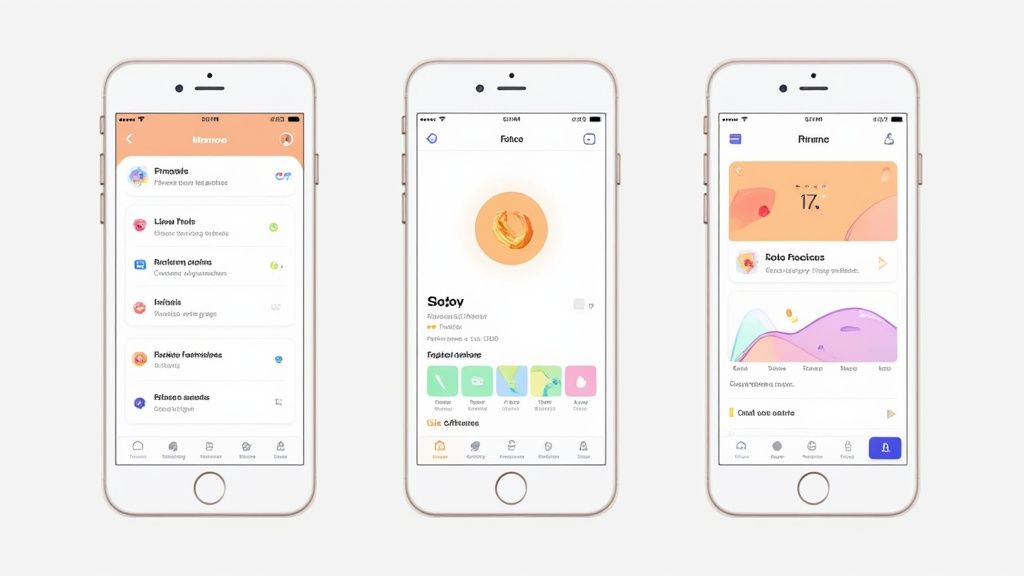
Nota cómo todo, las tarjetas, botones, texto, está organizado ordenadamente en una cuadrícula. Esto crea un equilibrio visual que hace que la interfaz se sienta estable y fácil de escanear.
Infundiendo tu Identidad de Marca
Un mockup debe hacer más que solo mostrar dónde van los botones. Necesita tener una personalidad, la personalidad de tu marca. Esta es la etapa donde das vida al diseño aplicando tu paleta de colores y tipografía.
No solo salpiques color por todas partes. Úsalo con propósito.
- Color Primario: Reserva tu color de marca principal para las acciones más importantes. Piensa en CTAs primarios y elementos interactivos clave. Esto crea una jerarquía visual clara, guiando el ojo del usuario a lo que quieres que haga a continuación.
- Colores Secundarios: Usa tus colores de acento para elementos menos críticos como botones secundarios, iconos o ilustraciones. Esto agrega profundidad e interés visual sin crear caos.
- Tipografía: Adhiérete a una o dos familias de fuentes que sean altamente legibles y coincidan con la voz de tu marca. Una escala de tipo clara, que define tamaños para encabezados, subencabezados y texto del cuerpo, es innegociable para crear consistencia.
Un lenguaje visual consistente es la base de una experiencia de usuario confiable. Cuando los colores, fuentes y espacios en blanco se aplican uniformemente en todas las pantallas, los usuarios se sienten más seguros navegando tu app porque se siente predecible y profesional.
Eligiendo tu Herramienta de Diseño
Con tantas opciones disponibles, elegir la herramienta correcta puede sentirse abrumador. Algunas son excelentes para principiantes que recién están empezando, mientras que otras son potencias estándar de la industria construidas para colaboración compleja de equipos. La clave es encontrar la que coincida con tu nivel de habilidad actual y necesidades del proyecto.
Aquí hay una comparación rápida de algunas de las herramientas más populares que he usado a lo largo de los años para ayudarte a decidir.
Comparación de Características de Herramientas de Mockup
| Herramienta | Mejor Para | Características Clave | Curva de Aprendizaje |
|---|---|---|---|
| Figma | Diseño Colaborativo y Prototipado | Colaboración en tiempo real, librerías de componentes, auto layout, plugins extensos, edición vectorial. | Media. Muy poderosa, pero la cantidad de características puede tomar tiempo para dominar. |
| Sketch | Diseño de UI/UX Nativo de Mac | Editor vectorial fuerte, símbolos reutilizables, enorme librería de plugins de terceros. | Media. Un favorito de la industria desde hace mucho tiempo, intuitivo para aquellos en el ecosistema de Apple. |
| Adobe XD | Prototipado y Diseño de UI (Usuarios de Adobe Suite) | Integración perfecta con Photoshop e Illustrator, grid de repetición, características de auto-animación. | Baja-Media. Bastante fácil de aprender, especialmente si ya estás familiarizado con productos de Adobe. |
| Canva | Principiantes y Mockups Rápidos | Librería masiva de plantillas, interfaz de arrastrar y soltar, herramientas simples de marca. | Muy Baja. Diseñada para no diseñadores, haciendo que sea increíblemente fácil comenzar. |
En última instancia, no hay una herramienta "mejor" única, solo la mejor herramienta para ti. Si estás trabajando con un equipo, la colaboración en tiempo real de Figma es difícil de superar. Si eres un diseñador solitario en una Mac, Sketch podría sentirse como en casa. Y si solo necesitas algo rápido y simple, Canva es un punto de partida fantástico. No tengas miedo de probar un par antes de comprometerte.
Construyendo Pantallas Clave: Un Ejemplo Práctico
Caminemos a través de un simple flujo de tres pantallas para hacerlo más concreto: una pantalla de incorporación, una pantalla de inicio y una pantalla de característica detallada.
La Pantalla de Incorporación
Esta es tu primera impresión, así que hazla contar. La pantalla necesita un titular poderoso que comunique inmediatamente el valor de tu app. Emparéjalo con una imagen de fondo hermosa o una ilustración y una única llamada a la acción obvia como "Comenzar". Mantenlo limpio y enfocado. El objetivo es llevar al usuario a la app, no abrumarlo con opciones.
La Pantalla de Inicio
Este es el centro de comando de tu app. Para una app de redes sociales, probablemente sea un feed. Para una app de fitness, podría ser un dashboard mostrando las estadísticas de hoy. El diseño aquí debe priorizar las acciones de usuario más comunes, haciéndolas instantáneamente accesibles. ¿Cuál es la una cosa que las personas harán 90% de las veces que abren tu app? Coloca eso al frente y al centro.
Una Pantalla de Característica Principal
Ahora, elige una característica que haga especial tu app y diseña su pantalla con detalle. Si estás construyendo una app de música, esto podría ser la pantalla "Reproduciendo Ahora". Aquí es donde puedes presumir de la funcionalidad única de tu app y aplicar tu sistema de diseño a componentes más complejos como deslizadores, alternancias o controles de medios.
Al enfocarte en solo estas tres pantallas, creas un mockup de aplicación iPhone poderoso que comunica efectivamente tu visión, funcionalidad y marca. Es más que suficiente para comenzar a recopilar comentarios, hacer pruebas con usuarios y alinear a tu equipo.
Diseñando Capturas de Pantalla de App Store que Convierten
Así que has vertido tu corazón en un mockup de aplicación iPhone pulido. Eso no es solo un asset de diseño; es la materia prima para tu herramienta de marketing única más poderosa en las tiendas de apps de iOS y Android. Tus capturas de pantalla son tu tienda digital, y son lo que convierte navegantes pasivos en usuarios activos. Aquí es donde tu trabajo de diseño se traduce directamente en crecimiento de App Store e impulsa conversiones.
El objetivo no es solo mostrar tu interfaz. Es hacer que alguien sienta lo que es usar tu app e instantáneamente entienda por qué la necesitan. Las primeras dos o tres capturas de pantalla llevan 90% del peso, así que absolutamente tienen que acertar.
Creando una Narrativa Visual Convincente
Piensa en tus capturas de pantalla como una tira cómica corta. Cada marco debe construir sobre el anterior, caminando al usuario a través de una mini-historia de cómo tu app resuelve su problema o hace sus vidas mejor. Tienes que comenzar con un éxito, no una pantalla de login aburrida.
- Primera Captura de Pantalla: Lidera con tu beneficio único más poderoso. Usa un título punzante y orientado a la acción como "Domina tu Día en Segundos" o "Crea Videos Impresionantes Instantáneamente". Este es tu gancho.
- Segunda Captura de Pantalla: Muestra tu característica principal en acción. Si has construido una app de fitness, muestra una pantalla de entrenamiento dinámica. Para una app de productividad, quizás sea una lista de tareas marcada hermosamente.
- Tercera Captura de Pantalla: Trae prueba social o un beneficio secundario. Este es un gran lugar para una pantalla mostrando una reseña de 5 estrellas, un testimonio de usuario, u otra característica clave que te diferencia.
Un error clásico es simplemente pegar capturas de pantalla de interfaz en bruto al App Store. En su lugar, coloca tus mockups dentro de un marco de dispositivo y usa un fondo vibrante y de marca. Este simple truco hace que tus capturas de pantalla se destaquen e infinitamente más profesionales.
Lo bien que estos diseños se conectan con los usuarios es todo. Los datos muestran que los usuarios de iOS tienden a convertir más rápido y gastar más, razón por la cual los desarrolladores inteligentes invierten mucho tiempo obteniendo sus mockups de iPhone correctos. Por ejemplo, el aumento año a año del 109% en descargas de apps de IA generativa desde los datos de tendencias de AppsFlyer muestran lo crítico que es que los visuales comuniquen características complejas antes de que alguien incluso piense en presionar "instalar".
Perfección Técnica y Tamaño
Una captura de pantalla hermosa es inútil si está borrosa o recortada en lo absurdo. Apple y Google tienen requisitos técnicos estrictos para cada tamaño de dispositivo, y obtenerlos mal puede retrasar la aprobación de tu app o simplemente hacer que tu lista se vea amateur. Cada grupo de tamaño de dispositivo necesita su propio conjunto de capturas de pantalla perfectamente renderizadas.
Por ejemplo, la pantalla de 6.7 pulgadas en un iPhone 15 Pro Max necesita dimensiones diferentes que la pantalla de 6.1 pulgadas en un iPhone 15 Pro. Tienes que obtener esto correctamente para una apariencia pulida en todos lados. Para un desglose completo, consulta nuestra guía sobre tamaños de captura de pantalla de App Store actualizados.
Por supuesto, grandes capturas de pantalla son solo una parte del rompecabezas. Funcionan mejor como parte de un conjunto más amplio de estrategias esenciales de marketing de apps móviles que incluyen ASO, adquisición de usuarios y campañas de retención. Cuando optimizas cada pieza, le das a tu app la mejor oportunidad posible de tener éxito.
Exportando tus Assets Finales para la Entrega
Un mockup de aplicación iPhone brillante es solo la mitad de la batalla. Una vez que tus diseños reciben la luz verde, el paso final y posiblemente más crítico es exportar todo para los equipos que lo harán realidad. Estamos hablando de desarrolladores, partes interesadas y especialistas en marketing.
Este proceso de entrega es donde tu visión se hace realidad. Acertarlo, y tendrás un lanzamiento suave donde cada píxel se traduce perfectamente desde tu lienzo de diseño al App Store en vivo. Equivocarlo, y estás en un mundo de dolores de cabeza.
Tu trabajo principal aquí es armar a los desarrolladores con todo lo que necesitan en un formato que sea súper simple de usar. No se trata de enviar un único JPG y considerarlo hecho. Necesitas exportar assets individuales, iconos, botones, imágenes, en múltiples resoluciones para verse nítidos en diferentes densidades de pantalla de iPhone (@1x, @2x, @3x).
Si estás en una herramienta como Figma, esto es bastante directo. Solo selecciona cualquier capa o grupo, dirígete al panel "Export" a la derecha, y puedes agregar múltiples configuraciones de exportación a la vez. Por ejemplo, puedes decirle a un icono que exporte como un SVG para escalabilidad y como PNGs en tamaños 2x y 3x, todo en un clic. Este tipo de organización es lo que previene correos electrónicos interminables de ida y vuelta con tu equipo de desarrollo.
Preparándose para el App Store
Más allá de la entrega del desarrollador, tu mockup es la materia prima para tu asset de marketing más importante: tus capturas de pantalla de App Store. Estos visuales son tu herramienta de ventas número uno, y merecen más atención que solo una captura de pantalla rápida.
En lugar de exportar interfaz cruda, deberías estar creando imágenes de alta resolución dedicadas que cuenten una historia convincente sobre el valor de tu app.
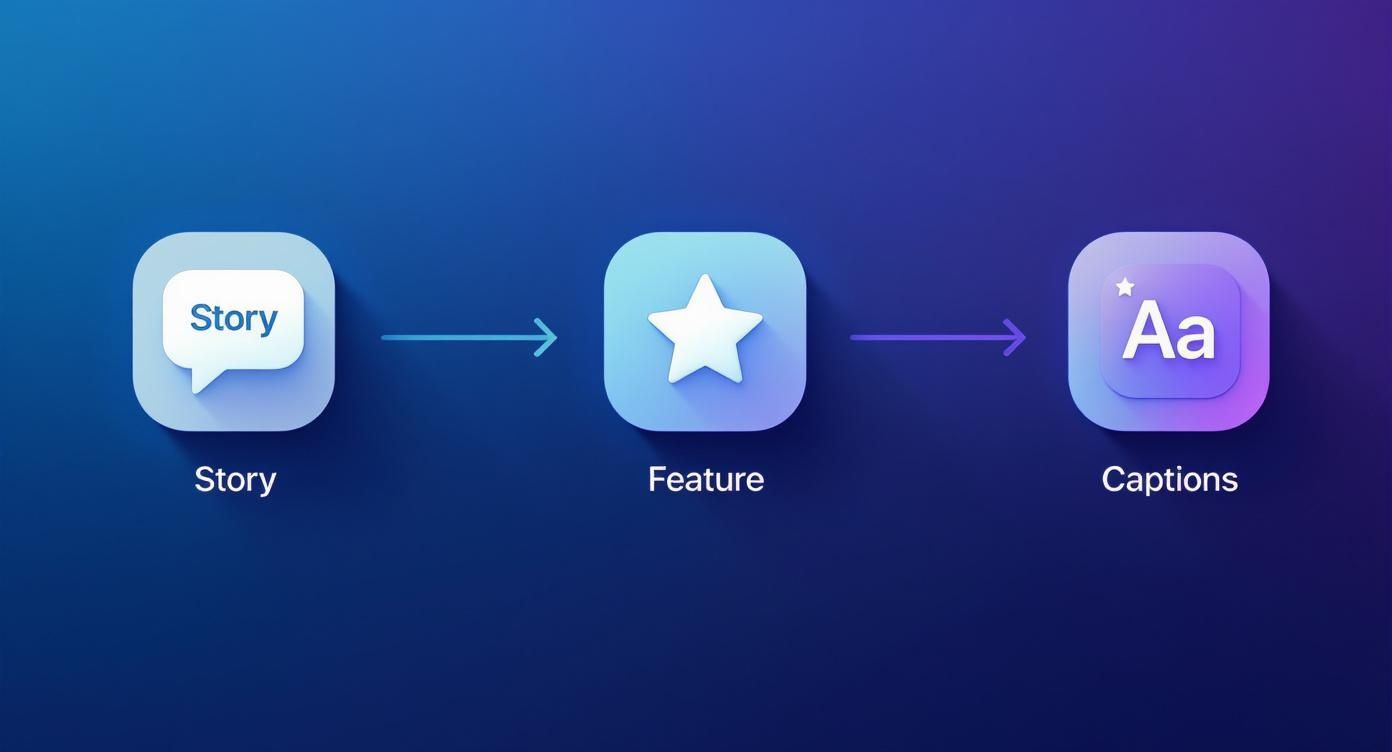
La visión real aquí es que las mejores capturas de pantalla siguen una narrativa. Guían a los usuarios potenciales desde un beneficio de alto nivel hacia características específicas imprescindibles. Para hacer esto, necesitarás exportaciones nítidas y limpias de tu interfaz. Puedes extraer estos directamente de tu herramienta de diseño o aprender cómo hacer una captura de pantalla con un iPhone de un prototipo de trabajo para máximo realismo.
Antes de exportar una sola cosa, haz un último barrido. ¿Tus capas tienen nombres claramente (p. ej., "button-primary-signup" en lugar de "Rectangle 24")? ¿Tu estructura de archivo es lógica? Un archivo ordenado le ahorra a tu desarrollador horas de adivinanzas y te hace su diseñador favorito.
La Lista de Verificación Final de Exportación
Para asegurar que la entrega es impecable, ejecuta esta lista de verificación rápida. Es una revisión simple que puede prevenir el tipo de problemas técnicos comunes que detienen el desarrollo e impiden el ímpetu de marketing.
- Segmentación de Assets: ¿Has marcado realmente todos los iconos, imágenes y componentes de interfaz necesarios para exportación? Es un paso fácil de olvidar.
- Formatos de Archivo: ¿Estás usando los formatos correctos para el trabajo? Adhiérete a SVG para iconos y logos simples, y usa PNG para gráficos más complejos que necesitan transparencia.
- Resolución: ¿Recuerdas exportar assets en múltiples resoluciones (@2x, @3x)? Esto es innegociable si quieres que las cosas se vean nítidas en todas las pantallas Retina.
- Prototipo Compartible: ¿Has creado un enlace compartible a un prototipo interactivo? Esto es enorme para partes interesadas que necesitan hacer clic a través del flujo de usuario para realmente entenderlo.
Acertando estos pasos asegura que tu visión se construya exactamente como la intencionaste, convirtiendo tu mockup de aplicación iPhone en un verdadero catalizador para un lanzamiento exitoso.
¿Preguntas Sobre Mockups de Apps?
Adentrarse en el mundo del diseño de apps puede sentirse como estés aprendiendo un nuevo idioma. Cuando estás tratando de construir un mockup de aplicación iPhone que realmente convierte, algunas preguntas siempre parecen surgir. Aclarar esas primero ahorra un montón de dolores de cabeza más adelante.
Aclaremos algunos de los más comunes que escucho.
¿Cuál es la Diferencia Entre un Wireframe, Mockup y Prototipo?
Es súper fácil confundir estos términos, pero en realidad son tres pasos muy distintos en el camino desde idea hasta producto final.
- Wireframe: Este es tu plano desnudo. Piensa en simples cajas y líneas en blanco y negro. Se trata completamente de estructura y flujo de usuario, nada más.
- Mockup: Ahora estamos hablando de visuales. Un mockup de aplicación iPhone es una imagen estática de alta fidelidad de tu app. Tiene todos los colores, fuentes e imágenes, mostrando exactamente cómo se verá.
- Prototipo: Aquí es donde tu mockup cobra vida. Es una simulación interactiva y clickeable que conecta tus pantallas, permitiendo a las personas hacer clic a través de la app como si fuera real.
Una buena manera de recordarlo es: plano (wireframe), foto realista (mockup), y un modelo que funciona (prototipo).
¿Realmente Necesito Ser un Diseñador para Crear un Mockup?
No como solías. Aunque tener un ojo de diseñador es una enorme ventaja, las herramientas de hoy han hecho que crear mockups con aspecto profesional sea accesible para prácticamente cualquiera.
Plataformas como Figma y Canva han cambiado completamente el juego con sus interfaces intuitivas y librerías masivas de plantillas. Si te enfocas en un diseño limpio y un viaje de usuario claro, absolutamente puedes crear un mockup que se vea fantástico y comunique tu visión.
La habilidad más importante no es dominar software de diseño complejo. Es entender a tu usuario y diseñar un camino claro para que lo sigan.
¿Cuáles Son las Pantallas Imprescindibles para un Mockup?
No necesitas diseñar cada pantalla única para contar una historia convincente. Para darles a las partes interesadas y desarrolladores una sensación sólida de tu app, solo enfócate en el viaje de usuario principal.
Siempre recomiendo comenzar con estas pantallas esenciales:
- Flujo de Incorporación/Registro: Esta es la primera impresión de tu app, el apretón de manos digital.
- Pantalla de Inicio Principal o Dashboard: Este es el centro de comando donde los usuarios pasarán la mayor parte de su tiempo.
- Una Pantalla de Característica Principal: Muestra la razón principal de la existencia de tu app, ya sea una página de producto, un reproductor de video o una herramienta de creación.
- Pantalla de Configuración o Perfil: Esto muestra a los usuarios cómo pueden personalizar su experiencia y gestionar su cuenta.
Con estas cuatro, has cubierto el aspecto, la sensación y el propósito central de tu app sin quedarte atrapado en casos extremos.
¿Cuántas Rondas de Revisiones Son Normales?
Esto definitivamente varía, pero para la mayoría de proyectos profesionales, puedes esperar 2-3 rondas importantes de comentarios. El objetivo real es obtener entrada temprana y frecuentemente, no apuntar a un número específico.
Mi proceso usualmente comienza con revisiones internas con el equipo. Una vez que estemos alineados, nos movemos a pruebas de usuario con el prototipo interactivo. Este enfoque iterativo es crucial. Te ayuda a refinar el diseño basado en comentarios del mundo real y te ahorra de hacer cambios costosos después de que el código ya ha sido escrito.
¿Listo para convertir ese mockup pulido en visuales de App Store que generan conversiones? Con ScreenshotWhale, puedes generar capturas de pantalla profesionales y de marca en minutos usando un editor simple de arrastrar y soltar. ¡Comienza a crear gratis!
Skip the blank canvas
Start from a professional App Store screenshot template and swap in your own app.
Browse templates