Creando Capturas de Pantalla de Alto Rendimiento para tu Aplicación Android en Tablet
Capturas tablet Android: Aprende a diseñar capturas que impulsen tu visibilidad en Google Play y descargas.
Traducción del artículo original en inglés.
Seamos directos: simplemente redimensionar tus capturas de pantalla para tablets está destruyendo tus instalaciones en la tienda de aplicaciones. Crear capturas de pantalla de alto rendimiento para un tablet Android no es solo un elemento "deseable" en tu lista de verificación de ASO. Es una parte fundamental de una estrategia de optimización inteligente que impulsa directamente el crecimiento y las conversiones de la tienda de aplicaciones.
Por Qué las Capturas Genéricas Fallan en Tablets Android
Estirar tus elementos visuales del teléfono para que quepan en la pantalla de un tablet es un error común que señala falta de esfuerzo. Inmediatamente le dice a un usuario potencial que no has pensado mucho en su experiencia.
Los usuarios de tablets, especialmente en Android, no están buscando solo una versión más grande de la aplicación del teléfono. Esperan una experiencia que sea más envolvente, más productiva, o que simplemente haga mejor uso de todo ese espacio de pantalla extra. Cuando se encuentran con imágenes mal ajustadas, borrosas o recortadas de manera incómoda, su percepción de tu aplicación se desmorona.
Esto no es solo un capricho de diseño; es un asesino de conversiones. Los usuarios ven esas capturas genéricas y correctamente asumen que la aplicación misma no está optimizada para su dispositivo. Saltarán directamente a ti y descargarán de un competidor que realmente se molestó en mostrarles lo que están obteniendo.
Las Apuestas Altas del Mercado de Tablets
Al ignorar elementos visuales personalizados, estás dándole la espalda a una enorme y valiosa porción del mercado. El segmento de tablets Android no es solo un nicho pequeño; controla una impresionante participación del 51.7% del mercado global de tablets. Ese es un mercado valorado en más de USD 57.52 mil millones y sigue creciendo.
Con gigantes como Samsung enviando millones de dispositivos cada trimestre, estamos hablando de miles de millones de instalaciones potenciales que dependen de acertar tus elementos visuales. Puedes profundizar en las últimas tendencias del mercado de tablets Android, pero la conclusión es clara: esta es una audiencia que no puedes permitirte ignorar.
Crear elementos visuales personalizados para dispositivos como el Samsung Galaxy Tab no es solo una mejor práctica. Es una estrategia crucial de ASO que muestra a los usuarios que has invertido en su experiencia antes de que ni siquiera hagan clic en "Instalar".
Cerrando la Brecha con Diseño Inteligente
Entonces, ¿cómo creas capturas de pantalla de alto rendimiento para tablets sin quebrar tu presupuesto de diseño? El truco es cambiar tu mentalidad. No estás simplemente mostrando tu aplicación; estás vendiendo la experiencia única del tablet.
Esto significa que necesitas:
- Destacar Características Únicas: Muestra cómo brilla tu aplicación en una pantalla más grande. Piensa en vistas de múltiples paneles, acciones elegantes de arrastrar y soltar, o paneles detallados que no son posibles en un teléfono.
- Usar Mockups Específicos del Dispositivo: Nada construye confianza más rápido que ver tu interfaz de usuario dentro de un Samsung Galaxy Tab realista u otro tablet Android popular. Proporciona contexto inmediato y se ve profesional.
- Crear Títulos Convincentes: Escribe una copia que hable directamente a un usuario de tablet. Enfócate en los beneficios y en lo que pueden lograr con todo ese espacio extra.
La buena noticia es que no tienes que hacer todo esto desde cero. Las herramientas modernas hacen este proceso mucho más fácil. Con las plantillas correctas y un poco de automatización, puedes producir capturas de pantalla pulidas y de alto rendimiento que realmente se conecten con la audiencia de tablets Android. Entremos en cómo puedes hacer exactamente eso.
Antes de que ni siquiera puedas pensar en crear elementos visuales asesinos que impulsen descargas, tienes que acertar los conceptos básicos. Google Play tiene su propio conjunto de reglas para capturas de pantalla de tablets, y si las ignoras, tus hermosos diseños serán rechazados o se verán terribles en la tienda. Asegurar estas cosas desde el principio te ahorrará un mundo de dolor de cabeza más tarde.
No pienses en estas especificaciones como restricciones molestas. Son la base para una página de tienda de aspecto profesional. Google establece estos estándares para garantizar una experiencia consistente y de calidad para los usuarios, sin importar qué dispositivo Android tengan. Seguir las reglas es tu primera señal a un usuario potencial de que tu aplicación está pulida y vale su tiempo.
Acertar los Requisitos Principales
En esencia, lo que Google quiere es simple: tus capturas de pantalla deben ser claras, de tamaño correcto y en el formato correcto. Esto garantiza que se carguen rápido y se vean nítidas en todo, desde un tablet pequeño de 7 pulgadas hasta una pantalla grande de 10 pulgadas. Domina estos fundamentos y tu trabajo creativo tiene una oportunidad de brillar.
Google Play es exigente con los tipos de archivo, y por una buena razón. Tienes que cargar tus capturas de pantalla como JPEG o PNG de 24 bits (sin alfa). ¿Por qué estos dos? Los JPEGs son fantásticos para imágenes complejas con muchos colores, lo que te proporciona un gran equilibrio entre calidad y tamaño de archivo. Los PNGs, por otro lado, son tu mejor amigo para imágenes con texto nítido y líneas agudas, ya que no tienen los artefactos de compresión que puedes obtener con los JPEGs.
Puedes cargar hasta ocho capturas de pantalla para cada tipo de dispositivo que admitas, que incluye tablets de 7 pulgadas y 10 pulgadas. No tienes que usar los ocho espacios, pero créeme, quieres proporcionar una selección sólida para mostrar realmente lo que tu aplicación puede hacer.
Si necesitas un desglose completo de las especificaciones de ambas tiendas principales de aplicaciones, tenemos una guía detallada que cubre todos los requisitos de capturas de pantalla de la tienda de aplicaciones.
Una Referencia Rápida para Especificaciones de Tablets
Para hacerte la vida un poco más fácil, aquí hay una tabla de referencia rápida con las especificaciones esenciales para capturas de pantalla de tablets Android. Tenla a mano y evitarás los errores más comunes.
Especificaciones de Capturas de Pantalla de Tablets de Google Play de un Vistazo
| Requisito | Especificación | Consejo Profesional |
|---|---|---|
| Formato de Archivo | JPEG o PNG de 24 bits (sin alfa) | Siempre uso PNG para pantallas con mucho texto para mantener todo legible. Para cualquier cosa fotográfica o con degradados, JPEG es el camino a seguir para mantener los tamaños de archivo pequeños. |
| Relación de Aspecto | Debe estar dentro de una relación 2:1 | Solo mantente con proporciones de aspecto estándar de tablets como 16:10 o 4:3. Esto evita que Google Play estire o recorte incómodamente tus imágenes. |
| Dimensiones | Entre 320px y 3840px | Apunta alto aquí. Generalmente voy con algo como 2560x1600 para asegurar que las imágenes se vean nítidas, incluso en pantallas de alta resolución. |
| Tamaño Máximo | No mayor a 8MB por imagen | Si estás por encima del límite, usa una herramienta de compresión. Solo ten cuidado de no aplastar la calidad. Una captura de pantalla borrosa es peor que ninguna captura de pantalla. |
Cumplir con estas reglas técnicas para cada imagen puede convertirse en una verdadera molestia, especialmente cuando estás malabareando diferentes tipos de dispositivos e idiomas. Verificar manualmente dimensiones, tipos de archivo y tamaños para docenas de imágenes es un enorme sumidero de tiempo que ningún equipo de desarrollo necesita.
Aquí es donde la automatización puede cambiar tu flujo de trabajo por completo. Usar una herramienta con plantillas preconfiguradas es, sin lugar a dudas, la forma más eficiente de hacer esto. Por ejemplo, con una plataforma como ScreenshotWhale, las plantillas para tablets Android de 7 pulgadas y 10 pulgadas ya están construidas según las especificaciones exactas de Google. Solo suelta la interfaz de usuario de tu aplicación en el mockup, y produce una imagen perfectamente formateada y conforme cada vez. Te libera completamente del tedioso trabajo de pixeles para que puedas enfocarte en lo que realmente importa: escribir títulos convincentes y contar una historia visual que haga que las personas hagan clic en "Instalar".
Diseñando Capturas de Pantalla de Tablets que Realmente Conviertan
Superar las reglas técnicas de Google Play es solo el punto de partida. Ahora viene el trabajo real: diseñar capturas de pantalla para tu aplicación Android en tablet que hagan más que solo listar características. Necesitan contar una historia, resolver un problema del usuario e, en última instancia, convencerlos de tocar "Instalar".
Piensa en tus capturas de pantalla como tu activo de marketing más poderoso. Son tu primera, y a menudo única, oportunidad de mostrar el valor de tu aplicación en solo unos pocos segundos. Un gran conjunto de capturas de pantalla puede sellar el trato, mientras que una mal diseñada puede hundir tus conversiones antes de que un usuario ni siquiera se moleste en leer tu descripción.
Creando una Narrativa Visual Convincente
Seamos realistas: la mayoría de las personas que exploran Google Play no pasarán por los ocho capturas de pantalla. Harán una ojeada a los primeros dos o tres y harán un juicio rápido. Esto significa que tus elementos visuales de apertura tienen que aterrizar con un mensaje inmediato y poderoso sobre qué hace tu aplicación y por qué es mejor que la siguiente.
Tus primeras imágenes deben actuar como el gancho. Olvida mostrar una pantalla de inicio aburrida o un tablero desordenado. Usa ese espacio prime para destacar el mayor beneficio que entrega tu aplicación.
- Primera Captura de Pantalla: Comienza con el problema. Golpéalos con un título poderoso que hable directamente a un punto de dolor que están experimentando.
- Segunda Captura de Pantalla: Presenta la solución única de tu aplicación. Esta es tu oportunidad de mostrar tu característica asesina en acción.
- Tercera Captura de Pantalla: Muestra el resultado. ¿Qué resultado sorprendente obtendrá el usuario al usar tu aplicación?
Este enfoque convierte tus capturas de pantalla de una lista de características seca en un argumento convincente de por qué tu aplicación es un imprescindible. Puedes profundizar en este método de narración en nuestra guía para crear imágenes convincentes de la tienda de aplicaciones.
El Poder de los Títulos y el Color
La interfaz de usuario es la estrella del espectáculo, pero es el fondo, los mockups, y especialmente tus títulos lo que la hace brillar.
No solo describas lo que está en la pantalla con etiquetas genéricas como "Panel de Control del Proyecto" o "Editar Fotos". En su lugar, escribe títulos orientados a beneficios que griten valor. Una aplicación de productividad podría fácilmente convertir "Panel de Control del Proyecto" en "Tu Flujo de Trabajo Completo en Una Pantalla". Ese pequeño ajuste cambia el enfoque de lo que la característica es a lo que el usuario puede hacer.
El color es igualmente crítico. Una paleta vibrante que coincida con tu marca puede hacer que tus capturas de pantalla destaquen en una tienda abarrotada. Entender un poco sobre principios estratégicos de marca y diseño es clave aquí. Te ayuda a elegir colores que no solo se vean bien sino que también desencadenen las emociones correctas.
Este diseño panorámico es un gran ejemplo de cómo mostrar múltiples características en un único elemento visual cohesivo.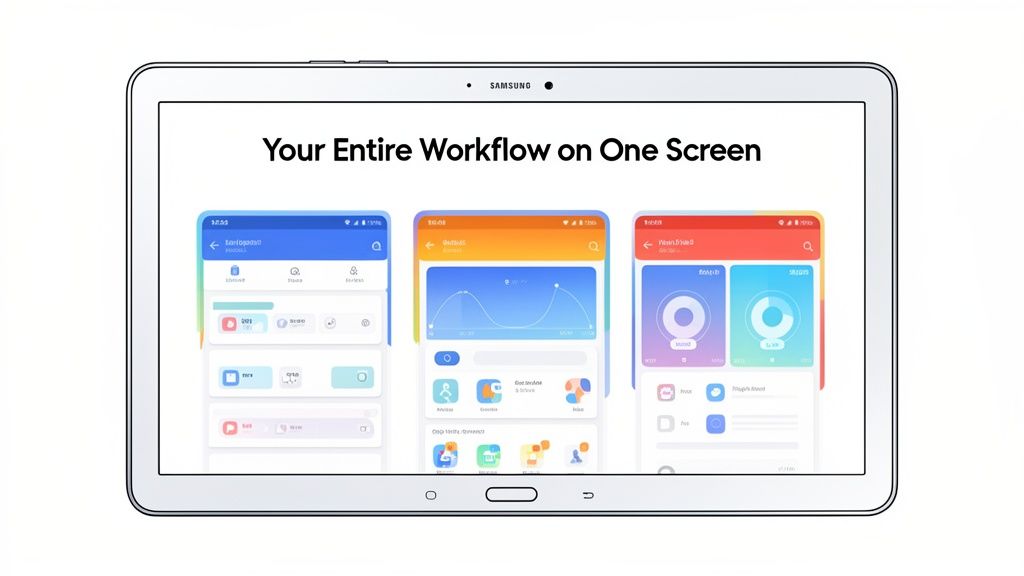
Al conectar diferentes pantallas de interfaz de usuario, puedes guiar al usuario a través de un flujo de trabajo específico o mostrar características multitarea poderosas que son únicas para tablets.
Usa Mockups de Dispositivos Realistas para Construir Confianza
Envolver tus capturas de interfaz de usuario sin procesar en mockups de dispositivos limpios y modernos no es opcional. Agrega una capa de pulido y ayuda a los usuarios a imaginar inmediatamente tu aplicación en su propio dispositivo. Para tablets Android, esto es especialmente importante.
Cuando un usuario ve tu aplicación renderizada perfectamente dentro de un dispositivo familiar como un Samsung Galaxy Tab, envía una señal clara: has construido una experiencia dedicada y de alta calidad solo para ellos. Esto construye confianza instantánea y los hace mucho más propensos a instalar.
Con Samsung consistentemente liderando el mercado de tablets Android y enviando millones de unidades de Galaxy Tab cada trimestre, este detalle es más que solo estética. Usar mockups precisos de Galaxy Tab en tu estrategia de ASO es un movimiento inteligente que te ayuda a conectar con una enorme porción de tu audiencia potencial.
Abraza el Diseño Panorámico
Una de las técnicas de diseño más elegantes para capturas de pantalla de tablets es el diseño panorámico o conectado. Aquí es donde mezclas sin problemas varias capturas de pantalla en una sola imagen ancha que los usuarios pueden pasar, creando una experiencia fluida e inmersiva.
Este estilo es perfecto para algunas cosas:
- Mostrando un flujo de trabajo: Guía a los usuarios paso a paso a través de crear un proyecto o editar una foto.
- Demostrando multitarea: Muestra vistas de pantalla dividida para destacar características de productividad.
- Creando un golpe visual: Un fondo audaz y continuo puede hacer que tu listado de tienda sea inolvidable.
Este enfoque funciona increíblemente bien en tablets, donde la pantalla más ancha te da un lienzo más grande para crear algo verdaderamente atractivo. Alienta a los usuarios a seguir deslizándose, atrayéndolos más profundamente en la historia de tu aplicación.
Tus capturas de pantalla de tablets no pueden ser solo versiones más grandes de tus capturas de pantalla de teléfono. Eso es una oportunidad perdida. Necesitan vender una historia: la historia de por qué tu aplicación no es solo mejor en un tablet, sino una experiencia completamente diferente y más poderosa.
Las personas agarran sus tablets por una razón. Se están instalando para una sesión de juego más envolvente, una carrera de productividad profunda, o un atracón de medios más rico. Tus capturas de pantalla deben tocar directamente esa mentalidad. Son tu presentación visual para la versión premium y de pantalla grande de tu aplicación.
Mostrando Funcionalidad Poderosa Solo para Tablets
Las capturas de pantalla de tablets más convincentes que he visto son las que muestran características que son completamente imposibles en una pantalla de teléfono apretada. Estos son los momentos de "¡aja!" que hacen que un usuario sienta que está obteniendo un producto verdaderamente optimizado, no solo una versión estirada y anticuada.
Céntrate en estas características centradas en tablets:
- Vistas de Múltiples Paneles: Si tienes una aplicación de productividad o noticias, muéstrala. Deja que los usuarios vean la lista de correos electrónicos o artículos en la izquierda mientras el contenido completo está abierto en la derecha. Comunica instantáneamente un flujo de trabajo más eficiente, casi similar al de escritorio.
- Acciones de Arrastrar y Soltar: Para cualquier aplicación que implique organización, como gestión de proyectos, diseño, o incluso galerías de fotos, una captura de pantalla de alguien arrastrando un elemento de un panel a otro es oro puro. Visualmente grita "fácil y poderoso".
- Interfaces Expansivas en Modo Horizontal: Muchas aplicaciones realmente cobran vida en modo horizontal, especialmente en campos creativos. Muestra cómo tu aplicación usa ese ancho extra para diseñar más herramientas, dar un lienzo más ancho, o presentar un reproductor de video más cinematográfico.
Toma una aplicación de edición de video, por ejemplo. Una captura de pantalla asesina establecería la línea de tiempo completa, la biblioteca de medios y la ventana de vista previa en una pantalla. Eso inmediatamente le dice al usuario que pueden abordar proyectos complejos sin estar constantemente ocultando y revelando diferentes menús.
Diseñando para Claridad e Impacto en una Pantalla Grande
Solo porque tienes más espacio real no significa que debas construir un rascacielos de información. Ese es un error clásico de principiante. Las mejores capturas de pantalla de tablets se sienten limpias y premium, usando espacio negativo y tipografía inteligente a su favor.
Se trata todo de equilibrio. Sí, tienes más espacio para texto, pero no escribas una novela. Mantén tus títulos punzantes y enfocados en el beneficio. Una fuente más grande puede hacer que tu punto de venta clave destaque, pero si lo haces demasiado grande, solo enturbia la interfaz de usuario que estás tratando de mostrar.
Tu objetivo es hacer que la aplicación se vea indispensable en un tablet. Cada elección, desde la característica que destacas hasta el tamaño de fuente que seleccionas, debe conectarse con por qué ese usuario recogió su tablet en primer lugar.
Piensa en el estado mental del usuario. A menudo están en un modo más enfocado y menos apresurado que cuando están en su teléfono. Tus elementos visuales deben coincidir con eso con una apariencia pulida y fácil de entender. Corta el ruido visual y deja que las mejores características de tu aplicación ocupen el centro del escenario.
Ejemplos Prácticos de Capturas de Pantalla de Tablets de Alto Rendimiento
Bien, seamos concretos. Imagina que has construido una aplicación de toma de notas. No solo muestres una sola nota. En su lugar, tu primera captura de pantalla podría ser una vista de pantalla dividida. En la izquierda, una lista limpia de cuadernos; en la derecha, una nota de texto enriquecido con una imagen incrustada siendo editada activamente. ¿Tu título? Algo directo como, "Organiza y Crea, Lado a Lado".
¿O qué hay de una aplicación de dibujo? Una captura de pantalla débil muestra una obra de arte terminada. Una fuerte muestra el arte en progreso en un lienzo masivo, con la barra de herramientas completa y sin obstrucciones visible en el lado. Esto vende el flujo de trabajo creativo superior. El título podría ser "Tu Estudio Completo, Sin Obstrucciones". Para una aplicación de viajes, muestra un mapa en un lado y una lista de atracciones en el otro, con un título como "Planifica Tu Aventura de un Vistazo".
Estos ejemplos se conectan porque no solo muestran la aplicación; venden una experiencia mejor y más capaz. Hacen que el usuario piense, "Wow, realmente podría hacer trabajo serio con eso". Cuando te enfocas en estas fortalezas específicas de tablets, creas elementos visuales que calen profundamente con tu audiencia objetivo, y así es como impulsa instalaciones.
Piensa Globalmente, Automatiza Localmente
Conseguir que tus capturas de pantalla para un tablet Android se vean nítidas es un gran comienzo. Pero si realmente quieres mover la aguja sobre conversiones, tienes que pensar más allá de tu mercado local. La localización no es solo intercambiar texto. Se trata de hacer que todo tu listado de tienda se sienta nativo para alguien en otro país.
Eso podría sonar como un esfuerzo enorme, especialmente si eres un equipo pequeño. Crear manualmente docenas de conjuntos de capturas de pantalla para cada idioma que apoyes es una receta para un cuello de botella de producción. ¿La buena noticia? La automatización moderna puede convertir lo que solía ser un dolor de cabeza de una semana en una parte rápida y repetible de tu ciclo de lanzamiento.
Es Más Que Solo Traducción
La verdadera localización significa que tus elementos visuales hablan el idioma, literalmente. Un usuario que se desplaza por Google Play en Japón debería ver títulos en japonés. Alguien en Alemania debería verlos en alemán. Parece un pequeño detalle, pero construye confianza instantánea y muestra que te has esforzado por su experiencia, que tiene un impacto real en si hacen clic en ese botón de instalación.
Las herramientas impulsadas por IA han hecho esto increíblemente eficiente. Puedes tomar tus títulos en inglés perfectamente elaborados y tenerlos traducidos a docenas de idiomas en minutos, no días. Esto elimina completamente el trabajo desmoralizante de copiar y pegar y libera a tu equipo para pensar en estrategia en lugar de hojas de cálculo.
Piensa en cómo mostrarías características clave de tablets. Querría un flujo visual claro y simple que pudiera ser entendido y adaptado para cualquier mercado.
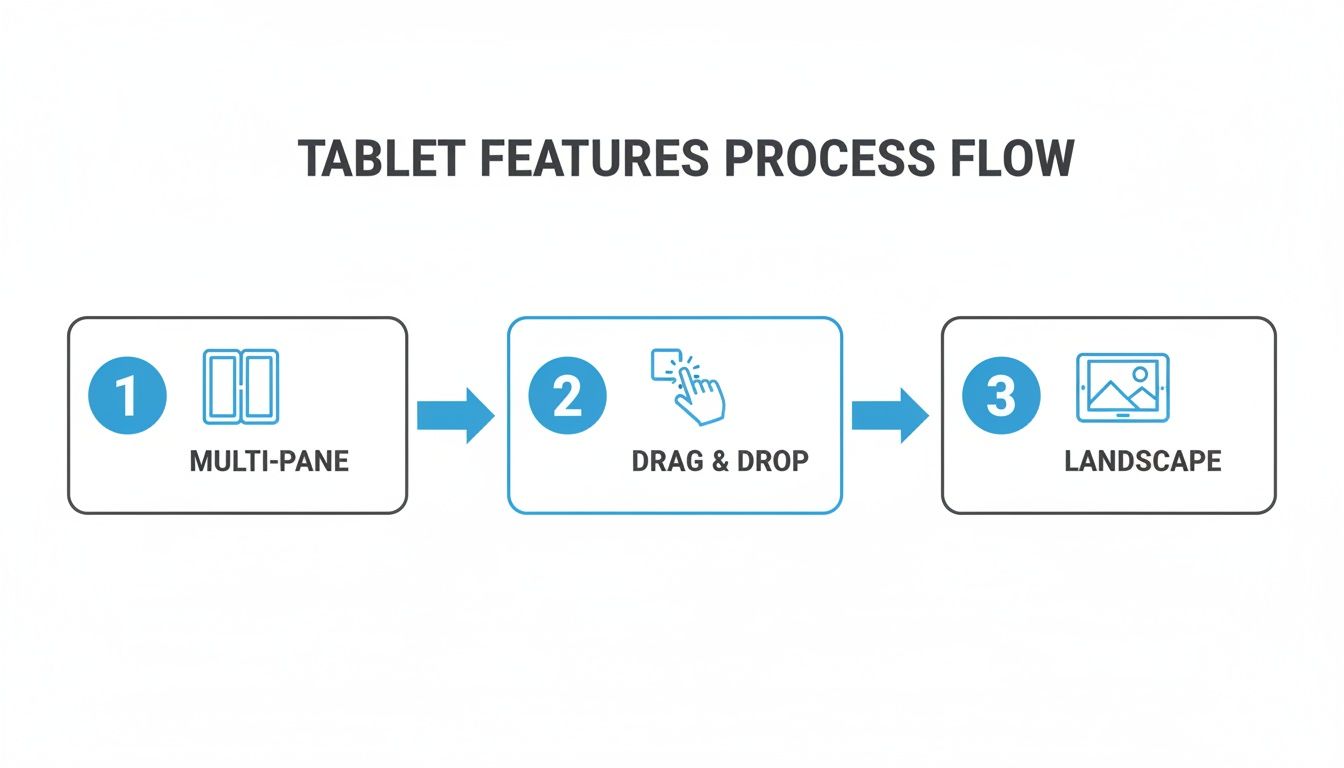
Este tipo de narración visual, destacando cosas como vistas de múltiples paneles o arrastrar y soltar, funciona universalmente. El mensaje central de una experiencia de tablet superior viene a través alto y claro, sin importar el idioma.
Pon Tu Producción en Piloto Automático
La magia real sucede cuando combinas traducción de IA con un pipeline de generación automatizado. Vamos a través de un escenario del mundo real: tu equipo está impulsando una actualización de características y todos tus activos de Google Play necesitan una actualización.
En lugar de un diseñador actualizando dolorosamente cada captura de pantalla para cada idioma y tamaño de tablet, una API puede ejecutar todo el espectáculo. Se ve algo como esto:
- Inicia el proceso: Tu sistema de compilación hace una llamada de API tan pronto como una nueva versión está lista.
- Alimenta con cosas nuevas: Envías capturas de interfaz de usuario nuevas y títulos en inglés principales.
- Deja que el sistema funcione: El servicio automáticamente coloca la nueva interfaz de usuario en tus plantillas marcadas, traduce el texto para todos tus idiomas objetivo, y produce conjuntos completos de capturas de pantalla listas para cargar.
Este flujo de trabajo garantiza que tus listados de tienda siempre sean consistentes y estén actualizados en todo el mundo, eliminando un punto de dolor importante de tu ciclo de desarrollo. Si deseas profundizar en cómo funciona esto, tenemos una guía completa sobre cómo generar capturas de pantalla de aplicaciones programáticamente.
El objetivo aquí es hacer que la localización sea una parte sin inconvenientes de tu pipeline de lanzamiento, no una barrera que te ralentice. Cuando es automatizado, cada usuario ve una vista previa pulida y relevante de tu aplicación, sin importar dónde estén.
Aprovecha el Masivo Crecimiento Global
Nunca ha habido un mejor momento para enfocarse en mercados internacionales. A partir de principios de 2025, Android tiene una participación del 45.77% del mercado global de tablets. Y escucha esto: la región de Asia-Pacífico sola representa más del 68% de todos los envíos de tablets. Simplemente no puedes permitirte ignorar esa base de usuarios.
Automatizar tu localización de capturas de pantalla es cómo compites en estos mercados masivos y emergentes. Al combinar traducción de IA con mockups de dispositivos actualizados, no solo estás ahorrando tiempo; estás construyendo un motor de crecimiento escalable. Esto convierte una tarea que drena recursos en una seria ventaja competitiva, asegurando que tu aplicación se vea lo mejor posible en cada tienda regional de aplicaciones.
Algunas Preguntas Comunes
Cuando estás trabajando para preparar tu aplicación, los detalles minuciosos de los activos de la tienda de aplicaciones pueden sentirse como un campo minado. Acertar tus capturas de pantalla de tablets es una enorme parte de hacer una buena primera impresión. Aquí hay algunas de las preguntas que escucho todo el tiempo.
¿Cuántas Capturas de Pantalla de Tablets Realmente Necesito?
Google Play te da ocho espacios para capturas de pantalla de tablets, pero no te sientas presionado a usar cada uno. El punto dulce es generalmente alrededor de cuatro o cinco imágenes bien elaboradas.
Piensa en los primeros tres como tu espacio prime real. Estos son los que los usuarios ven instantáneamente, sin pasar por ellos. Tienen que contar una historia convincente sobre el valor central de tu aplicación, y tienen que hacerlo rápido. Usa los espacios restantes para profundizar un poco más, para mostrar características secundarias, usos alternativos, o lo ordenado que se ve tu aplicación en una orientación diferente.
¿No Puedo Solo Reutilizar Mis Capturas de Pantalla de Teléfono?
Puedes hacerlo, pero es una de las formas más rápidas de matar tu tasa de conversión. Cargar capturas de pantalla de teléfono directamente en tu listado de tablets es una giveaway de que has cortado esquinas. Las imágenes terminan viéndose estiradas, borrosas y completamente poco profesionales.
Inmediatamente señala a un usuario potencial de que tu aplicación probablemente no está optimizada para su dispositivo. Para ganar su confianza (y su descarga), absolutamente tienes que crear capturas de pantalla personalizadas que muestren la experiencia real del tablet. Colocarlos en mockups precisos de dispositivos es el toque final que hace que todo se vea profesional.
¿Cuáles Son los Errores Más Grandes Que Comete la Gente?
Además del pecado cardinal de reutilizar imágenes de teléfono, algunos otros errores comunes pueden realmente hundir el rendimiento de tu listado de tienda. Evitar estos es la mitad de la batalla.
Aquí están los que veo la mayoría de las veces:
- Volcados de Interfaz de Usuario Sin Procesar: Solo poner una captura sin procesar de la pantalla de tu aplicación en la página se ve perezoso. Sin un marco de dispositivo, un título incisivo, o cualquier contexto, simplemente se siente inacabado.
- Ocultando lo Bueno: Si tu aplicación tiene características geniales solo para tablets como un diseño de múltiples paneles o acciones ordenadas de arrastrar y soltar, tienes que mostrarlas. Es tu punto de venta más grande en esta forma de factor.
- Texto Pequeño e Ilegible: Tus títulos están allí para vender los beneficios, pero si la fuente es demasiado pequeña o desordenada, nadie va a leerlo. Mantenlo negrita y breve.
- Dispositivos de Aspecto Antiguo: Poner tu aplicación moderna dentro de un mockup de un tablet de hace cinco años hace que todo tu producto se sienta anticuado.
- Olvidando el Resto del Mundo: Si estás apuntando a mercados internacionales, las capturas de pantalla no traducidas son una enorme oportunidad perdida. La localización muestra que te importan todos tus usuarios.
Una captura de pantalla de tablet asesina hace más que solo mostrar una característica; vende la sensación de una experiencia mejor y más poderosa en una pantalla más grande. Tu objetivo es hacer que tu aplicación se vea indispensable.
¿Debería Molestarme con Disparos Tanto Horizontales Como Verticales?
Esto depende del diseño de tu aplicación. Si tu aplicación funciona hermosamente en ambas orientaciones, entonces absolutamente muestra ambas. Demuestra que tu aplicación es flexible y deja que los usuarios se imaginen a sí mismos usándola mientras se recuestan en el sofá (horizontal) o la sostienen como un libro (vertical).
Por otro lado, si tu aplicación está construida para una sola orientación, como un juego que solo corre en horizontal, entonces vierte todo tu esfuerzo en hacer que esas capturas de pantalla sean sorprendentes. No desperdicies un espacio en una vista vertical que realmente no existe en la aplicación. Siempre, siempre prioriza elementos visuales que reflejen la experiencia real del usuario.
¿Cansado de luchar con software de diseño solo para lograr que tus capturas de pantalla se vean bien? ScreenshotWhale quita el dolor del proceso con plantillas de nivel profesional, marcos de dispositivos realistas, e incluso localización impulsada por IA. Comienza a crear capturas de pantalla de tablets que realmente conviertan. Pruébalo hoy.
Generate your store screenshots in minutes
Upload raw app screenshots and let AI produce polished, localized App Store and Google Play sets.
Try the generator free