Domina Awesome Screenshot: Crece en App Store y Aumenta tus Conversiones
Descubre cómo la extensión Awesome Screenshot transforma tu flujo de trabajo. Captura, anota y comparte pantallas para impulsar tu productividad al instante.
Traducción del artículo original en inglés.
Una herramienta de captura de pantalla puede no parecer revolucionaria, pero la correcta puede transformar por completo tu flujo de trabajo diario. La extensión Awesome Screenshot convierte esta tarea simple en un verdadero impulsor de productividad, permitiéndote capturar cualquier cosa en tu pantalla con solo un par de clics. Es más que una herramienta; es una forma de comunicarte más rápido y, lo más importante, con total claridad.
Por Qué Awesome Screenshot es tu Nuevo Arma Secreta de Productividad
Seamos honestos: intentar explicar un problema visual solo con texto es una pesadilla. Es lento, confuso y a menudo genera esos interminables hilos de correo electrónico o Slack sobre un botón mal colocado o un error extraño. Ese tipo de idas y venidas mata el impulso. Aquí es donde una excelente herramienta de captura de pantalla se vuelve absolutamente esencial para cualquier equipo que valore la velocidad.
Encontrar pequeñas eficiencias como esta es una de las estrategias clave para mejorar la productividad del equipo que realmente funcionan. Awesome Screenshot encaja perfectamente, brindándote una única plataforma para capturar, anotar y compartir retroalimentación visual en segundos.
Más Allá de Capturas Básicas
Para los desarrolladores, se trata de mucho más que solo capturar errores. Se trata de dibujar una flecha que apunte directamente a un elemento de interfaz roto, agregar una nota rápida y enviar retroalimentación que no deje lugar a malinterpretaciones. Para especialistas en marketing y diseñadores, es una forma de obtener inspiración del sitio web de un competidor, destacar lo que funciona e incorporarlo en una sesión de lluvia de ideas.
Incluso para algo tan simple como crear una guía rápida, algunas capturas anotadas pueden reemplazar páginas de texto. Imagina incorporar a un nuevo empleado mostrándole un proceso visualmente en lugar de solo describirlo. Ese es el verdadero poder detrás de la extensión Awesome Screenshot.
Como puedes ver, la herramienta realmente se posiciona como un centro central para todo tipo de trabajo profesional, desde proyectos creativos hasta solución de problemas técnicos. Es esa naturaleza versátil la que la convierte en un elemento básico para muchos roles diferentes.
Pero también es importante conocer sus limitaciones.
Para tareas de propósito general, es una opción de primera categoría. Sin embargo, para necesidades especializadas como crear capturas de pantalla de alta conversión para App Store en Android e iOS, una herramienta dedicada como ScreenshotWhale es esencial para garantizar el cumplimiento y maximizar las conversiones.
Instalación y Configuración en Menos de Dos Minutos
Poner Awesome Screenshot en funcionamiento en tu navegador es extremadamente simple. En serio, puedes tenerlo instalado y listo para usar en menos de dos minutos. El proceso es prácticamente el mismo ya sea que uses Chrome, Firefox o Edge.
Solo ve a la tienda oficial de extensiones de tu navegador, escribe "Awesome Screenshot" en la barra de búsqueda y haz clic en el botón grande "Agregar al Navegador". Esa es la primera parte.
Luego, tu navegador te pedirá algunos permisos. Esta es una parte estándar del proceso para cualquier herramienta como esta, pero es bueno saber a qué estás accediendo. Necesita ver tu historial de navegación para capturar correctamente esas páginas web largas con desplazamiento, y necesita acceso a tus descargas para poder guardar las capturas que tomes. Estos permisos son necesarios para que funcionen las características principales.
Fijando para Acceso Rápido
Una vez instalada, el icono de la extensión puede desaparecer en el menú principal de tu navegador, lo que no es muy útil. Para un flujo de trabajo mucho más suave, querrás fijarlo a tu barra de herramientas para acceso con un solo clic.
- En Chrome o Edge: Haz clic en el pequeño icono de pieza de rompecabezas (para Extensiones) en tu barra de herramientas, encuentra Awesome Screenshot en la lista y haz clic en el icono de fijación junto a él.
- En Firefox: Solo haz clic derecho en el icono de Awesome Screenshot y elige "Fijar a la Barra de Herramientas".
Es un pequeño ajuste, pero hace una gran diferencia. Tener la herramienta visible y lista para usar te ahorra del molesto proceso de navegar por menús cada vez que quieres capturar una pantalla rápidamente.
Entendiendo la Compatibilidad del Navegador
Aunque Awesome Screenshot es sólida en los tres navegadores principales, es inteligente ser consciente de que puede haber pequeñas diferencias. Con cualquier herramienta que se conecte a un navegador, saber cómo navegar los posibles problemas de compatibilidad entre navegadores es simplemente una buena práctica para una experiencia sin problemas. Por ejemplo, podrías encontrar que ciertas características de grabación avanzada están disponibles en la versión de Chrome pero aún no han llegado a Firefox.
Aquí hay un consejo profesional que siempre recomiendo: configura atajos de teclado personalizados desde el primer día. Accede a la configuración de extensiones de tu navegador y crea una tecla de acceso rápido simple, como Alt+S, para capturar un área seleccionada. Este pequeño nivel de personalización hace que tu flujo de trabajo sea mucho más rápido.
Ahora que la extensión está instalada, fijada y tiene los permisos que necesita, estás listo. Acabas de preparar el camino para una forma mucho más eficiente de capturar y compartir lo que ves en tu pantalla.
Dominando Cada Modo de Captura de Pantalla
Awesome Screenshot es mucho más que una herramienta simple de apuntar y hacer clic. Su verdadero poder proviene de sus diferentes modos de captura, brindándote la herramienta perfecta para prácticamente cualquier situación que puedas imaginar. Saber cuál elegir es la clave para comunicar tu punto clara y rápidamente.
La opción más directa es Parte Visible. Este modo es tu opción predeterminada para capturar exactamente lo que ves en tu pantalla ahora mismo. Piensa en él para preguntas rápidas, como compartir un mensaje de error con tu equipo de TI o pedir la opinión de un colega sobre un elemento de diseño específico sin desorden extra. Es rápido, directo y obtienes retroalimentación inmediata.
Capturando Más de lo Que Ves
Cuando necesitas capturar una página web completa desde el encabezado superior hasta el pie de página inferior, el modo Página Completa es lo que quieres. Esto es un salvavidas para diseñadores que revisan una página de destino larga, especialistas en marketing que analizan el embudo de ventas completo de un competidor, o desarrolladores que necesitan una imagen completa del diseño de una página. La herramienta desplaza automáticamente y une todo en una imagen perfecta, ahorrándote el dolor de cabeza de tomar y armar múltiples capturas de pantalla.
Para trabajos más enfocados, el modo Área Seleccionada te brinda precisión quirúrgica. Te permite hacer clic y arrastrar para aislar un solo botón, un gráfico específico o solo un bloque de texto. Es fantástico para crear retroalimentación de diseño dirigida, construir una base de conocimientos con elementos específicos de la interfaz, o simplemente compartir un fragmento de información sin mostrar tu pantalla completa.
Pero el verdadero cambio de juego, según mi experiencia, es la capacidad de captura de desplazamiento. Es invaluable para capturar cosas que simplemente no caben en una pantalla. Piensa en hilos largos en una herramienta de gestión de proyectos, un flujo de usuario completo dentro de una aplicación, o bloques complejos de código que necesitas que un compañero revise.
Este diagrama de flujo te da una buena idea de cómo una extensión poderosa como Awesome Screenshot se adapta al ecosistema de navegadores principales. Sin importar tu plataforma de elección, tienes una herramienta confiable lista para usar.
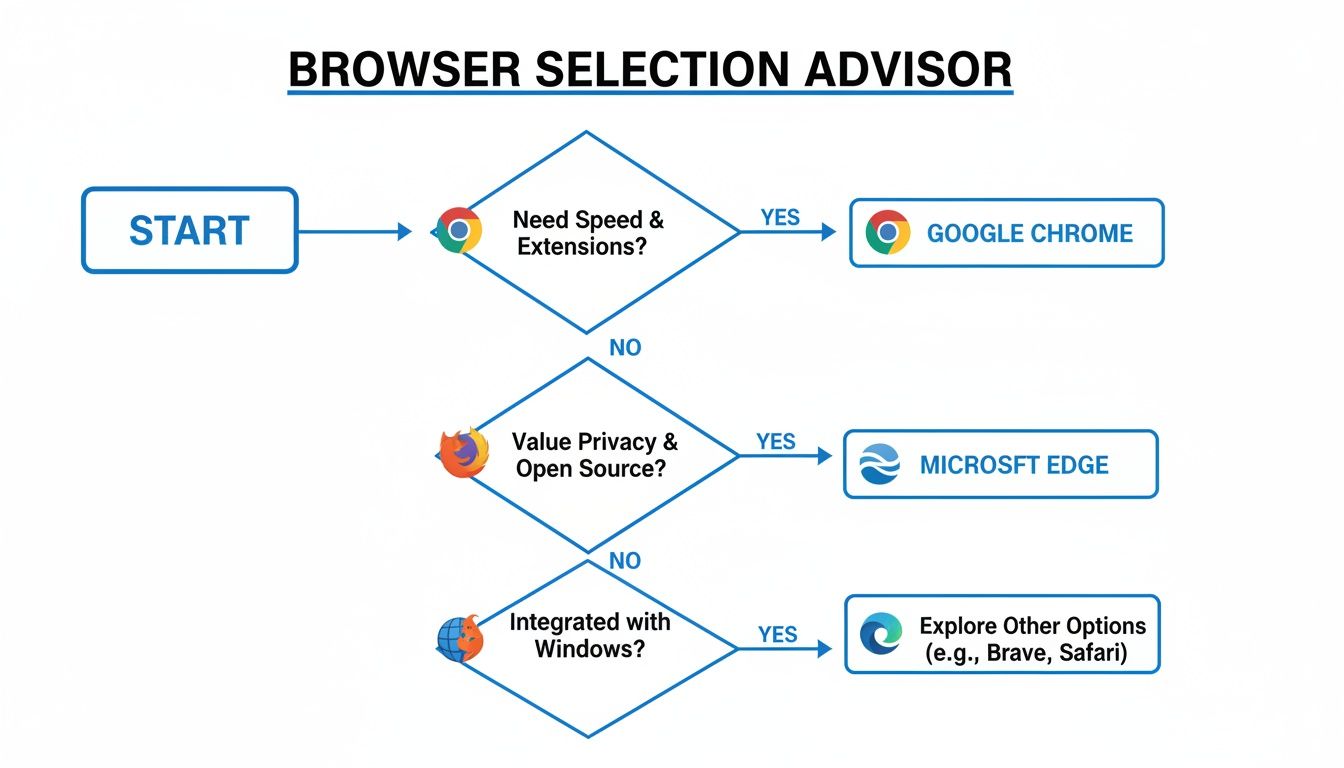
El punto aquí es que estás cubierto ya seas un usuario dedicado de Chrome, un fiel de Firefox o integrado en el ecosistema de Edge.
Modos de Captura de Awesome Screenshot de Un Vistazo
Elegir el modo de captura correcto realmente se reduce a lo que estás tratando de lograr. ¿Estás mostrando rápidamente algo en tu pantalla, o estás documentando un proceso largo y complejo? Esta tabla lo desglosa para hacer la elección obvia.
| Modo de Captura | Mejor Para | Consejo Profesional |
|---|---|---|
| Parte Visible | Capturas rápidas y en el momento de exactamente lo que hay en tu pantalla. | Perfecto para enviar un mensaje rápido de Slack a un colega para obtener retroalimentación sobre un elemento de la interfaz. |
| Página Completa | Capturar una página web completa, desde el encabezado hasta el pie de página, en una imagen. | Usa esto para revisiones de diseño o para archivar la página de destino de un competidor para análisis. |
| Área Seleccionada | Aislando un elemento específico, como un botón, gráfico o párrafo. | Ideal para crear tutoriales enfocados o informes de errores donde el contexto no es necesario. |
| Captura de Desplazamiento | Capturando contenido largo y continuo como hilos de chat o bloques de código. | Esencial para documentar flujos de usuario o conversaciones que abarcan múltiples pantallas. |
Una vez que domines estos modos, te encontrarás usando el correcto sin ni siquiera pensarlo.
Dominar estas opciones convierte una captura de pantalla básica en una herramienta poderosa de comunicación, asegurando que tu mensaje siempre llegue con total claridad. Si recién estás comenzando con capturas de pantalla en general, también podrías querer revisar los fundamentos; nuestra guía sobre cómo imprimir pantalla en una MacBook cubre los conceptos básicos que son útiles sin importar tu sistema.
Al entender estas funciones principales, puedes acelerar seriamente tus tareas diarias y reducir malentendidos, haciendo que cada captura sea una instrucción clara en lugar de solo una imagen.
Desbloqueando Poderosas Herramientas de Anotación y Edición
Una captura de pantalla sin procesar es solo información. ¿Una anotada? Esa es una instrucción clara y directa. Aquí es exactamente donde Awesome Screenshot deja de ser una herramienta simple de captura y se convierte en una forma poderosa de comunicarse.
La magia realmente ocurre en el editor integrado. Por ejemplo, puedes usar la herramienta de flecha roja brillante para señalar un botón desalineado para un desarrollador o usar la herramienta de desenfoque para ocultar la información personal de un cliente antes de compartir un ticket de soporte. El editor convierte una imagen estática en una pieza dinámica de retroalimentación procesable.
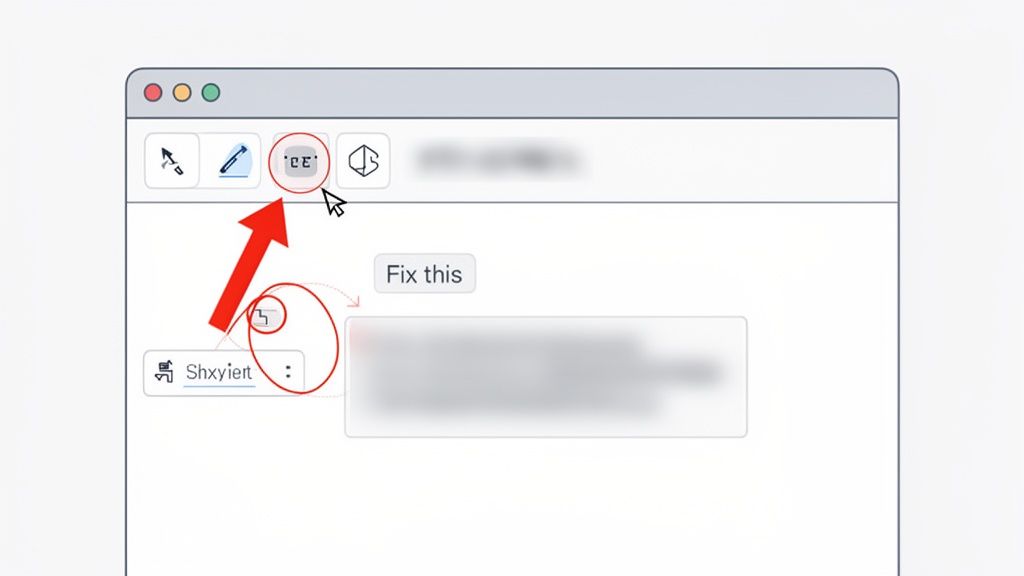
Este tipo de anotación visual inmediata es un cambio de juego para acelerar la retroalimentación. Piénsalo: un gerente de producto puede entregar notas precisas sobre una nueva característica de la aplicación directamente en la imagen. No más cadenas de correo electrónico largas y confusas. Así es como se hace el trabajo más rápido.
Creando Capturas de Pantalla de App Store de Alta Conversión
Esta necesidad de elementos visuales claros y editados es absolutamente crítica en el mundo de las aplicaciones móviles. Los teléfonos inteligentes han cambiado completamente cómo capturamos imágenes. Son responsables de un asombroso 92.5% de todas las imágenes tomadas en todo el mundo, lo que suma aproximadamente 1.8 billones de fotos al año. Esta explosión de imágenes móviles significa que los desarrolladores de aplicaciones y los especialistas en marketing buscan constantemente herramientas de captura de pantalla de primer nivel, especialmente porque un enorme 40% de usuarios en mercados importantes editan regularmente sus fotos con aplicaciones. Puedes profundizar en más estadísticas de fotografía móvil en photoaid.com.
Aunque Awesome Screenshot es fantástica para la retroalimentación diaria, crear capturas de pantalla de App Store que realmente se conviertan requiere un toque más especializado. Para impulsar realmente el crecimiento de App Store, tus elementos visuales necesitan ser más que solo descriptivos. Necesitan ser atractivos y perfectamente formateados según las estrictas pautas de Apple y Google.
Algunas cosas son innegociables para elementos visuales efectivos en App Store:
- Subtítulos Orientados al Beneficio: No solo enumeres características. Establece claramente lo que obtiene el usuario de ellas. Un buen ejemplo es cambiar "Función de Filtro" a "Encuentra tu Pareja Perfecta en Segundos".
- Mockups de Dispositivos: Enmarca tu aplicación dentro de los últimos modelos de iPhone o Android. Se ve más profesional.
- Marca Consistente: Adhiérete a los colores, fuentes y estilo general de tu aplicación.
- Contenido Localizado: Traduce tu texto para conectar con una audiencia global.
Estos detalles son los que convierten a navegantes casuales en usuarios reales y aumentan las conversiones.
Un error común que veo es que los equipos usen una herramienta genérica de captura de pantalla para sus envíos a App Store. A menudo conduce a elementos visuales que carecen de pulido, no destacan el valor de la aplicación y pueden incluso violar las reglas de App Store o Google Play. Esto arriesga el rechazo y retrasa tu lanzamiento.
Anotación Procesable para Flujos de Trabajo Eficientes
Para tu trabajo diario, las herramientas de Awesome Screenshot son más que suficientes. Usa el marcador para llamar la atención sobre números clave en un informe o coge la herramienta de pluma para un marcado rápido a mano alzada durante una demostración en vivo. Cada herramienta está diseñada para la velocidad y la claridad.
Si estás buscando ser aún más eficiente, nuestra guía sobre usar Awesome Screenshot en Chrome está llena de consejos y trucos adicionales. Dominar estas características te ayudará a crear un sistema de comunicación con tu equipo que sea más rápido y prácticamente a prueba de errores.
En última instancia, el objetivo es hacer que tu retroalimentación visual sea imposible de malinterpretar. Ya sea que estés señalando un error tipográfico, sugiriendo un ajuste de diseño o celebrando una victoria, una captura de pantalla bien anotada pone a todos en la misma página al instante. Es un hábito simple que puede reducir dramáticamente la confusión y mantener tus proyectos en movimiento.
Guardando y Compartiendo Capturas Como un Profesional
Una vez que domines la captura de pantalla perfecta y la hayas marcado, el último paso es llevarla a donde debe ir. Cómo guardes y compartas puede hacer o deshacer tu flujo de trabajo, y afortunadamente, Awesome Screenshot te brinda una tonelada de opciones flexibles para mantener las cosas en movimiento.
Primero, hablemos de formatos de archivo. Tu elección aquí realmente importa. Para cualquier cosa que necesite verse nítida y limpia, piensa en activos de diseño o documentos técnicos donde la claridad es todo, guardar como PNG es tu mejor opción. Mantiene cada píxel perfecto. Pero si solo estás enviando un correo electrónico rápido o publicando en la web, JPG te dará un archivo mucho más pequeño, que a menudo es más práctico.
Optimizando tu Flujo de Trabajo
Para acelerar realmente las cosas, comienza configurando una ubicación de guardado predeterminada en tu navegador. Solo elige una carpeta dedicada para todas tus capturas. Este cambio simple significa que dejas de perder tiempo haciendo clic a través de tu sistema de archivos cada vez que guardas una imagen. También evita que tu escritorio se convierta en un caos.
Otro enorme ahorro de tiempo es ajustar tus atajos de teclado. Awesome Screenshot tiene valores predeterminados como Alt+Shift+S para capturar un área seleccionada, pero puedes (y debes) personalizarlos para adaptarlos a cómo trabajas. Configurar un atajo simple de dos teclas para el modo de captura que usas más frecuentemente ahorra segundos cada vez, y eso suma rápidamente durante un día ocupado.
¿Mi consejo profesional personal? Sincroniza tus capturas directamente a un servicio en la nube. Tengo la mía configurada con Google Drive, pero Dropbox o Trello también funcionan muy bien. Esta integración es un salvavidas. Tus capturas de pantalla se respaldan al instante y están disponibles en todos tus dispositivos sin que tengas que mover un dedo.
Para cualquiera que trabaje en un equipo, la función de enlace compartible instantáneo es un cambio de juego absoluto. En lugar de descargar una imagen, encontrarla y luego cargarla nuevamente, solo generas una URL única con un clic. Pega ese enlace en Slack, Jira o cualquier herramienta que uses. Es ridículamente rápido y evita que tus canales de chat se saturen de archivos adjuntos. Si quieres profundizar en esto, tenemos una guía útil sobre cómo cargar una captura de pantalla que cubre diferentes métodos.
Al mezclar opciones de archivo inteligentes, atajos personalizados e integraciones en la nube, puedes convertir todo el proceso de captura a compartición en un movimiento fluido. Así es como realmente integras Awesome Screenshot en tu ritmo diario, asegurando que tu comunicación visual sea tan rápida como sea clara.
Cuándo Mejorar para el Éxito en App Store
Mira, Awesome Screenshot es un todoterreno fantástico. Para tareas cotidianas como capturar rápidamente, anotar un informe de error o compartir una idea con un compañero de equipo, es brillante. Pero ¿crear activos de App Store de alta conversión? Ese es un nivel completamente diferente.
Aquí es donde las limitaciones de una herramienta de propósito general pueden convertirse en un riesgo comercial genuino. Para desarrolladores de aplicaciones y especialistas en marketing, los elementos visuales en tu listado de tienda no son solo imágenes. Son activos críticos de conversión.
Depender de una herramienta genérica para un trabajo tan especializado a menudo conduce a capturas de pantalla que se ven amateuristas. Peor aún, podrían violar las pautas estrictas y en constante cambio de Apple o Google. Eso puede desencadenar un rechazo absoluto, retrasando tu lanzamiento o actualización por días, quizás incluso semanas. Es un revés frustrante y totalmente evitable que impacta directamente el crecimiento de App Store.
La Ventaja ASO de las Herramientas Especializadas
En el mercado móvil hipercompetitivo, los elementos visuales de tu aplicación lo son todo. Obtienes hasta diez espacios de captura de pantalla en App Store, pero seamos realistas. La mayoría de las personas solo miran los primeros dos o tres. Esas primeras imágenes tienen que ser absolutamente perfectas. Si quieres ver cuán brutal es el mercado, las últimas tendencias de Sensor Tower pintan un cuadro muy claro.
Precisamente por eso una herramienta dedicada como ScreenshotWhale no es solo algo agradable de tener; es una necesidad para cualquiera que sea serio sobre el crecimiento de App Store. Está construida desde cero para este entorno de alto riesgo.
Las herramientas especializadas te brindan un arsenal de características que las extensiones de captura de pantalla generales simplemente no tienen. Estamos hablando de mockups de dispositivos para los últimos iPhones y Androids, plantillas optimizadas para ASO e incluso localización impulsada por IA para traducir tus subtítulos para mercados globales.
Estos no son solo extras elegantes. Son esenciales para crear elementos visuales profesionales, conformes y enfocados en conversión que realmente impulsen descargas.
De 'Suficientemente Bueno' a Alta Conversión
Para crear capturas de pantalla de App Store eficientes y de alta conversión, necesitas un flujo de trabajo diseñado específicamente para ese propósito. Solo piensa en la diferencia en el producto final:
- Herramienta Genérica: Obtienes una captura de pantalla plana, quizás con algo de texto básico encima.
- Herramienta Especializada: Obtienes un elemento visual pulido, perfectamente enmarcado dentro de un dispositivo, con titulares impulsados por beneficios, marca consistente y copia localizada lista para audiencias internacionales.
Ese nivel de pulido y diseño estratégico es lo que separa una aplicación que llama la atención de una que se pierde entre el ruido. Mejorar tu kit de herramientas no es un gasto; es una inversión directa en el éxito y las conversiones de tu aplicación.
¿Tienes Preguntas? Tenemos Respuestas
Si te preguntas sobre una característica específica o te encuentras con un problema en Awesome Screenshot, estás en el lugar correcto. Aquí hay algunas de las preguntas más comunes que surgen.
¿Puedo Configurar Atajos de Teclado Personalizados?
Absolutamente. Awesome Screenshot te permite descartar las teclas de acceso rápido predeterminadas y configurar las tuyas. La combinación estándar podría ser algo como Alt+Shift+S para un área seleccionada, pero puedes cambiar fácilmente eso en la configuración de extensiones de tu navegador. Es un pequeño ajuste que puede acelerar seriamente tu flujo de trabajo.
¿Se Integra con Servicios en la Nube?
Sí, se lleva bien con los principales servicios de almacenamiento en la nube como Google Drive y Dropbox. Puedes configurarla para enviar automáticamente tus capturas a una carpeta específica en la nube. Esto es un salvavidas. Sin más cargas manuales, y tus archivos siempre están respaldados y disponibles en cualquier lugar.
¿Por Qué se Rechazan mis Capturas de Pantalla de App Store?
Este es uno importante. Aunque Awesome Screenshot es fantástica para capturas cotidianas, simplemente no fue construida para el mundo estricto e hiperspecífico de los activos de App Store. Ese es un juego completamente diferente.
Las capturas de pantalla de App Store son tu primera, y quizás única, oportunidad de causar una impresión. Errores simples como colocar texto demasiado cerca del borde o intentar reutilizar una captura de pantalla de iPhone para un diseño de iPad te darán un rechazo instantáneo. Un rechazo puede retrasara tu lanzamiento por semanas. Si quieres profundizar en lo que hace que una estrategia de marketing de aplicaciones sea exitosa, las últimas perspectivas sobre tendencias de aplicaciones de AppsFlyer son un excelente lugar para comenzar.
Para App Store, una herramienta especializada no es solo algo agradable de tener; es esencial. Necesitas algo que proporcione mockups de dispositivos conformes, plantillas optimizadas para ASO y características de localización fácil. Una extensión de propósito general simplemente no ofrece eso, y usar una puede dañar directamente el crecimiento y las tasas de conversión de tu aplicación.
¿Listo para crear elementos visuales de App Store impresionantes y de alta conversión que realmente impulsen descargas? ScreenshotWhale te brinda las plantillas especializadas, mockups de dispositivos y herramientas impulsadas por IA que necesitas para ganar en App Store y Google Play. Comienza de forma gratuita y ve la diferencia.
Generate your store screenshots in minutes
Upload raw app screenshots and let AI produce polished, localized App Store and Google Play sets.
Try the generator free