Domina el Redimensionamiento de Imágenes en Android para Mejorar Rendimiento y Crecimiento
Desbloquea rendimiento más rápido y conversiones mayores con nuestra guía de técnicas de redimensionamiento de imágenes en Android. Aprende mejores prácticas de Bitmap, Glide, Coil y ASO.
Traducción del artículo original en inglés.
Redimensionar imágenes en Android no es solo una casilla técnica para marcar. Es una parte fundamental de la estrategia de crecimiento de tu aplicación. Hacerlo correctamente reduce el tamaño de tu APK, elimina fallos, e impacta directamente la retención de usuarios y la visibilidad en la tienda de apps. Al final, conduce a más descargas.
¿Por Qué el Redimensionamiento de Imágenes Es tu Arma Secreta para Crecer
¿Luchas con tiempos de carga lentos o esos misteriosos fallos de OutOfMemoryError? Tus imágenes son probablemente la culpa. Dominar las técnicas de redimensionamiento de imágenes en Android es una de esas habilidades críticas que cierran la brecha entre el rendimiento técnico y resultados reales del negocio, como tasas de instalación más altas y mejor engagement. Cuando una aplicación simplemente se siente rápida y estable, los usuarios permanecen.
Esto va más allá del rendimiento en la aplicación. Tu listado en la tienda de apps es tu escaparate digital, y los visuales hablan por todo. En el competido mundo de las aplicaciones móviles, optimizar imágenes para la tienda se ha convertido en inexcusable, especialmente con Android teniendo una enorme cuota de mercado global del 70%. Eso significa que tus capturas de pantalla deben verse perfectas en una variedad vertiginosa de dispositivos, desde un Samsung Galaxy S25 Ultra hasta un Google Pixel 9 Pro. Para más información sobre esta tendencia, consulta este informe detallado sobre el mercado de redimensionadores de fotos.
Conectando Victorias Técnicas con Crecimiento Real
Cada milisegundo cuenta. Cuando manejas el redimensionamiento de imágenes correctamente, desbloqueas algunos beneficios clave que alimentan directamente el crecimiento de tu aplicación.
Archivos de imagen más pequeños significan un APK más pequeño. Eso es enorme para usuarios en planes de datos limitados o con teléfonos antiguos. Un APK ágil se traduce en descargas más rápidas y una probabilidad mucho menor de que alguien abandone la instalación a mitad del camino.
Una vez que estén dentro de la aplicación, las imágenes optimizadas previenen una de las causas más comunes de fallos: el temido OutOfMemoryError. Una experiencia estable y confiable es la base de la retención de usuarios, que a su vez conduce a reseñas positivas y mejor ranking en la tienda de apps.
Al dominar el redimensionamiento de imágenes, no solo estás corrigiendo errores. Estás construyendo una aplicación más rápida y confiable que los usuarios realmente van a amar y recomendar. Esa es la base para un crecimiento sostenible.
Optimizando tus Visuales en la Tienda de Apps
La misma mentalidad de optimización aplica directamente a tu estrategia de App Store Optimization (ASO). Las capturas de pantalla de alta calidad y perfectamente dimensionadas son inexcusables si quieres convertir visualizaciones en instalaciones. Aquí es donde las herramientas dedicadas pueden ser un cambio de juego.
Plataformas como ScreenshotWhale están construidas específicamente para optimizar este flujo de trabajo, ayudándote a crear visuales de tienda nítidos y de alto impacto que se ven profesionales tanto en Android como en iOS. En lugar de recortar, redimensionar y diseñar manualmente cada captura de pantalla, puedes confiar en plantillas y editores diseñados para este propósito exacto. Para más información, consulta nuestra guía sobre crear visuales poderosos para la App Store.
Este enfoque garantiza que tus capturas de pantalla no solo cumplan con las especificaciones técnicas rigurosas de cada tienda, sino que también estén diseñadas para captar atención y convencer a usuarios potenciales de presionar el botón de instalar.
Antes de sumergirnos en las bibliotecas modernas y sofisticadas que hacen el manejo de imágenes una brisa, es crucial entender qué está sucediendo bajo el capó. La base de toda manipulación de imágenes en Android descansa en las clases Bitmap y BitmapFactory. Tener una buena comprensión de estas herramientas nativas te da control absoluto sobre cómo se cargan, decodifican y escalan las imágenes, preparándote para enfrentar prácticamente cualquier desafío de imágenes que se te presente.
La trampa más común en la que caen los desarrolladores es cargar una imagen de alta resolución directamente en memoria. Una sola foto de 12 megapíxeles puede consumir fácilmente más de 48 MB de RAM. Haz eso unas pocas veces seguidas, y prácticamente estás garantizado que encontrarás el infame fallo de OutOfMemoryError. La solución nativa es simple en teoría: nunca cargues la imagen de tamaño completo si solo planeas mostrar una miniatura.
La Forma Inteligente de Decodificar: Submuestreo con BitmapFactory
La clave para evitar desastres relacionados con memoria es una técnica llamada submuestreo. En lugar de decodificar un archivo de imagen completo en un Bitmap de una vez, primero verificas sus dimensiones sin realmente asignar memoria para los píxeles. Este primer paso es un cambio de juego.
Logras esto usando BitmapFactory.Options. Al establecer la propiedad inJustDecodeBounds a true, le estás diciendo al decodificador: "Oye, solo dame los metadatos, el ancho y alto, pero no cargues la imagen actual todavía." Es una operación súper liviana que te da la información crítica que necesitas para tomar una decisión inteligente sobre memoria.
Una vez que conoces las dimensiones originales, puedes calcular un inSampleSize. Este número mágico le dice al decodificador que cargue una versión más pequeña y submuestreada de la imagen.
- Un
inSampleSizede 2 carga una imagen con la mitad del ancho y alto, pero aquí está lo mejor: usa solo la cuarta parte de la memoria. - Un
inSampleSizede 4 te da una imagen que es una cuarta parte de las dimensiones originales, usando un minúsculo 1/16 de la memoria.
Es increíble cuánto impacto puede tener este simple número entero en la huella de memoria de tu aplicación y su estabilidad.
La forma más efectiva de prevenir problemas de memoria es cargar una versión reducida de una imagen en memoria que sea aproximadamente del tamaño que necesitas mostrar. La propiedad
inSampleSizees tu herramienta más poderosa para lograr esto con las APIs nativas de Android.
Un Recorrido Rápido por el Submuestreo
Hagamos esto real. Imagina que necesitas mostrar una foto de la galería del usuario dentro de un ImageView de 100x100 dp. Cargar la imagen completa de 4000x3000 píxeles sería un increíble desperdicio de recursos. En su lugar, calcularías el inSampleSize correcto.
Aquí está el proceso de dos pasos que seguirías:
- Primer Paso (Verificar Dimensiones): Creas un objeto
BitmapFactory.Options, establecesinJustDecodeBounds = true, y luego llamas aBitmapFactory.decodeFile(). Esto te da eloutWidthyoutHeightde la imagen sin costarte memoria significativa. - Calcular el Tamaño de Muestra: Ahora comparas las dimensiones de la imagen con el tamaño de tu
ImageViewobjetivo. Calcularás el valorinSampleSizemás grande (que debe ser una potencia de dos) que mantenga tanto la altura como el ancho de la imagen decodificada más grandes que tu vista objetivo. - Segundo Paso (Decodificar el Bitmap): Cambia
inJustDecodeBoundsde vuelta afalse, establece tuinSampleSizecalculado en el objeto de opciones, y llama aBitmapFactory.decodeFile()nuevamente. Esta vez, obtienes unBitmapperfectamente redimensionado y eficiente en memoria.
Este enfoque asegura que solo estés asignando la memoria que absolutamente necesitas, manteniendo tu aplicación ágil y responsiva.
Para Dimensionamiento Pixel-Perfecto: createScaledBitmap
Hay momentos en que el submuestreo con inSampleSize no te dará las dimensiones exactas que necesitas, especialmente ya que solo escala por potencias de dos. Para ese último bit de precisión, Bitmap.createScaledBitmap() es tu aliado. Este método toma un Bitmap que ya está en memoria y crea uno nuevo escalado a tu ancho y alto exactos.
Aunque te da control perfecto, ten cuidado con el impacto en el rendimiento. Requiere que un Bitmap existente esté en memoria primero, y luego asigna más memoria para el nuevo bitmap escalado. Entonces, por un momento, tienes dos bitmaps en memoria.
Para ayudarte a decidir qué herramienta usar, aquí hay una comparación rápida de los métodos de redimensionamiento nativo.
Comparación de Enfoques de Redimensionamiento de Bitmap
| Método | Caso de Uso Principal | Eficiencia de Memoria | Pros | Contras |
|---|---|---|---|---|
inSampleSize |
Cargar una versión más pequeña de una imagen grande desde un archivo. | Alta | Previene grandes asignaciones de memoria iniciales decodificando una imagen submuestreada. | No es preciso; solo escala por potencias de dos. |
createScaledBitmap |
Crear un bitmap de tamaño exacto desde uno ya en memoria. | Más Baja | Proporciona escalado exacto y pixel-perfecto a cualquier dimensión. | Requiere dos bitmaps en memoria temporalmente, lo cual puede ser ineficiente. |
Para los mejores resultados, puedes combinar estas dos técnicas. Primero, usa inSampleSize para obtener una imagen de tamaño aproximado que siga siendo un poco más grande que tu objetivo final. Luego, alimenta ese bitmap más pequeño en createScaledBitmap para escalarlo a las dimensiones finales y precisas. Este enfoque híbrido te da un fantástico equilibrio de eficiencia de memoria y control granular para cualquier tarea de redimensionamiento de imágenes en Android.
Optimizando Flujos de Trabajo con Glide, Coil y Picasso
Mientras que ensuciarse las manos con la API nativa de Bitmap te da una base poderosa, es un proceso muy manual. En el mundo real del desarrollo moderno de Android, necesitamos herramientas más eficientes, y exactamente ahí es donde entran las bibliotecas de carga de imágenes. Para la mayoría de aplicaciones exitosas, estas bibliotecas son la opción predeterminada porque manejan todo el trabajo complejo y propenso a errores por ti.
Presenta los Grandes Tres: Glide, Coil, y Picasso. Estas bibliotecas están construidas específicamente para hacer la carga, almacenamiento en caché, redimensionamiento y mostrar imágenes casi trivial. Abstraen completamente la repetitiva tarea de trabajar con cosas como descarga de red, almacenamiento en caché de memoria y disco, y gestión del ciclo de vida. Una operación compleja de redimensionamiento de imágenes en android se reduce a una sola línea de código legible.
Esto es esencialmente lo que sucede bajo el capó cuando redimensionas una imagen manualmente. Un proceso que estas bibliotecas automatizan hermosamente.
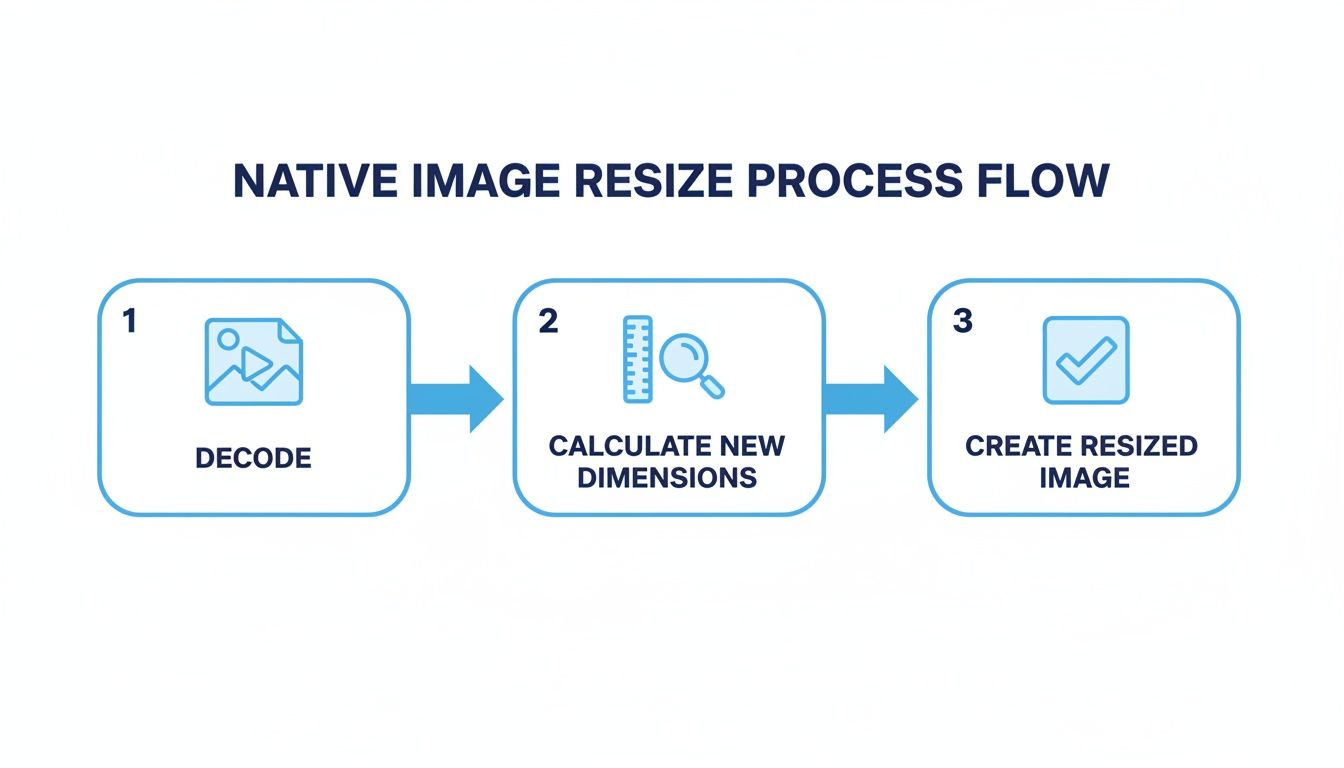
Este diagrama muestra el flujo decodificar, calcular y crear que bibliotecas como Glide, Coil y Picasso manejan por ti, ahorrándote toneladas de tiempo de desarrollo y previniendo toda una clase de errores.
¿Por Qué las Bibliotecas Son el Estándar Moderno
Usar una biblioteca de carga de imágenes no es solo sobre escribir menos código. Es sobre construir aplicaciones más robustas y eficientes. Están inteligentemente diseñadas para resolver problemas complicados que de otro modo tendrías que descifrar por tu cuenta.
- Almacenamiento en Caché Automático: Implementan almacenamiento en caché de múltiples capas (memoria y disco), así que las imágenes se cargan instantáneamente la segunda vez que son necesarias. Esto ahorra datos de usuario y corta dramáticamente los tiempos de carga.
- Conciencia del Ciclo de Vida: Las bibliotecas administran automáticamente las solicitudes basadas en el ciclo de vida de tu Activity o Fragment. Esto es enorme para prevenir fallos y fugas de memoria, ya que las solicitudes se cancelan en el momento en que una vista ya no es visible.
- Agrupamiento de Bitmaps: Para mantener la UI de tu aplicación increíblemente fluida, reutilizan bitmaps para reducir el cambio de memoria e impedir que el recolector de basura se ejecute demasiado a menudo.
Esencialmente, estas bibliotecas eliminan toda la adivinanza del manejo de imágenes. Puedes enfocarte en construir características en lugar de luchar con la gestión de memoria de bajo nivel.
Redimensionamiento con Una Línea de Código
Veamos cuán simple es redimensionar una imagen con cada biblioteca. Supongamos que necesitas cargar una imagen desde una URL y ajustarla en un ImageView de 400x400 píxeles.
Con Glide Glide es una potencia, conocida por su rendimiento y flexibilidad. Su API es fluida y simplemente fácil de leer.
Glide.with(context)
    .load("https://your-image-url.com/image.jpg")
    .override(400, 400) // Especificar tamaño exacto en píxeles
    .into(imageView)
Con Coil Coil (Coroutine Image Loader) es la opción moderna, primera en Kotlin que aprovecha las corrutinas para trabajo en segundo plano súper eficiente. Su sintaxis es limpia y concisa.
imageView.load("https://your-image-url.com/image.jpg") {
    size(400, 400) // Transformación de tamaño simple
}
Con Picasso Picasso, del equipo en Square, fue uno de los originales. Todavía es amado por su API muerta-simple y directa.
Picasso.get()
    .load("https://your-image-url.com/image.jpg")
    .resize(400, 400) // Método de redimensionamiento directo
    .into(imageView)
En los tres casos, una operación compleja se convierte en una declaración simple y legible. La biblioteca maneja todo lo demás detrás de escenas.
Eligiendo la Biblioteca Correcta para tu Proyecto
El mercado de estas herramientas ha explotado, reflejando una tendencia más grande. El mercado de edición de imágenes de teléfono inteligente está en camino de alcanzar $2.5 mil millones para 2033, con Android siendo dueño de un enorme 75% de ese segmento. Este crecimiento nos dice que los usuarios esperan características poderosas de imagen, haciendo herramientas de redimensionamiento eficientes inexcusables para los desarrolladores. Puedes encontrar un análisis detallado del mercado global de aplicaciones de edición de imágenes de teléfono inteligente para una inmersión más profunda en estas tendencias.
Para nuevos proyectos, Coil es a menudo la recomendación principal. Su arquitectura moderna, diseño Kotlin-first, y excelente rendimiento lo hacen un claro ganador. Para proyectos existentes, Glide sigue siendo una opción poderosa e increíblemente confiable con un conjunto de características masivo. Y si tus prioridades principales son la simplicidad y un tamaño de biblioteca menor, Picasso es una opción fantástica.
Sin importar cuál elijas, integrar una biblioteca dedicada de carga de imágenes es una de las mejores decisiones que puedes tomar para el rendimiento, estabilidad y mantenibilidad de tu aplicación. Limpia tu código, previene errores comunes, y en última instancia entrega una experiencia mucho más fluida para tus usuarios.
Obtener el redimensionamiento de imágenes en Android correcto implica más que solo ajustar dimensiones. Una vez que vas más allá de lo básico, te vas a encontrar con un montón de dolores de cabeza del mundo real que pueden arruinar completamente la experiencia del usuario si no tienes cuidado. Profundicemos en las cosas complicadas que enfrentarás todos los días, desde lidiar con tamaños de archivo hasta asegurar que las imágenes no aparezcan de lado.
Dominando la Compresión de Imágenes
Después de que has redimensionado una imagen, el siguiente trabajo es compresión. Se trata de encoger el tamaño del archivo, un paso inexcusable para tiempos de carga más rápidos y ahorrar datos de tus usuarios. El truco es encontrar ese equilibrio perfecto entre un archivo pequeño y buena calidad visual.
El método Bitmap.compress() de Android te da todo el control que necesitas aquí. Puedes elegir el formato y nivel de calidad, lo que te permite ajustar el resultado. Principalmente estarás tratando con dos formatos: JPEG y PNG.
- JPEG (o JPG): Este es un formato con pérdida, lo que significa que inteligentemente descarta un poco de datos de imagen para reducir dramáticamente esos tamaños de archivo. Es la opción preferida para fotos y otras imágenes complejas donde una pequeña pérdida de calidad es invisible al ojo humano. Un nivel de calidad entre 80-85 es usualmente el punto óptimo.
- PNG: Este es un formato sin pérdida que también maneja transparencia, que es un enorme plus. Quédate con PNG para cosas como logos, iconos y gráficos donde necesitas líneas perfectamente agudas y no puedes permitirte ningún desenfoque. Solo recuerda, los archivos PNG son casi siempre más grandes que sus contrapartes JPEG.
Piensa en la foto de perfil de un usuario. Ellos la toman con la cámara de su teléfono, y es un archivo masivo. Comprimirla como JPEG a 80% de calidad puede reducir su tamaño dramáticamente sin diferencia perceptible.
Manejando Correctamente la Orientación EXIF
¿Alguna vez cargaste una foto de la cámara solo para verla mostrada de lado o completamente al revés? Sí, ese es un clásico. Este frustrante error viene de datos de orientación de EXIF (Exchangeable Image File Format). Cuando tomas una foto, el sensor de la cámara incrustra metadatos sobre cómo se estaba sosteniendo el teléfono.
La mayoría de aplicaciones de galería son lo suficientemente inteligentes para leer estos datos y rotar la imagen correctamente. Pero cuando decodificas un Bitmap en tu propio código Android, esos metadatos a menudo se ignoran, y te quedas con una imagen torcida.
Ignorar datos EXIF es un error de principiante que es increíblemente fácil de cometer. Siempre verifica y aplica la etiqueta de orientación después de decodificar un bitmap desde la cámara o la galería. Es un paso simple que asegura que tus imágenes se muestren exactamente como el usuario espera.
Para arreglarlo, necesitas leer la etiqueta EXIF tú mismo y rotar manualmente el Bitmap si es necesario. Afortunadamente, la biblioteca ExifInterface hace esto bastante indoloro. Puedes usarla para extraer la información de orientación y aplicar la rotación correcta antes de que la imagen jamás llegue a la pantalla.
Desmitificando los Depósitos de Densidad de Pantalla
El ecosistema de Android es un oeste salvaje de diferentes tamaños y resoluciones de pantalla. Para traer algo de orden al caos, Android agrupa las pantallas en depósitos de densidad. Los verás en todas partes:
- mdpi (medio)
- hdpi (alto)
- xhdpi (extra-alto)
- xxhdpi (extra-extra-alto)
- xxxhdpi (extra-extra-extra-alto)
Crear activos de imagen para cada uno de estos depósitos es absolutamente esencial si quieres que tu aplicación se vea profesional. Si haces trampa y solo proporcionas una imagen de baja resolución (digamos, para mdpi), Android la estirará en una pantalla de alta densidad como un dispositivo xxhdpi. ¿El resultado? Un desastre borroso y pixelado que grita "aplicación sin pulir."
Para realmente dominar esto, necesitas una comprensión sólida de cómo se adaptan los diseños. Si quieres profundizar más, nuestra guía sobre diseño responsivo para aplicaciones móviles es un excelente lugar para comenzar.
Un flujo de trabajo profesional significa generar múltiples versiones de tus activos dibujables, siendo cada una dimensionada para un depósito de densidad específico. Luego las colocas en las carpetas res/drawable-{density} correctas. Esto permite que el SO Android haga el trabajo pesado, seleccionando automáticamente el activo perfecto para cualquier dispositivo que el usuario tenga. Es el secreto para mantener tus elementos de UI nítidos y afilados, entregando esa experiencia de alta calidad que genera confianza.
Creando Capturas de Pantalla de la Tienda de Apps que Realmente Conviertan
Cambiemos de enfoque de lo que sucede dentro de tu aplicación a tu escaparate digital. Cuando se trata de App Store Optimization (ASO), tus visuales hacen todo el trabajo pesado. Tus capturas de pantalla son probablemente el factor único más poderoso en convertir un navegante casual en un instalador, así que arruinarlas no es una opción. Esto no es solo sobre redimensionar una imagen. Es sobre crear un lanzamiento visual que detenga a los desplazadores en seco.
Piénsalo como contar una historia, una captura de pantalla a la vez. Esta historia tiene que ser cristalina, mostrando los beneficios principales de tu aplicación de una manera que se vea profesional y confiable. Un conjunto de capturas de pantalla descuidadas, mal dimensionadas o confusas puede matar las posibilidades de tu aplicación antes de que un usuario ni siquiera se moleste en leer tu descripción.
Diseñando Capturas de Pantalla que Impulsen Instalaciones
Para crear capturas de pantalla de alto impacto, necesitas una estrategia. Los visuales más efectivos combinan un marco de dispositivo limpio, un título punzante enfocado en beneficios, y un estilo de marca consistente. Esto convierte una simple captura de pantalla en una herramienta de marketing poderosa que impulsa el crecimiento en la tienda de apps.
Aquí está un flujo de trabajo accionable usando una herramienta como el editor de ScreenshotWhale:
- Elige una Plantilla: Comienza con un diseño pre-construido. Selecciona uno con un color de fondo vibrante que se alinee con tu marca y un marco de dispositivo (como un Google Pixel o iPhone) que haga que tu aplicación se vea profesional.
- Añade tu Título: Escribe un título corto y poderoso que destaque un beneficio clave, no una característica. Por ejemplo, en lugar de "Seguimiento de Gastos," usa "Controla los Gastos en Segundos." Usa una fuente grande y negrita para máxima legibilidad.
- Carga y Posiciona: Arrastra tu captura de pantalla de aplicación cruda al marco del dispositivo. El editor la redimensiona y alinea automáticamente perfectamente.
- Exporta para Todos los Dispositivos: Con un clic, exporta el conjunto completo. La herramienta genera imágenes perfectamente dimensionadas para cada dimensión requerida tanto para la App Store de Apple como para Google Play Store, eliminando conjeturas y rechazos de envío.
Este enfoque práctico garantiza que tus visuales no sean solo atractivos sino también técnicamente perfectos, impulsando más instalaciones.
La conclusión real aquí es que no tienes que ser un diseñador gráfico. Usando plantillas y herramientas dedicadas optimiza todo el proceso creativo, garantizando que cada captura de pantalla sea perfectamente dimensionada y optimizada para convertir.
Dominando los Requisitos Técnicos
Tanto la Google Play Store como la App Store de Apple son notoriamente exigentes sobre las dimensiones de capturas de pantalla. Si no cumples sus especificaciones exactas, tu envío de aplicación es rechazado. Simple así. Se espera que proporcionees activos perfectamente redimensionados para teléfonos, tabletas, y ahora incluso plegables. Para mantenerte al tanto de las reglas en constante cambio, preparamos una guía detallada sobre las últimas https://screenshotwhale.com/blog/google-play-app-screenshot-size.
La necesidad de herramientas que automatizan este redimensionamiento está explotando. Solo tienes que mirar el mercado. Una aplicación de nicho, 'Image Resizer', subió de 1,000 instalaciones a 5,000 en un solo mes. Un salto de 400%. Eso te dice todo lo que necesitas saber sobre el punto de dolor entre los 3 mil millones de usuarios de Android. No es sorpresa que el mercado más amplio de redimensionadores de fotos esté valorado en más de $250M, especialmente cuando las cámaras de teléfonos de alta resolución obligan a 70% de los usuarios a redimensionar imágenes cada semana.
Un listado ganador en la tienda de apps es un matrimonio de diseño creativo y precisión técnica. Tus visuales tienen que verse increíbles, seguro, pero también tienen que cumplir con cada requisito de dimensión para cada dispositivo que apuntes. Automatizar esto ahorra toneladas de dolores de cabeza y elimina errores de envío.
Automatización e Internacionalización a Escala
Si estás apuntando a una audiencia global, el desafío se vuelve incluso más grande. Redimensionar, traducir y rediseñar manualmente capturas de pantalla para docenas de idiomas es una tarea que quita el ánimo. Aquí es donde las herramientas modernas de ASO se vuelven absolutamente esenciales.
Plataformas que integran motores de internacionalización (i18n) impulsados por IA pueden traducir tus títulos a más de 100 idiomas casi al instante. Esto significa que puedes generar capturas de pantalla localizadas, con marca consistente, y perfectamente dimensionadas para cada mercado en minutos, no semanas. Es el mismo principio detrás de cómo una aplicación de fotos de bienes raíces puede transformar listados de propiedades. Las herramientas dedicadas para optimización visual entregan resultados poderosos.
Al confiar en plantillas y automatización, aseguras que tu aplicación presente su mejor imagen en todas partes. Te da un serio borde en un mercado global abarrotado y convierte tu página de tienda de apps en un verdadero motor de conversión.
Algunas Preguntas Comunes Sobre Redimensionamiento de Imágenes en Android
Cuando estás sumergido en código, lidiando con imágenes en Android, las mismas preguntas tienden a aparecer una y otra vez. Ya seas un profesional experimentado o simplemente comenzando, es fácil confundirse por errores de memoria o atributos confusos de ImageView. Abordemos algunos de los más frecuentes que he encontrado a lo largo de los años.
¿Cuál Es el Mejor Formato de Imagen para Usar en una Aplicación Android?
Esta es una elección crítica que impacta tanto el tamaño de la aplicación como el rendimiento. Mi recomendación principal, y la de Google, es WebP. Para prácticamente cualquier contenido fotográfico, WebP consistentemente entrega tamaños de archivo más pequeños que JPEGs tradicionales con calidad comparable. Incluso soporta transparencia, haciendo que sea un sólido reemplazo para PNGs en muchos casos.
Pero para gráficos más simples como iconos, nada vence VectorDrawables. Son archivos XML diminutos que escalan a cualquier densidad de pantalla sin una pizca de pérdida de calidad. Usar vectores para tus elementos de UI es una de las optimizaciones únicas más simples que puedes hacer.
¿Cómo Puedo Evitar que mi Aplicación Falle con un OutOfMemoryError?
Ah, el temido OutOfMemoryError. Es probablemente el problema más común y peligroso que enfrentarás al manejar imágenes. La regla de oro aquí es simple: nunca, jamás cargues una imagen de resolución completa en memoria si no la necesitas.
La forma clásica nativa de manejar esto es por submuestreo con BitmapFactory.Options. Haces una carga de dos pasos:
- Primero, estableces
inJustDecodeBounds=truepara verificar las dimensiones de la imagen sin realmente asignar memoria para ello. - Luego, calculas un
inSampleSizeapropiado basado en el tamaño de tu vista objetivo y decodificas una versión mucho más pequeña y reducida del bitmap.
Honestamente, aunque, el enfoque moderno es simplemente dejar que una biblioteca haga el trabajo pesado. Glide, Coil, o Picasso están construidas específicamente para manejar este material. Administran memoria, almacenamiento en caché, y muestreo automáticamente, ahorrándote un mundo de dolores de cabeza.
¿Cuál Es la Verdadera Diferencia Entre centerCrop y fitCenter?
Estos dos tipos de escala de ImageView se parecen similares, pero producen resultados visuales salvajemente diferentes. Elegir el correcto es fundamental para obtener que tu UI se vea exactamente bien.
fitCenterse trata de mostrar la imagen completa. Escala la imagen hacia abajo, preservando su relación de aspecto, hasta que encaja perfectamente dentro delImageView. ¿La trampa? Podrías terminar con espacio vacío (letterboxing) en los lados o la parte superior si las relaciones de aspecto no coinciden.
centerCrop, por otro lado, se trata de llenar la vista completa. Escala la imagen hacia arriba o hacia abajo hasta que llene completamente elImageView, también manteniendo la relación de aspecto. Luego, recorta cualquier parte de la imagen que se derrame fuera de los límites de la vista.
Usa fitCenter cuando la imagen completa sea importante, como la foto de perfil de un usuario. Usa centerCrop para cosas como imágenes de fondo donde llenar el espacio es más importante que ver cada último píxel.
¿Debería Redimensionar Imágenes en el Teléfono o en el Servidor?
Siempre que tengas la opción, redimensiona en el servidor. Sin dudas, es la estrategia más eficiente y amigable para el usuario.
Un servidor puede generar y almacenar en caché múltiples tamaños de imagen para diferentes densidades de pantalla y diseños. Tu aplicación simplemente solicita la versión más pequeña posible que necesita. Esto ahorra toneladas de ancho de banda, hace que las imágenes se carguen más rápido, y dramáticamente reduce la carga de memoria y CPU en el dispositivo del usuario.
El redimensionamiento del lado del cliente debe ser realmente solo para imágenes creadas en el dispositivo, como una foto recién tomada con la cámara o una imagen que el usuario está editando activamente. Para todo lo demás, deja que el backend lo maneje.
¿Listo para crear capturas de pantalla de tienda de apps impresionantes que impulsen instalaciones? Con ScreenshotWhale, puedes generar visuales con marca consistente y perfectamente dimensionados para la App Store y Google Play en minutos. Comienza a diseñar gratis hoy.
Every current size, one page
The 2026 screenshot dimensions for every iPhone, iPad, and Android device — with an editor that exports them all at once.
See all screenshot sizes