Dominando las Dimensiones de Iconos en iOS
Guía definitiva de dimensiones de iconos en iOS. Obtén todos los tamaños para iPhone, iPad y App Store, más consejos expertos para diseños de alta conversión.
Traducción del artículo original en inglés.
Para cualquier aplicación moderna de iOS, la única dimensión de icono de aplicación iOS de la que realmente necesitas preocuparte es un único archivo maestro de 1024x1024 píxeles. Entregas este PNG de alta resolución a Xcode, y su catálogo de activos toma el control, generando automáticamente todos los tamaños requeridos para todos los dispositivos y contextos. Es un ahorro de tiempo enorme y mantiene tu icono nítido en todas partes.
Tu Lista de Verificación Esencial de Dimensiones de Iconos en iOS
Piensa en tu icono de aplicación como el primer apretón de manos visual con un usuario potencial. Es un pequeño trozo de espacio que impacta masivamente las conversiones y el reconocimiento de marca. Un icono nítido y pulido genera confianza instantánea; uno borroso o mal renderizado puede hacer que tu aplicación completa se vea barata. Acertar con las dimensiones es el primer paso para causar una impresión fuerte en una App Store muy concurrida.
El enfoque de Apple no siempre fue así de simple. En los primeros días, los desarrolladores tenían que crear y enviar manualmente un montón de tamaños de iconos diferentes. Afortunadamente, desde iOS 7, el flujo de trabajo se ha construido alrededor de ese único icono maestro de 1024×1024 píxeles, que luego el sistema escala perfectamente para cada caso de uso. Si tienes curiosidad, puedes descubrir más información sobre la historia de los iconos móviles y su impacto a lo largo de los años.
La Única Fuente de Verdad
El flujo de trabajo moderno es bellamente directo: crea un archivo maestro perfecto y de alta calidad, y deja que las herramientas hagan el resto. Este proceso garantiza que tu icono esté optimizado para cada ubicación sin que tengas que cambiar manualmente el tamaño de nada.
Este es el flujo de trabajo completo de iconos iOS moderno en pocas palabras.
Lo principal aquí es dedicar todo tu esfuerzo a perfeccionar esa única imagen de 1024x1024 píxeles. Es la única fuente de verdad para la identidad visual de tu aplicación en todo el ecosistema de Apple.
Ubicaciones de Iconos Clave y Tamaños Generados
Aunque solo envíes un archivo maestro, es increíblemente útil saber dónde y cómo aparecerá tu icono. Xcode genera tamaños muy específicos para diferentes contextos para asegurar que siempre se vea limpio y nítido.
- App Store: Los completos 1024x1024 píxeles se utilizan para la lista de la página principal del producto.
- Pantalla de Inicio de iPhone: Escalado a 180x180 píxeles (@3x) para iPhones modernos.
- Pantalla de Inicio de iPad Pro: Aparece como 167x167 píxeles (@2x) en pantallas de iPad más grandes.
- Búsqueda de Spotlight: Esto varía, desde 80x80 píxeles (@2x) hasta 120x120 píxeles (@3x).
- Menú de Configuración: Aparece como 58x58 píxeles (@2x) y 87x87 píxeles (@3x).
- Notificaciones: Utiliza los tamaños más pequeños, 40x40 píxeles (@2x) y 60x60 píxeles (@3x).
Referencia Rápida para Tamaños de Iconos en iOS
Para hacerlo aún más fácil, aquí hay una tabla de búsqueda rápida que muestra los tamaños más comunes que Xcode generará automáticamente a partir de tu icono maestro de 1024x1024. Esto cubre todo, desde la Pantalla de Inicio hasta el menú de Configuración.
| Ubicación de Uso | Dispositivo Objetivo | Dimensiones (Píxeles) | Factor de Escala |
|---|---|---|---|
| App Store | Todos | 1024 x 1024 | @1x |
| Pantalla de Inicio de iPhone | iPhone | 180 x 180 | @3x |
| Pantalla de Inicio de iPad Pro | iPad Pro (12.9") | 167 x 167 | @2x |
| Pantalla de Inicio de iPad, iPad Mini | iPad, iPad Mini | 152 x 152 | @2x |
| Búsqueda de Spotlight | iPhone | 120 x 120 | @3x |
| Búsqueda de Spotlight | iPad, iPad Pro | 80 x 80 | @2x |
| Configuración | iPhone | 87 x 87 | @3x |
| Configuración | iPad, iPad Pro | 58 x 58 | @2x |
| Notificaciones | iPhone | 60 x 60 | @3x |
| Notificaciones | iPad, iPad Pro | 40 x 40 | @2x |
| App Clip | Todos | 1024 x 1024 | @1x |
Esta lista cubre los lugares principales donde aparecerá tu icono, pero recuerda, la belleza del flujo de trabajo moderno es que Xcode maneja todo esto detrás de escenas. Solo concéntrate en hacer ese PNG de 1024x1024 perfecto.
Por Qué el Icono Maestro de 1024x1024 Es Tan Importante
Tu icono maestro de 1024x1024 píxeles no es solo otro archivo grande para marcar. Es la única fuente de verdad para la identidad visual completa de tu aplicación en todo el ecosistema de Apple. Piénsalo como el negativo original de alta resolución de una fotografía; cada copia más pequeña depende de su calidad. Si este archivo maestro es perfecto, cada versión escalada desde la página de App Store hasta un pequeño icono de notificación se verá nítido y profesional.
Este requisito de formato grande no surgió de la nada. Está directamente vinculado a los avances de hardware, específicamente el lanzamiento del iPhone 4 en 2010. Ese dispositivo presentó al mundo la Pantalla Retina, obligando a Apple a aumentar el tamaño requerido del icono maestro hasta 1024×1024 píxeles. Este fue un aumento masivo de 400% en el número de píxeles, todo para evitar que los iconos se vean borrosos en las nuevas pantallas de alta resolución. Puedes leer una breve historia de los iconos de aplicaciones iOS para ver cuánto el hardware ha impulsado estos cambios a lo largo de los años.
La Piedra Angular de Tu Identidad Visual
Un icono maestro de alta calidad es una de tus mejores herramientas, y a menudo pasada por alto, para impulsar el crecimiento de la tienda de aplicaciones. Dado que Xcode usa este único archivo para generar todos los otros tamaños requeridos, cualquier defecto en el original se amplifica y se propaga en todos los puntos de contacto de usuario. Un icono borroso o pixelado en la búsqueda de Spotlight o el menú de Configuración envía un mensaje sutil: esta aplicación carece de calidad. Eso es suficiente para hacer que un usuario potencial dude.

Por otro lado, un icono nítido y vibrante genera confianza instantánea y hace que tu aplicación se sienta pulida y confiable desde el principio. Esa consistencia refuerza tu marca y contribuye a una experiencia de usuario sin fisuras, un factor crítico para destacar en la App Store.
Tu icono maestro es el ADN de tu presencia visual en la aplicación. Invertir tiempo en perfeccionar este único activo genera dividendos en todos los dispositivos y versiones de iOS, futuro-probando la primera impresión de tu marca.
Las Reglas Técnicas Innegociables
Acertar el archivo maestro de 1024x1024 píxeles no es solo una sugerencia; Apple tiene reglas técnicas estrictas que debes seguir. No cumplir con ellas es una razón común para el rechazo de aplicaciones, lo que puede llevar a retrasos frustrantes justo cuando intentas lanzar o enviar una actualización. Acertar estas especificaciones es innegociable.
Aquí están las tres reglas críticas que absolutamente debes seguir:
- Formato: El archivo tiene que ser un PNG. Apple no aceptará JPEG u ningún otro formato para el activo del icono de aplicación.
- Perfil de Color: Debes usar el espacio de color sRGB. Usar otros perfiles como Display P3 puede hacer que tus colores se vean deslavados o simplemente incorrectos en diferentes dispositivos.
- Transparencia: El icono debe ser totalmente opaco. No puede tener un canal alfa o áreas transparentes. El sistema de Apple aplica automáticamente la máscara de esquinas redondeadas, así que debes diseñar tu icono sobre un fondo sólido y cuadrado y dejar que ellos manejen el resto.
Al enfocarte en crear uno icono perfecto, técnicamente conforme de 1024x1024 píxeles, te preparas para un proceso de envío suave y una presencia visualmente consistente que ayuda a impulsar la participación y descargas de usuarios.
Creando y Exportando Tus Activos de Icono
Pasar de una idea creativa a un conjunto de archivos perfectos listos para App Store es donde muchos desarrolladores tropiezan. Un flujo de trabajo sólido no solo te ahorra tiempo, te ayuda a evitar los rechazos técnicos comunes que pueden retrasar tu lanzamiento. Todo comienza con una cosa: un único archivo maestro de alta resolución, generalmente diseñado en una herramienta como Figma, Sketch o Adobe XD.
Este archivo maestro tiene que ser 1024x1024 píxeles. Piénsalo como la fuente de verdad para la identidad de tu aplicación. Su calidad dictará la calidad de cada icono que Xcode produzca, desde el de la pantalla de inicio hasta el pequeño en una notificación. Si tu archivo maestro es borroso o tiene artefactos, esos defectos aparecerán en todas partes.
Configurando Tu Archivo Maestro
Antes de que empieces a diseñar, configura correctamente tu lienzo o mesa de trabajo. Esto no es trabajo preparatorio opcional; es un paso innegociable que asegura que tu icono se vea correcto en todos los dispositivos de Apple.
- Dimensiones: Tu lienzo debe ser exactamente 1024x1024 píxeles.
- Formato: La exportación final necesita ser un PNG. Ni siquiera pienses en usar JPEG u otro formato.
- Espacio de Color: Siempre trabaja en el espacio de color sRGB. Esto previene sorpresas desagradables como cambios de color y mantiene tu icono luciendo consistente.
- Transparencia: Tu icono tiene que ser totalmente opaco. Apaga el canal alfa y usa un fondo sólido. Apple aplica la máscara de esquinas redondeadas para ti.
Mientras preparas todos tus activos, constantemente estarás redimensionando imágenes. Tener una herramienta eficiente de redimensionamiento de imágenes a mano hace esto mucho menos doloroso.
La razón más común para un rechazo relacionado con iconos de App Review es simplemente no acertar estas especificaciones básicas. Una verificación rápida del formato, espacio de color y transparencia antes de exportar puede ahorrarte días esperando una re-revisión.
Exportando para Escala @2x y @3x
Las versiones modernas de Xcode son lo suficientemente inteligentes para manejar la mayoría del escalado automáticamente desde tu archivo maestro de 1024px. Aún así, vale la pena entender la lógica detrás de los factores de escala @2x y @3x, especialmente si necesitas solucionar problemas o crear otros activos manualmente. Estos pequeños sufijos le dicen a iOS qué archivo obtener basado en la densidad de píxeles de la pantalla del dispositivo.
- @1x: Esta es la resolución base, donde 1 punto equivale a 1 píxel. Casi nunca verás esto usado para iconos de aplicación en dispositivos modernos.
- @2x: Utilizado para pantallas Retina más antiguas, donde 1 punto está respaldado por una cuadrícula de píxeles de 2x2.
- @3x: Utilizado para pantallas Super Retina modernas, donde 1 punto está representado por una cuadrícula de píxeles de 3x3.
Así es como se ve dentro de Xcode, donde gestionas todos tus activos, incluido el icono de aplicación tan importante.
Hoy en día, el proceso es bastante directo. Dentro del catálogo de activos de Xcode, simplemente arrastras tu PNG de 1024x1024 al espacio del icono de App Store. El sistema se encarga del resto, generando automáticamente y asignando todas las versiones escaladas necesarias. Para la mayoría de los desarrolladores, esto elimina el tedioso trabajo de cambiar manualmente el tamaño y nombrar docenas de archivos.
Implementando Tus Iconos en Catálogos de Activos de Xcode
Muy bien, así que tienes tu icono maestro de 1024x1024 píxeles perfeccionado. Ahora es hora de cerrar la brecha del diseño al desarrollo. Aquí es donde Xcode, el propio entorno de desarrollo de Apple, entra en juego, específicamente una característica llamada Catálogos de Activos. Este sistema es la forma de Apple de simplificar cómo administras todos los activos visuales de tu aplicación, especialmente el icono de aplicación.
En lugar de luchar con docenas de archivos de imagen diferentes y convenciones de nombres en tus carpetas de proyecto, el Catálogo de Activos te proporciona una interfaz limpia y visual. Para tu icono de aplicación, todo se maneja en un conjunto AppIcon dedicado. Es aquí donde le dices a Xcode exactamente qué imagen usar para cada contexto, desde la pantalla de inicio hasta la propia App Store.
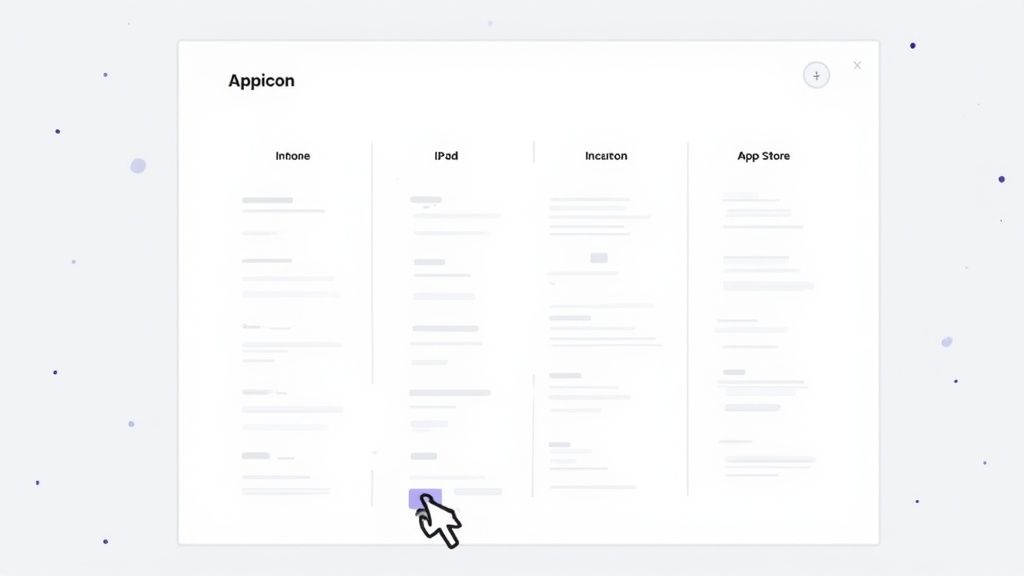
Este enfoque no solo mantiene tu proyecto ordenado. En realidad ayuda a optimizar el tamaño final de tu aplicación, porque Xcode puede administrar y comprimir activos de manera más eficiente cuando se organizan en un catálogo. El resultado es una aplicación más ligera para tus usuarios.
Tu Guía Paso a Paso para Xcode
Obtener tu icono en el Catálogo de Activos es refrescantemente simple. Las versiones modernas de Xcode han hecho que este proceso sea casi a prueba de fallos, eliminando el antiguo y tedioso trabajo de cambiar manualmente el tamaño y nombrar cada archivo. Todo se reduce a un único arrastrar y soltar.
Aquí está el desglose:
- Abre Tu Proyecto: Lanza Xcode y encuentra tu Catálogo de Activos principal en el navegador de proyectos de la izquierda. Generalmente se llama
Assets.xcassets. - Encuentra el Conjunto AppIcon: Dentro del catálogo, deberías ver un conjunto
AppIconpre-hecho. Si no está allí, simplemente haz clic en el botón+en la parte inferior y selecciona "Iconos de Aplicación y Pantallas de Lanzamiento" > "Nuevo Icono de Aplicación iOS". - Arrastrar y Soltar: Abre Finder y toma tu archivo maestro 1024x1024 PNG. Simplemente arrastra ese archivo y suéltalo en el espacio de icono de App Store 1024pt en el conjunto
AppIcon.
Eso es. En el momento en que sueltas el archivo, Xcode hace su magia, generando automáticamente y completando todos los otros espacios requeridos con las dimensiones de icono de aplicación iOS correctas. Esto es un ahorro de tiempo enorme y reduce drásticamente el riesgo de error humano.
Finalizando Tu Aplicación para Envío
Con tu icono resuelto en el Catálogo de Activos, estás un paso importante más cerca del lanzamiento. Este activo visual es una pieza crítica del rompecabezas que se incluye con tu aplicación cuando la preparas para el envío a App Store Connect.
Una advertencia: un conjunto AppIcon correctamente configurado es un requisito innegociable para pasar la revisión de Apple. Cualquier error aquí, como un tamaño faltante o un formato incorrecto, es una razón clásica para un rechazo de metadatos, que puede retrasar tu lanzamiento.
Acertar esta parte es una pieza clave de ese último empujón. Si quieres un recorrido completo de todo el proceso de envío, nuestra guía detallada sobre cómo publicar una aplicación en la App Store te cubre. Te guía a través de todo, desde configurar tu cuenta de desarrollador hasta finalmente presionar el botón "Enviar para Revisión".
Un icono técnicamente perfecto que cumple con cada dimensión de icono de aplicación iOS requerida es solo la mitad de la batalla. Para realmente tener éxito, tu icono necesita funcionar como una herramienta de marketing poderosa, una que convenza a las personas a tocar, explorar y descargar. Es el visual más influyente que tienes en tu listado de App Store, a menudo haciendo la diferencia entre una mirada rápida y una instalación comprometida.
El diseño de tu icono debe comunicar el propósito central de tu aplicación en una única imagen memorable. Esto no es solo cuestión de verse bien; se trata de construir reconocimiento e confianza instantáneos. De hecho, estudios muestran que optimizar un icono de aplicación puede aumentar las tasas de conversión en un promedio de 22.8%. Eso significa más descargas sin tocar nada más en tu página de producto.
Abrazar la Simplicidad y un Punto Focal Único
Los mejores iconos de aplicación son limpios, simples e instantáneamente reconocibles. Piénsalo: en una App Store concurrida, los usuarios escanean docenas de iconos en segundos. Un diseño excesivamente complejo simplemente se convierte en un borrón indistinguible, especialmente en tamaños más pequeños en notificaciones o resultados de búsqueda.
En su lugar, concéntrate en un único símbolo convincente que capture la esencia de tu aplicación. Las aplicaciones más icónicas rara vez tienen diseños abarrotados. Este principio de simplicidad asegura que tu icono sea escalable y legible, viéndose tan bien en un enorme iPad Pro como escondido en el menú de Configuración.
Tu icono debe ser un atajo visual para el valor de tu aplicación. Si alguien no puede comprender la idea básica en un segundo, el diseño probablemente sea demasiado complicado. Un punto focal claro es todo.
Destaca con Color y Contraste
El color es una herramienta increíblemente poderosa para atrapar la atención y evocar emoción. La paleta correcta puede hacer que tu icono destaque contra competidores y sobresalga tanto en modo claro como oscuro. Echa un vistazo a los colores dominantes utilizados por otras aplicaciones en tu categoría y considera usar un esquema contrastante o únicamente vibrante para hacer tu marca distinta.
El contraste alto es igualmente crucial. Asegúrate de que tu símbolo o forma central destaque claramente de su fondo. Un diseño que se vea bien en tu monitor podría perder todo su impacto cuando está en el fondo de pantalla ocupado de la pantalla de inicio de un usuario. Tienes que probar tu icono contra varios fondos para garantizar que permanezca impactante y legible sin importar dónde aparezca. Nuestra guía sobre cómo crear iconos de aplicación profundiza en estrategias para hacer que tu diseño destaque.
Mejores Prácticas de Diseño de Iconos de Alta Conversión
Acertar tu icono es una mezcla de arte y ciencia. Ciertas opciones de diseño conducen consistentemente a una mejor participación, mientras que los errores comunes pueden matar tu tasa de conversión antes de que un usuario lea siquiera el nombre de tu aplicación.
Aquí hay una tabla de referencia rápida para ayudarte a navegar las decisiones de diseño más críticas.
| Mejor Práctica (Hacer) | Trampa Común (No Hacer) |
|---|---|
| Usa un único símbolo audaz que represente la función central de tu aplicación. | Abarrota el icono con múltiples elementos, texto o escenas complejas. |
| Elige una paleta de colores única que destaque de competidores en tu categoría. | Usa colores que se mezclen con otras aplicaciones, haciendo tu icono olvidable. |
| Asegura un contraste alto entre el símbolo en primer plano y el fondo. | Diseña con contraste bajo, que hace que el icono sea difícil de ver en fondos ocupados. |
| Prueba tu icono en dispositivos reales y contra varios fondos de pantalla. | Solo ve el icono en un fondo de escritorio limpio sin pruebas en el mundo real. |
| Mantén el diseño simple y escalable para que se vea bien en todos los tamaños. | Crea un diseño detallado que se convierta en un manchón irreconocible en tamaños más pequeños. |
| Evita usar palabras en el icono, ya que a menudo son ilegibles. | Depende del texto para explicar qué hace tu aplicación; el símbolo debe hacer ese trabajo. |
En última instancia, seguir estas mejores prácticas le da a tu aplicación la mejor oportunidad de dejar una fuerte primera impresión. Resistir la tentación de sobre-diseñar es a menudo la clave para crear un icono que realmente funcione.
Prueba Tus Diseños para Maximizar Conversiones
Nunca debes simplemente asumir qué diseño de icono funcionará mejor. Lo que te resuena a ti podría no resonar con tu audiencia objetivo. La única manera de saber con seguridad es probar diferentes variaciones usando plataformas de pruebas A/B o la propia función de Optimización de Página de Producto de Apple.
Crea varios conceptos de icono distintos. Estoy hablando de cambios audaces en color, símbolos y estilo, no solo tweaks menores. Las variaciones drásticas tienen mucha más probabilidad de producir resultados estadísticamente significativos, dándote datos claros y accionables sobre qué impulsa realmente descargas. Este enfoque basado en datos transforma el diseño de un juego de adivinanzas en una estrategia repetible para impulsar tu crecimiento.
Más Allá del Icono: Tus Visuales de App Store
Un icono asesino consigue que tu aplicación se note, pero tus capturas de pantalla de App Store son lo que realmente cierra el trato. Piénsalo de esta manera: el icono es la puerta de entrada, pero las capturas de pantalla son el recorrido guiado que convence a las personas a mudarse. Hacen el trabajo pesado: contar una historia, mostrar el valor real de tu aplicación y, en última instancia, conseguir ese toque en el botón "Obtener".
Olvida pensar en tus capturas de pantalla como una simple galería de tu UI. Necesitan ser una narrativa visual. Cada imagen debe construir sobre la anterior, llevando a un usuario potencial de un estado de leve curiosidad a una comprensión clara de cómo tu aplicación va a hacer su vida mejor. Esta es tu oportunidad de convertir características abstractas en resultados tangibles e imprescindibles.
Elaborando una Narrativa Visual Convincente
Para crear capturas de pantalla que realmente conviertan, tienes que liderar con los beneficios. No solo muestres una pantalla; usa una superposición de texto rápida para explicar qué puede lograr el usuario con esa característica. Usa colores vibrantes que sean en marca pero que también creen suficiente contraste para hacer que tu UI y texto destaquen de la pantalla.
- Comienza con un Gancho: Tu primera captura de pantalla es todo. Necesita comunicar la propuesta de valor más poderosa de tu aplicación en un latido.
- Destaca Beneficios Clave: Usa los próximos espacios para recorrer 2-4 beneficios centrales. Dale a cada uno un titular claro y contundente.
- Muestra, No Solo Digas: Coloca tu UI real dentro de mockups de dispositivo. Se siente más auténtico y muestra tu aplicación en su hábitat natural.
- Termina con Prueba Social: Si tienes una gran reseña, un premio o una estadística poderosa, usa tu última captura de pantalla para mostrarla. Es una forma fantástica de construir confianza instantánea.
Este enfoque estructurado convierte tu página de producto de un simple listado en una máquina de conversión bien engrasada. Estás avanzando más allá de simplemente verse bien hacia un marketing estratégico.
Consejos Accionables para Mejores Capturas de Pantalla
No necesitas un enorme equipo de diseño para crear visuales de alta conversión para las tiendas iOS y Android. Un buen editor de sitio o una herramienta de diseño dedicada puede ayudarte a producir activos con apariencia profesional en poco tiempo. Por ejemplo, podrías usar un editor de sitio para aplicar rápidamente mockups de dispositivo, agregar texto impulsado por beneficios con fondos vibrantes y exportar todos los tamaños requeridos en un clic. Para un desglose técnico completo, consulta nuestra guía sobre dimensiones de capturas de pantalla de App Store para asegurar que tus activos estén perfectamente dimensionados para cada dispositivo.
Un gran conjunto de capturas de pantalla cuenta una historia en cinco segundos o menos. Cada imagen debe comunicar un beneficio claro, llevando al usuario en un viaje que termina con ellos tocando el botón "Obtener".
Y no olvides video. Para llevar tu estrategia visual un paso más allá, considera crear una vista previa de aplicación convincente. Los recursos para plantillas de video de presentación de aplicación de iPhone pueden agregar otra capa poderosa a tu página de producto. Un video pulido puede mostrar el flujo y la energía de tu aplicación de una manera que las imágenes estáticas simplemente no pueden igualar.
Al final, tu icono y capturas de pantalla tienen que trabajar como un equipo. Un icono hermoso gana el clic, pero una historia visual poderosa contada a través de tus capturas de pantalla asegura la descarga. Al enfocarte en una narrativa clara y destacar beneficios reales con imágenes limpias y atractivas, puedes impulsar seriamente el crecimiento de tu aplicación y convertir navegadores casuales en usuarios leales.
Preguntas Comunes Sobre Iconos de Aplicación
Acertar tu icono de aplicación iOS puede sentirse complicado, y algunas preguntas comunes aparecen una y otra vez. Incluso diseñadores y desarrolladores experimentados pueden confundirse con las reglas específicas de Apple. Aclaremos algunos de los puntos de confusión más frecuentes.
Acertar estos detalles es más que solo buena práctica; es esencial para un envío suave de App Store. Un pequeño error con tu icono es una de las formas más rápidas de obtener un rechazo de metadatos de Apple, y eso significa retrasos de lanzamiento.
¿Realmente Necesito Proporcionar Cada Tamaño de Icono Individual en Xcode?
Afortunadamente, no, no más. Esta es una de las mejores mejoras de flujo de trabajo que Apple ha hecho en los últimos años. Solo necesitas proporcionar un archivo maestro: el icono principal de 1024x1024 App Store.
A partir de ahí, el Catálogo de Activos de Xcode se encarga del resto, generando automáticamente todos los otros tamaños requeridos para diferentes dispositivos y contextos. Este sistema es un ahorro de tiempo enorme y asegura que cada icono, desde la pantalla de inicio hasta tus notificaciones, se vea nítido y consistente.
¿Puede Mi Icono de Aplicación Tener Transparencia o un Canal Alfa?
Esto es un rotundo no. Las directrices de Apple son cristalinas sobre esto: los iconos de aplicación deben ser totalmente opacos, sin canal alfa. Tu diseño tiene que llenar todo el espacio 1024x1024 con un fondo sólido.
No intentes pre-redondear las esquinas tampoco. La característica forma de "squircle" se aplica automáticamente por iOS para asegurar que tu icono encaje perfectamente junto a cada otra aplicación. Solo diseña un cuadrado completo y deja que el sistema maneje el enmascaramiento.
¿Qué Sucede Si Envío el Tamaño de Icono o Formato Incorrecto?
Enviar un icono defectuoso es un error clásico y totalmente evitable. Si lo haces, App Review casi definitivamente lo marcará con un rechazo de metadatos. Tu aplicación no será aprobada y recibirás un mensaje explicando qué salió mal.
Para solucionarlo, tendrás que saltar a través de algunos aros:
- Cambia los activos de icono defectuosos en tu proyecto Xcode.
- Crea una compilación completamente nueva de tu aplicación.
- Carga esa nueva compilación en App Store Connect.
- Reenvía todo para revisión.
Esto puede agregar retrasos frustrantes a tu lanzamiento, así que siempre vale la pena verificar dos veces las especificaciones de tu icono antes de presionar enviar.
¿Cómo Actualizo Mi Icono de Aplicación Después de Que Está En Vivo?
Una vez que tu aplicación está en la App Store, no puedes simplemente cambiar el icono en tu listado de App Store Connect. El icono se incluye dentro del código de la aplicación en sí, así que actualizarlo requiere enviar una nueva versión de tu aplicación.
El proceso es directo: reemplaza los archivos de icono antiguos en el Catálogo de Activos del proyecto Xcode con el nuevo diseño. Luego, compilarás la nueva versión y la enviarás para revisión, como cualquier otra actualización. Tan pronto como sea aprobada, los usuarios que actualicen la aplicación verán tu nuevo icono aparecer en su pantalla de inicio.
Crea cautivantes capturas de pantalla de App Store de alta conversión en minutos con ScreenshotWhale. Nuestras plantillas profesionalmente diseñadas y editor fácil de usar te ayudan a crear visuales que impulsan descargas y cumplen todas las directrices de Apple. Comienza a diseñar gratis en ScreenshotWhale.
Every current size, one page
The 2026 screenshot dimensions for every iPhone, iPad, and Android device — with an editor that exports them all at once.
See all screenshot sizes