Guía de Awesome Screenshots Chrome para el Crecimiento y Conversiones en App Store
Descubre cómo usar Awesome Screenshots Chrome para crear imágenes de alto impacto. Aprende consejos profesionales para capturar y anotar capturas que impulsen el crecimiento de tu app.
Traducción del artículo original en inglés.
En el mundo altamente competitivo de las tiendas de aplicaciones, tus capturas de pantalla no son solo una galería; son tu vitrina digital. Las imágenes de alta calidad pueden ser lo único que convenza a un usuario de descargar tu app sobre la de un competidor. Son un factor crítico para impulsar el crecimiento y las conversiones en la tienda de aplicaciones.
Por Qué Mejor Screenshots Son Tu Superpotencia en App Store
Las primeras impresiones lo son todo en App Store y Google Play. La gente toma decisiones rápidas. Están scrolleando, echando un vistazo y decidiendo en segundos, mucho antes de leer tu descripción cuidadosamente redactada.
Las grandes capturas hacen el trabajo pesado. Cuentan una historia, muestran el valor de tu app y generan confianza en un instante. Por eso afinar tu flujo visual no es solo "algo bonito de tener", es imprescindible para crear capturas de pantalla de app store de alto impacto.
Muchos desarrolladores y especialistas en marketing se atascan con software de escritorio pesado o herramientas básicas de captura del sistema operativo. Eso ralentiza todo. Cuando necesitas mantener el ritmo con actualizaciones de app, ejecutar pruebas A/B o localizar para diferentes mercados, necesitas un proceso que sea rápido y repetible.
Una Forma Más Inteligente de Manejar Tus Imágenes
Aquí es exactamente donde una herramienta como la extensión de Chrome Awesome Screenshot se convierte en un cambio de juego. Te permite crear estos activos cruciales directamente dentro de tu navegador, lo que significa que no tengas que estar saltando entre diferentes aplicaciones.
Puedes capturar, anotar y preparar imágenes impresionantes para dispositivos iPhone, iPad y Android sin salir nunca de la página en la que estás trabajando. Esto es más que solo conveniencia; te permite ser más ágil con tu Optimización en Tienda de Aplicaciones (ASO).
Tus capturas de pantalla de app store son tu herramienta de marketing más poderosa. Comunican la propuesta de valor central de tu app instantáneamente y son directamente responsables de impulsar conversiones. Invertir en un proceso de creación optimizado genera dividendos significativos.
El enfoque en "awesome screenshots" ha crecido junto con el ASO móvil. Sabemos que los visuales de primera categoría pueden aumentar las tasas de conversión de App Store hasta en 30%, y las extensiones de Chrome se han convertido en el estándar para lograr las cosas rápidamente. Puedes ver cuánto han evolucionado estas herramientas revisando las opciones en la Chrome Web Store.
Métodos de Captura de Screenshot en Chrome de un Vistazo
Antes de profundizar en una herramienta, es útil ver el panorama. Diferentes situaciones requieren diferentes herramientas, y conocer los pros y contras ahorra una cantidad de tiempo significativa.
| Método | Mejor Para | Velocidad | Características de Anotación |
|---|---|---|---|
| Herramienta Nativa de Chrome | Capturas de simulación de dispositivos rápidas sin complicaciones. | Muy Rápida | Ninguna |
| Screenshot del Sistema Operativo | Capturar cualquier cosa en tu pantalla, no solo el navegador. | Rápida | Básica (depende del SO) |
| Awesome Screenshot | Captura en navegador, anotación avanzada y almacenamiento en la nube. | Rápida | Excelente |
En última instancia, aunque las herramientas nativa y del SO son adecuadas para una captura rápida, una extensión dedicada como Awesome Screenshot te brinda las características de anotación y exportación que realmente necesitas para activos pulidos y profesionales de app store.
Preparar el Escenario para el Éxito
Usar una herramienta dedicada como Awesome Screenshot te permite construir rápidamente una biblioteca de capturas de alta calidad. Piensa en estas como los ingredientes crudos. Son la base para los mockups pulidos que mostrarán las mejores características de tu app y convencerán a los usuarios de tocar "Instalar".
Esta guía te llevará a través de un flujo de trabajo completo, cubriendo todo desde la captura inicial hasta la exportación final. Aprenderás cómo:
- Capturar cualquier parte de una página web con precisión al píxel.
- Anotar tus capturas de pantalla para destacar características y beneficios clave.
- Optimizar tus imágenes para que se vean nítidas en cada tienda de aplicaciones.
Dominar este proceso te ayudará a producir imágenes que no solo se vean excelentes; impulsarán un crecimiento real y medible para tu app.
Dominar Cada Modo de Captura para Imágenes Impecables
Pasar más allá de simples capturas de pantalla es donde tu estrategia visual realmente comienza. Diferentes objetivos de marketing requieren diferentes tipos de capturas, y la extensión de Chrome Awesome Screenshot te brinda una herramienta específica para cada tarea. Dominar estos modos es la clave para un flujo de trabajo eficiente que produce imágenes de app store que realmente convierten.
El primer paso en cualquier gran flujo de trabajo de screenshot es capturar el material bruto perfecto. Ayuda pensar en esto como un proceso simple de tres etapas.
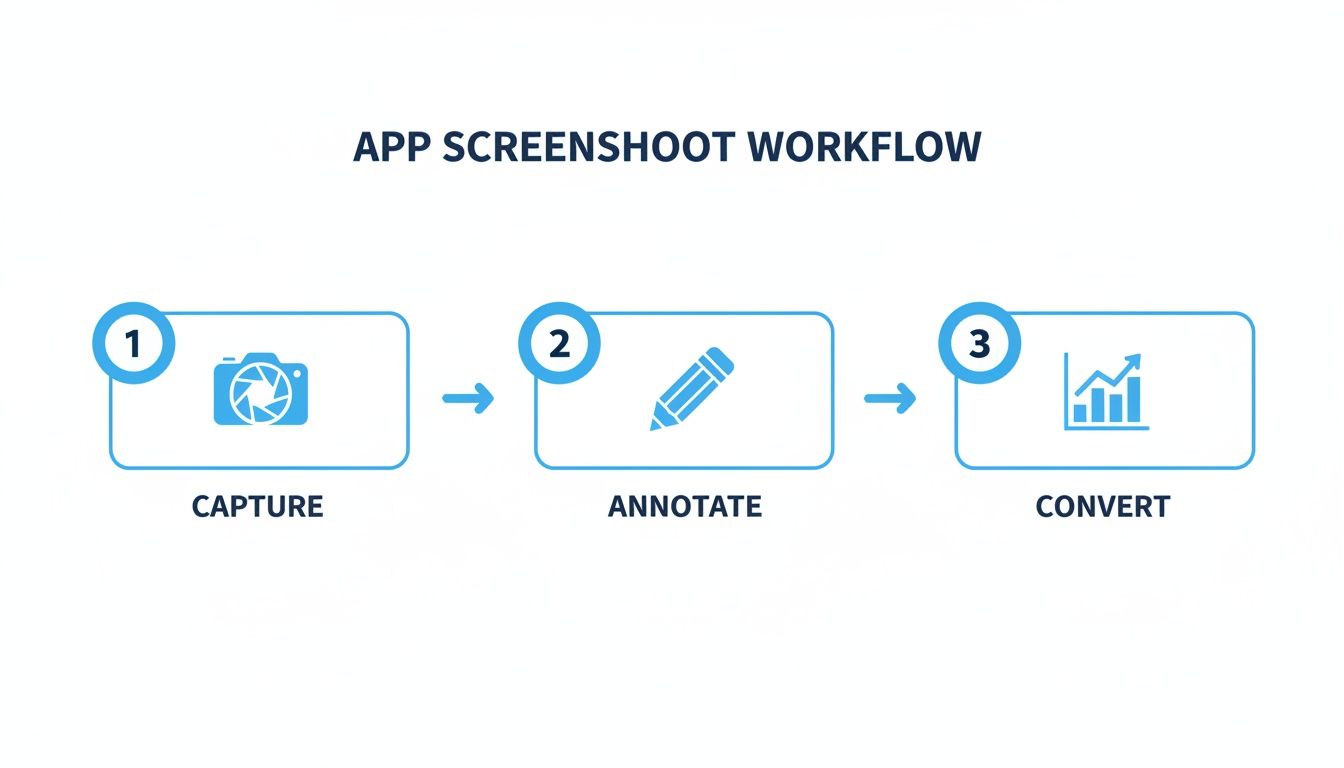
Este pequeño diagrama lo resume: un resultado exitoso depende de dominar cada etapa, y todo comienza con una captura impecable. Veamos cómo lograrlo correctamente cada vez.
Elegir la Captura Correcta para la Tarea
El modo de captura que elijas impacta directamente la historia que intentas contar. Piénsalo: documentar un flujo de incorporación de varios pasos completo de un competidor requiere un enfoque totalmente diferente al simplemente destacar un único botón brillante y nuevo.
Aquí están los principales modos de captura que uso y para qué son mejores en el mundo del marketing de apps:
- Parte Visible de la Página: Esta es mi opción preferida para capturas rápidas y contextuales. Captura instantáneamente todo lo que puedes ver en tu ventana del navegador, lo que la hace perfecta para capturar una vista de usuario específica sin scrolling o recorte adicional.
- Página Completa: Una característica increíblemente poderosa para capturar una página web completa de scrolling en una única imagen limpia. La encuentro invaluable para analizar páginas de destino de competidores o documentar flujos de usuario largos, como un proceso de registro completo o una lista completa de características.
- Área Seleccionada: Cuando necesitas enfocarte en un elemento de interfaz específico, esta es la herramienta. Solo arrastra un cuadro de selección alrededor de una característica nueva, un llamado a la acción o un feedback de usuario crítico para crear un visual enfocado que esté listo para anotación.
Al elegir el modo correcto desde el principio, reduces enormemente tu tiempo de edición después y te aseguras de que tu imagen bruta sea perfecta para su destino final en las tiendas de apps de iOS o Android.
Consejo Pro: En serio, aprende los atajos de teclado. Puedes configurar los tuyos en la configuración de la extensión, pero el Ctrl+Mayús+E (o Cmd+Mayús+E en Mac) predeterminado para capturar un área seleccionada es un ahorro de tiempo masivo.
Afinando Tus Configuraciones para Calidad
Antes de que ni siquiera comiences a tomar capturas, un ajuste de configuración una sola vez puede garantizar que cada imagen sea perfecta al píxel. Los valores predeterminados son aceptables, pero para crear activos profesionales de app store, necesitas la mejor calidad posible.
Navega a la página Opciones de la extensión y encuentra la configuración de calidad de imagen. Asegúrate de siempre establecer el formato de imagen en PNG.
¿Por qué? Aunque los JPGs son más pequeños, los PNGs usan compresión sin pérdida. Esto es absolutamente esencial para mantener el texto y los elementos de interfaz en tus capturas de pantalla de app nítidos y claros. Previene esos artefactos borrosos que pueden hacer que una app de otra manera excelente se vea poco profesional.
También te recomendaría desactivar "Descargar capturas automáticamente". Esto te envía directamente al editor después de cada captura, brindándote opciones inmediatas para guardar como PNG o PDF, o simplemente copiar la imagen a tu portapapeles. Es un pequeño cambio que suaviza todo el proceso.
Una captura bruta muestra lo que tu app hace. Una captura excelente muestra a alguien por qué la necesitan.
Este es todo el juego aquí. Se trata de pasar de simplemente mostrar características a contar una historia convincente, y así es como conviertes una imagen básica en una herramienta que realmente hace que la gente haga clic en "descargar". Tu arma secreta para hacer esto rápidamente es el editor integrado directamente en una extensión de Chrome de awesome screenshots.
Piensa en cada imagen de app store como un pequeño anuncio enfocado. Tienes quizás dos segundos para captar la atención de alguien y comunicar un beneficio real antes de que pasen al siguiente, que podría ser tu competidor.
Eso significa que cada flecha, cada título, cada pequeño resaltado tiene que justificar su lugar. No solo señales un botón y lo etiquetes como "Configuración". Eso es un desperdicio de píxeles. En su lugar, resalta una característica asesina con un título como, "Personaliza Tus Objetivos Diarios en Segundos". Uno es una etiqueta aburrida; el otro vende un beneficio.
Anotar para Impacto y Claridad
Entonces, ¿cómo haces realmente esto? Veamos a través con un ejemplo de una app de fitness. Acabas de tomar una captura del panel principal. Se ve bien, pero no está emocionando a nadie. Hora de arreglarlo en el editor.
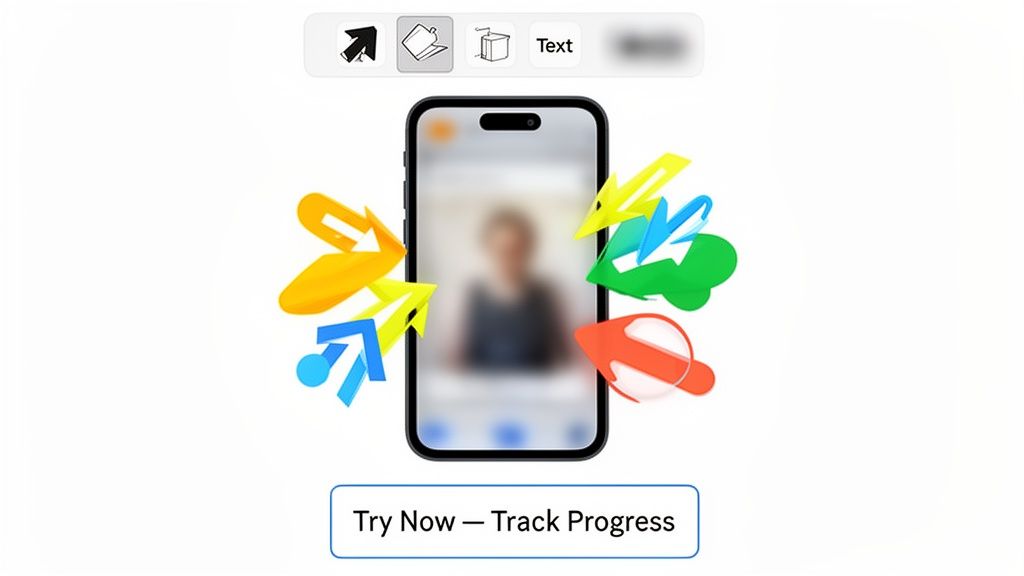
Escribe Títulos Orientados a Beneficios: Comienza con un título en negrita justo encima de la captura. Olvídate de "Panel Principal" por algo como "Rastrear Tu Progreso, Logra Tus Objetivos". Esto le dice inmediatamente al usuario qué hay en esto para él. Si quieres mejorar en esto, profundizar en técnicas de publicidad persuasiva puede darte muchas ideas para crear mensajes que se peguen.
Guía el Ojo Estratégicamente: Usa las herramientas de formas del editor para añadir flechas o simples rectángulos brillantes y contrastantes para atraer la atención a las partes más valiosas de la interfaz. Una flecha señalando el gráfico de progreso con un llamado rápido que dice, "Visualiza Tus Logros", hace dos cosas: dirige su mirada y refuerza el valor.
Usa Desenfoque para Privacidad y Enfoque: ¿Ves el nombre de un usuario, foto u otra información personal en la captura? Selecciona la herramienta de desenfoque de la barra de herramientas del editor. Es tu mejor amigo para proteger la privacidad. Pero también es una herramienta de diseño poderosa. Úsala para desvanecerse publicidades distractoras, navegación irrelevante, o cualquier otra cosa que no apoye la historia que estás contando.
Con solo estos pocos ajustes, has convertido una imagen estática en un recorrido guiado de las mejores características de tu app.
De Captura Bruta a Lista para App Store
Tomemos otro ejemplo: el registro de entrenamientos de la app de fitness. La captura bruta solo muestra una lista de fechas y ejercicios. Es funcional, pero no está vendiendo nada. Aquí hay un flujo de trabajo práctico en el editor del sitio:
- Primero, impacta con un título: Usa la herramienta de texto para añadir "Tu Historial de Entrenamientos Completo, Todo en Un Lugar".
- Luego, dibuja un rectángulo alrededor de la sección que muestra una racha de entrenamientos completados. Usa un color vibrante que coincida con tu marca. Añade un título de texto: "¡Nunca Pierdas Un Día y Construye Tu Racha!"
- Después, señala con una flecha el botón "Compartir" y añade otro título: "Comparte Tu Éxito con Amigos".
Al superponer estas anotaciones simples, has contado una historia de motivación, consistencia y comunidad. La captura ya no es solo una lista de características; es una invitación a una mejor experiencia de fitness.
Esta imagen anotada está ahora lista para el paso final: insertarla dentro de un marco de dispositivo. Pulir tus visuales con plantillas limpias es lo que separa las apps con aspecto amateur de las profesionales. Crear mockups de app store de alta calidad es una habilidad crucial, porque es la combinación de anotación clara y presentación elegante la que realmente mueve la aguja en conversiones.
Encontrar la Herramienta de Screenshot Correcta para Tu Flujo de Trabajo
Aunque Awesome Screenshot es una bestia, la mejor herramienta es siempre la que realmente se ajusta a tu proceso. Elegir la extensión de Chrome correcta puede hacer una diferencia de noche a día en qué tan rápido trabajas, especialmente cuando estás generando imágenes para App Store y Google Play. Lo que funciona para un desarrollador individual raramente es lo que necesita un equipo de marketing grande.
El mercado para estas herramientas es absolutamente masivo. Las extensiones de screenshot de Chrome han explotado, y la Chrome Web Store ahora alberga miles de ellas con millones de usuarios combinados. Se han convertido en esenciales para cualquiera que esté creando imágenes de apps. Toma CocoShot, por ejemplo; tiene más de 60,000 usuarios que confían en ella para capturar páginas completas scrolleables e iframes complicados, mientras cumplen con los estándares de seguridad modernos de Manifest V3. Puedes hacerte una idea de cuán profundas son las opciones consultando estas perspectivas sobre las mejores extensiones de screenshot de Chrome.
Esta pura variedad significa que puedes encontrar una extensión que se sienta como si fue hecha solo para ti, ya sea que necesites capturas simples de un clic o una suite completa de edición.
Comparando los Principales Competidores
Veamos cómo se comparan algunos alternativas populares a Awesome Screenshot para crear activos de app store. El truco es ver más allá de capturas de pantalla básicas y enfocarse en las características que te ayuden a producir imágenes de alto impacto sin desperdiciar tiempo.
| Herramienta | Fortaleza Clave | Mejor Para Desarrolladores Que... |
|---|---|---|
| Awesome Screenshot | Editor todo en uno e sincronización en la nube. | Necesitan un flujo de trabajo completo desde captura hasta anotación y compartición en equipo en un solo lugar. |
| CocoShot | Capturas robustas de página completa y Manifest V3. | Priorizan capturar páginas largas y scrolleables con precisión y valoran los estándares de seguridad modernos. |
| Movavi ScreenShot | Simplicidad de un clic. | Necesitan la forma más rápida posible de capturar una región de pantalla con pasos mínimos. |
Esta pequeña comparación resalta un punto crucial: no hay una única herramienta "mejor" para todos. Un gerente de ASO que juega con múltiples actualizaciones de apps podría inclinarse por las características integrales de una herramienta de awesome screenshots Chrome como en la que nos enfocamos aquí. Por otro lado, un diseñador de UX documentando rápidamente un flujo de usuario de un competidor podría encontrar la precisión de página completa de CocoShot mucho más valiosa para esa tarea específica.
Características Que Impulsan el Crecimiento de App Store
Cuando estés sopesando tus opciones, algunas características son simplemente más importantes que otras para impulsar el crecimiento de app store. No solo preguntes qué captura la herramienta captura; pregúntate qué te ayuda a producir.
- Capacidades de Captura Lote: ¿Puedes tomar una serie de capturas sin tener que reiniciar todo el proceso cada vez? Esto es enorme para crear una historia visual cohesiva para tu listado de app store.
- Integración en la Nube: La capacidad de guardar capturas directamente en una unidad compartida en la nube es un cambio de juego para la colaboración en equipo. Permite que diseñadores y especialistas en marketing accedan instantáneamente a los activos crudos.
- Opciones de Exportación Avanzadas: Busca herramientas que te permitan exportar en formato PNG de alta calidad, controlar nombres de archivo y redimensionar imágenes. Estos pequeños detalles aparentemente son lo que garantiza que tus activos finales cumplan con las directrices estrictas de app store.
La herramienta correcta elimina la fricción de tu proceso creativo. Debería sentirse menos como una utilidad y más como una extensión natural de tu flujo de trabajo de marketing, empoderándote para crear mejores imágenes más rápidamente.
En última instancia, tu elección debe servir un objetivo: crear imágenes de app store efectivas y de alto impacto de la manera más eficiente posible. Piensa sobre el tamaño de tu equipo, tus necesidades técnicas y la complejidad de tu estrategia de ASO. Para un análisis más profundo en lo que realmente hace que funcionen los visuales, consulta nuestra guía sobre los mejores screenshots de app, que cubre los principios centrales del gran diseño.
Has dominado la captura, tus anotaciones se ven nítidas, y ahora es hora del empujón final: preparar esas capturas para App Store y Google Play. Aquí es donde consolidas todo ese trabajo duro. No solo apresures la exportación; la configuración que elijas aquí puede hacer o deshacer cómo se percibe tu app.
PNG es Innegociable
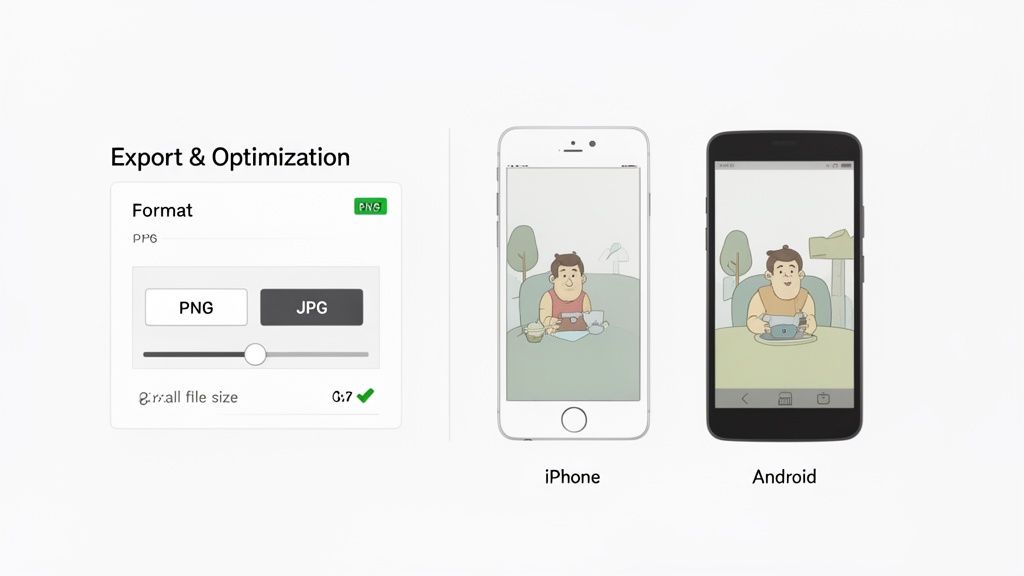
Primero, cuando hagas clic en el botón de descarga en Awesome Screenshot, verás opciones para PNG y JPG. Para cualquier cosa que vaya en las tiendas de apps, esto ni siquiera es una opción. Siempre, siempre elige PNG.
¿Por qué? Los JPGs usan compresión "con pérdida", que es excelente para fotos pero terrible para interfaz de usuario. Puede crear artefactos desagradables y borrosos alrededor de tu texto e iconos, haciendo que tu app se vea amateur. PNG, por otro lado, es "sin pérdida". Cada píxel individual es preservado, lo que significa que tu texto permanece nítido, tus colores permanecen vibrantes, y tu interfaz se ve pristina.
Obtén Tus Dimensiones y Tamaño de Archivo Correcto
Tanto Apple como Google son notoriamente exigentes sobre las dimensiones de la imagen. Si lo haces mal, tu envío podría ser rechazado, o peor, tus hermosas capturas podrían estirarse y distorsionarse. Necesitarás crear un conjunto completo de imágenes para diferentes dispositivos, desde los iPhones más recientes hasta varios Android destacados y tablets.
Los requisitos cambian más a menudo de lo que pensarías, por lo que es inteligente tener un recurso confiable. Siempre reviso contra una guía confiable. Esta lista de tamaños de screenshots de app store actuales es excelente para marcar como favorita y asegurar que siempre cumples.
Aunque PNG es el rey en calidad, los archivos pueden ser un poco más grandes. El truco es encontrar ese punto dulce entre fidelidad de imagen y tamaño de archivo para tiempos de carga rápidos. La mayoría de herramientas hoy en día son bastante buenas optimizando PNGs, pero si un archivo es inusualmente grande, pásalo a través de una herramienta de compresión dedicada como paso final.
Un flujo de trabajo sin fricciones es un flujo de trabajo eficiente. Organiza tus activos exportados en carpetas claramente etiquetadas para cada tipo de dispositivo (por ejemplo, 'iPhone 15 Pro Max', 'Google Pixel 8') en una unidad compartida en la nube. Esto hace que el proceso de carga sea sin dolor y mantiene a tu equipo sincronizado.
Afina Tu Flujo de Exportación
Aquí hay un pequeño ajuste que hace una gran diferencia en mi propio proceso. Por defecto, Awesome Screenshot podría descargar automáticamente tus capturas. Lo desactivo.
Ve a la configuración de la extensión y desactiva la característica de descarga automática. Ahora, en lugar de que un archivo solo aparezca en tu carpeta de descargas, serás enviado directamente al editor después de cada captura. Esto pone las opciones de "Descargar", "Copiar" y otros directamente frente a ti, forzando una decisión consciente de guardar un PNG de alta calidad cada vez. Es un cambio simple que te pone en el asiento del conductor, asegurando que cada activo esté perfectamente formateado antes de que ni siquiera toque tu disco duro.
Cómo Elegir una Extensión de Screenshot Sin Quemarte
Mira, una extensión de screenshot excelente se siente como un superpoder. Acelera todo, desde crear activos de app store hasta señalar bugs de interfaz de usuario. Pero también estás entregando las llaves de tu navegador, y eso es un gran asunto.
Tienes que ser cuidadoso aquí. No todas las extensiones están construidas con tus mejores intereses en mente. Hemos visto esto jugar en las noticias más de una vez: una herramienta popular con más de 100,000 instalaciones fue atrapada actuando como spyware. Estaba silenciosamente tomando fotos de las pantallas de los usuarios 1.1 segundos después de cada carga de página individual. Si quieres caer en una madriguera de conejo, hay muchas historias sobre estos riesgos de seguridad de extensiones de Chrome.
Esto no es solo una táctica de miedo. Es una advertencia del mundo real. El objetivo es compartir screenshots increíbles, no los datos privados de tu compañía o tu próxima gran idea.
Evaluando Extensiones Como Si En Serio
Entonces, ¿cómo distingues a los buenos de los malos? Realmente solo se reduce a algunas verificaciones rápidas que pueden ahorrarte un mundo de dolor en el camino.
- Lee las Reseñas Críticamente: No solo mires la calificación de cinco estrellas. Sumérgete en las reseñas recientes. ¿Las personas de repente se quejan de anuncios raros, rendimiento lento o características actuando extrañamente? Eso es una bandera roja enorme. Frecuentemente significa que la extensión fue vendida y el nuevo propietario tiene intenciones diferentes y más sombrías.
- Revisa la Hoja de Permisos: Cuando haces clic en "Instalar", Chrome te muestra una lista de permisos que la extensión quiere. Sé escéptico. Una herramienta de screenshot necesita ver tu pantalla, seguro. Pero ¿realmente necesita "leer y cambiar todos tus datos en todos los sitios web"? Si se siente como un exceso, probablemente lo sea. Solo di no.
- ¿Quién Está Detrás de la Cortina? Intenta encontrar extensiones de desarrolladores o compañías que puedas realmente identificar. ¿Tienen un sitio web profesional? ¿Una política de privacidad clara? ¿Un historial de otras herramientas bien consideradas? Un desarrollador establecido es casi siempre una apuesta más segura que una cuenta anónima con una extensión única y nueva.
Por Qué Manifest V3 Es Un Gran Asunto
Si quieres ponerte un poco más técnico, hay una cosa clave a buscar: Manifest V3. Este es el nuevo estándar de Google, mucho más seguro, para cómo se construyen las extensiones de Chrome.
Piensa en Manifest V3 como un nuevo conjunto de reglas que pone las extensiones en una correa mucho más corta. Limita severamente qué pueden hacer en segundo plano y cuántos datos pueden acceder, haciendo significativamente más difícil para ellos hacer cualquier cosa maliciosa.
Al elegir herramientas construidas en Manifest V3, no solo estás eligiendo una característica; estás eligiendo una filosofía. Estás optando por una extensión diseñada para la web moderna, con privacidad y seguridad integradas desde el principio. Combina eso con una mirada rápida a reseñas y permisos, y puedes volver a crear, sin preocupaciones.
¿Listo para crear imágenes impresionantes y de alto impacto sin la adivinanza de seguridad? ScreenshotWhale proporciona una plataforma segura con plantillas profesionalmente diseñadas, un editor intuitivo y poderosas características de localización para ayudarte a generar screenshots de App Store y Google Play que impulsen descargas. Comienza a crear gratis en ScreenshotWhale.
Generate your store screenshots in minutes
Upload raw app screenshots and let AI produce polished, localized App Store and Google Play sets.
Try the generator free