Guía Completa de Tamaños de Icono para App Store y Google Play
Domina el tamaño correcto de icono para el éxito en App Store y Android. Nuestra guía cubre todas las especificaciones, formatos y mejores prácticas.
Traducción del artículo original en inglés.
El icono de tu app es lo primero que ve un usuario potencial. Es la puerta de entrada a tu aplicación, y acertarlo es imprescindible. Las tiendas de aplicaciones tienen reglas específicas, y si no las sigues, tu envío será rechazado. Créeme, es un retraso frustrante que no deseas.
Para el App Store de Apple, el icono principal que subirás debe ser de 1024x1024 píxeles. En Google Play Store, piden un icono de 512x512 píxeles. Perfeccionar estos dos archivos maestros es el primer paso más crítico para impulsar el crecimiento y las conversiones en la tienda de aplicaciones.
Tu Referencia Rápida de Tamaños de Icono para App Store
Piensa en ese icono maestro como tu fuente de verdad. Apple y Google toman ese único archivo de alta resolución y generan automáticamente todos los iconos más pequeños necesarios en sus plataformas. Hablamos del icono en la pantalla de inicio, en notificaciones, dentro del menú de configuración y en resultados de búsqueda. Domina el archivo maestro, y garantizas que tu app se vea nítida y profesional en todas partes.
Requisitos del Icono Maestro
La diferencia principal es simple: Apple requiere un archivo más grande para verse nítido en sus pantallas Retina de alta resolución, mientras que la especificación de Google es un poco más pequeña pero igual de estricta. Debes obtener el tamaño correcto para cada tienda.

¿La conclusión principal? Ambas plataformas quieren un archivo PNG cuadrado, pero la resolución y las reglas sobre transparencia difieren. No los confundas.
Para hacerlo sumamente simple, aquí hay una tabla de comparación rápida con las especificaciones esenciales que necesitas antes de exportar tus activos finales.
Requisitos Principales del Icono para App Store
Esta tabla desglosa las especificaciones de carga maestro para el App Store de Apple y Google Play Store. Mantenla a mano para evitar errores comunes de envío.
| Especificación | App Store de Apple (iOS) | Google Play Store (Android) |
|---|---|---|
| Dimensiones | 1024 x 1024 píxeles | 512 x 512 píxeles |
| Formato | PNG | PNG de 32 bits |
| Transparencia | No permitida (debe ser opaco) | Permitida (para iconos adaptativos) |
| Límite de Tamaño de Archivo | Sin límite específico | Menos de 1024 KB |
| Espacio de Color | sRGB o P3 | sRGB |
Acertar esto es el primer paso hacia un envío sin problemas. Es un pequeño detalle, pero es una de esas piezas fundamentales que ayuda con todo, desde el crecimiento de la tienda de aplicaciones hasta las tasas de conversión.
Dominando los Requisitos del Icono del App Store de Apple
Si estás construyendo para el ecosistema de Apple, tu viaje visual comienza con un activo crucial: el icono de app de 1024x1024 píxeles. Piensa en este único archivo de alta resolución como la llave maestra. Lo subes una vez a App Store Connect, y el sistema de Apple se encarga, redimensionándolo automáticamente para cada ubicación en iOS, iPadOS, watchOS e incluso macOS.
Este proceso simplificado es un gran alivio comparado con cómo solían ser las cosas. Todo el flujo de trabajo cambió dramáticamente después de que Apple introdujo las pantallas Retina en 2010. Antes de eso, los desarrolladores tenían que crear manualmente una docena de tamaños de icono diferentes. Pero la mayor densidad de píxeles de las pantallas Retina requería un nuevo estándar, así que Apple estableció el icono maestro de 1024x1024 píxeles, un aumento masivo de 400% en el conteo de píxeles, para mantener todo nítido. Desde iOS 7, hemos podido simplemente enviar este único archivo y dejar que el sistema maneje el resto. Puedes leer más sobre la evolución de las dimensiones de los iconos de app de iOS y su historia.
Especificaciones Técnicas Principales
Para evitar un rechazo frustrante, tu icono maestro debe cumplir con algunas reglas técnicas innegociables. Estas se verifican automáticamente durante el proceso de revisión de la app, así que acertarlas desde el principio es la clave para un envío sin problemas.
Aquí hay una lista de verificación rápida de los imprescindibles para tu icono de 1024x1024 píxeles:
- Formato: El archivo debe ser un PNG. Nada de JPEGs, GIFs, sin excepciones.
- Espacio de Color: Adhiérete a espacios de color sRGB o P3. Esto asegura que tus colores se vean bien en los dispositivos de Apple.
- Transparencia: Tu icono debe ser completamente opaco. No incluyas canal alfa ni píxeles transparentes en absoluto.
- Forma: Tu diseño debe ser un cuadrado perfecto. No redondees tú mismo las esquinas; Apple aplica su máscara "squircle" icónica por ti.
Honestamente, esa regla de "sin transparencia" es una de las trampas más comunes que veo. Es un error simple que puede retrasar fácilmente el lanzamiento de tu app.
El Ciclo de Vida de Tu Icono de iOS
Una vez que subes ese archivo maestro de 1024x1024 píxeles, está en movimiento. El sistema de Apple genera toda una familia de iconos a partir de él, cada uno perfectamente optimizado para un contexto y dispositivo específico. Así es cómo garantizan una apariencia consistente y de alta calidad para tu app, sin importar dónde un usuario se la encuentre.
La imagen a continuación, de las propias Directrices de Interfaz Humana de Apple, muestra este principio en acción.
Como puedes ver, un único excelente diseño se escala hermosamente, manteniendo su identidad ya sea en una pantalla grande de iPad o metido en una pequeña notificación. Tu trabajo es crear un icono excelente; Apple se encarga del resto.
Dimensiones Clave de Icono Redimensionado
Aunque solo subes un archivo, es increíblemente útil saber a qué tamaños se reducirá. Este conocimiento es lo que separa un buen icono de uno excelente. Un diseño que se vea increíble a 1024x1024 píxeles puede fácilmente convertirse en un garabato irreconocible en tamaños más pequeños.
Consejo de Profesional: Siempre, siempre vista previa de tu diseño de icono en sus tamaños requeridos más pequeños, como 40x40 o 58x58 píxeles. Esta simple verificación de cordura asegura que tu símbolo o forma central se mantenga distinto. Esa reconocibilidad instantánea es oro, especialmente para cosas como notificaciones y configuración.
Aquí hay algunos de los tamaños más importantes que Apple generará a partir de tu archivo maestro:
| Plataforma / Contexto | Tamaño de Icono (en píxeles) |
|---|---|
| Pantalla de Inicio de iPhone | 180x180 |
| Búsqueda Spotlight de iPhone | 120x120 |
| Pantalla de Inicio de iPad Pro | 167x167 |
| Notificaciones (iPhone/iPad) | 40x40 o 60x60 |
| Configuración (iPhone/iPad) | 58x58 o 87x87 |
Al mantener estos tamaños más pequeños en mente desde el principio, estás configurando la identidad visual de tu app para el éxito en todas partes donde aparezca.
Una Guía de Especificaciones del Icono de Google Play Store
A diferencia de la regla del App Store de Apple de "un único archivo maestro", Google Play Store es todo sobre adaptabilidad. Tu enfoque aquí no es solo en un icono perfecto, sino en un sistema que se vea bien en miles de dispositivos Android diferentes. Todo comienza con el icono principal de tu anuncio en la tienda.
Para tu carga a Google Play Console, necesitarás un PNG de 32 bits de 512x512 píxeles. Google es estricto sobre el tamaño del archivo, manteniéndolo bajo 1024 KB para asegurar que tu página de tienda se cargue rápido para todos. Este es el icono que hace la primera impresión, así que acertarlo es tu primera prioridad.
Entendiendo los Iconos Adaptativos de Android
Una vez que pasas el listado de la tienda, tienes que lidiar con iconos adaptativos. Google introdujo este sistema hace poco en Android 8.0 (Oreo) para traer algo de consistencia visual al salvaje mundo de los lanzadores de Android. Cada fabricante de teléfonos, Samsung, Google, OnePlus, puede usar diferentes formas de icono, y los iconos adaptativos aseguran que tu app se vea bien en todos ellos.
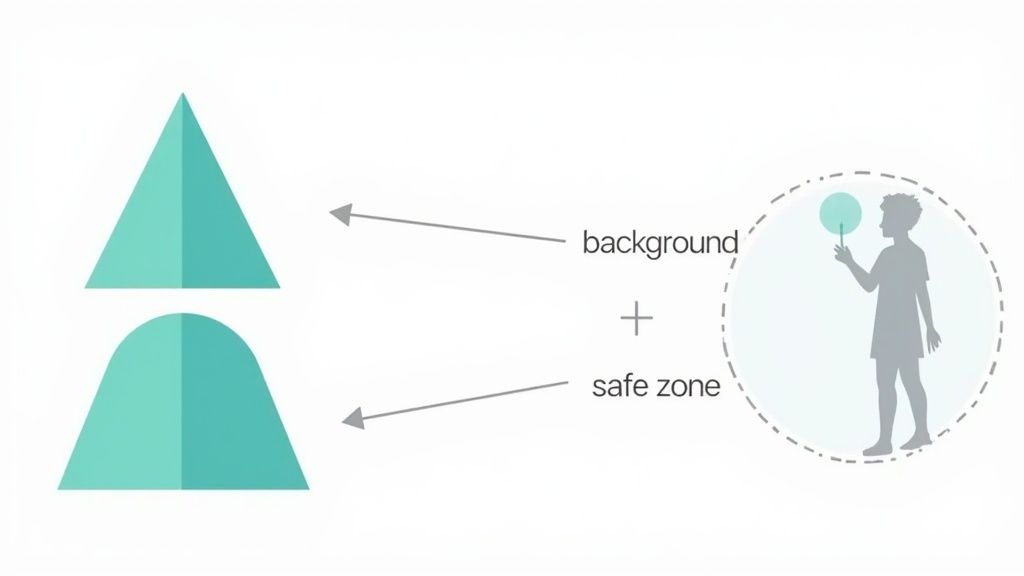
Así es cómo funcionan. Tu icono se divide en dos capas separadas:
- Capa de Primer Plano: Aquí es donde vive tu logo o marca real. Necesita transparencia.
- Capa de Fondo: Esta se sienta detrás de tu logo y debe ser una capa sólida y opaca. Puede ser un color de marca simple o incluso una textura sutil.
Esta configuración de dos capas es inteligente porque permite al lanzador del teléfono aplicar su propia máscara (como un círculo, "squircle" o gota). También habilita efectos de movimiento interesantes, como un cambio de paralaje, cuando un usuario desliza a través de su pantalla de inicio.
La Zona Segura Sumamente Importante
Para evitar que tu logo se corte de manera incómoda por la máscara de un lanzador, tienes que respetar la zona segura. Piénsalo como un círculo invisible en el centro muerto de tu lienzo de icono. Este círculo tiene un diámetro que es 66% del tamaño total del icono.
Para un icono estándar de 108x108 dp, esa zona segura es un círculo de 72 dp. Cualquier parte de tu logo que se salga de esta área está en riesgo de ser cortada. Mantén todos tus elementos visuales críticos metidas de forma segura adentro.
Esto significa que tu capa de primer plano, el logo mismo, debe estar completamente contenida dentro de ese círculo interior. La capa de fondo, sin embargo, necesita llenar el lienzo completo para que no termines con bordes vacíos raros cuando se aplique una máscara. Dominar esto es la clave para acertar tu presencia gráfica de Google Play y tienda.
Diseñando Capas Que Funcionen Juntas
Un buen icono adaptativo no es solo acerca de seguir las reglas; es acerca de diseñar dos capas que se sientan como que pertenecen juntas. El primer plano debe ser tu protagonista, audaz e instantáneamente reconocible. El fondo es su actor de apoyo, proporcionando una base limpia que hace que el logo destaque.
Un ejemplo clásico sería una app de mensajería usando su logo de burbuja de chat para el primer plano y su verde principal de marca para el fondo. Es simple, limpio, y refuerza la identidad de marca. Si sigues estas especificaciones para tu icono, tu app se verá pulida y profesional en cualquier dispositivo Android.
Diseñando Iconos de App Que Impulsen Descargas
Seamos honestos, tu icono de app no es solo un activo técnico que subes para cumplir con los requisitos de la tienda. Es tu pieza de bienes raíces de marketing más importante. Es lo primero que ve un usuario potencial, un pequeño cartelera que tiene que captar su atención y convencerlo de tocar. Un gran icono puede impulsar la visibilidad y la tasa de conversión de tu app por sí solo.
Un icono efectivo domina tres cosas: simplicidad, reconocibilidad y escalabilidad. Simplicidad significa que se entiende en una fracción de segundo. Reconocibilidad lo hace memorable, así que los usuarios pueden encontrarlo de nuevo en su pantalla de inicio abarrotada. Y escalabilidad asegura que se vea nítido y limpio en todas partes, desde un enorme anuncio de tienda de 1024x1024 píxeles hasta una pequeña notificación de 40x40 píxeles.
Creando una Identidad Visual Destacada
La paleta de colores correcta es tu arma secreta para hacer que un icono destaque. Colores vibrantes y audaces pueden atraer el ojo de un usuario lejos de los competidores en un resultado de búsqueda abarrotado. Pero el color también establece el ambiente. Los azules calmantes son un ajuste natural para apps de meditación, mientras que los rojos y naranjas energéticos se sienten en su hogar para apps de fitness.
Destacar es innegociable. Las tiendas de aplicaciones están increíblemente abarrotadas. En el último mes, el App Store de Apple vio aproximadamente 57,089 apps nuevas, y ese número siempre está aumentando. Por eso tu icono tiene que ser distintivo mientras todavía sigue las reglas técnicas, como el formato PNG de 1024x1024 píxeles. Puedes obtener más estadísticas sobre el panorama competitivo en 42matters.com.
Los iconos más exitosos a menudo se reducen a un único símbolo audaz que telegrafía el propósito principal de la app. Piensa en la nota musical universal para una app de música o una lente de cámara para un editor de fotos, es comunicación simple y directa. Si quieres profundizar en el lado creativo de las cosas, revisa nuestra guía sobre cómo crear iconos de app que realmente conviertan.
Maximizando Conversiones con Pruebas A/B
Nunca, jamás asumas que tu primer diseño de icono es el mejor. La única manera de saber con seguridad qué impulsa descargas es hacer pruebas A/B. Esto simplemente significa mostrar diferentes variaciones de icono a diferentes grupos de usuarios para ver cuál funciona mejor. Es un cambio total del juego.
Las pruebas A/B de tu icono de app es una de las cosas de más alto apalancamiento que puedes hacer. Un ajuste de diseño simple puede llevar a un aumento enorme en tasas de conversión, a veces tan alto como 20-30%, sin tocar una sola línea de código de tu app.
Aquí hay una manera directa de ejecutar una prueba A/B efectiva:
- Crea Variaciones: Ven con 2-3 conceptos de icono visiblemente diferentes. No tengas miedo de probar grandes cambios en color, símbolos o estilo general.
- Usa una Plataforma de Pruebas: Tanto el App Store de Apple (con Product Page Optimization) como Google Play Store tienen herramientas integradas para ejecutar estos experimentos.
- Analiza los Resultados: Deja que la prueba se ejecute hasta que tengas datos estadísticamente significativos. Una vez que tengas un claro ganador, lánzalo a todos tus usuarios.
Al iterar en tu icono con datos reales, dejas de adivinar y comienzas a tomar decisiones que directamente impulsan el crecimiento de tu app.
Errores Técnicos Comunes a Evitar
Enviar un icono de app se siente como que debería ser la parte fácil, pero algunos pocos errores técnicos simples pueden rechazarte en un instante. Créeme, acertar estos detalles es igual de crucial que el diseño en sí. Una única configuración de exportación incorrecta puede descarrilar tu envío completo.
iOS: La Transparencia y las Esquinas Redondeadas Son Violaciones Graves
Uno de los errores más comunes que veo con envíos de iOS es incluir transparencia. Las reglas de Apple son completamente inequívocas aquí: tu PNG de 1024x1024 píxeles tiene que ser completamente opaco. El sistema añade su propia máscara de esquinas redondeadas "squircle", y si su verificación automatizada detecta píxeles transparentes, es un rechazo instantáneo. Sin preguntas.
Otro error clásico es intentar pre-redondear las esquinas de tu icono de iOS. Debes enviar un cuadrado perfecto. Si intentas coincidir con el radio de esquina de Apple tú mismo, el sistema aplicará su máscara encima de tu diseño redondeado. ¿El resultado? Esquinas raras doblemente redondeadas que solo se ven rotas y poco profesionales.
Android: Ignorando la Zona Segura
Cuando se trata de iconos adaptativos de Android, la mayor trampa es ignorar la zona segura. Esta es el área circular central donde los elementos más importantes de tu logo tienen que vivir. ¿Por qué? Porque diferentes fabricantes de dispositivos usan diferentes máscaras, círculos, squircles, cuadrados redondeados, y cualquier cosa fuera de esa zona segura es justo lo que se va a cortar.
Si colocas partes clave de tu logo cerca de los bordes, puedes garantizar que se cortarán en algunos teléfonos.
Errores de Diseño Que Fallan en la Escala
Más allá de las reglas de la plataforma, algunas opciones de diseño simplemente no funcionan en el mundo real. Un icono complejo que se vea increíble a 1024x1024 píxeles puede rápidamente convertirse en un garabato ilegible cuando se reduce para una notificación o un menú de configuración. Siempre, siempre, vista previa de tu diseño en sus tamaños requeridos más pequeños para asegurar que sigue siendo reconocible de un vistazo.
Aquí hay algunos más errores de principiante para evitar:
- Usando Fotos: Simplemente no lo hagas. Una fotografía en un icono casi nunca se escala bien y termina viéndose borrosa y fuera de lugar.
- Incluyendo Texto: A menos que el texto sea parte integral de tu logo, evítalo. Se vuelve completamente ilegible en tamaños pequeños y solo agrega ruido.
- Imitando la Interfaz del Sistema: Nunca incorpores elementos de la interfaz de iOS o Android en tu icono. Confunde a los usuarios y es explícitamente prohibido por las directrices de Apple y Google.
Recuerda: El proceso de revisión de la tienda de aplicaciones es principalmente automatizado. Un script escaneará tu icono en busca de estas violaciones técnicas mucho antes de que un humano la vea. Sigue las reglas, y navegarás sin problemas.
Piensa en estos requisitos técnicos como tu lista de verificación final previa al despegue. Al marcar cada casilla, te ahorras el dolor de cabeza de un rechazo y aseguras que tu icono hermosamente diseñado llegue a la tienda de aplicaciones sin un contratiempo.
Herramientas de Flujo de Trabajo de Icono de App y Plantillas
Diseñar un icono de app excelente es solo la mitad de la batalla. El verdadero trabajo, y donde las cosas a menudo van mal, es exportar cada activo requerido correctamente. Poner tu flujo de trabajo en orden con las herramientas correctas puede ahorrarte un mundo de dolores de cabeza de envío y asegurar que tu icono se vea nítido en cada dispositivo.
Por supuesto, tus herramientas de diseño de referencia como Figma, Sketch y Adobe Photoshop son todas excelentes para el trabajo creativo inicial. Encuentro que las herramientas basadas en vectores como Figma y Sketch son particularmente sólidas para esto, ya que estás creando activos escalables que necesitan verse nítidos en cualquier tamaño. Aún así, Photoshop sigue siendo una bestia para diseños más complejos basados en ráster.
Automatizando las Cosas Tediosas
Seamos honestos: exportar manualmente cada tamaño de icono para iOS y Android es una tarea dolorosamente lenta y propensa a errores. Esto es exactamente donde las herramientas especializadas y los plugins se convierten en tu mejor amigo, escupiendo un conjunto completo de iconos a partir de un único archivo maestro automáticamente.
Este tipo de automatización simple no es solo acerca de ahorrar tiempo; reduce errores y garantiza que cada archivo cumple con las directrices exactas del tamaño de icono para tienda de aplicaciones. Por ejemplo, un plugin de Figma puede tomar tu diseño principal de 1024x1024 píxeles y, en un clic, generar todos los tamaños necesarios, nombrados correctamente, y listos para soltar en Xcode o Android Studio.
Aquí está una mirada al plugin "App Icon Generator" en Figma, que hace exactamente esto.
Como puedes ver, la interfaz te permite seleccionar iOS y Android, generando un paquete de activos completo y listo. Elimina completamente el trabajo agotador de redimensionar y exportar docenas de archivos individuales.
Plantillas y Recursos Imprescindibles
Comenzar desde una plantilla pre-hecha puede ser un atajo masivo. Una buena plantilla no solo te dará mesas de arte para los tamaños de icono principales; también incluirá las guías de zona segura cruciales para los iconos adaptativos de Android. Esto asegura que las partes centrales de tu diseño nunca se corten de manera incómoda por las máscaras de diferentes fabricantes de teléfonos. Si estás buscando un punto de partida sólido, revisa estas plantillas de diseño de app móvil profesionalmente diseñadas.
También es una buena idea traer otros recursos creativos para mantener tus efectos visuales consistentes y atractivos. Un generador de paleta de colores útil, por ejemplo, puede ayudarte a fijar un esquema de color único que haga que tu icono destaque en una tienda abarrotada.
Un flujo de trabajo consistente es todo. Cuando te apoya en plantillas y automatización, construyes un proceso repetible. Esta fundación asegura que cada icono que crees no solo se ajusta a tu marca sino que también cumple con las especificaciones técnicas para las tiendas de aplicaciones, haciendo futuras actualizaciones y pruebas A/B mucho más fáciles de manejar.
Preguntas Comunes Sobre Tamaños de Icono de App
Acertar tu icono de app puede sentirse como navegar un laberinto de reglas. Aquí hay las respuestas claras y directas a las preguntas que vemos surgir con más frecuencia de diseñadores y desarrolladores.
¿Puedo Usar Iconos Diferentes para Mis Apps de iOS y Android?
Sí, absolutamente puedes, y en la mayoría de los casos, probablemente deberías.
Aunque quieres mantener tu marca reconocible, las filosofías de diseño detrás de iOS y Android son fundamentalmente diferentes. Los iconos adaptativos de Android están construidos para movimiento sutil y profundidad con capas y sombras. Mientras tanto, los iconos de iOS son planos y diseñados para encajar perfectamente dentro de la máscara uniforme "squircle" de Apple.
Muchas apps de nivel superior ajustan sus iconos para sentirse más en casa en cada plataforma. Podrían usar el mismo símbolo principal pero ajustar el fondo, gradiente u sombras. Es un pequeño detalle, pero muestra que te importa la experiencia del usuario y puede hacer que tu app se sienta más nativa.
¿Con Qué Frecuencia Debo Actualizar Mi Icono de App?
No hay un número mágico único aquí, pero te sorprendería aprender que las apps de mejor rendimiento actualizan sus iconos con más frecuencia de lo que pensarías. En promedio, muchas apps exitosas sacan un nuevo icono 3 a 4 veces al año.
Estas no siempre son revisiones completas. A menudo, estos cambios están vinculados a eventos específicos:
- Eventos Estacionales: Piensa en agregar un sombrero de Papá Noel para Navidad o una calabaza para Halloween. Mantiene tu app viéndose actual.
- Actualizaciones Principales de App: Un icono fresco es una excelente manera de señalar que has agregado características significativas nuevas o revampizado la interfaz de usuario.
- Pruebas A/B: Los desarrolladores inteligentes siempre están probando. Un nuevo diseño de icono podría ser la clave para mejorar tus tasas de conversión en la tienda.
Las actualizaciones regulares mantienen tu app de verse rancia y ayudan a que capture el ojo de un usuario.
¿Qué Pasa Si Mi Icono No Cumple Con los Requisitos de Tamaño?
Esta es un área donde no hay margen de maniobra. Si tu icono no cumple con las especificaciones exactas, tu envío de app será rechazado inmediatamente por la revisión automatizada de la tienda. No es una sugerencia; es una regla dura y rápida.
Por ejemplo, si intentas enviar un icono de 1023x1024 píxeles al App Store de Apple, o un icono que contiene transparencia, recibirás un error. La plataforma te dirá exactamente qué está mal con un mensaje como "App Store Icon Inválido" o "El icono de la app debe ser 1024x1024 píxeles." Tendrás que arreglar el archivo y re-subir tu compilación completa, que es una manera segura de retrasar tu lanzamiento.
Un gran icono es solo el comienzo. La página de producto completa de tu app necesita convencer a los usuarios a que toquen "Instalar." Con ScreenshotWhale, puedes crear capturas de pantalla de alta conversión y de marca para el App Store y Google Play en solo minutos. Usa plantillas diseñadas profesionalmente probadas para impulsar descargas y hacer que tu listado completo brille. Comienza a diseñar gratis.
Generate your store screenshots in minutes
Upload raw app screenshots and let AI produce polished, localized App Store and Google Play sets.
Try the generator free