Guía Completa sobre Dimensiones de Capturas de Pantalla en App Store
Domina las dimensiones de capturas en App Store para iOS y Android. Guía de especificaciones, mejores prácticas y consejos de ASO para aumentar conversiones.
Traducción del artículo original en inglés.
Obtener las dimensiones correctas de capturas de pantalla en App Store es un pequeño detalle que marca una gran diferencia. No se trata solo de evitar un rechazo de Apple o Google. Se trata de causar una excelente primera impresión que impulse el crecimiento en la tienda de aplicaciones. Domina las especificaciones, como 1290 x 2796 píxeles para los últimos iPhones o el estándar de 1080 píxeles para Android, y estarás en camino de aumentar las conversiones.
Guía Rápida sobre Dimensiones de Capturas de Pantalla
Las dimensiones de tus capturas de pantalla son una pieza fundamental de tu estrategia de Optimización de Tienda de Aplicaciones (ASO). Si lo haces mal, una actualización o lanzamiento de tu aplicación puede retrasarse por un rechazo. Más importante aún, los tamaños correctos garantizan que tus visuales se vean nítidas y profesionales en cada dispositivo, lo que genera confianza inmediata con usuarios potenciales.
Esta infografía desglosa las reglas esenciales para tanto App Store de Apple como Google Play, cubriendo las dimensiones principales y formatos de archivo que necesitarás conocer.
Como puedes ver, ambas plataformas son estrictas, pero tienen sus propias particularidades, especialmente en torno a la variedad de tamaños requeridos y formatos de archivo aceptados. Piensa en estas especificaciones como tu primer punto de control para crear un listado de tienda que realmente convierta.
Para darte una tabla de búsqueda rápida, aquí están los requisitos principales con los que estarás trabajando más a menudo.
Dimensiones Esenciales de Capturas de Pantalla para iOS y Android
Esta tabla expone las dimensiones específicas, orientaciones y formatos de archivo que necesitarás para tus capturas de pantalla en tanto App Store como Google Play. Es una referencia práctica para mantener marcada.
| Plataforma | Categoría de Dispositivo | Orientación | Ancho Requerido (px) | Alto Requerido (px) | Formato de Archivo |
|---|---|---|---|---|---|
| Apple App Store | iPhone 6.7" | Vertical | 1290 | 2796 | JPG o PNG |
| Apple App Store | iPhone 6.5" | Vertical | 1242 | 2688 | JPG o PNG |
| Apple App Store | iPhone 5.5" | Vertical | 1242 | 2208 | JPG o PNG |
| Apple App Store | iPad Pro 12.9" | Horizontal | 2732 | 2048 | JPG o PNG |
| Google Play Store | Teléfono | Ambos | Mín: 320 | Mín: 320 | JPG o PNG |
| Google Play Store | Teléfono | Ambos | Máx: 3840 | Máx: 3840 | JPG o PNG |
| Google Play Store | Tableta de 7 pulgadas | Ambos | Mín: 320 | Mín: 320 | JPG o PNG |
| Google Play Store | Tableta de 10 pulgadas | Ambos | Mín: 320 | Mín: 320 | JPG o PNG |
Ten en cuenta que estas son las especificaciones más comunes. Siempre verifica la documentación más reciente de Apple y Google antes de un gran lanzamiento, ya que los requisitos pueden cambiar.
Consejos para Capturas de Pantalla que Conviertan
Obtener los números de píxeles correctos es solo el comienzo. La verdadera magia sucede cuando tratas tus capturas de pantalla como una herramienta de narración para impulsar el crecimiento en la tienda de aplicaciones. Tienes solo unos segundos para convencer a alguien de que tu aplicación vale la pena su tiempo.
Aquí te mostramos cómo hacer que esos segundos cuenten:
- Comienza con tu mejor característica. La mayoría de las personas solo observan la primera o segunda captura de pantalla. Coloca tu beneficio más poderoso en el primer plano. Para una aplicación de fitness, esto significa mostrar un entrenamiento dinámico en progreso, no la pantalla de inicio de sesión.
- Agrega texto claro y orientado al beneficio. No solo muestres una pantalla. Explica su valor. Usa subtítulos cortos como "Rastrear Entrenamientos en Segundos" para decirles a los usuarios por qué es importante para ellos.
- Mantén tu marca coherente. Un estilo cohesivo usando los mismos colores vibrantes, fuentes y diseño en todas las capturas de pantalla hace que tu aplicación se vea pulida. Construye reconocimiento de marca y confianza de un vistazo.
Especificaciones de Capturas de Pantalla de iOS App Store
Obtener las dimensiones correctas de tus capturas de pantalla de iOS es un requisito estricto. Apple es famosamente particular sobre sus directrices por una buena razón. Quieren que cada aplicación se vea nítida y profesional en sus pantallas Retina de alta resolución.
Si envías visuales que están incluso un píxel fuera, estás mirando un rechazo de App Store Connect. Es un obstáculo instantáneo que puede retrasar tu lanzamiento o una actualización crítica.
La buena noticia es que Apple ha simplificado el proceso. Ya no es necesario crear un conjunto único de capturas de pantalla para cada modelo de iPhone.
En su lugar, la regla principal es subir un conjunto completo para los tamaños de dispositivos más grandes. A partir de ahora, eso significa que debes proporcionar capturas de pantalla para el iPhone de 6.7 pulgadas y el iPad Pro de 12.9 pulgadas (3.ª generación o posterior). El sistema de Apple maneja el trabajo pesado automáticamente, escalando tus imágenes hacia abajo para dispositivos más pequeños.
Dimensiones Detalladas de Capturas de Pantalla de iOS por Dispositivo
Para comenzar, necesitas saber los tamaños exactos de mesa de arte para tus diseños. Aquí hay una tabla de referencia rápida con las dimensiones más críticas de capturas de pantalla en tienda de aplicaciones que necesitarás para dispositivos iOS modernos.
| Modelo de Dispositivo | Tamaño de Pantalla | Dimensiones Verticales (px) | Dimensiones Horizontales (px) | Formato Recomendado |
|---|---|---|---|---|
| iPhone (Super Retina XDR) | 6.7" | 1290 x 2796 | 2796 x 1290 | PNG o JPEG |
| iPad Pro (Liquid Retina) | 12.9" | 2048 x 2732 | 2732 x 2048 | PNG o JPEG |
Cuando estés configurando tu proyecto en una herramienta de diseño, asegúrate de que tus mesas de arte coincidan exactamente con estos tamaños. Para una captura de pantalla vertical en el último iPhone, eso es exactamente 1290 píxeles de ancho por 2796 píxeles de alto. Sin excepciones.
Recuerda diseñar tus capturas de pantalla como archivos PNG no entrelazados o archivos JPEG de alta calidad. Un error común es exportar imágenes con transparencia. Apple requiere imágenes completamente opacas, así que asegúrate de deshabilitar cualquier canal alfa en tu exportación final.
Estas dimensiones no siempre han sido tan masivas. Piensa en el iPhone 6, que solo requería activos de 750 x 1334 píxeles. Los requisitos actuales de 1290 x 2796 píxeles reflejan la evolución de la industria hacia pantallas más grandes y sin bordes. Esta evolución también ha llevado a un aumento del 30% en el tiempo que desarrolladores y diseñadores gastan preparando activos. Puedes profundizar en esta evolución de ASO en el blog de SplitMetrics.
Especificaciones de Capturas de Pantalla de Android Google Play Store
A diferencia del entorno de Apple, el mundo de Android es increíblemente diverso. Esto significa que tus capturas de pantalla de Google Play Store deben brillar en cientos de dispositivos diferentes, desde teléfonos presupuestarios pequeños hasta tabletas masivas.
Afortunadamente, los requisitos de Google son mucho más flexibles que los de Apple. En lugar de exigir dimensiones de píxeles exactas para cada modelo, se centran en la adaptabilidad. Se requiere que subas entre dos y ocho capturas de pantalla para cada tipo de dispositivo en formato JPEG o PNG de 24 bits (sin transparencia alfa).
Requisitos de Dimensión Principal
Google te da un rango dentro del cual trabajar, no un conjunto de números rígidos. Esto permite que tus visuales se escalen correctamente en todos los diferentes densidades de pantalla y relaciones de aspecto.
- Dimensión Mínima: 320 píxeles
- Dimensión Máxima: 3840 píxeles
- Relación de Aspecto: El lado más largo no puede ser más que el doble del lado más corto. Entonces, una relación de 2:1 es tu límite (por ejemplo, 1080 x 2160 está bien, pero 1080 x 2200 no).
Esta libertad significa que tienes que ser inteligente sobre tu diseño para garantizar conversiones altas. He visto innumerables capturas de pantalla donde texto crucial se recorta en ciertos teléfonos. Necesitas asegurarte de que tus puntos de venta clave estén centrados y tengan suficiente relleno para evitar ser recortados.
Si quieres profundizar en la creación de todos los diferentes activos, consulta nuestra guía completa sobre optimizar tus https://screenshotwhale.com/blog/google-play-store-graphics.
Mi Consejo Profesional: Mantente a una resolución alta, tamaño estándar como 1080 x 1920 píxeles. Es una relación de aspecto de 16:9 que se escala hermosamente en la gran mayoría de teléfonos Android modernos y garantiza que tu aplicación se vea nítida y profesional.
Al diseñar para una relación de aspecto común, simplificas tu flujo de trabajo mientras garantizas una apariencia pulida y confiable para cada usuario potencial. Esa consistencia construye confianza e impulsa más descargas.
Diseñando Capturas de Pantalla que Impulsen Conversiones
Obtener las dimensiones correctas de capturas de pantalla en App Store es solo la mitad de la batalla. Si realmente quieres aumentar descargas, tus visuales deben contar una historia que capture la atención de un usuario en segundos. Piensa en tu galería de capturas de pantalla como un discurso de venta visual. Cada imagen debe construir sobre la anterior para reforzar el verdadero valor de tu aplicación.
No se trata solo de especificaciones técnicas. Entender realmente los conceptos básicos de crear contenido atractivo para tu audiencia es lo que separa las capturas de pantalla que simplemente existen de las capturas de pantalla que realmente hacen que las personas pulsen "Instalar".
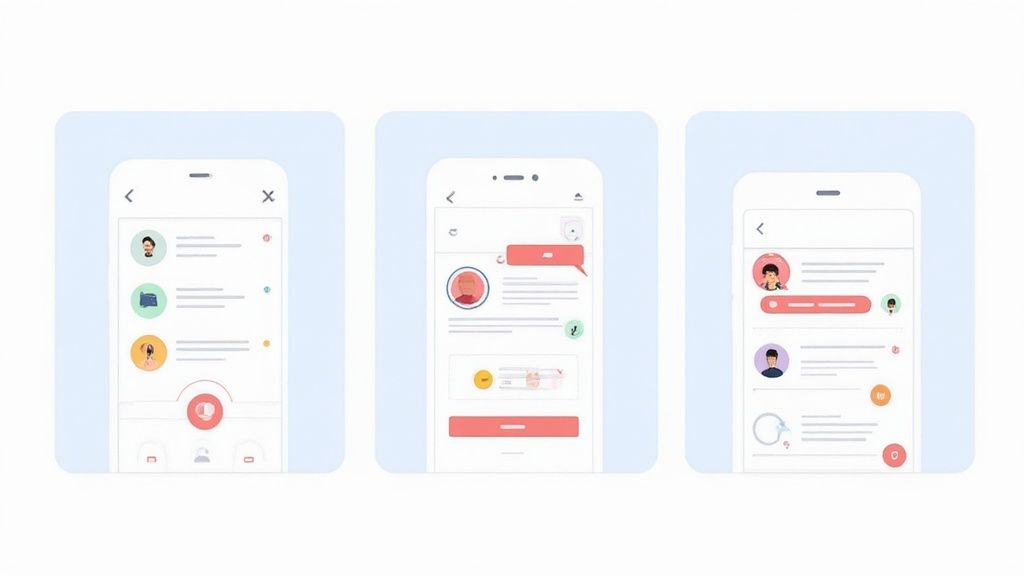
Elaborando una Narrativa Visual de Alta Conversión
Tu primera captura de pantalla es tu activo más importante. Tiene un trabajo: comunicar el beneficio principal de tu aplicación inmediatamente. Si tienes una aplicación de productividad, comienza con una captura de pantalla mostrando una lista de tareas completadas, no el menú de configuración. Usa subtítulos en negrita y una paleta de colores vibrantey atractiva para que esa primera impresión cuente.
A partir de ahí, tus siguientes capturas de pantalla deben crear un flujo natural.
- Muestra características principales: Dedica cada imagen a una sola característica poderosa. No atiborres demasiado.
- Usa llamadas convincentes: Agrega texto corto y directo que explique el beneficio de lo que los usuarios están viendo.
- Mantén la consistencia de marca: Adhiérete a las mismas fuentes, colores vibrantes y diseños. Construye una imagen profesional y confiable.
Las mejores capturas de pantalla guían al usuario en un viaje rápido. Comienzan con un gancho fuerte, introducen beneficios clave y terminan con una razón clara para descargar. Así es como conviertes navegadores pasivos en usuarios activos e impulsa el crecimiento en la tienda de aplicaciones.
Formatos de Archivo y Maximizando Tus Espacios
Cuando es hora de exportar tus diseños, estás eligiendo entre JPEG y PNG. Me quedo con PNG para capturas de pantalla que tienen texto nítido y colores sólidos ya que ofrecen calidad sin pérdida. Los JPEG son mejores para imágenes fotográficas donde el tamaño de archivo es una preocupación mayor, lo que ayuda con tiempos de carga más rápidos en la tienda.
El número de espacios de captura de pantalla también ha crecido, y deberías usarlos. Apple ahora permite hasta diez capturas de pantalla, y las aplicaciones que usan los diez ven un impulso de tasa de conversión promedio de 15%. No olvides la localización tampoco. Adaptar tus visuales para una audiencia global importa. Los estudios muestran que las capturas de pantalla localizadas pueden aumentar las descargas hasta 20% en regiones no inglesas.
Usando un Editor de Sitio para Crear tus Capturas de Pantalla
Diseñar capturas de pantalla manualmente en Photoshop puede parecer una pérdida de tiempo real, especialmente cuando tienes que malabarear todas las diferentes dimensiones de capturas de pantalla en tienda de aplicaciones. Una forma mucho más eficiente de crear capturas de pantalla de alta conversión es con un editor basado en web construido para esta tarea. Estas herramientas vienen repletas de plantillas y automatización, reduciendo el proceso de horas a minutos.
La idea es simple: comienzas con un diseño precompilado que ya se ve genial y se ajusta al estilo de tu aplicación. Si te preguntas por dónde empezar con plantillas, nuestra guía sobre cómo elegir una plantilla de captura de pantalla en tienda de aplicaciones es un buen lugar para comenzar. A partir de ahí, puedes ajustar todo, incluyendo mockups de dispositivos, colores de fondo vibrantes y fuentes, para asegurarte de que la apariencia final sea perfectamente en línea con tu marca.
Un Ejemplo Paso a Paso
Caminemos a través de un ejemplo práctico. Primero, seleccionas una plantilla y el editor establece automáticamente las dimensiones correctas, como 1290 x 2796 píxeles para iPhones nuevos. Luego, en lugar de jugar con capas, simplemente arrastras y sueltas tus capturas de aplicaciones sin procesar directamente en mockups de dispositivos pulidos.
Luego viene la parte divertida: agregar texto y gráficos. Un buen editor de sitio te permite superponer subtítulos directos para destacar tus mejores características. Por ejemplo, podrías agregar una caja de texto de color vibrante con las palabras "Planifica Tu Día en 60 Segundos" para mostrar la eficiencia de tu aplicación. Esto convierte una captura de pantalla simple en una poderosa herramienta de marketing que vende tu aplicación.
Como puedes ver en la imagen, la interfaz es sencilla. La interfaz de usuario de tu aplicación se sitúa perfectamente dentro de un marco de dispositivo, y tienes un panel lateral con todas las opciones que necesitas para cambiar colores, editar texto y ajustar el diseño sobre la marcha. No se requiere un título en diseño.
La verdadera magia para la eficiencia es la exportación. Un buen editor automatiza este paso completamente. Con un solo clic, genera cada tamaño que necesitas para tanto las tiendas iOS como Android. Y si buscas ser aún más creativo con tus visuales, explorar algunos de los mejores generadores de imágenes de IA gratuitos puede darte fondos únicos y atractivos que hagan que tus capturas de pantalla destaquen.
Optimizando Capturas de Pantalla para Descubrimiento en Tienda de Aplicaciones
Tus capturas de pantalla hacen más que solo mostrar las características de tu aplicación. Son una pieza masiva de tu rompecabezas de Optimización de Tienda de Aplicaciones (ASO). Seguro, obtener las dimensiones correctas de capturas de pantalla en tienda de aplicaciones es el primer paso, pero lo que pones dentro de ellas impacta directamente si los usuarios encuentran tu aplicación en primer lugar.
Esto es especialmente cierto en Apple App Store ahora. Han actualizado su algoritmo para tratar el texto dentro de tus capturas de pantalla como metadatos buscables. Ese cambio significa que los subtítulos que escribes pueden hacer o deshacer el ranking de tu aplicación para términos de búsqueda clave. Cuando el texto en tus capturas de pantalla se alinea con el título de tu aplicación, estás enviando una señal poderosa que el algoritmo de Apple adora.
Teje tu Estrategia de Palabras Clave en tus Visuales
Necesitas comenzar a tratar tus subtítulos de capturas de pantalla como una extensión directa de tu lista de palabras clave. Es una idea crítica para el crecimiento en la tienda de aplicaciones.
- Destaca Características Ricas en Palabras Clave: Usa tus primeras una o dos capturas de pantalla para destacar las características que las personas realmente buscan.
- Escribe Subtítulos que Vendan el Beneficio: En lugar de un plano "Nuevo Filtro", intenta "Edita Fotos con Filtros Profesionales". Es mucho más descriptivo y golpea un término que los usuarios probablemente estén escribiendo en la barra de búsqueda.
- Mantén el Texto Legible: Tus subtítulos tienen que ser lo suficientemente grandes y claros para ser leídos de un vistazo. La mayoría de las personas nunca harán zoom.
El algoritmo de Apple ahora extrae texto directamente de tus subtítulos de captura de pantalla, tratándolo como metadatos de palabras clave. Esto hace que tu diseño visual sea un factor directo en tu desempeño de ASO y conversiones.
Este no es un ajuste pequeño. Cambia completamente el juego del descubrimiento. Los datos recientes muestran que las aplicaciones que colocan estratégicamente palabras clave en sus subtítulos de captura de pantalla han visto su visibilidad de búsqueda orgánica aumentar en un promedio de 25%.
Piensa en eso. Ya sabemos que solo 9% a 13% de usuarios se molestan en desplazarse más allá de las primeras pocas capturas de pantalla verticales. Optimizar este bienes raíces prime para tanto atractivo visual como valor de palabras clave es innegociable para el crecimiento. Puedes profundizar en cómo el algoritmo de App Store ha evolucionado en Appfigures.
Preguntas Frecuentes
¿Tienes preguntas sobre capturas de pantalla en tienda de aplicaciones? He reunido las más comunes que escucho de desarrolladores y especialistas en marketing. Abordaremos todo, desde elegir entre JPEG y PNG hasta manejar nuevos requisitos de dispositivos. Usa estas ideas procesables para aclarar confusiones y afilar tu estrategia de ASO.
¿Qué Sucede si Subo Capturas de Pantalla con Dimensiones Incorrectas?
Si subes capturas de pantalla con dimensiones incorrectas, la tienda de aplicaciones casi seguramente rechazará tu envío. Es una forma rápida de que una actualización o lanzamiento de tu aplicación se retrase. Tanto Apple como Google tienen verificaciones automatizadas que validan cada activo contra sus requisitos específicos, y no bromean.
Por ejemplo, intentar colar una captura de pantalla de 1242 x 2688 píxeles en un espacio que exige 1290 x 2796 píxeles lanzará un error inmediato. Es un obstáculo frustrante pero común. Para evitarlo, siempre verifica las especificaciones más recientes o usa un editor creado para el trabajo. Y si no estás seguro sobre los pasos de envío, nuestra guía sobre cómo subir una captura de pantalla puede ayudarte a evitar esos errores comunes.
¿Debería Usar Capturas de Pantalla Verticales u Horizontales?
Esto realmente depende de la experiencia central de tu aplicación. Para la gran mayoría de aplicaciones, vertical es el camino a seguir. Se siente más natural y llena la pantalla mejor cuando un usuario está desplazándose casualmente a través de la tienda en su teléfono.
Sin embargo, si tu aplicación es un juego, un reproductor de video o cualquier cosa que viva principalmente en modo horizontal, entonces tus capturas de pantalla deben reflejar eso. Mostrar la aplicación en su hábitat natural es clave para conversiones. Algunas de las páginas de productos más efectivas en realidad usan una mezcla, contando una historia convincente al mostrar diferentes características en diferentes orientaciones.
¿Qué Tan Importante es el Texto en mis Capturas de Pantalla?
Se ha vuelto increíblemente importante, especialmente en Apple App Store. Hace unos años, los subtítulos eran solo para usuarios. Ahora, son para el algoritmo también. Los sistemas de Apple escanean activamente el texto dentro de tus imágenes de captura de pantalla en busca de palabras clave, que pueden impactar directamente dónde aparece tu aplicación en los resultados de búsqueda.
Esto significa que necesitas ser estratégico. Usa subtítulos claros y directos que no solo destaquen los beneficios de tu aplicación sino que también tuerzan palabras clave relevantes. Es una oferta de dos por uno: mejoras la conversión del usuario y la detectabilidad al mismo tiempo.
Tu texto de captura de pantalla ya no es solo para usuarios. Es para el algoritmo de búsqueda de App Store también. Tratar los subtítulos como parte de tu estrategia de palabras clave es esencial para ASO moderno.
¿Necesito Diferentes Capturas de Pantalla para Cada Dispositivo Individual?
Afortunadamente, no. Ambas tiendas se han vuelto mucho más inteligentes sobre esto a lo largo de los años, así que no tienes que crear docenas de conjuntos únicos.
Para Apple App Store, la regla general es proporcionar capturas de pantalla para los tamaños más grandes de teléfono e iPad. El sistema de la tienda es bastante bueno al escalar automáticamente hacia abajo para ajustar dispositivos más pequeños.
Google Play es similarmente adaptativo. Si bien a menudo puedes salirte con un conjunto, aún es la mejor práctica proporcionar activos para algunos depósitos de densidad de pantalla diferentes. Esto garantiza que tus capturas de pantalla se vean nítidas y profesionales en la enorme variedad de dispositivos Android.
¿Listo para crear capturas de pantalla impresionantes y de alta conversión en minutos? ScreenshotWhale te proporciona plantillas profesionalmente diseñadas y un editor simple para producir visuales alineados con la marca que cumplan con todas las últimas directrices de tienda. Consulta nuestras herramientas y plantillas en https://screenshotwhale.com.
Every current size, one page
The 2026 screenshot dimensions for every iPhone, iPad, and Android device — with an editor that exports them all at once.
See all screenshot sizes