Guía Completa de Diseño de Capturas de Pantalla iOS y Android de Alto Rendimiento
Transforma tu presencia en App Store con nuestra guía para diseñar capturas que convierten. Aprende estrategias para impulsar descargas y aumentar conversiones.
Traducción del artículo original en inglés.
Tus capturas de pantalla en el App Store son la herramienta de venta más poderosa que tienes. Es tu oportunidad principal para hacer una presentación visual, y tienes solo unos segundos para convencer a alguien de que tu aplicación vale la pena.
No son solo imágenes; son una historia. Y esa historia tiene un objetivo: comunicar el valor central de tu aplicación en segundos e incitar a que esa persona toque "Instalar". Esta guía proporciona información práctica para crear capturas de pantalla eficientes y de alto rendimiento tanto para App Store como para Google Play, para impulsar el crecimiento de descargas de tu aplicación.
Construyendo tu Historia Visual para el App Store
Un conjunto de capturas de pantalla hermosas pero sin dirección no convertirá. Es un error clásico. Antes de siquiera pensar en abrir una herramienta de diseño, tienes que definir la historia que quieres contar. Tu narrativa necesita responder la pregunta fundamental del usuario: "¿Cómo esta aplicación mejorará mi vida?"
Todo comienza identificando el beneficio más compelling de tu aplicación. No hablo de una lista interminable de características; me refiero al resultado final para el usuario. Para una aplicación de fitness, no es "registrar calorías", es "finalmente lograr tus objetivos de salud". Para una aplicación de finanzas, no es "ver gráficos de gastos", es "tomar el control de tu dinero de una vez por todas".
Definiendo tu Propuesta de Valor Central
Para construir una historia que resuene, primero tienes que saber a quién le estás hablando. Aprender a investigar tu audiencia objetivo de manera efectiva no es solo un ejercicio de marketing; es la base de tu presentación visual completa. Una vez que entiendas sus puntos de dolor, puedes enfocarte en la única propuesta de valor única (USP) que resuelve su problema más grande.
Toma una aplicación de meditación, por ejemplo. Podría tener una docena de características—sesiones guiadas, paisajes sonoros, seguimiento de progreso—pero para un profesional ocupado, el valor central probablemente es "Encontrar calma en solo 5 minutos al día". Ese se convierte en el tema central de toda tu secuencia de capturas de pantalla.
Este es el proceso simple pero poderoso que sigo: asegurate de que el valor sea correcto, mapea la historia, luego ejecuta el diseño.
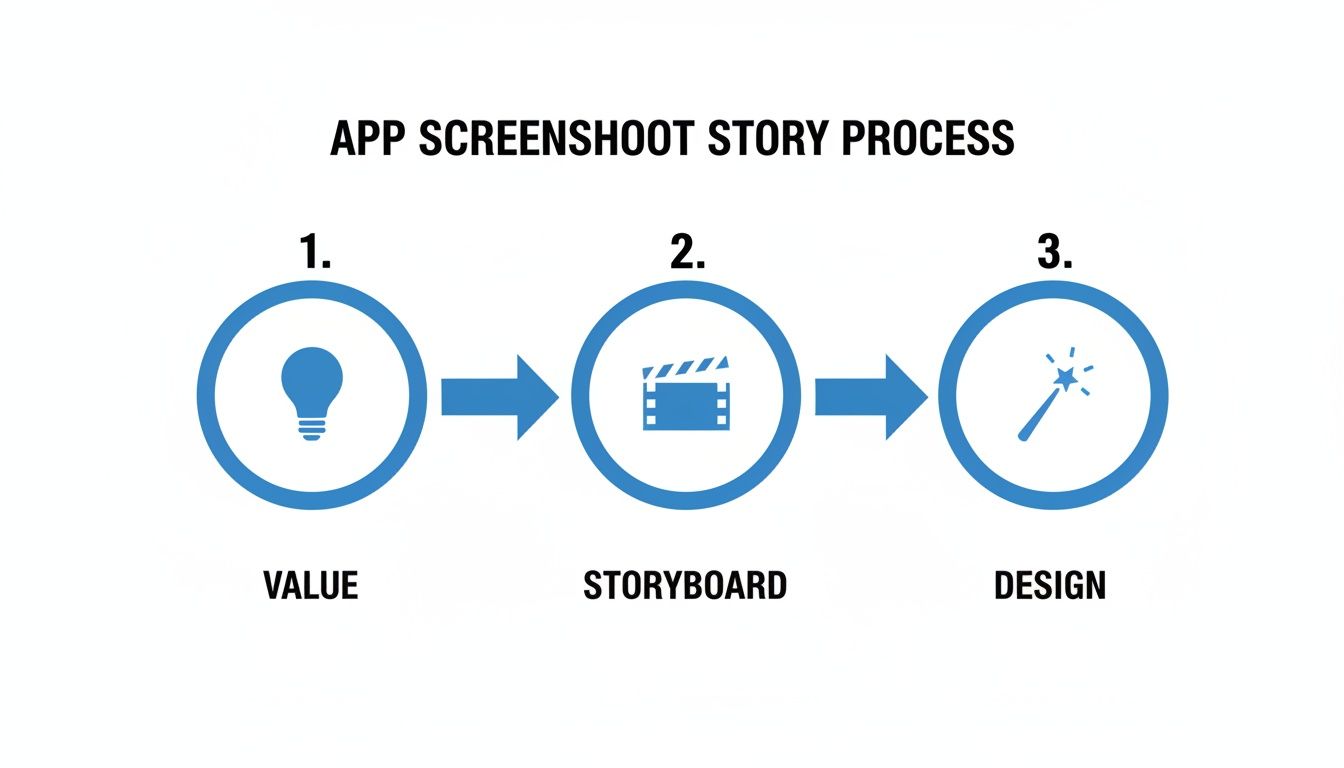
Este flujo de "Valor" a "Guión gráfico" a "Diseño" es innegociable. Un concepto sólido debe venir antes de cualquier trabajo visual si quieres que tus capturas de pantalla realmente funcionen.
Creando un Guión Gráfico Convincente
Una vez que tu valor central está definido, es hora de hacer el guión gráfico. Es simplemente una secuencia que describe qué mostrará cada captura de pantalla y qué dirá. Las primeras tres a cinco imágenes son absolutamente críticas, ya que la mayoría de las personas no pasarán más allá de ellas. Tu objetivo es crear un flujo lógico que genere interés y elimine cualquier duda.
Un buen guión gráfico para nuestra aplicación de meditación podría verse así:
- Captura 1: Un titular grande y audaz: "Encuentra tu Calma". Colócalo sobre un fondo sereno y vibrante con la pantalla de inicio de la aplicación. Esto llama la atención y comunica el beneficio central inmediatamente.
- Captura 2: Enfócate en la función "Meditación de 5 Minutos". Añade un epígrafe como, "Alivio del estrés que cabe en tu agenda ocupada". Estás abordando directamente un punto de dolor específico.
- Captura 3: Muestra la variedad de sesiones. Un epígrafe como, "Desde enfoque hasta sueño, te cubrimos", prueba que la aplicación tiene profundidad.
- Captura 4: Es hora de mostrar prueba social. Usa un testimonio o una estadística. "Únete a 1 millón de usuarios felices" genera confianza al instante.
Este tipo de estructura narrativa asegura que cada captura de pantalla de iOS tenga un propósito claro, llevando al usuario desde su problema directo a la solución de tu aplicación.
Al enfocarte en un beneficio clave por captura de pantalla, creas una narrativa clara y digerible. Intentar mostrar demasiado a la vez conduce a confusión y a una tasa de conversión más baja.
De Características a Beneficios
Aquí está uno de los errores más comunes que veo: los desarrolladores simplemente muestran pantallas de su aplicación. A nadie le importa la tecnología detrás de una característica; lo que importa es qué hace por ellos. Tienes que traducir cada característica en un beneficio tangible.
Si estás atrapado, revisar inspiración en diseño de aplicaciones puede ayudarte a ver cómo otros enmarcan visualmente sus características.
Piensa en estas transformaciones simples:
Característica: "Sincronización en la nube encriptada".
Beneficio: "Tus datos, seguros y accesibles en cualquier lugar".
Característica: "Widgets personalizables".
Beneficio: "Tus atajos, directamente en tu pantalla de inicio".
Este lenguaje orientado al beneficio hace que el valor de tu aplicación sea instantáneamente claro. Cambia la conversación completa de lo que tu aplicación es a lo que tu aplicación hace por el usuario. Cuando construyes esta historia primero, tu proceso de diseño se vuelve láser-enfocado, preparándote para crear capturas de pantalla que realmente impulsen el crecimiento.
Dominando los Requisitos Técnicos de Apple
Hablemos de la parte difícil: las reglas técnicas de Apple. Lograr que tus capturas de pantalla sean perfectas a nivel de píxeles no es solo una sugerencia—es un requisito. Una dimensión incorrecta o un formato de archivo equivocado, y el equipo de revisión de App Store te devolverá al inicio. No se trata solo de evitar un rechazo; se trata de asegurar que tus capturas de pantalla se vean nítidas y profesionales en cada dispositivo.
Antes de siquiera pensar en diseño, necesitas familiarizarte con los requisitos específicos de los dispositivos que estás dirigiendo. El ecosistema de Apple es enorme, desde pantallas iPhone de 6.7 pulgadas hasta modelos más antiguos y varios iPads. Cada uno tiene su propio conjunto de reglas.
Descifrando Dimensiones de Capturas de Pantalla y Relaciones de Aspecto
La precisión es todo aquí. Apple no solo recomienda tamaños; los ordena. Por ejemplo, si tu aplicación es compatible con los últimos iPhones, absolutamente tienes que dominar resoluciones como 1290 x 2796 píxeles para pantallas de 6.7 pulgadas. Equivocarte, y obtendrás un error de carga. Es así de simple.
Y esto no es solo papeleo burocrático. Una captura de pantalla que esté estirada, borrosa o recortada se ve poco profesional. Señala instantáneamente una aplicación de baja calidad y puede arruinar tus tasas de conversión antes de que un usuario lea tu descripción.
Para ayudarte a empezar, aquí hay una guía de referencia rápida para algunos de los tamaños de dispositivos más comunes con los que trabajarás al cargar en App Store Connect.
Dimensiones Esenciales de Capturas de Pantalla iOS para Dispositivos Principales
Esta tabla es tu hoja de trucos para los modelos iPhone e iPad más populares. Dominar estas dimensiones de píxeles es el primer paso para lograr que tus capturas de pantalla sean aprobadas y se vean genial en App Store.
| Dispositivo | Tamaño de Pantalla | Dimensiones en Vertical (Píxeles) | Dimensiones en Horizontal (Píxeles) |
|---|---|---|---|
| iPhone 15 Pro Max / 14 Pro Max | 6.7 pulgadas | 1290 x 2796 | 2796 x 1290 |
| iPhone 15 / 14 Pro | 6.1 pulgadas | 1179 x 2556 | 2556 x 1179 |
| iPad Pro (6ª Generación) | 12.9 pulgadas | 2048 x 2732 | 2732 x 2048 |
| iPad Air (5ª Generación) | 10.9 pulgadas | 1640 x 2360 | 2360 x 1640 |
Ten en mente, esto es solo un punto de partida. Si tu aplicación es compatible con más dispositivos, necesitarás proporcionar capturas de pantalla para cada tamaño para asegurar una visualización perfecta en todo App Store.
Manejando Elementos Modernos de UI como la Isla Dinámica
Los iPhones más nuevos vienen con características únicas de UI que no puedes simplemente ignorar. La más obvia es la Isla Dinámica en los modelos Pro. Tus diseños tienen que considerarla.
La regla número uno: No coloques texto crucial o imágenes importantes donde la Isla Dinámica o la barra de estado las cubrirán. Suena obvio, pero sorprendería cuántas veces se pasa por alto. Una solución simple es usar un color de fondo limpio y sólido o un gradiente vibrante. Esto permite que tu mockup de dispositivo y UI destaquen sin competir con los elementos del sistema, asegurando que tu mensaje central siempre sea cristal claro.
Tu objetivo es que el diseño se sienta nativo al dispositivo. Al respetar la ubicación de UI del sistema como la Isla Dinámica, creas una presentación más fluida y digna de confianza para usuarios potenciales.
Creando una Plantilla Maestra Adaptable
Mira, nadie tiene tiempo para crear diseños únicos para cada tamaño de dispositivo. El movimiento inteligente es construir una plantilla maestra adaptable en tu herramienta de diseño favorita, ya sea Figma, Sketch, o una herramienta especializada como ScreenshotWhale.
Así es como lo abordo:
- Diseña primero para la pantalla más grande. Siempre comienzo con la dimensión requerida más grande, que típicamente es la de 6.7 pulgadas iPhone Pro Max (1290 x 2796 píxeles). Te da el lienzo más grande para trabajar.
- Usa posicionamiento relativo. Ancla tus elementos de texto y UI relativo a los bordes del marco. De esta manera, se escalan hacia abajo elegantemente sin que tengas que ajustar manualmente cosas para cada tamaño.
- Mantén el texto corto y directo. Los titulares en negrita y las leyendas breves no solo son más poderosos, sino que también son mucho más fáciles de adaptar a pantallas más pequeñas sin saltos incómodos de línea o tamaños de fuente diminutos e ilegibles.
Esta mentalidad de "diseña una vez, exporta muchas veces" es un cambio de juego para producir activos de App Store eficientemente. Para un desglose completo, consulta nuestra guía detallada sobre requisitos de capturas de pantalla en App Store para asegurarte de que lo tengas todo cubierto. Una vez que domines estas reglas técnicas y construyas un flujo de trabajo escalable, puedes pasar menos tiempo cambiando tamaños y más tiempo creando imágenes que realmente impulsen descargas.
Diseñando Capturas de Pantalla que Exigen Atención
Seamos honesto: una captura de pantalla de iOS técnicamente perfecta que no llama la atención de alguien es simplemente un espacio desperdiciado en tu página de App Store. Una vez que hayas cumplido con todas las especificaciones y tamaños de Apple, el verdadero trabajo comienza. Aquí es donde dejas de ser un técnico y empiezas a ser un vendedor. Tu objetivo es usar el diseño para persuadir, aclarar y, en última instancia, convertir a navegantes casuales en usuarios leales.
Es un mundo ruidoso por ahí, y tus capturas de pantalla compiten por atención. Para ganar, tienen que transmitir valor de un vistazo. Todo se reduce a un diseño inteligente que guía la vista del usuario exactamente donde quieres que vaya.
Estableciendo una Jerarquía Visual Clara
Piensa en la jerarquía visual como contar una historia en un orden específico. Quieres que el usuario vea lo más importante primero. Para una captura de pantalla de aplicación, eso casi siempre es el titular impulsado por beneficio, seguido inmediatamente por la parte de tu UI que realmente cumple esa promesa.
Aquí hay algunas formas probadas para establecer esa jerarquía:
- Tamaño y Escala: Haz tu titular principal mucho más grande que cualquier otro texto. Lo más importante visualmente en la pantalla siempre debe ser lo más prominente. Es así de simple.
- Color y Contraste: Usa colores de fondo audaces y vibrantes que hagan que tus mockups de dispositivos y texto destaquen. Texto de título con alto contraste asegura que sea lo primero que las personas lean.
- Espacio en Blanco: No tengas miedo del espacio vacío. Abarrotar cada píxel con contenido es una receta para un lío desordenado. Darle espacio a tus elementos para respirar hace que todo el diseño se sienta más limpio y enfoca la atención donde importa.
Trata cada captura de pantalla como un mini-anuncio. La vista del usuario debe fluir naturalmente desde la promesa grande (tu titular) a la prueba (la UI de tu aplicación).
Aprovechando la Psicología del Color y la Marca
El color es mucho más que decoración; es un atajo a la emoción. Los colores que elijas pueden desencadenar sentimientos específicos y reforzar tu identidad de marca. Una aplicación de meditación, por ejemplo, probablemente se inclinaría hacia azules y verdes calmantes, mientras que una aplicación de fitness de alta energía podría optar por naranjas y rojos vibrantes.
Una paleta de colores consistente en todas tus capturas de pantalla hace más que solo verse bien. Construye reconocimiento de marca y crea una tienda coherente y profesional en la que las personas son más propensas a confiar.
Tu elección de fondo juega un papel enorme aquí. Los colores sólidos se ven limpios y modernos. Los gradientes sutiles pueden agregar un poco de profundidad y brillo visual sin distraer. El truco es asegurar que tu fondo complemente la UI de tu aplicación, no compita con ella. Haz esto bien, y toda tu captura de pantalla de iOS se verá infinitamente más atractiva.
Usa Mockups de Dispositivos para un Aspecto Pulido
¿Quieres una forma rápida de hacer que tu aplicación se vea más premium? Envuelve tus capturas de UI en mockups de dispositivos elegantes. Al instante hace que tus capturas de pantalla se vean pulidas, profesionales y tangibles. En lugar de mostrar una imagen plana y sin procesar, estás presentando la aplicación tal como se verá realmente en la mano del usuario.
Pero no son una solución de talla única. Para algunas aplicaciones, particularmente juegos o herramientas con interfaces complejas, una captura de pantalla sin procesar y a pantalla completa puede ser mucho más inmersiva y efectiva.
Piensa en el contexto:
- Aplicación de Productividad: Un mockup de iPhone limpio con un titular audaz flotando encima es un clásico por una razón—funciona perfectamente para destacar una característica clave.
- Juego Inmersivo: ¿Mostrando gameplay épico? Una captura a pantalla completa en horizontal será mucho más convincente que reducirla dentro de un marco de dispositivo.
- Aplicación de Utilidad: Si tu aplicación hace una cosa simple bien, una captura de pantalla de UI directa podría sentirse más honesta e ir directo al punto.
La mayoría de las veces, sin embargo, un marco de dispositivo pulido agrega una capa de profesionalismo que puede dar un pequeño impulso a tus tasas de conversión.
Dirigiendo la Vista con Anotaciones Inteligentes
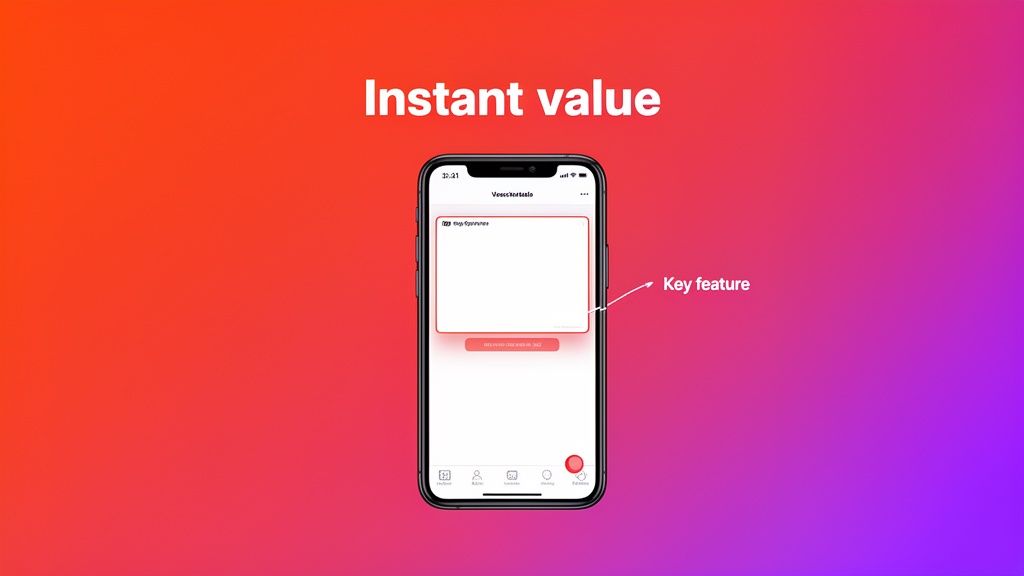
La UI de tu aplicación probablemente está llena de botones, iconos y características. Las anotaciones inteligentes son tu arma secreta para cortar a través del ruido y dirigir el enfoque del usuario a la una cosa que importa en esa captura de pantalla. No se trata de agregar desorden; se trata de proporcionar claridad absoluta.
Las flechas simples, círculos o cuadros resaltados pueden instantáneamente atraer la atención al botón específico o característica de la que estás hablando en tu leyenda. Por ejemplo, si tu titular grita "Reserva de Un Toque", una pequeña flecha que apunta directamente al botón "Reservar Ahora" conecta inmediatamente la promesa con la prueba.
Este simple acto de guía visual elimina cualquier adivinanza y hace que el valor de tu aplicación sea cristal claro en segundos. Estás convirtiendo una imagen estática en un mini-recorrido de las mejores características de tu aplicación, asegurando que tu mensaje tenga el máximo impacto.
Escribiendo Copia Poderosa que Impulsa Instalaciones
Tus capturas de pantalla podrían llamar la atención de un usuario, pero son las palabras que pones en ellas las que realmente venden la aplicación. La copia excelente es lo que convierte un vistazo casual en una instalación definitiva. Tiene que transmitir valor en el segundo que un usuario está decidiendo si seguir desplazándose.
Este no es el momento para una lista de características larga. Estamos hablando de titulares cortos y directos que tengan un impacto real. El objetivo es comprensión instantánea—lo suficiente para que alguien se detenga, mire más de cerca, y piense, "Necesito esto".
Enfócate en Beneficios, No Características
Este es probablemente el error más común que veo que cometen los desarrolladores. Listan lo que su aplicación hace en lugar de lo que entrega para el usuario. A nadie le importa el "algoritmo complejo" detrás de tu nuevo filtro de foto; solo les importa que se vean increíbles en sus fotos.
Tienes que enmarcar tu copia alrededor de lo que el usuario realmente quiere lograr.
En lugar de: "Seguimiento Avanzado de Calorías"
Prueba: "Finalmente Alcanza tus Objetivos de Salud"
En lugar de: "Sincronización en la Nube Encriptada"
Prueba: "Tus Datos, Seguros y Siempre Aquí"
¿Ves la diferencia? Ese cambio simple de una característica técnica a un beneficio emocional hace que tu propuesta de valor impacte inmediatamente. Estás respondiendo directamente la pregunta silenciosa del usuario: "¿Qué hay en esto para mí?"
El único trabajo de tu titular es comunicar un resultado poderoso. Si toma más que unos pocos segundos entender, no está funcionando. Mantenlo simple, directo y enfocado en el juego final del usuario.
Una de las mejores maneras de dominar esto es con el "Enfoque de Destacado de Característica". Cada captura de pantalla se enfoca en un beneficio único y poderoso, emparejando un titular audaz con algo de texto de apoyo breve. Es una táctica que funciona. Se ha demostrado que las capturas de pantalla convincentes de App Store aumentan las tasas de conversión hasta en 35%, ayudando a los usuarios a tomar una decisión de descarga en menos de 7 segundos. Puedes descubrir más información sobre estrategias de ASO en applaunchflow.com para profundizar por qué es tan efectivo.
Usa Lenguaje Orientado a la Acción
Las palabras tienen momentum. Usar verbos fuertes y activos hace que tu aplicación se sienta dinámica y emocionante, no como una herramienta estática. Quieres inspirar acción, no solo describir una pantalla.
Piensa en la sensación de estos dos enfoques:
Pasivo: "Herramientas de Presupuesto Incluidas"
Orientado a la Acción: "Domina tu Dinero"
Pasivo: "Suite de Edición de Fotos"
Orientado a la Acción: "Crea Fotos Impresionantes en Segundos"
Usar verbos como "Domina", "Crea", "Descubre", "Desbloquea" y "Construye" pone al usuario directamente en el asiento del conductor. Sugiere que están a punto de lograr algo nuevo y poderoso con tu aplicación, que es una razón mucho más convincente para tocar ese botón "Obtener".
Ve Global con Localización Inteligente
Si tu aplicación sirve a una audiencia global, simplemente pasar tu texto por un traductor es una receta para el desastre. La localización real significa adaptar tu copia para que se ajuste a los matices culturales de cada mercado. Lo que emociona a un usuario estadounidense podría caer completamente plano—o incluso sonar extraño—para alguien en Japón o Brasil.
Imagina una aplicación de fitness lanzándose en España. El titular en inglés "Crush Your Workout Goals" es directo y potente, pero una traducción literal sonaría torpe y demasiado agresivo. Una opción mucho mejor, culturalmente sintonizada, sería algo como "Alcanza tu mejor versión", que es aspiracional y se conecta a un nivel mucho más profundo.
La buena localización va más allá de las palabras en la pantalla. Significa pensar en:
- Ajustando moneda y unidades: Mostrar símbolos de moneda locales y usar unidades métricas o imperiales según sea apropiado.
- Usando modismos relevantes: Intercambiando dichos en inglés por expresiones locales que llevan la misma intención.
- Adaptando referencias culturales: Asegurándote de que cualquier escenario o ejemplo se sienta natural y relevante en esa región.
Este nivel de detalle señala a usuarios internacionales que construiste la aplicación pensando en ellos. Construye mucha confianza y puede hacer una gran diferencia en tus descargas globales al hacer que tu aplicación se sienta nativa, no solo traducida.
Automatizando tu Flujo de Trabajo para Mantener la Cordura
Seamos honesto. Crear manualmente cada captura de pantalla de iOS para cada dispositivo, idioma y actualización es una vía segura hacia el agotamiento. Es tedioso, monótonamente repetitivo, y un tiempo enorme que te aleja de lo que deberías estar haciendo: construir características geniales.
Aquí es donde un flujo de trabajo más inteligente y automatizado no es solo algo bueno de tener; es esencial, especialmente para equipos pequeños y desarrolladores individuales.
La manera antigua de hacer las cosas—redimensionar y ajustar activos uno por uno en una herramienta de diseño—simplemente no escala. Imagina que presionas una actualización de característica clave. Ahora tienes que regenerar capturas de pantalla para el iPhone 15 Pro, el iPad más reciente, y varios otros tamaños. Luego, necesitas traducir y localizar la copia para diez idiomas diferentes. El esfuerzo manual se intensifica, convirtiendo una actualización simple en días de ajuste de píxeles.
Diseña una Vez, Exporta en Todas Partes
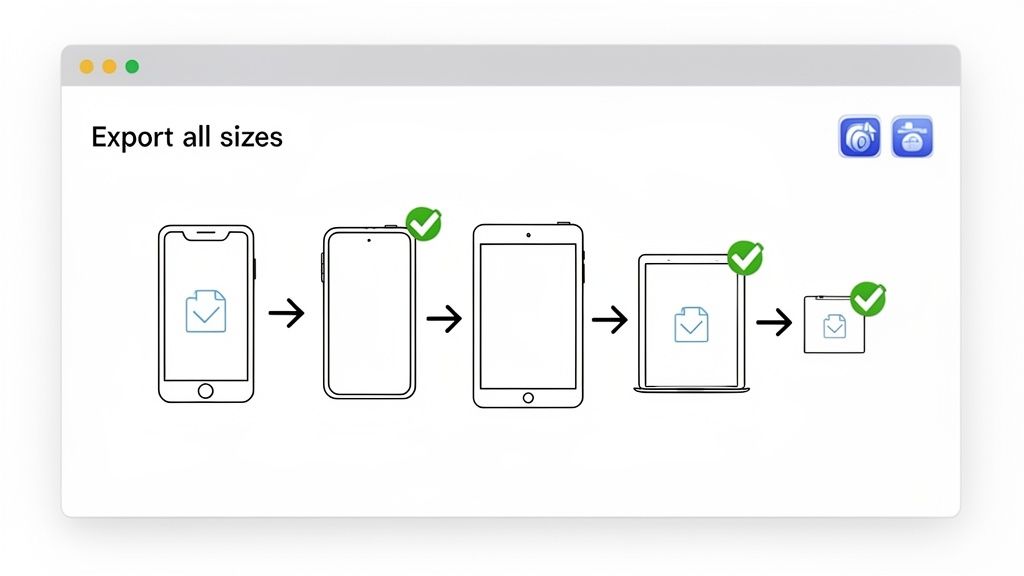
El principio central de un flujo de trabajo eficiente es simple: diseña una vez, exporta en todas partes. En lugar de luchar con docenas de archivos separados, construyes una plantilla maestra única e inteligente. Esto se convierte en tu única fuente de verdad para marca, diseño y mensajería.
Cuando es hora de generar los activos, una herramienta especializada puede automáticamente escupir cada tamaño requerido, perfectamente formateado para cada dispositivo iOS. Este enfoque transforma un trabajo de varios días en una tarea que toma solo unos minutos.
Herramientas como ScreenshotWhale se construyen alrededor de este concepto exacto. Dentro del editor del sitio, puedes elegir una plantilla, establecer los colores vibrantes de tu marca y fuentes, y agregar tus mockups de dispositivos. Cuando necesitas un nuevo conjunto de capturas de pantalla, simplemente insertas las nuevas capturas de UI, ajustas el texto, y la plataforma hace el trabajo pesado, exportando activos perfectos para cada dispositivo que Apple requiere.
El Poder de las Plantillas para Consistencia de Marca
Las plantillas hacen más que solo ahorrarte mucho tiempo. Aplican consistencia de marca en toda tu presencia de App Store. Cuando cada captura de pantalla usa las mismas fuentes, paleta de colores y diseño, crea una tienda coherente y profesional que genera confianza inmediata en el usuario.
Un buen sistema de plantillas te deja bloquear elementos clave de marca mientras dejas otras áreas flexibles.
- Elementos Bloqueados: El color primario de tu marca, colocación de logo, y estilo de fuente de titular.
- Elementos Editables: El texto del titular en sí, la captura de UI dentro del mockup del dispositivo, y cualquier destaque de característica específica.
Esta configuración asegura que incluso si múltiples miembros del equipo están creando activos, el resultado final siempre se siente en marca y pulido. Esa consistencia es crucial para hacer que tu aplicación sea instantáneamente reconocible en un mar de competidores. Puedes ver este flujo de trabajo en acción y aprender más sobre cómo generar capturas de pantalla de aplicaciones usando un sistema basado en plantillas.
Automatizando Localización para Alcance Global
Localizar tus capturas de pantalla para diferentes mercados es una de las cosas de mayor apalancamiento que puedes hacer para impulsar descargas globales. Pero es también una de las más desmoralizantes cuando se hace manualmente. Un flujo de trabajo automatizado cambia completamente el juego.
En lugar de crear archivos de diseño separados para español, alemán, japonés, y así, puedes integrarte con servicios de traducción o simplemente usar una hoja de cálculo simple.
Un flujo de trabajo automatizado te deja cargar tus traducciones, y el sistema instantáneamente las rellena en tus plantillas de diseño. Esto genera capturas de pantalla completamente localizadas para cada idioma y cada tamaño de dispositivo, reduciendo el tiempo de producción de días a minutos.
Este nivel de automatización hace que sea genuinamente factible para un dev individual lanzar una aplicación en docenas de idiomas a la vez. Elimina la fricción, convirtiendo la localización de un proyecto desalentador en un paso simple y repetible en tu proceso de lanzamiento. Para llevarlo aún más lejos, puedes explorar nuevas integraciones para automatizar tu flujo de trabajo, que pueden reducir dramáticamente el esfuerzo manual en gestionar tus imágenes de App Store.
Adoptando un enfoque automatizado y basado en plantillas, te liberas del trabajo tedioso. Esto te deja enfocarte en lo que realmente importa: probar, iterar y mejorar tu marketing visual para realmente hacer crecer tu aplicación.
Probando e Iterando tu Camino hacia el Crecimiento
Lanzar tu primer conjunto de capturas de pantalla es solo la línea de partida, no la línea de meta. Uno de los errores más costosos que puedes cometer es asumir que lo lograrás perfecto en el primer día. El crecimiento real y sostenible en App Store viene de un ciclo implacable de probar, aprender e iterar. Lo que crees que es la historia visual perfecta podría no ser lo que realmente convence a un usuario a tocar "Obtener".
La única manera de saber con seguridad es probar.
Afortunadamente, Apple nos da una herramienta poderosa y integrada para esto: Optimización de Página de Producto (PPO). Esta característica te permite hacer pruebas A/B de diferentes conjuntos de capturas de pantalla uno contra el otro para ver cuál realmente impulsa más instalaciones. Quita la adivinanza de la ecuación y convierte tu estrategia de capturas de pantalla en un proceso impulsado por datos para impulsar conversiones.
Formando una Hipótesis Clara
Una buena prueba siempre comienza con una pregunta clara. No estás solo lanzando diseños aleatorios para ver cuál se pega—necesitas una hipótesis. Es solo una declaración simple y comprobable sobre lo que crees que mejorará el desempeño y por qué.
Por ejemplo, tal vez tus capturas de pantalla actuales son muy directas, mostrando solo la UI de la aplicación. Una hipótesis sólida podría ser: "Mostrar la aplicación en un contexto de vida real y estilo de vida se conectará mejor con nuestra audiencia objetivo e incrementará las conversiones porque les ayuda a visualizar usando la aplicación en sus propias vidas".
Aquí hay algunas ideas comunes de pruebas para empezar:
- Estilo de Vida vs. Enfocado en Características: Enfrenta capturas de pantalla de personas usando tu aplicación contra las que son puramente enfocadas en UI. ¿Cuál resuena más?
- Beneficio A vs. Beneficio B: ¿El atractivo principal de tu aplicación son sus características que ahorran tiempo o sus herramientas colaborativas? Prueba qué beneficio es el gancho más convincente para tu historia visual.
- Prueba de Paleta de Colores: Mira si un color de fondo más brillante y vibrante atrae más atención que uno sutil y en marca.
- Variaciones de Copia: Prueba un titular directo y orientado a la acción ("Domina tu Presupuesto") contra uno más aspiracional ("Alcanza la Libertad Financiera").
Ejecutando una Prueba con Optimización de Página de Producto
Configurar una prueba en App Store Connect es bastante sencillo. Creas un "treatment" (tu nuevo conjunto de capturas de pantalla) y lo ejecutas contra tu versión "control" actual. Apple entonces automáticamente divide tu tráfico de App Store, mostrando a algunos usuarios la página original y a otros tu nueva versión.
Tú decides cuánto tráfico enviar a tu prueba. Una división 50/50 es generalmente un buen lugar para empezar, ya que te da resultados más rápido. Solo asegúrate de dejar que la prueba corra lo suficiente para recopilar datos estadísticamente significativos. Esto típicamente significa esperar hasta que tengas al menos varios miles de impresiones y una tendencia clara emerge en la tasa de conversión.
No termines una prueba prematuramente. Un pico en desempeño en el día uno podría ser solo ruido estadístico. Deja que los datos se acumulen durante al menos una o dos semanas antes de hacer una llamada con confianza.
Analizando los Resultados y Tomando Acción
Una vez que tu prueba está hecha, Apple te da las métricas que necesitas para declarar un ganador. El número uno de la métrica en la que te enfocas es la tasa de conversión. Esto te dice el porcentaje exacto de personas que vieron ese conjunto de capturas de pantalla e instalaron tu aplicación.
Busca un ganador claro. Si tus nuevas capturas de pantalla enfocadas en estilo de vida resultaron en una tasa de conversión 15% más alta, eso es una victoria enorme. Tu hipótesis fue correcta. El siguiente movimiento es simple: promueve la versión ganadora para ser tu nueva página de producto predeterminada para todos los usuarios.
Pero ¿qué pasa si los resultados son planos? A veces, no hay un ganador claro, y eso es información valiosa también. Te dice que el cambio específico que hiciste no tuvo el impacto que esperabas. En ese caso, puedes descartar el treatment e ir de vuelta al tablero de dibujo con una nueva hipótesis.
Este ciclo de probar, aprender y mejorar es cómo aumentas sistemáticamente las descargas de tu aplicación a lo largo del tiempo, convirtiendo tu estrategia de capturas de pantalla de iOS en un motor poderoso para el crecimiento.
¿Listo para crear capturas de pantalla impresionantes de alto rendimiento en minutos? Con ScreenshotWhale, puedes acceder a plantillas profesionalmente diseñadas, un editor intuitivo, y un motor de traducción impulsado por AI para hacer que tu aplicación destaque en App Store y Google Play. Comienza a crear tus capturas de pantalla perfectas hoy en https://screenshotwhale.com.
Generate your store screenshots in minutes
Upload raw app screenshots and let AI produce polished, localized App Store and Google Play sets.
Try the generator free