Guía Completa de Tamaños de Pantalla Android para el Éxito en el App Store
Domina los tamaños de pantalla Android con nuestra guía. Aprende resoluciones, conversión DP/PX y cómo crear screenshots que impulsen descargas.
Traducción del artículo original en inglés.
Si quieres que tu app tenga éxito, debes dominar el diseño para el enorme mundo de los tamaños de pantalla Android. Es un factor decisivo que afecta directamente cómo ven los usuarios tu app en Google Play Store e impacta el crecimiento de tu app. El secreto está en comprender tres conceptos: resolución de pantalla, densidad de píxeles y píxeles independientes de densidad. Estos tres trabajan juntos para mantener tu app viéndose nítida y consistente en miles de dispositivos diferentes, desde teléfonos diminutos hasta plegables enormes, lo cual es crítico para crear screenshots de store que realmente conviertan.
Por Qué los Tamaños de Pantalla Android Importan para el Crecimiento de tu App
A diferencia de un ecosistema cerrado, Android corre en una increíble variedad de hardware de innumerables fabricantes. Esto es excelente para llegar a una audiencia global, pero es una pesadilla real para diseñadores y desarrolladores. Una app que se ve perfecta en un Pixel podría verse completamente rota en una tablet Samsung, y los screenshots que no coinciden con el dispositivo del usuario pueden afectar las conversiones.
Conceptos Clave que Debes Conocer
Antes de que puedas crear screenshots de app store que realmente conviertan, debes entender tres ideas fundamentales que definen cada pantalla Android:
- Resolución de Pantalla: Es simplemente el número total de píxeles en una pantalla, escrito como ancho x alto (como 1080 x 1920 píxeles). Más píxeles usualmente significan una imagen más nítida.
- Densidad de Píxeles (DPI): Te dice cuántos píxeles están comprimidos en una pulgada física de la pantalla. Una pantalla pequeña con alta resolución tiene un DPI mucho más alto que una grande con baja resolución.
- Píxeles Independientes de Densidad (dp): Esta es la unidad mágica. Android usa este píxel virtual para asegurar que tus elementos de interfaz se vean del mismo tamaño físico en pantallas con densidades de píxeles totalmente diferentes.
Una vez que entiendas estos conceptos, estás en camino a crear layouts adaptativos que se vean bien en todos lados. Por ejemplo, usar una herramienta como ScreenshotWhale para generar mockups de las resoluciones más comunes asegura que tus assets de marketing se verán excelentes para los grupos más grandes de usuarios.
Cuando diseñas con estos principios en mente, tus screenshots de app store se verán nítidos y profesionales en cualquier dispositivo. Ese es un factor enorme para impulsar tus conversiones y generar crecimiento real en el app store.
Para construir apps que escalen consistentemente en el salvaje paisaje de dispositivos Android, realmente necesitas una sólida comprensión de frameworks de diseño de interfaz de usuario para apps móviles. Estos frameworks te dan la estructura para manejar toda esta complejidad, asegurando una experiencia de usuario suave que puedas mostrar en tus visuals de store. Esta base es lo que te permite crear assets que no solo se ven bien sino que realmente convencen a los visitantes de convertirse en usuarios leales.
Resoluciones de Pantalla Dominantes por Cuota de Mercado
Si quieres que tu app llegue a la audiencia más amplia y realmente se descargue, tienes que diseñar para los dispositivos que las personas realmente están usando. Es fácil desperdiciar una tonelada de tiempo y dinero diseñando para tamaños de pantalla Android obsoletos u oscuros. Un enfoque más inteligente y basado en datos significa que puedes enfocarte en las resoluciones que realmente harán un impacto, asegurando que tus screenshots de app store se conecten con el segmento más grande de usuarios potenciales e impulsen conversiones.
Para cualquier equipo de ASO o marketing, entender la cuota de mercado para diferentes resoluciones de pantalla es no negociable. Estos datos te dicen exactamente cuáles mockups de dispositivos elegir para tus materiales promocionales. Por ejemplo, si una resolución particular está dominando el mercado, construir tus screenshots para ese tamaño significa que la primera impresión de tu app estará perfectamente optimizada para un enorme segmento de tu audiencia.
Priorizando Tus Esfuerzos de Diseño y Pruebas
El mundo de las resoluciones de pantalla móvil es increíblemente fragmentado, pero algunos tamaños clave realmente dominan el mercado. El panorama global está dominado por un puñado de resoluciones amigables con Android, con 360x800 liderando el camino con 10.23% de cuota de mercado. Justo detrás están 414x896 con 9.48% y 390x844 con 6.4%. Estos números realmente destacan la increíble diversidad de Android, sirviendo a miles de millones de personas en todo, desde teléfonos económicos hasta flagships de alta gama.
Esta es información súper accionable. Cuando estés usando un editor de screenshots como ScreenshotWhale, puedes confiadentemente elegir un mockup que coincida con una de estas resoluciones populares, como un modelo Samsung Galaxy que usa una base de 360x800dp. Este movimiento asegura que tus screenshots no solo sean bonitos, sino que sean altamente relevantes para la gente que estás intentando alcanzar.
Por Qué Ciertos Tamaños de Pantalla Android Prevalecen
Podrías preguntarte por qué una resolución como 360x800dp sigue siendo tan común. La razón es simple: es el tamaño estándar para innumerables dispositivos de rango medio y económicos, que representan un enorme segmento del mercado Android global. Estos teléfonos son frecuentemente el primer smartphone para usuarios en economías emergentes, lo que representa una oportunidad gigantesca para el crecimiento de tu app.
Al atender a estas resoluciones de pantalla dominantes, estás sincronizando tus esfuerzos de marketing con cómo las personas realmente usan sus teléfonos en el mundo real. Este simple acto de enfocarse puede llevar directamente a mayor engagement y mejores tasas de conversión en Google Play Store.
Conclusión Clave: Deja de diseñar en el vacío. Usa datos reales de cuota de mercado para enfocarte en los tamaños de pantalla que realmente importan. Este enfoque dirigido no solo es más eficiente sino que también entrega resultados mucho mejores para el crecimiento de tu app store.
La tabla a continuación te da un desglose rápido de las principales resoluciones móviles por su cuota de mercado global. Úsala como referencia rápida para tu diseño, pruebas y proceso de creación de screenshots.
Top de Resoluciones de Pantalla Android por Cuota de Mercado Global
Esta tabla lista las resoluciones de pantalla móvil más comunes y sus correspondientes cuotas de mercado global, ayudándote a priorizar diseño y pruebas para las bases de usuarios más grandes.
| Resolución (Ancho x Alto) | Cuota de Mercado (%) | Dispositivos Comunes / Relación de Aspecto |
|---|---|---|
| 360x800 | 10.23% | Samsung Galaxy A series, muchos dispositivos económicos (20:9) |
| 414x896 | 9.48% | iPhone 11, iPhone XR (19.5:9) |
| 390x844 | 6.40% | iPhone 12/13/14 (19.5:9) |
| 360x780 | 5.09% | Varios modelos Android económicos (19.5:9) |
| 412x915 | 4.67% | Google Pixel 6/7, Samsung Galaxy S21+ (19.5:9) |
Aunque estos datos te cubren para teléfonos, no olvides el creciente mercado de tablets. Para asegurarte de que cubres todas tus bases, preparamos una guía completa para crear compelling screenshots para Android tablets.
Guía Práctica para Conversión de DP y PX
Si quieres diseñar apps que se vean nítidas en todos los diferentes tamaños de pantalla Android, tienes que acostumbrarte a la relación entre Píxeles Independientes de Densidad (dp) y Píxeles (px). Honestamente, estas dos unidades son la base de crear UIs escalables y consistentes. Veamos exactamente cómo convertir entre ellas para que puedas diseñar y exportar assets impecables con confianza.
Piensa en un dp como una unidad flexible y abstracta que busca tener un tamaño físico uniforme sin importar la pantalla en la que esté. Un px, en cambio, es un punto real y físico de luz en la pantalla. El puente entre ellas es la densidad de la pantalla, medida en Puntos Por Pulgada (DPI). Android establece una línea base en 160 DPI (mdpi), donde 1dp convenientemente es exactamente igual a 1px.
La Fórmula de Conversión Explicada
La fórmula mágica para convertir dp a px es en realidad bastante directa:
px = dp * (DPI / 160)
Lo que esta fórmula realmente nos dice es que conforme una pantalla se vuelve más densa (DPI más alto), se necesitan más píxeles físicos para dibujar un single dp. Por ejemplo, un botón de 10dp en una pantalla de alta densidad estará hecho de más píxeles físicos que el mismo botón en una de baja densidad. Este es el punto completo: asegura que el botón aparezca del mismo tamaño físico al usuario, lo cual es absolutamente vital para crear elementos de tamaño correcto en tus screenshots de app store.
La imagen a continuación muestra las tres resoluciones de pantalla más comunes en las que diseñarás. Es una excelente referencia visual de tus objetivos principales.
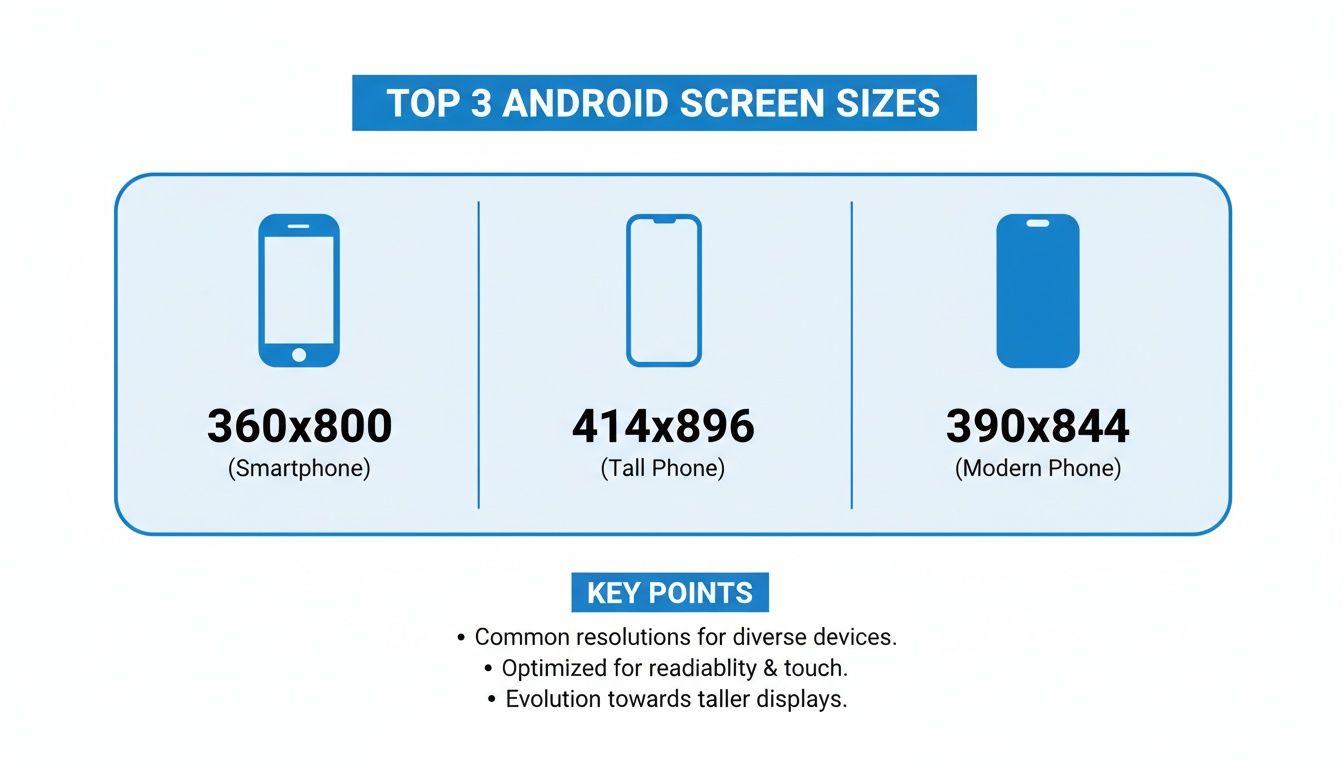
Ver estas resoluciones lado a lado refuerza por qué acertar con dp y px es tan crítico: abarcan un rango muy amplio de buckets de densidad.
Referencia Rápida para Densidades Comunes
Para acelerar tu flujo de trabajo, vale la pena simplemente memorizar los multiplicadores para los buckets de densidad estándar de Android. Estos multiplicadores son solo un atajo para la fórmula de conversión.
| Bucket de Densidad | Calificador | Rango de DPI | Multiplicador | Ejemplo (100dp) |
|---|---|---|---|---|
| Bajo | ldpi | ~120 | 0.75x | 75px |
| Medio | mdpi | ~160 | 1x | 100px |
| Alto | hdpi | ~240 | 1.5x | 150px |
| Muy Alto | xhdpi | ~320 | 2x | 200px |
| Extra Alto | xxhdpi | ~480 | 3x | 300px |
| Muy Extra Alto | xxxhdpi | ~640 | 4x | 400px |
Un consejo pro de mi propia experiencia: siempre diseña tus assets a la densidad más alta requerida (como xxxhdpi) y luego escálalos hacia abajo. Esto asegura que tus imágenes e iconos se mantengan nítidos hasta en los pantallas más densas de píxeles. Es un paso no negociable para crear screenshots de app store de alta calidad que realmente impulsen descargas.
Una vez que domines esta conversión, ganas control preciso sobre la presentación visual de tu app. No importa si eres diseñador exportando assets o desarrollador implementando un layout: este conocimiento asegura que tus elementos de UI y screenshots se verán profesionales y consistentes en cualquier dispositivo. Y eso impacta directamente la percepción del usuario y mejora la credibilidad de tu app en Google Play Store.
Dominando los Buckets de Densidad Android para Assets Impecables
La solución de Android al salvaje oeste de las densidades de pantalla es un sistema bastante ingenioso llamado buckets de densidad. En lugar de forzarte a diseñar para miles de tamaños de pantalla Android individuales, el sistema los agrupa en un puñado de categorías manejables. Entender estos buckets es no negociable si quieres entregar assets nítidos y claros y evitar que tu app se vea borrosa o amateur.
Este sistema es lo que asegura que un ícono o imagen se vea nítido ya sea en un teléfono presupuesto de baja resolución o en un flagship premium. Cuando tu app corre, Android simplemente verifica la densidad de pantalla del dispositivo y automáticamente elige el asset correcto de tu proyecto. Domina esto, y estás en el camino directo a una mejor experiencia de usuario y las mejores calificaciones de app store que le siguen.
Entendiendo los Calificadores de Densidad
Cada bucket de densidad tiene un específico "calificador", que es solo un nombre elegante para la etiqueta que usas para organizar tus assets de imagen. Estas pequeñas etiquetas son lo que le dicen al SO Android cuál versión de un gráfico cargar basado en el DPI de la pantalla. Al proporcionar assets para cada bucket clave, básicamente estás garantizando calidad visual óptima en todos lados.
Aquí están los buckets de densidad primarios que necesitas conocer:
- mdpi (Medio): Este es el línea base, sentado alrededor de 160 dpi. Es el punto de referencia donde 1dp es exactamente igual a 1px. Piénsalo como tu asset 1x.
- hdpi (Alto): Representa pantallas alrededor de 240 dpi. Tus assets aquí deberían ser 1.5 veces el tamaño de tus assets mdpi.
- xhdpi (Muy Alto): Esto es para pantallas alrededor de 320 dpi. Los assets son directamente 2x el tamaño de sus contrapartes mdpi.
- xxhdpi (Extra Alto): Un bucket súper común para smartphones modernos, cubriendo pantallas alrededor de 480 dpi. Los assets aquí necesitan ser 3x el tamaño base.
- xxxhdpi (Muy Extra Alto): Este es el nivel superior, para dispositivos premium con pantallas alrededor de 640 dpi. Tus assets serán un enorme 4x el tamaño base.
Al crear múltiples versiones de tus assets y ponerlos en carpetas correctamente nombradas, tomas control completo de cómo se ve tu app en prácticamente cualquier dispositivo.
Tabla de Referencia Rápida de Densidad
Esta tabla es tu referencia rápida. Te da un mapeo simple de cada calificador de densidad a su rango de DPI y el factor de escalado que necesitas usar. Te recomendaría marcar esta página o simplemente guardar esta tabla en algún lugar a mano.
| Calificador de Densidad | Rango de DPI | Factor de Escalado |
|---|---|---|
| ldpi | ~120 dpi | 0.75x |
| mdpi | ~160 dpi | 1.0x (Línea Base) |
| hdpi | ~240 dpi | 1.5x |
| xhdpi | ~320 dpi | 2.0x |
| xxhdpi | ~480 dpi | 3.0x |
| xxxhdpi | ~640 dpi | 4.0x |
Consejo Pro: Siempre, siempre diseña tus assets para el bucket de densidad más alto que planeas soportar, que usualmente es xxxhdpi. Escalar hacia abajo preserva la calidad beautifully. Escalar hacia arriba un asset de baja resolución, en cambio, siempre resultará en un desastre borroso y pixelado.
Cómo Estructurar tus Carpetas de Proyecto
Para que este sistema completo realmente funcione, tienes que poner tus assets en carpetas drawable específicamente nombradas dentro de tu proyecto Android. Las herramientas de compilación de Android dependen de estos nombres de carpeta para emparejar los assets correctos con la densidad de dispositivo correcta. Sin magia aquí, solo una convención simple.
Por ejemplo, digamos que el ícono del lanzador de tu app es ic_launcher.png. Lo estructurarías así:
res/drawable-mdpi/ic_launcher.png(El tamaño 1x base)res/drawable-hdpi/ic_launcher.png(Tamaño 1.5x)res/drawable-xhdpi/ic_launcher.png(Tamaño 2.0x)res/drawable-xxhdpi/ic_launcher.png(Tamaño 3.0x)res/drawable-xxxhdpi/ic_launcher.png(Tamaño 4.0x)
Esta estructura simple y organizada es tu garantía de que cada usuario ve la versión más nítida posible de tu UI. Es un paso técnico, ciertamente, pero dominarlo es lo que separa una app que se ve bien de una verdaderamente profesional. Para refinar tus visuals aún más, vale la pena aprender sobre cómo manejar correctamente el redimensionamiento de imágenes en Android para evitar algunos pitfalls comunes.
Creando Screenshots de Google Play Store que Realmente Conviertan
Seamos honestos: tus screenshots de Google Play Store son tu herramienta de marketing más poderosa. No son solo un requisito técnico: son el elevator pitch visual de tu app. Acertarlos es la diferencia entre un usuario deslizándose y uno tocando "Instalar." Estos visuals son igualmente críticos para el App Store de iOS, donde una primera impresión fuerte impulsa crecimiento.
Todo comienza con conocer las reglas del juego. Google tiene algunas pautas técnicas específicas que necesitas seguir, aunque los tamaños de pantalla Android reales pueden estar por todo lados.
- Puedes subir entre 2 y 8 screenshots para teléfonos.
- Tus archivos necesitan ser JPEG o PNG de 24 bits (lo que significa sin transparencia).
- El lado más corto de tu imagen debe ser al menos 320px.
- El lado más largo no puede ser más de 3840px.
- Mantente en una relación de aspecto que no sea más alta que 2:1 o más ancha que 1:2.
Cumplir con estas especificaciones es la parte fácil. El trabajo real está en crear imágenes que cuenten una historia y convenzan a alguien de que tu app es exactamente lo que necesitan.
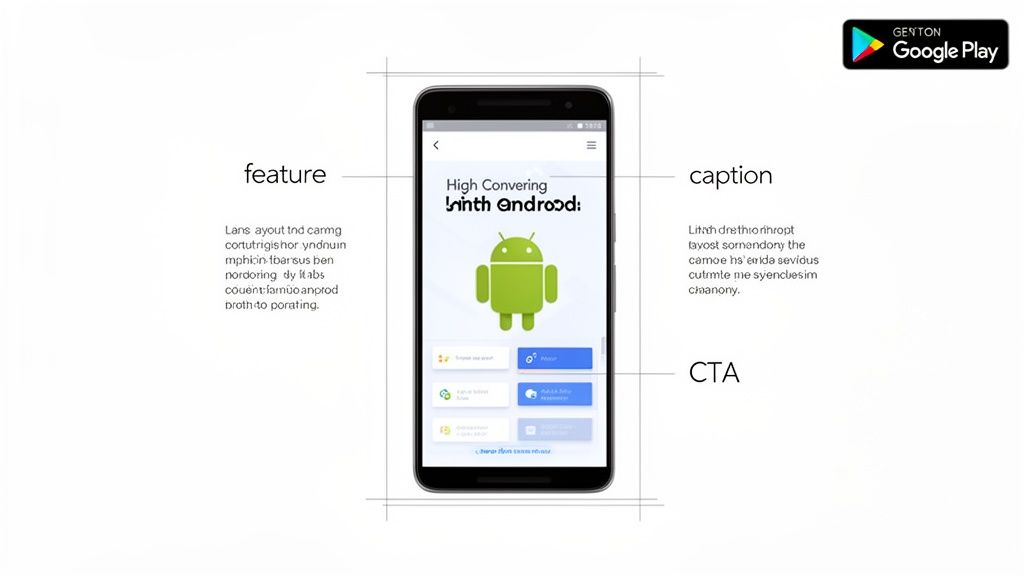
Tejiendo una Historia Visual Fuerte
Los mejores screenshots recorren rápidamente un viaje para el usuario. Olvida simplemente subir capturas de UI cruda. Necesitas enmarcarlos en una narrativa que muestre el verdadero valor de tu app.
Intenta pensar en tus screenshots como un mini storyboard:
- El Gancho: Tu primera imagen debe captar su atención instantáneamente. Muestra el mayor beneficio de tu app o la característica más genial de inmediato.
- Las Características: Los siguientes screenshots deberían destacar funciones clave, mostrando cómo tu app resuelve un problema real para el usuario.
- La Prueba: Termina con prueba social, premios, o un claro call to action que los haga querer golpear ese botón de instalar.
Este enfoque convierte una simple galería de imágenes en una razón convincente para descargar tu app.
Mejores Prácticas para Screenshots que Impulsen Instalaciones
Más allá de la historia, algunos trucos de diseño pueden marcar una enorme diferencia. Para empezar, siempre envuelve tu UI en un mockup de dispositivo profesional. Mostrar tu app en un dispositivo familiar, como un Samsung Galaxy o Google Pixel, lo hace sentir más real y confiable.
Luego, usa colores llamativos on-brand y captions bold y fáciles de leer. Quieres guiar el ojo del usuario directamente a las características más importantes. Un editor de screenshots con templates prehechos puede ser un salvavidas. Te permite enfocarte en tu mensaje en lugar de fidgetear con detalles de diseño, asegurando que todo se vea pulido y profesional. Por ejemplo, usar un template con un fondo vibrante y un headline claro como "Gestiona Tus Tareas en Segundos" instantáneamente comunica valor.
Tus screenshots deberían hacer más que simplemente mostrar qué hace tu app. Deberían hacer que el usuario sienta qué es resolver su problema usando tu app. Esa conexión emocional es lo que realmente impulsa instalaciones.
Con una cuota de mercado global del 72.77% del SO móvil y 3.9 mil millones de usuarios, el alcance masivo de Android es imposible de ignorar. Esta es exactamente la razón por la cual ScreenshotWhale proporciona mockups para teléfonos Android principales como el Samsung Galaxy y Google Pixel para que puedas crear assets que resuenen con la mayoría del mercado.
En última instancia, optimizar tus screenshots es una parte fundamental de App Store Optimization (ASO). Al acertar las especificaciones técnicas, contar una gran historia visual, y usar diseño profesional, construyes un poderoso motor para el crecimiento. Cada screenshot es una oportunidad de convertir un navegante casual en un usuario leal. Para un análisis más profundo, consulta nuestra guía completa sobre tamaños de screenshots de Google Play.
Versión del SO y Su Impacto en el Diseño de Pantalla
No se trata solo del conteo bruto de píxeles. La versión específica de Android que corre en un dispositivo puede completamente cambiar cómo se ve y se siente tu app en pantalla. El SO en sí introduce nuevas características y restricciones que fraccionan el espacio disponible, convirtiéndolo en un factor sorprendentemente crítico cuando diseñas tus screenshots de app store.
Probablemente hayas escuchado sobre la fragmentación del SO de Android. Es una cosa real, e impacta directamente cómo deberías pensar sobre los tamaños de pantalla Android. A partir de hace poco, Android 15.0 se sienta en 26.17% de cuota de mercado, con 13.0 cerca con 14.98%, y 14.0 con 14.83%. Esta dispersión significa que tu app tiene que manejar elegantemente diferentes comportamientos de pantalla, quirks de escalado de DPI, y "safe areas" cambiantes en un enorme rango de dispositivos. Puedes profundizar en más de estos datos en estas estadísticas móviles recientes.
Manejando Nuevas Características de Pantalla
Las versiones más nuevas de Android han cambio fundamental al canvas de la pantalla. Absolutamente tienes que dar cuenta de estos cambios en tus diseños, o tus screenshots se verán rotos.
- Display Cutouts: Las muescas y cámaras hole punch son la norma ahora. Android te da APIs para trabajar alrededor de estas, permitiendo que tu app dibuje contenido de edge a edge para ese look moderno e inmersivo.
- Gesture Navigation: La vieja barra de navegación de tres botones se está desvaneciendo, reemplazada por controles de gesto que liberan espacio vertical precioso. Tu app necesita reconocer estos cambios y evitar poner elementos clickeables donde se sienta el manejador de gesto.
- Foldables y Pantallas Grandes: Android se ha puesto en serio sobre soportar plegables y tablets. Esto significa que tus layouts no pueden ser estáticos: necesitan adaptarse mientras el tamaño de la pantalla cambia y la orientación, todo sin sobresaltar al usuario.
Diseñando para Safe Areas
Esto nos trae al concepto de "safe areas". Piensa en estas como las zonas en la pantalla garantizadas de estar libres de UI del sistema como barras de estado, barras de navegación, o cutouts de cámara. Aquí es donde debe vivir tu contenido interactivo real.
Está bien dejar que fondos e imágenes sangren a los mismos bordes para flair visual, pero siempre, siempre coloca buttons críticos, texto importante, controles interactivos cuadradadamente dentro de estas safe areas.
Si ignoras esto, terminas con una app frustrante donde buttons se corten o sean imposibles de tocar. Este tipo de negligencia es instantáneamente notoria en screenshots de app store y puede matar tus tasas de conversión. Cuando estés poniendo juntos mockups, double-check que tu UI central esté cómodamente dentro de estas zonas. Es la diferencia entre verse amateur y presentar una app limpia, profesional y usable.
Un Flujo de Trabajo Más Suave para Diseñadores y Desarrolladores
Una sólida asociación entre diseñadores y desarrolladores es lo que separa una app buena de una excelente. Cuando ambos lados están en sincronía, lidiar con todos los diferentes tamaños de pantalla Android deja de ser una pesadilla y se convierte en un proceso mucho más directo. Este flujo de trabajo compartido asegura que el producto final se vea exactamente como el diseño, una app pulida que funciona perfectamente en todos lados.
Piénsalo como el puente entre la visión creativa y la realidad técnica. Para diseñadores, todo comienza con configurar sus archivos correctamente. Para desarrolladores, se trata de tomar esos assets y dejar que el SO Android haga el trabajo pesado.
El Rol del Diseñador: Acertando la Entrega de Assets
El proceso completo comienza en una herramienta de diseño como Figma o Sketch. La decisión más importante aquí es establecer una densidad base para todo el proyecto, que es casi siempre mdpi (1x). Cuando diseñas todo en esta escala 1x, calcular las dimensiones para todos los otros buckets de densidad es solo multiplicación simple. Elimina la adivinanza y mantiene todo consistente.
Una vez que la UI está bloqueada, es hora de exportar. En lugar de solo una versión, los diseñadores necesitan generar assets para cada densidad objetivo.
- Configura Ajustes de Exportación: Configura tu herramienta de diseño para escupir assets en escalas 1x, 1.5x, 2x, 3x y 4x.
- Nombra tus Archivos Sensatamente: Usa una convención de nombre clara y predecible. Este no es el lugar para la creatividad.
- Organiza los Entregables: Entrega una carpeta limpia y organizada con todas las versiones de assets, cada una claramente etiquetada por su densidad.
Acertar esta entrega es crítico. Ahorra a los desarrolladores la pesadilla de redimensionar assets ellos mismos, un proceso que casi siempre degrada la calidad e introduce borriness.
El Rol del Desarrollador: Implementación Inteligente
Una vez que el desarrollador recibe los assets, su trabajo es empacarlos en las carpetas de recursos correctas dentro del proyecto Android. Como cubrimos antes, eso significa ponerlos en drawable-mdpi, drawable-hdpi, drawable-xhdpi, y así sucesivamente. Con esta estructura en lugar, el sistema automáticamente elige el asset más nítido para sea cual sea el dispositivo en que la app está corriendo.
No se trata solo de imágenes, aunque. Los desarrolladores absolutamente deben usar píxeles independientes de densidad (dp) para todas las dimensiones de layout y tamaños de fuente. Hardcodear valores de píxeles es una receta para el desastre: terminarás con UIs que se ven diminutas en un dispositivo y gigantescas en otro. Usar dp asegura que un button o una línea de texto tiene un tamaño físico consistente, sin importar cuántos píxeles estén empaquetados en la pantalla.
Creando Marketing Assets con un Editor de Screenshots
Después de todo ese trabajo duro, la app está construida y se ve fantástica en cada dispositivo. El paso final? Crear una store listing que realmente convierte. Aquí es donde un editor de screenshots dedicado como ScreenshotWhale encaja perfectamente en el flujo de trabajo. Puedes tomar tus pantallas de UI pulidas y finales y dejarlas caer directamente en templates que se ven profesionales. Un ejemplo práctico es subir tu UI, elegir un mockup de Google Pixel, seleccionar un fondo gradiente vibrante, y añadir un caption bold y fácil de leer como "Tu Próxima Aventura Awaits." Todo este proceso puede tomar solo unos minutos en un buen editor.
Al hacer un editor de screenshots parte de tu proceso, garantizas que tus materiales de marketing reflejen la calidad real de tu app. Es la última milla, convirtiendo todo ese esfuerzo de diseño y desarrollo en un pitch visual convincente que impulsa descargas.
Esta última parte conecta tu experiencia in-app directamente a tu presencia en store. Te permite generar rápidamente mockups para dispositivos populares, añadir captions poderosos, e incluso localizar texto para diferentes regiones. Estás convirtiendo tu trabajo en una herramienta de marketing poderosa que impulsa crecimiento.
¿Tienes Preguntas? Tenemos Respuestas.
Saltar al mundo de los tamaños de pantalla Android puede sentirse como un laberinto, pero se vuelve mucho más fácil una vez que hayas asimilado los conceptos clave. Aquí están algunas de las preguntas más comunes que escucho de diseñadores y desarrolladores trabajando en apps y assets de Play Store.
Mi objetivo es darte respuestas claras y directas para ayudarte a hacer tu trabajo más rápidamente. Acertar estos detalles es el secreto para una app pulida que realmente obtiene descargas.
¿Cuáles Resoluciones de Pantalla Debería Priorizar para Pruebas?
Definitivamente no necesitas probar en cada dispositivo por ahí. Eso sería una pesadilla. En lugar de eso, simplemente sigue la cuota de mercado.
Enfoca tu energía en las resoluciones principales como 360x800 y 412x915, junto con los otros tamaños populares que cubrimos en la tabla de cuota de mercado. Lanzar el emulador de Android Studio para estas resoluciones específicas cubrirá un enorme segmento de tus usuarios potenciales y hará tus pruebas mucho más eficientes.
¿La Popularidad del iPhone Afecta mis Elecciones de Diseño en Android?
Indirectamente, sí. Es algo bueno tener en mente. Aunque son sistemas operativos completamente diferentes, las resoluciones populares de iPhone como 414x896 y 390x844 tienen una huella global masiva. Esto significa que tanto el App Store de iOS como Google Play Store ven alto tráfico de estos tamaños de dispositivo.
Esto significa que millones de personas están simplemente acostumbradas a esas relaciones de aspecto más altas y estrechas. Si diseñas layouts que se sienten bien en esas formas de pantalla, tu app se sentirá familiar y moderna a una audiencia mucho más amplia, sin importar qué teléfono tengan en el bolsillo.
¿Cómo Manejo Plegables y Pantallas Grandes?
La palabra mágica aquí es adaptativo. Necesitas una UI que pueda adaptarse sobre la marcha.
Las herramientas modernas como Jetpack Compose y su API WindowSizeClass están construidas exactamente para este problema. Te permiten que tu app cambie entre diferentes layouts conforme el tamaño de la pantalla cambia en tiempo real. Para tus screenshots de app store, asegúrate de mostrar tanto los estados plegados (teléfono) como desplegados (tablet). Es la mejor manera de probar que tu app está lista para estos dispositivos premium.
Perspectiva Clave: Deja de pensar en pantallas estáticas. El diseño moderno de Android es todo sobre crear layouts fluidos que responden instantáneamente cuando un usuario hace algo como desplegar un dispositivo sin ningún jank o glitches visuales.
Esta mentalidad adaptativa asegura que tu app no solo funcione, sino que se vea increíble en todo el espectro salvaje del hardware Android.
¿Listo para crear stunning, high converting screenshots para cada tamaño de pantalla Android? Con ScreenshotWhale, puedes usar templates profesionalmente diseñados y un editor fácil de usar para generar visuals perfectos en minutos. Prueba ScreenshotWhale hoy.
Generate your store screenshots in minutes
Upload raw app screenshots and let AI produce polished, localized App Store and Google Play sets.
Try the generator free