Guía para Usar un Mockup iPhone PSD para el Éxito en la App Store
Descubre cómo usar un mockup iPhone PSD para crear screenshots de App Store impresionantes. Esta guía ofrece estrategias y consejos de ASO prácticos.
Traducción del artículo original en inglés.
Un buen mockup iphone psd es mucho más que un marco bonito para tu screenshot de la app. Es una herramienta de marketing seria que puede impulsar directamente el crecimiento de tu app, transformando una imagen plana en una vista previa profesional que realmente impulsa descargas en la App Store y Google Play.
Por Qué los Mockups de iPhone Son Tu Arma Secreta para Crecer
Piensa en tus screenshots de la App Store como tu tienda digital. La gente está desplazándose, tomando decisiones en segundos literales. Un mockup limpio y profesional destaca entre el ruido. Señala inmediatamente calidad y le dice a los usuarios potenciales que la app dentro es pulida, creíble y realmente vale la pena descargar.
Esa primera impresión es todo. Es la diferencia entre pasar de largo y tocar.
Esto no se trata solo de verse bien; se trata de construir confianza instantánea. Cuando alguien ve tu app presentada limpiamente dentro de un marco iPhone realista, de repente se siente más tangible y familiar. Les ayuda a imaginársela en su propio dispositivo, un pequeño pero poderoso empujón psicológico que los acerca más a tocar "Obtener".
De Imágenes Bonitas a Conversiones Reales
La conexión entre un gran diseño y el éxito empresarial está comprobada. Sabemos que las empresas impulsadas por el diseño ven 32% más crecimiento de ingresos y 56% mayores retornos que sus pares. Para los desarrolladores de apps, este principio se aplica directamente a tu página de App Store. Cómo presentas tu producto es parte del producto en sí.
Tus screenshots son una pieza enorme de tu rompecabezas de optimización de app store. Venden la propuesta de valor de tu app más rápido que cualquier bloque de texto jamás podría. Al usar un mockup iphone psd pulido, te aseguras de que esos visuales estén trabajando lo más posible para convertir navegantes casuales en usuarios reales. Para profundizar, hemos preparado una guía completa sobre Optimización de App Store (ASO).
Una Pieza Central de Tu Estrategia de ASO
En un mercado tan saturado, no puedes permitirte descuidar ninguna parte de tu listado en la tienda. Los mockups profesionales no son solo un "agradable de tener"; cumplen varias funciones críticas que llevan directamente a un mejor rendimiento.
- Construye Credibilidad Instantánea: Un mockup elegante hace que tu app se vea legítima. Le dice a la gente que hablas en serio, lo que reduce su hesitación para descargar.
- Cuenta una Mejor Historia: Colocar screenshots en el contexto de un dispositivo te ayuda a crear una narrativa visual más convincente sobre lo que es realmente usar tu app.
- Impulsa Tasas de Conversión: Una y otra vez, vemos que los visuales pulidos y confiables simplemente obtienen más descargas. Solo funciona.
Cuando enmarques las mejores características de tu app dentro de un dispositivo realista, no solo estás mostrando qué hace tu app. Estás demostrando la experiencia que tendrá un usuario. Ese cambio sutil de listar características a mostrar una experiencia es lo que separa las apps de mejor rendimiento del resto.
Preparando Pantallas de Apps de Alto Conversión
Antes de que siquiera pienses en abrir ese PSD de mockup iPhone, el trabajo real debe hacerse. Puedes tener el mockup más hermoso y de alta resolución del mundo, pero no te salvará si tus pantallas de app son una ocurrencia tardía. Este es el trabajo de preparación que separa a los profesionales de los aficionados.
Todo comienza con un poco de estrategia. Tienes que mapear el viaje de un usuario y elegir los momentos exactos que cuentan la historia de tu app. No solo muestres características; estás intentando comunicar el valor y la experiencia que alguien obtiene desde la primera pantalla que ve.
Curando el Viaje del Usuario Perfecto
Un gran conjunto de screenshots sigue una narrativa simple y convincente. Piénsalo como una mini-historia con principio, medio y fin. Ya sea para la App Store de iOS o Google Play de Android, siempre intento capturar estos hitos clave:
- El Momento de "Bienvenida": Tu pantalla de onboarding es tu primer apretón de manos. Debe ser limpia, acogedora, y explicar el beneficio central de inmediato. Sin confusión.
- La Característica "¡Ajá!": ¿Cuál es lo que hace que tu app sea imprescindible? Muestra esa característica en acción. Permite que los usuarios se vean a sí mismos logrando algo genial con ella.
- La Pantalla de "Prueba": Este es el pago. Muestra un resultado tangible como una lista de tareas completada, un diseño hermoso, o un plan de entrenamiento personalizado. Muéstrales cómo se ve el éxito dentro de tu app.
Dominando la Preparación Técnica
Bien, elegiste tus momentos héroes. Ahora es hora de acertar los detalles, porque aquí es donde muchas personas se fallan. Una barra de estado desordenada o texto de marcador de posición puede hacer que tu app se sienta barata instantáneamente y romper la confianza del usuario.
Primero, una barra de estado limpia es innegociable. Siempre debe mostrar una señal de Wi-Fi completa, una batería del 100%, y una hora agradable y neutral como 9:41 AM. Cualquier notificación extraña, advertencias de batería baja, o iconos de Bluetooth son solo ruido. Acertar esto es un pequeño detalle que señala que te importa el pulido.
Los datos que muestres en tus screenshots tienen que sentirse aspiracionales y reales a la vez. Descarta el genérico "John Doe" o "Proyecto de Prueba". Si es una app de gestión de proyectos, usa un título de proyecto emocionante. Para una app de fitness, muestra una meta impresionante pero alcanzable. Hazlo creíble.
Y finalmente, asegúrate de capturar tus pantallas en su resolución nativa adecuada. Para algo como el iPhone 15 Pro Max, eso significa imágenes exactamente en 1290 x 2796 píxeles. No escatimes aquí. Capturar a la resolución más alta posible asegura que tus mockups finales se vean nítidos y claros en el objeto inteligente PSD, sin borrosidad alguna. Este tipo de preparación es lo que realmente configura tu app para crecer en la tienda.
Cómo Trabajar con un Mockup iPhone PSD
Bien, tienes tus screenshots de app preparados y listos. Ahora viene la parte divertida: darles vida dentro de un elegante mockup iPhone PSD. Aquí es donde toda esa preparación cuidadosa da sus frutos, convirtiendo una captura de pantalla plana en algo que se ve como si perteneciera a la primera página de la App Store.
Incluso si no eres un mago de Photoshop, este proceso es sorprendentemente directo una vez que lo entiendes.
La verdadera magia detrás de todo este flujo de trabajo es una característica llamada Objetos Inteligentes. Piénsalos como contenedores especiales integrados en el archivo PSD. Cuando dejas tu screenshot en uno, Photoshop automáticamente maneja todas las cosas complicadas como perspectiva, curvatura de pantalla e iluminación para hacer que tu imagen se ajuste perfectamente al dispositivo. Sin distorsión, sin estiramientos raros. Es una herramienta increíblemente poderosa que ahorra un montón de tiempo.
Encontrando y Usando Objetos Inteligentes
Primero lo primero, necesitas encontrar ese objeto inteligente. Cuando abres tu archivo de mockup en Photoshop, abre el panel Capas. La mayoría de los diseñadores son buenos para etiquetar estas cosas claramente para hacerte la vida más fácil.
Generalmente lo encontrarás nombrado algo obvio, como:
- Coloca Tu Pantalla Aquí
- Tu Diseño Aquí
- Doble-Click para Editar
- [SCREEN]
¿Lo encontraste? Genial. Ahora, solo haz doble clic en el icono de miniatura de la capa (la pequeña imagen, no el nombre). Esto abrirá el Objeto Inteligente en una pestaña completamente nueva como un archivo .psb. Lo que verás es un lienzo simple y plano, y aquí es donde va tu screenshot.
Este es el objetivo final del proceso de preparación de pantalla del que hablamos antes.
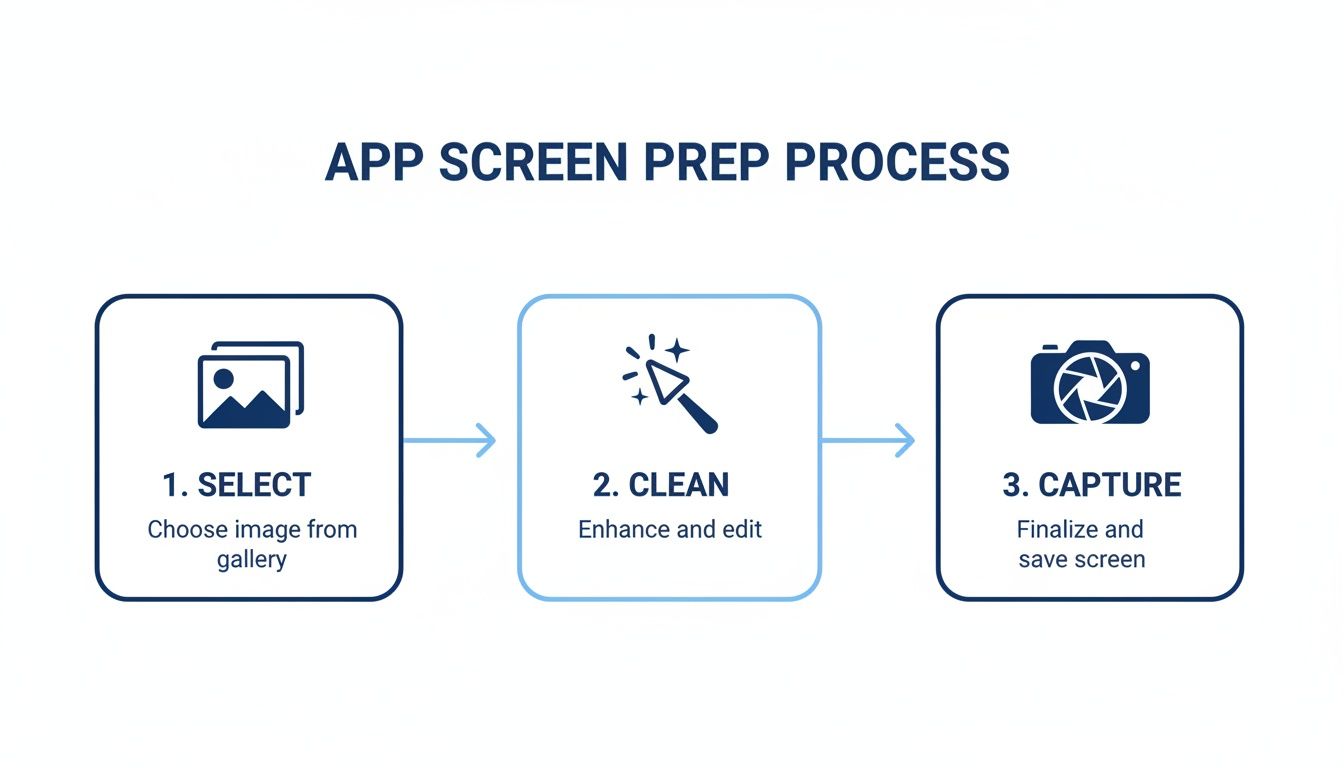
Siguiendo ese flujo de trabajo simple de seleccionar, limpiar y capturar, el activo que estás a punto de dejar es ya se ve lo mejor.
Colocando y Dimensionando Tu Screenshot
Una vez que estás dentro de esa nueva pestaña de Objeto Inteligente, simplemente arrastra y suelta tu archivo de screenshot preparado en el lienzo. Aparecerá en una nueva capa. Si las dimensiones no alinean perfectamente con el lienzo, necesitarás redimensionarlo.
Presiona Ctrl+T (o Cmd+T en una Mac) para abrir la herramienta Transformación Libre. Ahora, mantén presionada la tecla Shift mientras arrastras una esquina para escalarla hacia arriba o hacia abajo. Esto mantiene todo proporcional para que tu diseño no se aplaste. Asegúrate de que cubra todo el lienzo, luego presiona Enter para bloquearlo.
Ahora para el paso más importante: guarda el archivo del Objeto Inteligente (Ctrl+S o Cmd+S). Esta única acción es lo que le dice a Photoshop que actualice el mockup original. Vuelve a tu pestaña de mockup principal, y verás tu pantalla de app anidada perfectamente dentro del iPhone. Es un gran momento pequeño.
Añadiendo el Pulido Final
Un buen mockup es más que solo un marco. Los mejores vienen con capas extra que añaden un toque de realismo, y estos pequeños detalles son lo que separa un screenshot aceptable de uno verdaderamente profesional. Estos matices están siempre evolucionando con nuevos dispositivos, algo en lo que profundizamos en nuestra guía completa sobre el mockup de iPhone 16.
Revisa el panel Capas para cosas que puedas ajustar:
- Brillo de Pantalla y Reflejos: Generalmente son capas que puedes activar y desactivar o ajustar. A menudo encuentro que bajar su opacidad un poco hace que el efecto se sienta más natural y menos de mal gusto.
- Correcciones de Color: Algunos PSDs tienen capas de ajuste como "Curvas" o "Brillo/Contraste". Estos pueden ayudar a que los colores de tu screenshot se mezclen con la iluminación general del mockup.
- Sombras: A menudo puedes afinar la sombra del dispositivo para que se asiente más convincentemente en cualquier fondo que termines usando.
Dedicar solo unos pocos minutos a estos toques finales puede elevar tu screenshot de una imagen simple a un activo de marketing de alto conversión que puede impulsar seriamente el crecimiento de tu app store.
Diseñando Screenshots Que Realmente Convierten Usuarios
Un mockup perfecto es solo una pieza del rompecabezas. La verdadera magia ocurre cuando emparejas ese mockup iPhone PSD pulido con un mensaje de marketing que capta la atención y persuade realmente a las personas a tocar "Obtener". Aquí es donde creas screenshots de app store eficientes y de alto conversión que impulsan conversiones.
Piensa en tus screenshots como una micro-historia. No solo estás presumiendo características; estás mostrando el beneficio de esas características. A un usuario no le importa tu "algoritmo avanzado", le importa que pueda encontrar un lugar de estacionamiento en menos de 30 segundos. Esa es la historia que necesitas contar.
Elaborando Subtítulos que Compelen
Tus subtítulos son los titulares para cada imagen. Necesitan ser cortos, contundentes, y enfocados completamente en el usuario. Desecha las listas de características y comienza a enmarcar todo como una solución.
En lugar de: "Rastreador de Calorías Avanzado"
Intenta: "Alcanza Tus Objetivos de Fitness Más Rápido"
En lugar de: "Tableros de Proyecto Personalizables"
Intenta: "Organiza Tu Vida en Minutos"
¿Ves la diferencia? Este cambio simple en el lenguaje mueve el enfoque de lo que tu app es a lo que tu app hace por el usuario. Responde directamente su pregunta silenciosa: "¿Qué me deja a mí?"
Usando Color e Imágenes para Construir Tu Marca
Tus colores de fondo e imágenes no están solo ahí para verse bonito. Son una parte central de tu identidad de marca y necesitan ser elegidos con propósito. Sigue una paleta de colores que se alinee con el logo de tu app para crear una vibra cohesiva y profesional que construya confianza instantáneamente.
Un fondo vibrante y audaz puede hacer que tu mockup de iPhone destaque, atrayendo la vista exactamente donde la quieres. Para una app de productividad, podrías inclinarte por una paleta limpia y minimalista. Para un juego, querrías algo mucho más dinámico y energético. La clave es la consistencia en cada screenshot, ya que esto refuerza tu marca y te hace ver más creíble.
Tu primer screenshot es tu todo. Tiene un trabajo: comunicar el valor central de tu app de un vistazo. Si un usuario solo ve una imagen, esa debe ser lo suficientemente convincente para hacerlo querer ver el resto.
Este tipo de pensamiento estratégico es lo que separa las apps principales del resto. De hecho, las estadísticas de diseño de productos muestran que las firmas lideradas por el diseño superan al S&P 500 por 228% durante una década. Ese éxito a menudo se construye sobre prototipado rápido con herramientas justo como mockups. Para llevar tus diseños aún más lejos, vale la pena explorar algunos consejos prácticos de optimización de tasa de conversión que se aplican a todo el viaje del usuario.
Contando una Historia Visual Cohesiva
Tus screenshots deben fluir juntos, casi como una tira cómica, guiando al usuario a través de una narrativa rápida de lo que es usar tu app. Cada imagen debe construir lógicamente sobre la anterior.
Imagina una app de aprendizaje de idiomas. La historia visual podría verse así:
- Screenshot 1: "Aprende un Nuevo Idioma en 5 Minutos al Día" (Muestra una pantalla de inicio limpia y acogedora).
- Screenshot 2: "Domina el Vocabulario con Cuestionarios Divertidos" (Muestra un cuestionario interactivo en medio del juego).
- Screenshot 3: "Sigue Tu Progreso y Mantente Motivado" (Muestra un gráfico de progreso gratificante iluminándose).
Esta secuencia hace más que solo listar características. Guía a un usuario potencial desde la promesa inicial hasta el pago final, haciendo que el valor de tu app sea imposible de ignorar.
Cómo Automatizar y Escalar Tu Creación de Screenshots
Seamos honestos. Crear manualmente docenas de screenshots en Photoshop para cada actualización de app, nuevo tamaño de dispositivo e idioma objetivo es una receta para el agotamiento. Trabajar con un solo archivo mockup iPhone psd simplemente no escala. Un flujo de trabajo mucho más inteligente te saca de ese trabajo manual y te pone en un sistema automatizado que puede generar conjuntos completos de screenshots en minutos.
Este cambio se trata de más que solo velocidad; es crucial para mantener la consistencia de marca. Al usar plantillas, aseguras que cada screenshot comparta el mismo diseño, fuente y esquema de color. El resultado es una tienda cohesiva y profesional que construye confianza e impulsa el crecimiento de la app store.
El Poder del Procesamiento por Lotes
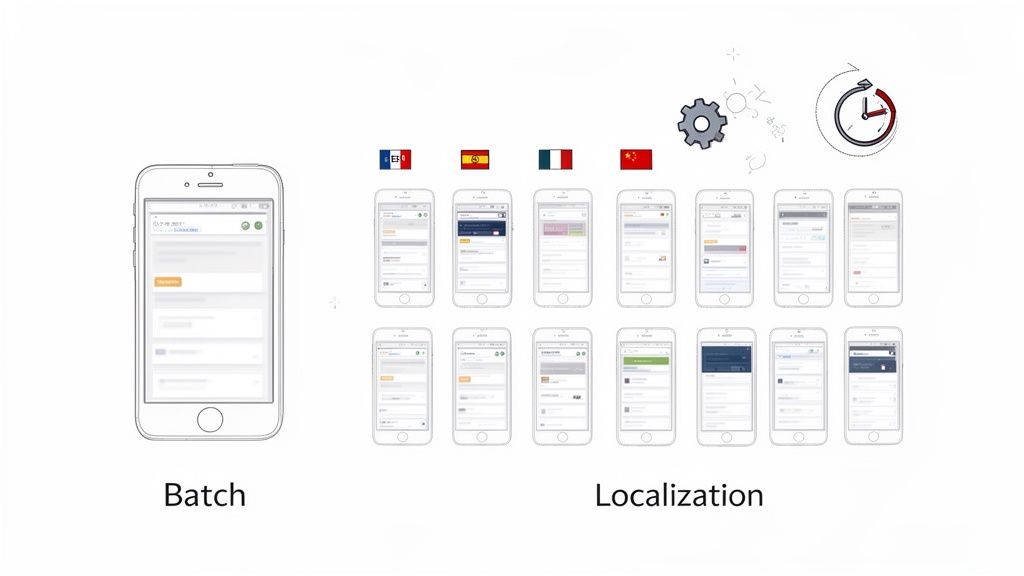
El procesamiento por lotes es el verdadero juego cambiador aquí. En lugar de editar un screenshot a la vez, configuras una sola plantilla de diseño y la aplicas en todo un conjunto de capturas de pantalla sin procesar de una sola vez.
Para un ejemplo práctico, en un editor de screenshots, el proceso se ve algo así:
- Elige una Plantilla: Comienza con un diseño profesionalmente diseñado que ya tenga mockups de dispositivos, un fondo vibrante, y campos de texto.
- Sube Tus Pantallas: Arrastra y suelta todos tus diez screenshots sin procesar en el editor.
- Escribe Tus Subtítulos: Añade titulares impulsados por beneficios para cada pantalla.
- Genera Todos los Conjuntos: Haz clic en un botón, y la herramienta crea el conjunto completo para cada tamaño de dispositivo iOS y Android requerido, perfectamente formateado y listo para usar.
Este flujo de trabajo simple convierte horas de tedioso trabajo repetitivo de Photoshop en solo unos pocos minutos de esfuerzo enfocado. Es la clave para mantener tu página de App Store fresca sin descarrilar tu horario de desarrollo. Profundizamos más en esto en nuestra guía sobre cómo generar screenshots de app con herramientas modernas.
Adoptar un flujo de trabajo automatizado no se trata solo de ahorrar tiempo. Se trata de habilitar una estrategia global que sería casi imposible de manejar manualmente, especialmente para pequeños equipos o desarrolladores en solitario.
Escalando Globalmente con Localización Instantánea
Para muchos creadores de apps, la localización es la última frontera. La idea de traducir subtítulos de screenshots a docenas de idiomas y luego colocarlos manualmente todos en Photoshop es un trabajo masivo que puede tomar semanas.
Aquí es donde la automatización realmente brilla. Las herramientas modernas pueden traducir tus subtítulos a más de 100 idiomas instantáneamente usando IA. Lo que alguna vez requería contratar a un equipo de traductores y diseñadores ahora ocurre con un solo clic. Puedes preparar screenshots localizados para un lanzamiento global en el mismo tiempo que solía tomar crear un conjunto para un idioma.
Esta capacidad es esencial para impulsar el crecimiento en mercados internacionales. Un usuario en Japón es mucho más probable que descargue una app que hable su idioma, no solo en la descripción, sino justo ahí en los screenshots. Explorar varias herramientas de IA para creadores de contenido puede abrir nuevas posibilidades para diseñar visuales más impactantes con menos esfuerzo. Al ir más allá de las limitaciones de un mockup iPhone psd estándar, finalmente puedes escalar tu app globalmente sin escalar tu carga de trabajo.
Preguntas Comunes Sobre Mockups iPhone PSD
Incluso con un buen proceso, algunas preguntas específicas siempre surgen, especialmente si eres nuevo en usar un mockup iPhone psd. Obtener respuestas directas puede ahorrarte un montón de tiempo y ayudarte a enviar tu app con confianza.
Vamos a recorrer algunos de los obstáculos más comunes que veo que enfrentan desarrolladores y especialistas en marketing.
¿Cuáles Son las Dimensiones Correctas de Screenshots para la App Store?
Este es un grande. Apple es notoriamente estricto sobre las dimensiones de screenshots, y cambian con casi cada nuevo hardware. Para el iPhone Pro Max de 6,7 pulgadas, por ejemplo, tus screenshots deben ser 1290 x 2796 píxeles. Para el Pro de 6,1 pulgadas, es 1179 x 2556 píxeles. Sin excepciones.
Es absolutamente crítico verificar la documentación oficial de Apple App Store Connect para las especificaciones más recientes antes de que exportes nada. Un forma más fácil de manejar esto, honestamente, es usar una herramienta automatizada de ASO. Esas plataformas siempre se mantienen actualizadas con los últimos requisitos de tamaño, lo que elimina completamente la adivinanza.
¿Cómo Hago Que Mis Screenshots Se Vean Bien en Modo Claro y Oscuro?
El mejor enfoque aquí es diseñar para versatilidad desde el principio. En lugar de blanco o negro puros, elige combinaciones de colores de fondo y texto con suficiente contraste para permanecer legibles y verse nítidas en cualquier modo. Un fondo vibrante que no esté en ninguno de los extremos del espectro claro/oscuro generalmente funciona.
Una verificación rápida de cordura puede salvarte de un dolor de cabeza más tarde. Siempre prueba tus imágenes finales en un dispositivo real, alternando entre modo claro y oscuro tú mismo. Es un paso simple que puede detectar un problema de visibilidad flagrante antes de que lo hagan tus usuarios.
¿Puedo Simplemente Usar un Mockup de iPhone para la Tienda Google Play?
Por favor no. Aunque pueda parecer un atajo pequeño, es uno de esos detalles que realmente puede salir mal. Los usuarios de Android esperan ver dispositivos que se vean y se sientan nativos de su ecosistema. Mostrarles un mockup de iPhone puede sentirse incómodo y francamente un poco perezoso, como si la app fuera solo un puerto rápido.
Esa desconexión sutil puede erosionar la confianza del usuario y hundir tu tasa de conversión. Sigue la regla no escrita: mockups de dispositivos Android para Google Play, mockups de iPhone para la App Store. Se trata de cumplir las expectativas del usuario donde estén.
¿Dónde Puedo Encontrar Archivos Mockup iPhone PSD de Alta Calidad?
Puedes encontrar toneladas de plantillas PSD gratuitas y premium en sitios de recursos de diseño dispersos por la web, atendiendo a prácticamente cualquier estilo o modelo de dispositivo que se te ocurra.
Pero si quieres un flujo de trabajo verdaderamente eficiente y escalable, deberías considerar seriamente un generador de screenshots de app dedicado. Las herramientas como estas vienen cargadas con plantillas diseñadas profesionalmente que ya están optimizadas para cada tamaño de dispositivo requerido y pre-aprobadas por las directrices de App Store. Te permite dejar de preocuparte por los detalles técnicos y enfocarte en lo que realmente importa: tu mensaje de marketing.
¿Listo para crear screenshots impresionantes y de alto conversión en minutos? Con ScreenshotWhale, puedes acceder a plantillas profesionalmente diseñadas, automatizar la localización en más de 100 idiomas, y generar activos perfectamente dimensionados para cada dispositivo. Comienza gratis en ScreenshotWhale.
Skip the blank canvas
Start from a professional App Store screenshot template and swap in your own app.
Browse templates