Mockup de Apple Watch que Impulsa Conversiones en la App Store
Descubre cómo crear pantallas mockup de Apple Watch que conviertan más usuarios. Aprende consejos prácticos y ejemplos reales para vistas previas de apps.
Traducción del artículo original en inglés.
Un mockup de Apple Watch te permite mostrar tu interfaz de app dentro de un marco de dispositivo pulido. Es lo más cercano a ver tu diseño ejecutándose en hardware real antes de que se escriba una sola línea de código. Con activos de alta fidelidad, aseguras que cada píxel, sombra y peso de fuente se sienta intencional y profesional.
Zonas Seguras y Densidad de Píxeles Explicadas
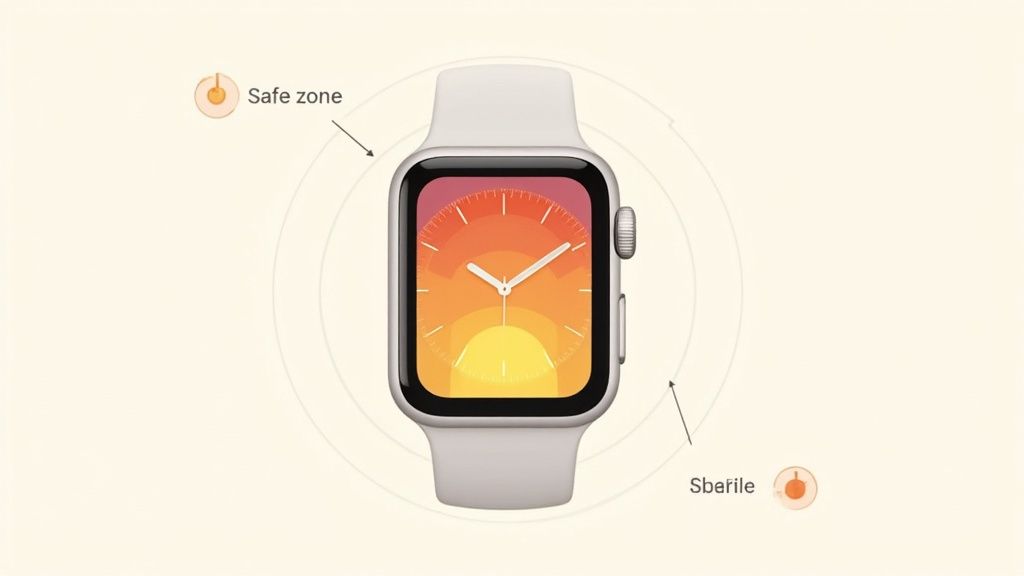
Las esquinas redondeadas y los bordes curvos se ven geniales, pero pueden recortar botones o texto importante si no tienes cuidado. Ahí es donde entran las zonas seguras: definen las áreas de "no entrada" alrededor del borde de la pantalla.
La densidad de píxeles, por otro lado, determina qué tan nítida se vea tu gráfica en pantallas Retina. Empareja tu escala de exportación con las especificaciones del dispositivo, y evitarás iconos borrosos o bordes irregular.
Áreas Clave para Configurar en Tu Tabla de Arte
- Mantén un margen de 16px alrededor de cada borde para respetar la zona segura de watchOS y mantener el texto fuera de la curva.
- Diseña a escala 2× o 3×, según el modelo. Por ejemplo, Series 7 usa 368×448px a @2x.
- Usa plantillas de tabla de arte dimensionadas a 200px por 242px al crear vistas previas de Series 6 y Ultra, de modo que tu diseño se alinee perfectamente con los marcos oficiales.
Un ejemplo práctico: un mockup de app de clima que usaba anillos animados sobre un fondo de amanecer impulsó un aumento del 20% en instalaciones. Esto se alinea con el hecho de que a mediados de 2025, el mercado de smartwatches superó cientos de millones de usuarios en todo el mundo - los ingresos acumulados de Apple Watch cruzaron $100 mil millones en Q2 2025 según el servicio Apple 360 de Counterpoint Research. Lee más sobre estos hitos en Times of India.
Nomenclatura y Organización de Activos
Nada ralentiza un proyecto como buscar archivos. La nomenclatura clara y consistente reduce la confusión a la mitad, especialmente cuando entregas diseños a desarrolladores u otros diseñadores.
- Prefija los mockups con el dispositivo y escala (por ejemplo,
AW_Series7_2x.png). - Agrupa activos por modelo en carpetas etiquetadas "Series7" o "Ultra" para descubribilidad instantánea.
Los archivos de diseño bien organizados se traducen en revisiones más rápidas y menos errores.
Elementos Esenciales de la Configuración de la Tabla de Arte
Comenzar con las dimensiones oficiales significa que nunca lucharás contra tamaños desajustados en el último momento.
- Crea tablas de arte separadas para cada serie de reloj usando las dimensiones de píxeles exactas que Apple publica.
- Aprovecha las guías de alineación central para mantener botones y etiquetas equilibrados.
- Enmascarar tu interfaz dentro de marcos de dispositivo para saber instantáneamente cómo se verá tu trabajo en hardware real.
Agrupa estas tablas de arte en carpetas nombradas, luego agrégarlas a una biblioteca compartida. Tu equipo te lo agradecerá cuando cada campaña se adhiera a las mismas reglas visuales.
Consulta nuestra guía sobre mockups de apps para iPhone para más ejemplos específicos de dispositivos.
Domina esta configuración crítica temprano, y navegarás sin problemas a través de revisiones y envíos a la app store.
Configurando Tu Espacio de Trabajo
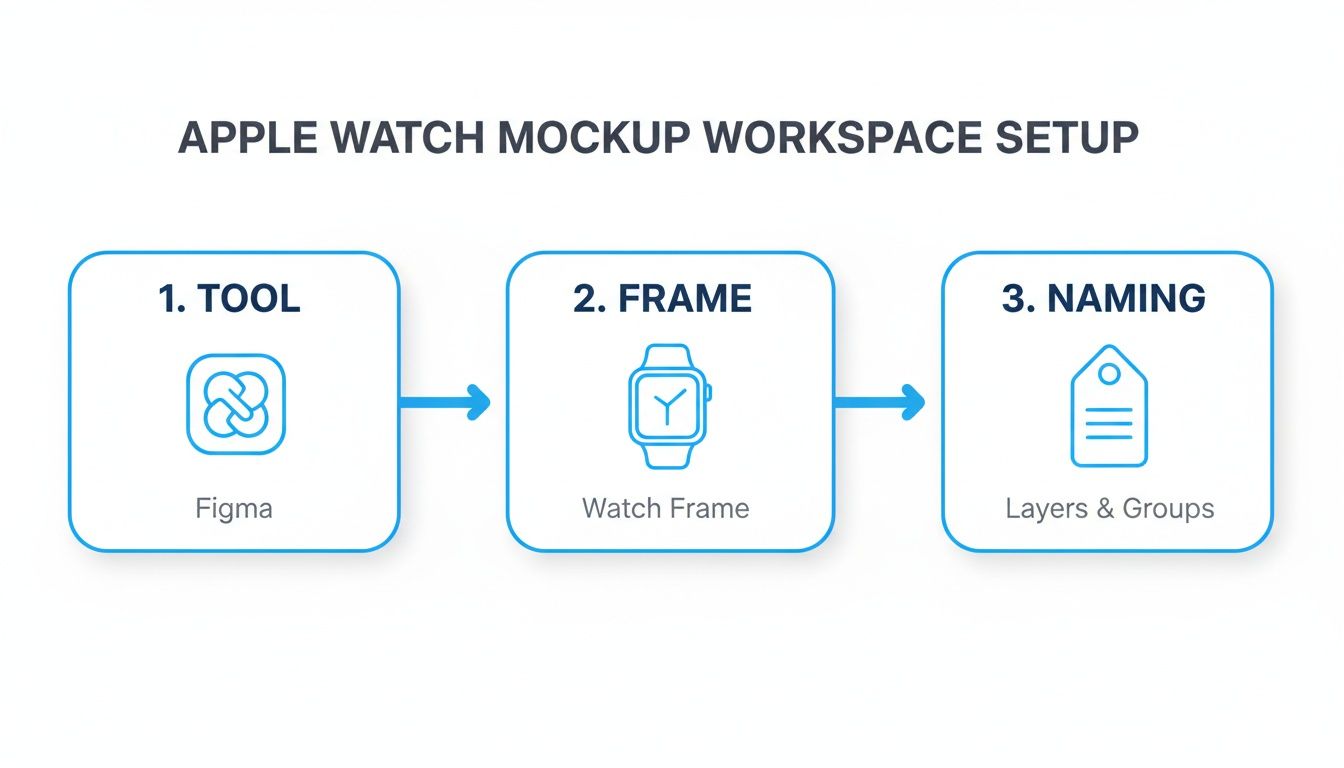
Afinar tu entorno de diseño es el primer paso hacia mockups rápidos y flexibles de Apple Watch. Querrás una herramienta que se ajuste a las habilidades de tu equipo y requisitos de plugins: Figma, Sketch, o Adobe XD.
En nuestro estudio, Figma ganó. Podemos configurar tablas de arte de Series 6 y Ultra en segundos, invitar a las partes interesadas a colaborar en vivo, y mantenernos sincronizados en Mac y Windows.
- Figma: colaboración en tiempo real, compatibilidad multiplataforma
- Sketch: integración profunda con Apple, ecosistema robusto de plugins
- Adobe XD: interfaz intuitiva, auto-animate integrado
Antes de sumergirte en diseños, importa los marcos Watch oficiales de Apple. Esto garantiza que cada deslizamiento, complicación y notificación se sitúe perfectamente en contexto. También mantenemos una paleta de colores compartida de azules, naranjas y teales vibrantes para que cada mockup se alinee con las directrices de marca.
Organizando Capas y Tablas de Arte
Cuando malabarizas docenas de pantallas, las convenciones de nomenclatura clara son innegociables. Etiquetamos nuestras tablas de arte con prefijos - AW_S6_ para Series 6 y AW_Ultra_ para Ultra - para que el equipo sepa inmediatamente qué dispositivo están inspeccionando.
Agrupa elementos de interfaz dentro de carpetas etiquetadas por función: notificaciones, vistas principales, complicaciones, etc. Así es como estructuramos la nuestra:
- AW_S6_MainView_2x: interfaz principal a escala @2x
- AW_Ultra_Notif_3x: ejemplo de notificación a escala @3x
- AW_GlobalPalette: definiciones de color compartidas
La nomenclatura consistente ahorra horas durante las revisiones.
El control de versiones es igualmente crucial. En Figma, usamos plugins basados en Git para rastrear cada iteración. Los equipos de Sketch pueden integrar Abstract para ramificar y fusionar versiones de tablas de arte sin miedo a sobrescribir archivos de producción.
Vista Previa en Vivo con Editor de Sitio
Iterar más rápido significa ver diseños en contexto, y ahí es donde un editor de sitio en vivo realmente brilla. Conectamos nuestros componentes de Figma directamente al editor de ScreenshotWhale para intercambiar pantallas, fondos, e incluso rastrear estadísticas de conversión sin cambiar entre aplicaciones.
| Característica | Beneficio | Herramienta |
|---|---|---|
| Vista Previa en Vivo | Bucles de retroalimentación más rápidos | Editor de ScreenshotWhale |
| Ramificación | Experimentación segura | Plugin Figma Git |
En una prueba interna, mover un call-to-action del centro superior a una etiqueta inferior impulsó el click-through en 15%, todo mientras ajustábamos diseños en tiempo real.
También aprovechamos plantillas preconstruidas de Series 6 y Ultra. Seleccionar presets de dimensión de Apple asegura que cada mockup sea perfecto en píxeles desde el principio.
- Crea una guía de estilo global con valores hex y tipografía
- Construye bibliotecas de componentes para caras de reloj, correas y complicaciones
- Vincula bibliotecas entre proyectos para eliminar duplicación de activos
Los equipos que se adhieren a estos fundamentos a menudo reducen el tiempo de búsqueda de activos en más de 50%. Con tu espacio de trabajo sólido, puedes enfocarte en lo que importa: crear mockups de Apple Watch que conviertan.
Siguiente: diseñar plantillas de mockup flexibles que se adapten bajo demanda.
Diseñando Plantillas de Mockup de Apple Watch
Construir un sistema de mockup flexible se siente como configurar un conjunto LEGO para tus diseños de reloj. Encajas diferentes piezas - caras de reloj, correas, arte de pantalla - y todo se ajusta perfectamente. ¿El resultado? Elementos visuales consistentes y alineados con la marca sin los dolores de cabeza de configuración habituales.
Al confiar en una biblioteca de componentes sólida, un equipo que conozco produjo 10 mockups únicos en menos de un minuto. Todo lo que se necesitaba era intercambiar obras de arte dentro de un archivo Figma compartido.
- Componentes Maestros empaquetan caras de reloj, correas y pantallas de app con configuraciones de color ajustables.
- Capas Contextuales te permiten soltar notificaciones, anillos de progreso o alertas para contar una historia.
- Variaciones Rápidas significan que reemplazas obras de arte y golpeas "Exportar" de inmediato.
Una tarde, un equipo móvil actualizó pantallas en su biblioteca y tuvo diez vistas previas pulidas listas en sesenta segundos. Cortaron tareas repetitivas y se enfocaron en narrativa en lugar de arrastrar tablas de arte.
El dominio del mercado de Apple moldea cómo tus plantillas necesitan funcionar. Si bien Apple sigue siendo el líder, los competidores se están acercando. Por ejemplo, los envíos de Huawei en China saltaron más del 25% año tras año. Aprende más sobre los hallazgos de cuota de mercado de Apple watch
Beneficios de la Plantilla
Las plantillas modulares hacen más que mantener las cosas ordenadas. Reducen la duplicación de activos en 50%+ y aceleran cada iteración de diseño.
- Hace cumplir las directrices de marca automáticamente
- Adapta rápidamente para mercados locales sin reconstruir
- Entregar actualizaciones en segundos, no horas
Aquí hay una tabla de referencia rápida para asegurarte de que tus exportaciones cumplan con las especificaciones correctas cada vez.
| Modelo | Tamaño de Pantalla | Resolución |
|---|---|---|
| Series 6 | 1.78 pulgadas | 368 × 448 |
| Series 7 | 1.9 pulgadas | 394 × 484 |
| Ultra | 1.92 pulgadas | 410 × 502 |
Mantener estos números a mano significa menos sorpresas al exportar. Evitarás esas vistas previas borrosas y te librarás de cortes de último minuto.
Para más consejos sobre diseño y mejores prácticas de call-to-action, consulta nuestra guía sobre Plantillas de Screenshot de App Store.
Consejos de Automatización de Plantillas
Una vez que tus plantillas principales son sólidas, conéctalas a la automatización:
- Vincula tu sistema de diseño a archivos de localización o una API
- Escribe un script que recorra idiomas y exporte activos por lotes
- Integra con tu editor de sitio para intercambiar elementos visuales sobre la marcha
Automatizar la generación de mockups ayuda a los equipos a lanzar campañas globales 30% más rápido sin errores manuales.
Los plugins para exportación por lotes y compresión pueden cubrir Android e iOS de una sola vez. Aloja tus componentes maestros en una biblioteca compartida, y cada proyecto recibe cambios instantáneamente.
Al final, una biblioteca de plantillas bien estructurada no es solo conveniente, impulsa todo tu motor de marketing. Comienza a construir tu flujo de trabajo de mockup de Apple Watch, y observa cómo aceleran tus ciclos de diseño mientras las tasas de conversión suben.
Aplicando Mejores Prácticas de Diseño y CTA
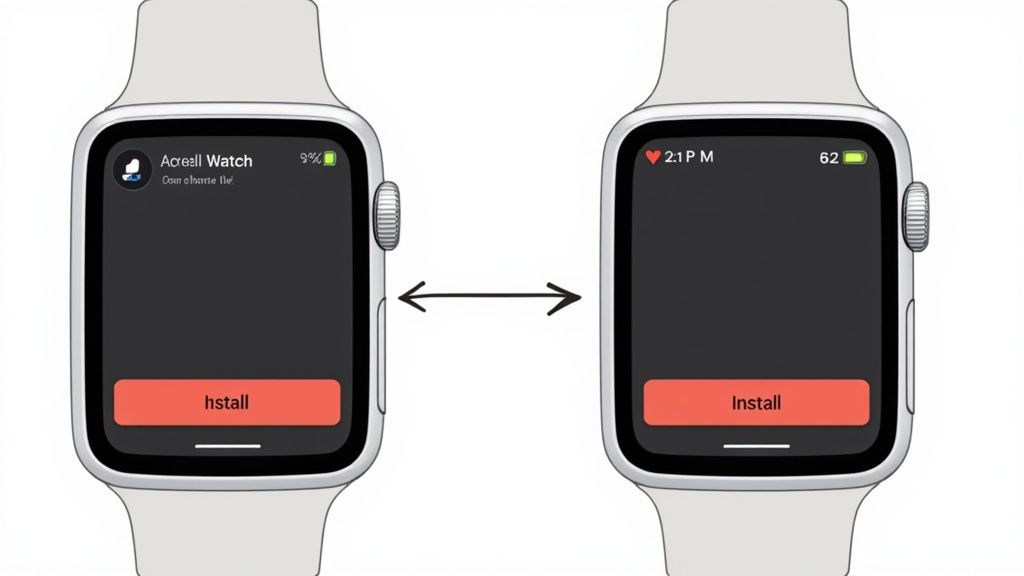
Acertar en el diseño de un mockup de Apple Watch es más que estética, se trata de guiar el pulgar para tocar "Instalar". He visto dos diseños que lo aciertan.
Un mockup usa anillos de progreso que naturalmente atraen la vista a un CTA compacto. Esos anillos casi susurran, "Toca aquí", creando un camino suave desde la cara del reloj al área de acción.
En otro proyecto, espacio en blanco generoso y superposiciones en negrita hacen que las características destaquen. Un simple cambio de contraste transformó la legibilidad y reforzó la voz de marca.
- El Ejemplo de Anillos Direccionales impulsó una tasa de toque 30% más alta cuando había pistas visuales en su lugar.
- El Enfoque de Espacio en Blanco alcanzó una relación de contraste de 4.5:1, impulsando la accesibilidad general.
- La Copia del CTA se mantuvo por debajo de 15 caracteres para evitar truncamiento en pantallas pequeñas.
Las etiquetas cortas y directas ganan cada vez. Etiquetas como "Instalar Ahora" u "Comenzar a Rastrear" superaron frases más largas en más del 25% en nuestras pruebas, prueba de que cada carácter cuenta.
No olvides una verificación rápida de contraste WCAG antes de exportar. La herramienta integrada de tu editor puede confirmar que los colores de botón destaquen contra cualquier fondo.
Probando Ubicación y Color del CTA
En el editor de ScreenshotWhale puedes intercambiar ubicaciones de CTA en segundos y obtener una vista previa de cambios en vivo. Un equipo móvil con el que trabajé deslizó su botón del centro superior al inferior cerca de la corona y desbloqueó un 15% de aumento en instalaciones.
Este ajuste no es solo para Apple. En mockups de Android, mover el botón de llamada hacia el lado de la Coronal Digital elevó el alcance en 10% en nuestras pruebas de usabilidad.
| Posición | Aumento de Tasa de Toque |
|---|---|
| Centro Superior | +8% |
| Inferior Cerca de Corona | +15% |
| Borde Lateral | +5% |
Un CTA bien colocado en una pantalla pequeña puede impulsar ganancias de conversión de dos dígitos.
Al equilibrar tomas de producto con referencias de características, mantén esa cara de reloj sin desorden. Superpone una caja de texto semi-transparente para destacar funcionalidad sin abarrotar la interfaz.
- Centra la cara del reloj con márgenes generosos.
- Usa alrededor de 20% de opacidad para superposiciones de referencia.
- Limítate a dos referencias de texto por pantalla para mantener la claridad.
Una prueba A/B rápida en colores de superposición mostró un botón #FF6B6B contra un dial oscuro levantó clics en 12%. Las pequeñas victorias como estas se suman rápidamente.
Estrategias de Screenshot Multiplataforma
Usa directrices de estilo específicas de plataforma para impulsar conversiones en ambas tiendas:
- Para iOS: encuadra tu trabajo de arte en dispositivos Apple Watch o iPhone oficiales, mantén el texto mínimo, usa fondos azul vibrante o teal en las dos primeras capturas de pantalla para captar atención.
- Para Android: aplica principios de Material Design con gradientes de color en negrita, destaca objetivos de toque y características clave en la mitad superior, y empareja dimensiones de Google Play (al menos 1080×1920px).
- En el editor de ScreenshotWhale, selecciona tu plataforma y las plantillas se ajustan automáticamente al tamaño del lienzo. Obtén una vista previa de cómo tus capturas de pantalla aparecen en cada página de tienda antes de exportar.
Una campaña usó un fondo degradado teal para capturas de pantalla de Android y un marco Apple Watch coincidente para iOS. Las instalaciones de Google Play subieron en 18%, mientras que la conversión de App Store mejoró en 12%.
Exportando y Formateando Activos
Obtener mockups nítidos de Apple Watch en app stores depende de elegir la configuración de archivo correcta para iOS y Android.
A veces querrás los colores vívidos y la transparencia de un PNG, mientras que otras veces la escala infinita de un PDF tiene perfecto sentido. Todo depende de tu tipo de activo y cómo planees usarlo.
- Apunta a la escala de dispositivo correcta para vistas previas nítidas, por ejemplo, @2x en Series 7 cede 394×484 px.
- Captura capturas de pantalla como PNG para preservar profundidad de color rica y canales alfa.
- Guarda banners de interfaz en formato PDF para que las rutas vectoriales permanezcan impecables en cualquier resolución.
- Elige tu plataforma en el editor (Android o iOS) y las plantillas se ajustan automáticamente.
Exportación por Lotes con Editor de Sitio
Una vez configurado en nuestro editor ScreenshotWhale, exportar una biblioteca de mockup completa solo toma unos pocos clics. Intercambiamos marcos y diseños de pantalla centralmente, luego enviamos todo el lote con nomenclatura consistente:
- Abre tu proyecto de Apple Watch en el editor de ScreenshotWhale
- Elige las plantillas de mockup para los modelos que necesitas
- Define formatos de exportación y escalas de resolución
- Golpea "Exportar Todo" para recibir carpetas organizadas de activos instantáneamente
Automatizar Compresión y Localización
Después de exportar, no quieres encoger manualmente docenas de archivos. Ahí es donde entran los plugins de compresión y scripts de localización.
- Usa una herramienta como ImageOptim para comprimir archivos por lotes sin pérdida de calidad visible
- Conecta tus hojas de cálculo de traducción para que las capas de texto se auto-rellenen en español, japonés, etc.
- Ejecuta un script simple para recorrer códigos de localización y escupir cada variante de idioma de una sola vez
Automatizar compresión y localización de mockup previene re-exportaciones de último minuto y errores de tienda.
| Tipo de Tienda | Tamaño de Archivo Máx | Formato Recomendado |
|---|---|---|
| Apple App Store | 10 MB | PNG |
| Google Play | 8 MB | PNG |
Verificaciones Rápidas de Tamaño de Archivo
Antes de golpear "Enviar", ejecuta una auditoría final en tu editor. Las verificaciones integradas pueden marcar cualquier PNG que exceda los límites de tienda o se desvíe de dimensiones perfectas en píxeles.
- Escanea tu carpeta de exportación y destaca cualquier archivo por encima de umbrales
- Renombra activos con convenciones claras, como
AW_Series7_2x_2025-07.png - Mantén reglas de nomenclatura igual en Android e iOS
Mejores Prácticas de Convenciones de Nomenclatura
Un esquema de nomenclatura predecible acelera la colaboración y evita confusión cuando tienes docenas de activos en juego.
- Incluye modelo de dispositivo y escala (por ejemplo,
AW_S6_2x) - Agrega el código de idioma para exportaciones localizadas (ENG, ESP, JPN)
- Añade un sello de versión o fecha para que las revisiones nunca se mezclen
- Quédate con guiones bajos para mejorar la búsqueda
Siempre abre una muestra de tus exportaciones para detectar glifos de recorte o artefactos de compresión antes de subir. Una verificación de cordura rápida aquí ahorra muchos dolores de cabeza después.
Consulta nuestra guía sobre Requisitos de Screenshot de App Store para más reglas de activos y consejos profesionales.
Automatizando Localización con Plantillas
Conecta tus archivos de traducción JSON o CSV directamente en tu sistema de diseño, y tendrás mockups de Apple Watch completamente localizados listos en segundos. Una vez que aparece una nueva localidad en tu archivo de recursos, tus plantillas entran en acción, sin clics adicionales requeridos.
En un proyecto, agregamos un plugin simple al editor de sitio de ScreenshotWhale. Ahora cada capa de texto de tabla de arte lee un código de localidad (EN, ES, JP, y así sucesivamente), y un único comando recorre todos para exportar cada versión automáticamente. Ese cambio solo redujo nuestra carga de trabajo de traducción manual en 80%.
- Consistencia inmediata en todos los idiomas sin pases de diseño adicionales
- Menos errores gracias a capas de texto sincronizadas
- Escalado sin esfuerzo cuando expandas a nuevas regiones
Ejemplo de Bucle de Localización
Si te sientes cómodo en la terminal, intenta este bucle en línea para exportar cada variante de idioma de una sola vez:
for lang en es ja de; haz
  screenshotwhale export --lang=$lang
done
Esto es lo que sucede: tan pronto como tus archivos de traducción se actualicen, la API del editor de sitio de ScreenshotWhale activa la exportación de mockup. ¿El resultado? Todos los activos regionales permanecen perfectamente alineados con tu diseño maestro, cada vez.
Automatizar localización no es solo un ahorrador de tiempo; es un mecanismo de crecimiento. Los datos de la industria muestran que el diseño y localización específicos de región pueden impulsar tasas de conversión hasta 30%, lo que hace que mockups impulsados automáticamente sean un imprescindible para despliegues rápidos de app store. Aprende más sobre el impacto en este estudio de impacto de localización.
Automatizar la localización de mockup reduce el trabajo manual y reduce errores en docenas de idiomas
| Flujo de Trabajo | Tiempo Manual | Tiempo Automatizado | Tasa de Error |
|---|---|---|---|
| Exportación manual | ~4 horas | n/a | 15% |
| Automatizado | ~10 minutos | n/a | 1% |
Preguntas Frecuentes
Si alguna vez has encontrado un obstáculo mientras preparas mockups de Apple Watch, no estás solo. A continuación se encuentran soluciones rápidas y probadas en batalla para mantener tus diseños nítidos y tu flujo de trabajo sin problemas.
Qué Resolución Funciona Mejor Para Mockup de Apple Watch
Obtener salida perfecta en píxeles comienza con el tamaño de lienzo correcto. Aciertas esto y evitarás bordes borrosos y elementos de interfaz fuera de lugar.
- Series 7: 394 × 484 px en @2x
- Series 6: 368 × 448 px en @2x
Estas dimensiones exactas se asignan a la pantalla Retina nativa, por lo que tus mockups se ven como se verán en un reloj real.
Ahorrar esquinas en resolución es un atajo a obra de arte pixelada.
Mejor Formato de Archivo Para Cargas de Tienda
¿Decidiendo entre PNG y PDF? Así es como elijo:
- PNG
- Mantiene intactos los fondos transparentes
- Asegura colores ricos y precisos
- Perfecto para screenshots de App Store
- PDF
- Escala sin pérdida de calidad
- Útil para guías listas para imprimir o kits de prensa
En la mayoría de los casos, PNG es la bestia de carga, pero depende de PDF cuando necesites activos infinitamente escalables.
Arreglando Tablas de Arte Desalineadas
El desalineamiento vuelve locos a todos. A lo largo de los años, he encontrado un trío simple de trucos:
- Activa ajuste y guías inteligentes.
- Bloquea tus marcos de dispositivo para que nada se deslice.
- Adopta una convención de nomenclatura clara - piensa en "Watch7_Home" o "Watch6_Alert".
En Figma y Sketch, agrupar capas por dispositivo ayuda también. Siempre que exporto, sé exactamente qué tablas de arte permanecen firmes.
Automatizando Localización Para Mockup de Apple Watch
¿Intercambiando manualmente copia para cada idioma? No, gracias. La automatización es tu amiga:
- Vincula archivos de traducción JSON o CSV a tu herramienta de diseño.
- Selecciona localizaciones de destino dentro de tu plugin o script.
- Golpea "exportar" y mira cada variante desplegarse en un lote.
Herramientas como los plugins oficiales de Figma y Sketch se conectan a tuberías CI, por lo que un único comando de terminal puede generar todas tus capturas de pantalla localizadas.
Automatizar exportaciones no es solo un ahorrador de tiempo, es un ahorrador de cordura.
Intenta ScreenshotWhale para mockups impresionantes en minutos.
Skip the blank canvas
Start from a professional App Store screenshot template and swap in your own app.
Browse templates