Dimensões de Ícones de Aplicativos iOS: Tamanhos Ideais para Seu App
Aprenda as dimensões essenciais de ícones iOS. Dicas de tamanho para iPhone, iPad e App Store para aumentar o apelo e downloads do seu app.
Quando você está preparando seu app para o lançamento, o arquivo de ícone mais importante que você criará é o ícone do App Store. Ele precisa ser uma imagem limpa e de alta resolução 1024x1024 pixels. Este ícone mestre é o que os usuários veem primeiro ao navegar na App Store, tornando-o uma ferramenta crítica para impulsionar o crescimento e as conversões do app store. A partir deste único ativo, o sistema Apple gera a maioria dos outros tamanhos necessários no ecossistema iOS.
Este ícone mestre é o que os usuários verão ao navegar na App Store, tornando-o uma peça crítica do marketing do seu app.
Referência Rápida para Dimensões de Ícones de Aplicativos iOS
Embora Apple cuide de muito do redimensionamento, você ainda precisa fornecer tamanhos de ícones específicos no catálogo de ativos do seu projeto no Xcode. Acertar essas dimensões é imprescindível—evita rejeições de submissão de última hora e garante que seu app tenha uma aparência clara e profissional em todos os dispositivos, da Tela Inicial à busca Spotlight. Uma aparência polida é seu primeiro passo para conversões mais altas.
Esta seção é projetada para ser seu checklist de referência. É um resumo facilmente escaneável dos tamanhos essenciais que você precisará para iPhone, iPad e App Store, para que você possa verificar rapidamente seus ativos e voltar ao design.
Tamanhos Essenciais de Ícones de Aplicativos iOS num Relance
Para uma visão geral rápida, aqui está uma tabela resumindo as dimensões de ícones mais comuns e críticas com as quais você trabalhará. Use-a como uma referência prática para garantir que não esqueceu nada para seus anúncios de iPhone, iPad e App Store.
| Contexto de Uso | Dimensões (Pixels) | Fator de Escala |
|---|---|---|
| App Store (Primário) | 1024 x 1024 | @1x |
| Tela Inicial do iPhone | 180 x 180 | @3x |
| Spotlight do iPhone | 120 x 120 | @3x |
| Configurações do iPhone | 87 x 87 | @3x |
| Tela Inicial do iPad | 167 x 167 | @2x |
| Tela Inicial do iPad Pro | 167 x 167 | @2x |
| Spotlight do iPad | 80 x 80 | @2x |
| Configurações do iPad | 58 x 58 | @2x |
Ter esses tamanhos-chave preparados com antecedência simplificará dramaticamente seu fluxo de trabalho. Permite que você se concentre menos em especificações técnicas e mais na criação de um ícone visualmente atraente que impulsiona downloads e ajuda seu app a se destacar.
Como Gerenciar Seu Conjunto de Ícones de Aplicativos no Xcode

Se você já se sentiu sobrecarregado pelo número absoluto de tamanhos de ícones que Apple exige, você não está sozinho. Felizmente, o Xcode nos oferece uma ferramenta fantástica chamada catálogo de ativos para gerenciar todos eles. Este editor visual, especificamente o arquivo AppIcon.appiconset, é onde você gerenciará cada variação de ícone que seu app precisa.
O catálogo de ativos organiza tudo com slots claramente marcados para cada dispositivo e contexto—do ícone principal da Tela Inicial ao minúsculo usado para busca Spotlight. Remove completamente a adivinhação.
O sistema inteiro é baseado em fatores de escala: 1x, 2x e 3x. Pense em 1x como o tamanho base para displays mais antigos, não-retina. A partir daí, os ativos 2x e 3x são simplesmente o dobro e o triplo das dimensões de pixel para parecer nítido em telas Retina de alta resolução. Por exemplo, um ícone com tamanho base de 60pt precisa de um PNG de 120x120 pixels para displays @2x e um PNG de 180x180 pixels para displays @3x.
Preenchendo Seu Conjunto de Ícones de Aplicativos
Colocar seus ícones no catálogo é tão simples quanto arrastar e soltar. Depois de ter todos os seus arquivos PNG exportados nas dimensões corretas, você simplesmente os puxa da janela do Finder e os solta nos slots correspondentes no conjunto AppIcon. O Xcode rotula cada slot com o contexto e tamanho exatos, como "iPhone Notification 20pt @2x @3x", então é difícil errar.
Um catálogo de ativos completo é mais do que apenas bom gerenciamento; é sua primeira linha de defesa contra erros de validação irritantes quando você envia para a App Store. O Xcode sinalizará qualquer tamanho de ícone ausente imediatamente, salvando você de uma possível rejeição posterior.
Dedicar tempo para preencher esses slots corretamente é crucial. Garante que a marca do seu app tenha uma aparência clara e profissional em todos os lugares, da Tela Inicial do usuário à própria App Store. Uma apresentação polida é um pequeno detalhe que faz uma grande diferença para aumentar a confiança do usuário e o crescimento do app store.
Dimensões Definitivas de Ícones do iPhone e iPad
Embora o catálogo de ativos do Xcode seja sua ferramenta principal, ainda é crucial entender por que você está criando cada tamanho de ícone específico. Cada dimensão tem um propósito, desde o ícone principal da Tela Inicial que os usuários veem todos os dias até a versão minúscula que aparece em uma notificação. Se você pular uma, o iOS pode voltar a um tamanho diferente, mas o resultado é frequentemente um ícone opaco e sem profissionalismo que pode fazer os usuários questionarem a qualidade do seu app.
A chave é fornecer ativos pixel-perfeitos para cada slot. Isso garante que seu ícone tenha uma aparência nítida e limpa em todos os dispositivos, seja um iPhone SE mais antigo ou um iPad Pro completamente novo. O sistema Apple é preciso; não esticará um ícone menor para caber em um espaço maior. Ele espera o tamanho exato para cada contexto, então a precisão é imprescindível.
Este visual prático mostra como o tamanho de ponto (pt) base de um ícone se traduz em pixels reais (px) dependendo do fator de escala da tela.
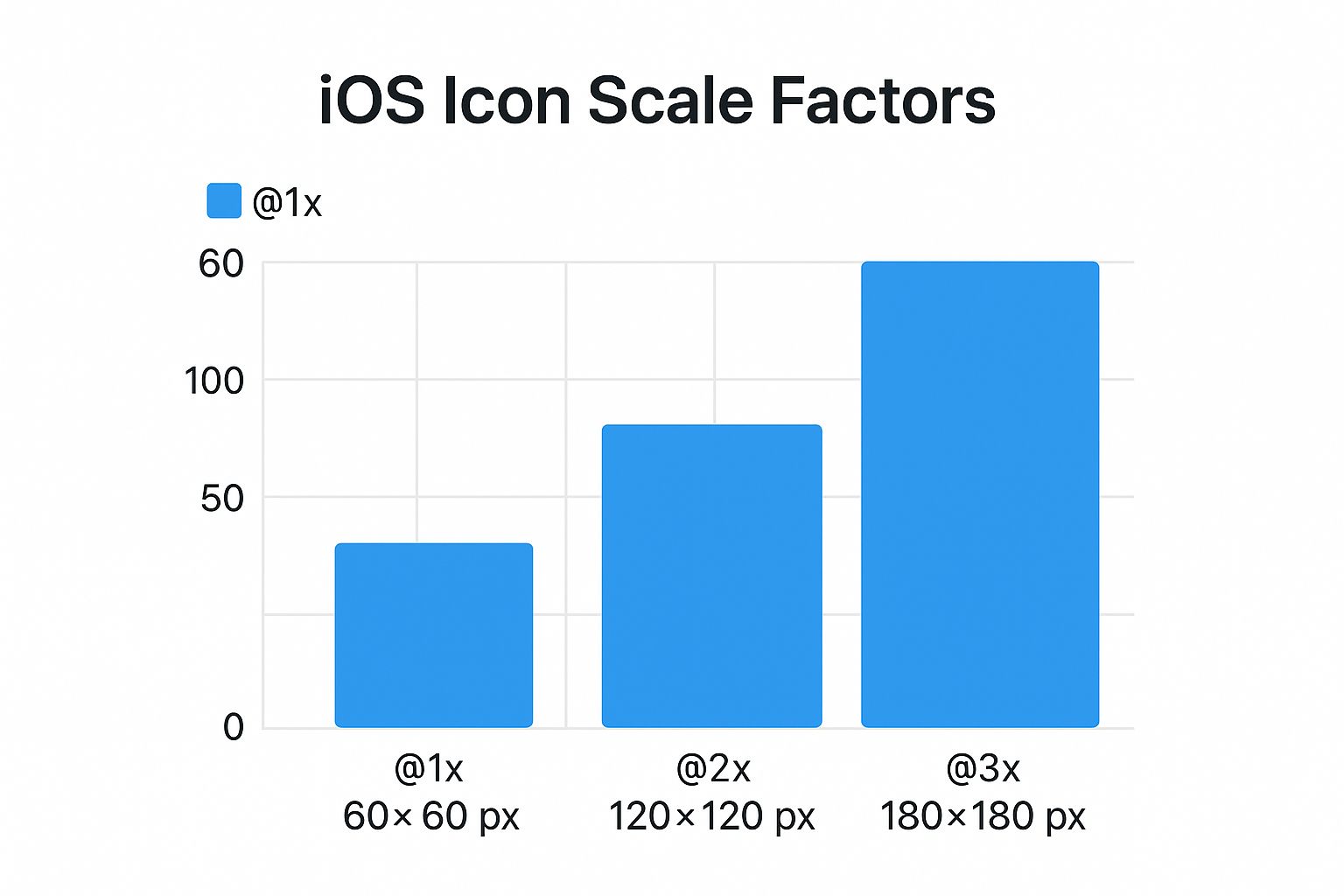
Como você pode ver, um único tamanho de ponto é dimensionado para displays Retina @2x e @3x, que é como seu ícone permanece nítido nessas telas de alta resolução.
Tamanhos de Ícones do iPhone Necessários
Para qualquer iPhone moderno, seu foco principal será nos fatores de escala @2x e @3x. Aqui está a lista de tamanhos essenciais que você absolutamente tem que fornecer:
- Tela Inicial (60pt): Este é o mais importante. Você precisará de uma versão de 120x120 px (@2x) e 180x180 px (@3x).
- Busca Spotlight (40pt): Quando um usuário puxa para baixo para buscar, este é o ícone que ele vê. Prepare um ícone de 80x80 px (@2x) e 120x120 px (@3x).
- Configurações (29pt): Um toque pequeno mas importante. Este ícone aparece ao lado do nome do seu app no app Configurações. Você precisará de 58x58 px (@2x) e 87x87 px (@3x).
- Notificações (20pt): Este ícone minúsculo aparece com notificações por push. Certifique-se de ter uma versão de 40x40 px (@2x) e 60x60 px (@3x) pronta.
Tamanhos de Ícones do iPad Necessários
As coisas são um pouco diferentes para o iPad, que ainda usa uma mistura de escalas @1x e @2x dependendo do modelo e contexto.
- Tela Inicial (76pt): O ícone padrão da Tela Inicial do iPad requer 76x76 px (@1x) e 152x152 px (@2x).
- Tela Inicial do iPad Pro (83.5pt): Os modelos iPad Pro maiores precisam de seu próprio tamanho específico: 167x167 px (@2x). Não perca este!
- Busca Spotlight (40pt): Para resultados de busca do iPad, você precisará de 40x40 px (@1x) e 80x80 px (@2x).
- Configurações (29pt): Assim como no iPhone, você precisa de um ícone para o app Configurações. Forneça um 29x29 px (@1x) e um 58x58 px (@2x).
Projetando Seu Ícone da App Store para Impulsionar Downloads
Pense em seu ícone da App Store como a porta de entrada do seu app. É a primeira coisa que as pessoas veem, e em um mar de concorrentes, um ótimo ícone pode ser o fator decisivo entre um usuário passando ou tocando para saber mais. Por isso, o ícone de 1024x1024 pixels que você carrega no App Store Connect precisa ser mais do que apenas uma imagem bonita; tem que ser um ativo de alta conversão.
Enquanto Apple usa este arquivo mestre grande para gerar todos os tamanhos menores necessários no iOS, seu trabalho mais importante é vender seu app na vitrine. No lado técnico, as regras são simples: deve ser um arquivo PNG plano sem transparência (o canal alfa deve ser removido). Não arredonde os cantos sozinho—o sistema Apple aplicará automaticamente a máscara "squircle" icônica.
Indo Além o Básico para Aumentar Conversões
Acertar as especificações é apenas o primeiro passo. Um ícone que realmente impulsiona downloads segue alguns princípios de design comprovados em batalha. Ele precisa ser reconhecível à primeira vista e contar uma história sobre o que seu app faz sem confiar em palavras.
Aqui estão alguns insights acionáveis para criar um ícone de alta conversão:
- Mantenha Simples: Resista à tentação de abarrotar com pequenos detalhes ou texto. Um único símbolo claro e facilmente compreendido é muito mais poderoso. Lembre-se, este ícone tem que parecer bom em um monitor gigante e na menor tela do iPhone.
- Use Cor Estrategicamente: Escolha uma paleta de cores com forte contraste que se destaque contra papéis de parede de modo claro e escuro. Uma escolha de cores única com cores vibrantes pode fazer seu app se destacar na tela em resultados de busca lotados.
- Construa Sua Marca: Seu ícone é um minúsculo outdoor para sua marca. Deve se conectar com tudo mais que um usuário vê, desde suas capturas de tela da App Store até a interface de usuário interna do app. Essa consistência constrói confiança e aumenta conversões.
Um ícone bem projetado não é apenas uma caixa de seleção para o processo de análise da App Store; é uma ferramenta poderosa para crescimento. Já vi testes A/B provarem que o design correto do ícone pode aumentar as taxas de conversão em mais de 30%.
Em última análise, você está apontando para um ícone que impede os polegares de rolar e sinaliza claramente o valor do seu app. É um aperto de mão visual que convida as pessoas à sua página de produto e as estimula em direção àquele botão de download. Se você está procurando melhorar a apresentação visual geral do seu app, nosso guia sobre como criar mockups de aplicativos móveis eficazes é um ótimo próximo passo.
Uma Olhada para Trás nos Requisitos de Ícones do iOS
Para realmente entender a longa lista de hoje de dimensões de ícones de aplicativos para iOS, ajuda entender como chegamos aqui. Não é apenas Apple sendo difícil; é um resultado direto do hardware em rápido avanço e de uma constante busca por interfaces de usuário pixel-perfeitas. Conhecer esse histórico pode ajudá-lo a antecipar o que vem a seguir.
Quando o primeiro iPhone foi lançado em 2007, sua tela era bem simples pelos padrões modernos. O tamanho do ícone do app refletia isso: diretos 57x57 pixels. Era tudo que você precisava, e ficava ótimo para a época. Mas era apenas o começo.
A mudança real aconteceu em 2010 com o lançamento do iPhone 4 e seu agora famoso display Retina.
De Padrão para Retina e Além
O display Retina foi uma virada de jogo. Ao dobrar a densidade de pixels de 163 para 326 PPI, tornou tudo na tela incrivelmente nítido. Para manter os ícones dos apps com aparência nítida nessas novas telas, Apple introduziu o fator de escala @2x, exigindo que os desenvolvedores fornecessem uma versão de 114x114 pixels. Isso estabeleceu a nova regra: conforme a tecnologia de tela melhorou, os ativos também devem.
Este padrão continuou desde então. A introdução de displays Retina HD e Super Retina em iPhones e iPads mais novos trouxe resoluções ainda mais altas. Isso levou à necessidade de ativos como o ícone de 180x180 pixels para a tela inicial e, é claro, a versão gigante de 1024x1024 pixels necessária para a App Store.
Não era apenas sobre contagens de pixels, também. O lançamento do iOS 7 em 2013 sinalizou uma grande revisão de design. Dissemos adeus aos ícones detalhados e skeuomórficos e olá para a "squircle" plana e limpa que define a estética do iOS hoje.
Essa jornada de um único ícone pequeno para um conjunto inteiro de tamanhos diferentes mostra o compromisso inabalável da Apple com a qualidade. Conforme os displays melhoram, cada elemento visual tem que acompanhar. Para uma mergulho profundo fantástico nesse histórico, confira a linha do tempo detalhada no blog de Jim Nielsen.
Melhores Práticas para um Design de Ícone de Aplicativo Impecável
Acertar as dimensões do ícone do app iOS é o primeiro passo, mas o design real é o que faz ou desfaz a primeira impressão do seu app. Um ótimo ícone é mais do que apenas uma imagem bonita; é uma pequena potência que tem que chamar atenção, explicar o que seu app faz e convencer as pessoas a tocar em "Obter". O objetivo é um ícone que é imediatamente reconhecível, seja um enorme tile em um iPad ou um pequeno emblema de notificação.
Pense em seu ícone como uma única declaração clara. Sua melhor opção é construí-lo em torno de um símbolo poderoso e memorável que captura perfeitamente o propósito principal do seu app. Abandone a ideia de abarrotar palavras ou fotos detalhadas naquele espaço pequeno. Eles apenas se transformam em uma bagunça ilegível em tamanhos menores e diluem sua marca. Em vez disso, incline-se para uma forma forte e simples e uma paleta de cores vibrante que se destaca contra qualquer papel de parede, em modo claro e escuro.
Conectando Seu Design de Ícone ao Sucesso da App Store
Um ícone destaque não apenas parece bom; é uma peça crítica de sua estratégia de crescimento do app store. Deve parecer que pertence aos seus outros ativos da App Store, especialmente suas capturas de tela, para contar uma história de marca consistente e atraente. Por exemplo, usando um editor de capturas de tela, você pode definir uma cor de fundo para suas capturas de tela que corresponda à cor primária do seu ícone, criando uma página de produto perfeita e profissional. Essa consistência visual é fundamental para construir confiança e aumentar conversões nas lojas iOS e Android.
Cobrimos como dominar essa consistência visual em nosso guia para criar capturas de tela de app iOS eficientes e de alta conversão.
Esse vínculo entre design e experiência é filosofia pura da Apple. Quando o iOS 7 introduziu a forma "squircle", era mais do que um rejuvenescimento—era um movimento para criar uma linguagem visual unificada em todos os dispositivos. Essa mudança padronizou a grade de ícones e marcou a mudança da Apple de texturas skeuomórficas realistas para a estética plana e limpa que vemos hoje. Se você está curioso sobre a jornada, este histórico aprofundado dos ícones do iOS é uma leitura fascinante.
Perguntas Frequentes Sobre Ícones de Aplicativos
É fácil se atoler nos detalhes específicos das dimensões do ícone do app iOS, mas uma vez que você conhece um par de regras principais, todo o processo fica muito mais claro. Aqui estão as respostas rápidas para as perguntas que vemos aparecer o tempo todo.
Primeiro e acima de tudo, o único arquivo que você absolutamente deve ter é seu ícone da App Store de 1024x1024 pixels. Pense nisso como a cópia mestre. É o que você carrega no App Store Connect, e Apple o usa para criar todos os outros tamanhos menores necessários. Apenas certifique-se de que é um PNG padrão e não transparente.
Um erro clássico é arredondar os cantos do seu ícone. Não faça isso. Sempre projete e envie um quadrado perfeito. O sistema Apple aplica automaticamente a máscara de canto arredondado de assinatura—o que alguns chamam de "squircle"—para cada ícone. Isso garante que seu app pareça bem na casa de um usuário.
Automatizando Seu Fluxo de Trabalho
Redimensionar e exportar manualmente dezenas de variações de ícones é uma receita para uma dor de cabeça e uma ótima maneira de introduzir erros. Sempre recomendo usar uma ferramenta geradora de ícones ou um script para lidar com isso.
Você simplesmente alimenta com seu ícone mestre de alta resolução de 1024x1024, e ele produz cada tamanho que você precisa, perfeitamente nomeado e pronto para seu catálogo de ativos do Xcode. Economiza muito tempo e garante que você não tenha perdido nada.
Claro, um ótimo ícone é apenas uma parte do quebra-cabeça. Para aprender como tornar sua lista de apps inteira mais visível, certifique-se de ler nosso guia completo de otimização da iOS App Store.
Pronto para criar visuais impressionantes e de alta conversão para seu app? ScreenshotWhale torna fácil gerar capturas de tela profissionais da App Store em minutos. Experimente nosso editor poderoso e templates profissionalmente projetados hoje em https://screenshotwhale.com.
Artigo criado usando Outrank
Generate your store screenshots in minutes
Upload raw app screenshots and let AI produce polished, localized App Store and Google Play sets.
Try the generator free