Dimensions des icônes d'application iOS : Tailles optimales pour votre app
Apprenez les dimensions d'icône iOS essentielles. Conseils de dimensionnement pour iPhone, iPad et l'App Store pour augmenter les téléchargements.
Lorsque vous préparez votre app au lancement, l'icône la plus importante que vous allez créer est votre icône App Store. Elle doit être une image 1024x1024 pixels propre et haute résolution. Cette icône maître est ce que les utilisateurs voient en premier en parcourant l'App Store, ce qui en fait un outil essentiel pour augmenter la croissance et les conversions de l'App Store. À partir de cet unique élément, le système Apple génère la plupart des autres tailles nécessaires dans l'écosystème iOS.
Cette icône maître est ce que les utilisateurs verront en parcourant l'App Store, ce qui en fait un élément critique du marketing de votre app.
Référence rapide des dimensions d'icône iOS
Bien qu'Apple gère beaucoup du redimensionnement, vous devez quand même fournir des tailles d'icône spécifiques dans le catalogue des éléments de votre projet dans Xcode. Obtenir ces dimensions correctement est non négociable—cela prévient les rejets de soumission de dernière minute et garantit que votre app ressemble nette et professionnelle sur chaque appareil, du l'écran d'accueil à la recherche Spotlight. Une apparence soignée est votre première étape vers des conversions plus élevées.
Cette section est conçue pour être votre liste de vérification incontournable. C'est un résumé facile à parcourir des tailles essentielles dont vous aurez besoin pour iPhone, iPad et l'App Store, afin que vous puissiez vérifier rapidement vos éléments et vous concentrer sur la conception.
Tailles d'icône iOS essentielles d'un coup d'œil
Pour un aperçu rapide, voici un tableau résumant les dimensions d'icône les plus courantes et critiques avec lesquelles vous allez travailler. Utilisez ceci comme référence pratique pour vous assurer que vous n'avez rien manqué pour vos listes iPhone, iPad et App Store.
| Contexte d'utilisation | Dimensions (Pixels) | Facteur d'échelle |
|---|---|---|
| App Store (Principal) | 1024 x 1024 | @1x |
| Écran d'accueil iPhone | 180 x 180 | @3x |
| Spotlight iPhone | 120 x 120 | @3x |
| Paramètres iPhone | 87 x 87 | @3x |
| Écran d'accueil iPad | 167 x 167 | @2x |
| Écran d'accueil iPad Pro | 167 x 167 | @2x |
| Spotlight iPad | 80 x 80 | @2x |
| Paramètres iPad | 58 x 58 | @2x |
Avoir ces tailles clés préparées à l'avance simplifierait radicalement votre flux de travail. Cela vous permet de vous concentrer moins sur les spécifications techniques et plus sur la création d'une icône visuellement attrayante qui augmente les téléchargements et aide votre app à se démarquer.
Comment gérer votre ensemble d'icônes d'application dans Xcode

Si vous avez déjà ressenti du stress face au nombre énorme de tailles d'icône qu'Apple exige, vous n'êtes pas seul. Heureusement, Xcode nous offre un outil fantastique appelé catalogue d'éléments pour les maîtriser tous. Cet éditeur visuel, spécifiquement le fichier AppIcon.appiconset, est l'endroit où vous gérerez chaque variation d'icône dont votre app a besoin.
Le catalogue d'éléments présente tout avec des emplacements clairement marqués pour chaque appareil et contexte—de l'icône de l'écran d'accueil principal jusqu'à celle minuscule utilisée pour la recherche Spotlight. Il élimine complètement les suppositions.
L'ensemble du système est basé sur les facteurs d'échelle : 1x, 2x et 3x. Pensez à 1x comme la taille de base pour les anciens affichages non-Retina. À partir de là, les éléments 2x et 3x sont simplement le double et le triple des dimensions en pixels pour paraître nets sur les écrans Retina haute résolution. Par exemple, une icône avec une taille de base de 60pt a besoin d'un PNG 120x120 pixels pour les affichages @2x et d'un PNG 180x180 pixels pour les affichages @3x.
Remplir votre ensemble d'icônes d'application
Mettre vos icônes dans le catalogue est aussi simple que du glisser-déposer. Une fois que vous avez tous vos fichiers PNG exportés aux bonnes dimensions, vous les tirez simplement de votre fenêtre Finder et les déposez dans les emplacements correspondants de l'ensemble AppIcon. Xcode libelle chaque emplacement avec le contexte et la taille exacts, comme « Notification iPhone 20pt @2x @3x », il est donc difficile de se tromper.
Un catalogue d'éléments complet est plus que du simple rangement ; c'est votre première ligne de défense contre les erreurs de validation embêtantes lors de votre soumission à l'App Store. Xcode signalera immédiatement les tailles d'icône manquantes, vous évitant un rejet potentiel ultérieurement.
Prendre le temps de remplir correctement ces emplacements est crucial. Cela garantit que la marque de votre app ressemble nette et professionnelle partout, de l'écran d'accueil d'un utilisateur à l'App Store lui-même. Une présentation soignée est un petit détail qui fait une grande différence pour augmenter la confiance des utilisateurs et la croissance de l'App Store.
Dimensions définitives des icônes iPhone et iPad
Bien que le catalogue d'éléments Xcode soit votre principal outil, il est quand même crucial de comprendre pourquoi vous créez chaque taille d'icône spécifique. Chaque dimension a un but, de l'icône principale de l'écran d'accueil que les utilisateurs voient tous les jours à la version minuscule qui s'affiche dans une notification. Si vous en oubliez une, iOS pourrait se rabattre sur une taille différente, mais le résultat est souvent une icône floue et peu professionnelle qui peut faire douter les utilisateurs de la qualité de votre app.
La clé est de fournir des éléments parfaitement pixelisés pour chaque emplacement. Cela garantit que votre icône ressemble nette et nette sur chaque appareil, qu'il s'agisse d'un ancien iPhone SE ou d'un nouvel iPad Pro. Le système Apple est précis ; il ne va pas étirer une petite icône pour l'adapter à un espace plus grand. Il s'attend à la taille exacte pour chaque contexte, donc la précision est non négociable.
Cette visualisation pratique montre comment la taille de point de base (pt) d'une icône se traduit en pixels réels (px) en fonction du facteur d'échelle de l'écran.
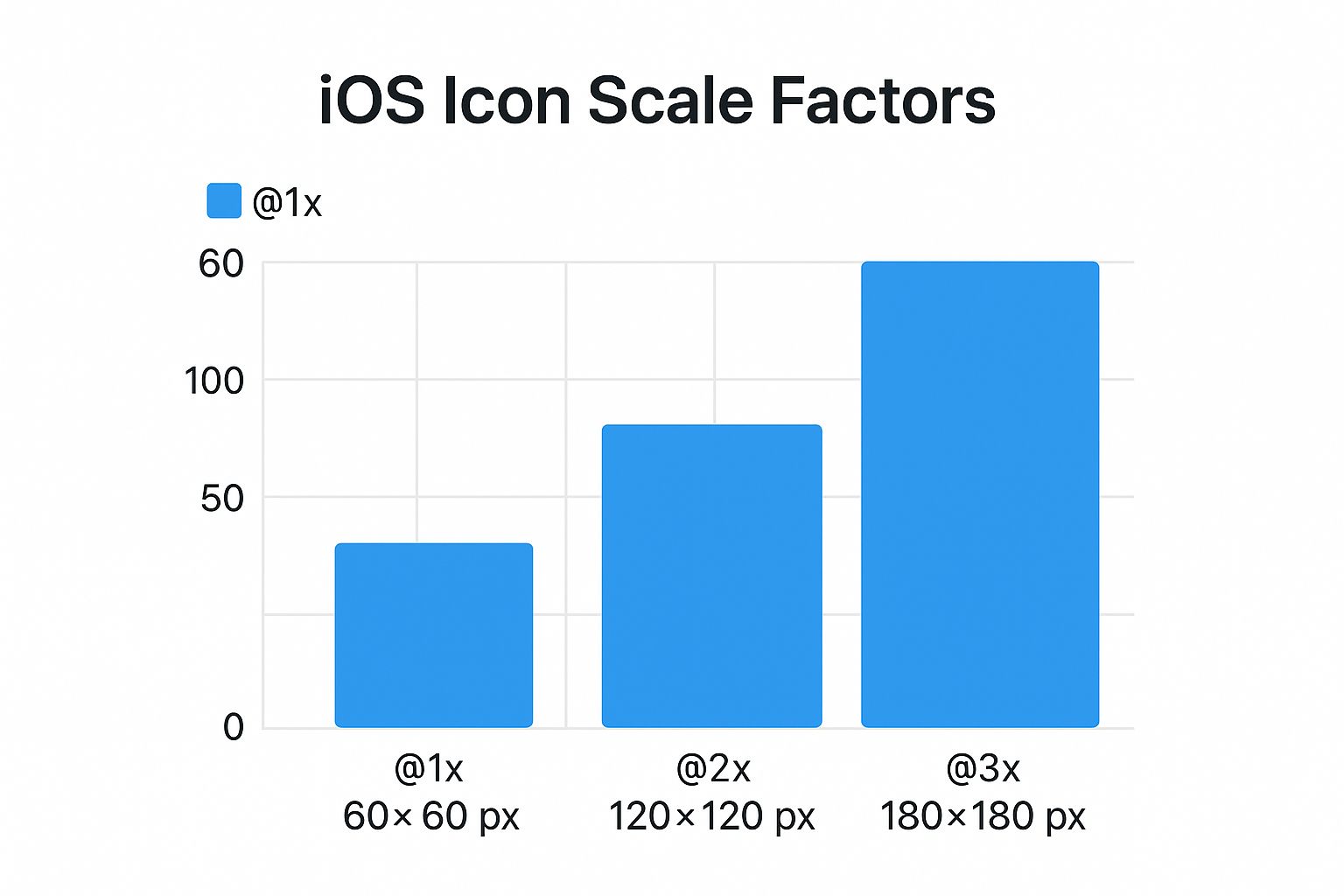
Comme vous pouvez le voir, une taille de point unique s'agrandit pour les affichages Retina @2x et @3x, c'est comme cela que votre icône reste nette sur ces écrans haute résolution.
Tailles d'icône iPhone requises
Pour tout iPhone moderne, votre accent principal sera sur les facteurs d'échelle @2x et @3x. Voici la liste des tailles essentielles que vous devez absolument fournir :
- Écran d'accueil (60pt) : C'est la plus importante. Vous aurez besoin d'une version 120x120 px (@2x) et d'une version 180x180 px (@3x).
- Recherche Spotlight (40pt) : Quand un utilisateur tire vers le bas pour chercher, c'est l'icône qu'il voit. Préparez une icône 80x80 px (@2x) et 120x120 px (@3x).
- Paramètres (29pt) : Un petit mais important détail. Cette icône apparaît à côté du nom de votre app dans l'application Paramètres. Vous aurez besoin de 58x58 px (@2x) et 87x87 px (@3x).
- Notifications (20pt) : Cette minuscule icône apparaît avec les notifications push. Assurez-vous d'avoir une icône 40x40 px (@2x) et 60x60 px (@3x) prête.
Tailles d'icône iPad requises
Les choses sont un peu différentes pour l'iPad, qui utilise toujours un mélange d'échelles @1x et @2x selon le modèle et le contexte.
- Écran d'accueil (76pt) : L'icône standard de l'écran d'accueil iPad nécessite 76x76 px (@1x) et 152x152 px (@2x).
- Écran d'accueil iPad Pro (83,5pt) : Les plus grands modèles iPad Pro ont besoin de leur propre taille spécifique : 167x167 px (@2x). Ne manquez pas celle-ci !
- Recherche Spotlight (40pt) : Pour les résultats de recherche iPad, vous aurez besoin de 40x40 px (@1x) et 80x80 px (@2x).
- Paramètres (29pt) : Tout comme l'iPhone, vous avez besoin d'une icône pour l'application Paramètres. Fournissez une icône 29x29 px (@1x) et 58x58 px (@2x).
Concevoir votre icône App Store pour augmenter les téléchargements
Pensez à votre icône App Store comme la porte d'entrée de votre app. C'est la tout première chose que les gens voient, et dans un océan de concurrents, une excellente icône peut être le facteur décisif entre un utilisateur qui fait défiler ou qui appuie pour en savoir plus. C'est pourquoi l'icône 1024x1024 pixels que vous téléchargez sur App Store Connect doit être plus qu'une jolie image ; elle doit être un élément qui crée des conversions.
Bien qu'Apple utilise ce gros fichier maître pour générer toutes les tailles plus petites nécessaires dans iOS, son travail le plus important est de vendre votre app sur le storefront. Sur le plan technique, les règles sont simples : c'est doit être un fichier PNG plat sans transparence (le canal alpha doit être supprimé). N'arrondissez pas les coins vous-même—le système d'Apple appliquera automatiquement le masque iconic « squircle ».
Aller au-delà des bases pour augmenter les conversions
Obtenir les spécifications correctes est juste la première étape. Une icône qui augmente réellement les téléchargements suit quelques principes de conception éprouvés. Elle doit être reconnaissable en un coup d'œil et raconter une histoire sur ce que fait votre app sans dépendre de mots.
Voici quelques conseils exploitables pour créer une icône qui crée des conversions :
- Gardez-le simple : Résistez à l'envie de bourrer de minuscules détails ou du texte. Un symbole unique, audacieux et facile à comprendre est beaucoup plus puissant. Rappelez-vous, cette icône doit belle sur un écran géant et sur le plus petit écran iPhone.
- Utilisez la couleur stratégiquement : Choisissez une palette de couleurs avec un fort contraste qui se démarquera sur les fonds d'écran en mode clair et sombre. Un choix de couleur unique avec des couleurs vibrantes peut faire que votre app se détache de l'écran dans les résultats de recherche encombrés.
- Construisez votre marque : Votre icône est un petit panneau d'affichage pour votre marque. Elle doit sembler connectée à tout ce qu'un utilisateur voit, de vos captures d'écran App Store à l'interface utilisateur interne de l'app. Cette cohérence crée la confiance et augmente les conversions.
Une icône bien conçue n'est pas juste cocher une case pour le processus d'examen de l'App Store ; c'est un outil puissant pour la croissance. J'ai vu des tests A/B prouver que la bonne conception d'icône peut augmenter les taux de conversion de plus de 30 %.
En fin de compte, vous visez une icône qui arrête les pouces de faire défiler et qui signale clairement la valeur de votre app. C'est une poignée de main visuelle qui invite les gens à la page de votre produit et les pousse vers le bouton de téléchargement. Si vous cherchez à améliorer la présentation visuelle globale de votre app, notre guide sur la création d'éléments efficaces les mockups d'app mobile est une excellente prochaine étape.
Regard rétrospectif sur les exigences des icônes iOS
Pour vraiment maîtriser la longue liste actuelle de dimensions d'icône d'application pour iOS, cela aide à comprendre comment nous en sommes arrivés là. Ce n'est pas juste Apple qui est difficile ; c'est un résultat direct de matériel rapidement avancé et d'une poussée constante pour des interfaces utilisateur parfaites au pixel. Connaître cet historique peut vous aider à anticiper ce qui vient ensuite.
Quand le tout premier iPhone a fait ses débuts en 2007, son écran était assez simple selon les normes modernes. La taille de l'icône de l'app reflétait ceci : un simple 57x57 pixels. C'était tout ce dont vous aviez besoin, et cela semblait génial pour l'époque. Mais c'était juste le début.
Le vrai changement s'est produit en 2010 avec le lancement de l'iPhone 4 et de son célèbre écran Retina.
Du standard au Retina et au-delà
L'affichage Retina a changé la donne. En doublant la densité des pixels de 163 à 326 PPI, il a rendu tout ce qui est à l'écran incroyablement net. Pour que les icônes d'app restent nettes sur ces nouveaux écrans, Apple a introduit le facteur d'échelle @2x, obligeant les développeurs à fournir une version 114x114 pixels. Cela a établi la nouvelle règle : à mesure que la technologie d'affichage s'améliore, les éléments aussi.
Ce motif s'est poursuivi depuis. L'introduction d'affichages Retina HD et Super Retina sur les nouveaux iPhones et iPads a apporté des résolutions encore plus élevées. Cela a conduit au besoin d'éléments comme l'icône 180x180 pixels pour l'écran d'accueil et, bien sûr, la version géante 1024x1024 pixels requise pour l'App Store.
Ce n'était pas juste une question de comptage de pixels. La version d'iOS 7 en 2013 a signalé une refonte massive du design. Nous avons dit au revoir aux icônes détaillées et skeuomorphes et bonjour au « squircle » plat et propre qui définit l'esthétique iOS aujourd'hui.
Ce voyage d'une seule petite icône à un ensemble complet de différentes tailles montre l'engagement indéfectible d'Apple envers la qualité. À mesure que les affichages s'améliorent, chaque élément visuel doit suivre. Pour un plongée approfondie fantastique dans cet historique, consultez la chronologie détaillée sur le blog de Jim Nielsen.
Meilleures pratiques pour une conception d'icône d'application exceptionnelle
Obtenir les dimensions d'icône d'application iOS correctes est la première étape, mais le design réel est ce qui fait ou défait la première impression de votre app. Une excellente icône est plus qu'une jolie image ; c'est un petit powerhouse qui doit attirer l'attention, expliquer ce que votre app fait, et convaincre les gens d'appuyer sur « Obtenir ». L'objectif est une icône immédiatement reconnaissable, qu'elle soit une énorme tuile sur un iPad ou un badge de notification minuscule.
Pensez à votre icône comme une déclaration unique et audacieuse. Votre meilleur pari est de la construire autour d'un symbole unique puissant et mémorable qui capture parfaitement l'objectif principal de votre app. Abandonnez l'idée de bourrer des mots ou des photos détaillées dans cet espace réduit. Ils deviennent juste un désordre illisible aux tailles plus petites et diluent votre marque. Au lieu de cela, appuyez-vous sur une forme forte et simple et une palette de couleurs vibrante qui se démarque sur n'importe quel fond d'écran, en mode clair et sombre.
Lier votre conception d'icône au succès de l'App Store
Une icône remarquable ne ressemble pas seulement bien ; c'est un élément critique de votre stratégie de croissance de l'App Store. Elle doit sembler faire partie de vos autres éléments App Store, en particulier vos captures d'écran, pour raconter une histoire de marque cohérente et attrayante. Par exemple, en utilisant un éditeur de capture d'écran, vous pouvez définir une couleur de fond pour vos captures d'écran qui correspond à la couleur principale de votre icône, créant une page de produit transparente et professionnelle. Cette cohérence visuelle est essentielle pour construire la confiance et augmenter les conversions sur les stores iOS et Android.
Nous couvrons comment maîtriser cette cohérence visuelle dans notre guide sur la création d'captures d'écran d'app iOS efficaces et qui créent des conversions élevées.
Ce lien entre design et expérience est la philosophie pure d'Apple. Quand iOS 7 a introduit la forme « squircle », c'était plus qu'un lifting—c'était un mouvement pour créer un langage visuel unifié sur chaque appareil. Ce changement a standardisé la grille d'icônes et a marqué le pivot d'Apple des textures réalistes skeuomorphes vers l'esthétique plate et propre que nous voyons aujourd'hui. Si vous êtes curieux du voyage, cette histoire approfondie des icônes iOS est une lecture captivante.
Foire aux questions sur les icônes d'application
Il est facile de se plonger dans les spécificités des dimensions d'icône d'application iOS, mais une fois que vous connaissez un couple de règles principales, l'ensemble du processus devient beaucoup plus clair. Voici les réponses rapides aux questions que nous voyons apparaître tout le temps.
Avant tout, le seul fichier que vous devez absolument avoir est votre icône App Store 1024x1024 pixels. Pensez à ceci comme la copie maître. C'est ce que vous téléchargez sur App Store Connect, et Apple l'utilise pour créer toutes les autres tailles plus petites nécessaires. Assurez-vous juste que c'est un PNG standard, non transparent.
Une erreur classique est d'arrondir vous-même les coins de votre icône. Ne le faites pas. Concevez et soumettez toujours un carré parfait. Le système d'Apple applique automatiquement le masque de coin arrondi signature—ce que certains appelent un « squircle »—à chaque icône. Cela garantit que votre app ressemble à sa place sur l'appareil d'un utilisateur.
Automatiser votre flux de travail
Redimensionner et exporter manuellement des dizaines de variations d'icône est une recette pour un mal de tête et une excellente façon d'introduire des erreurs. Je recommande toujours d'utiliser un outil générateur d'icône ou un script pour gérer cela.
Vous le nourrissez simplement avec votre icône maître haute résolution 1024x1024, et il crache chaque taille dont vous avez besoin, parfaitement nommée et prête pour votre catalogue d'éléments Xcode. Cela économise beaucoup de temps et garantit que vous n'avez rien manqué.
Bien sûr, une excellente icône n'est qu'une pièce du puzzle. Pour apprendre comment rendre votre intégralité list d'app plus visible, assurez-vous de lire notre complet guide d'optimisation de l'App Store iOS.
Prêt à créer des visuels magnifiques et qui créent des conversions élevées pour votre app ? ScreenshotWhale rend facile de générer des captures d'écran App Store professionnelles en quelques minutes. Essayez notre éditeur puissant et nos modèles conçus professionnellement aujourd'hui sur https://screenshotwhale.com.
Article créé en utilisant Outrank
Every current size, one page
The 2026 screenshot dimensions for every iPhone, iPad, and Android device — with an editor that exports them all at once.
See all screenshot sizes