Dimensiones de Iconos iOS: Tamaños Óptimos para tu App
Aprende las dimensiones esenciales de iconos que iOS requiere. Obtén consejos de tamaño para iPhone, iPad y App Store para mejorar tu app.
Cuando estés preparando tu app para el lanzamiento, el archivo de icono más importante que crearás es el icono de la App Store. Debe ser una imagen limpia y de alta resolución de 1024x1024 píxeles. Este icono principal es lo que los usuarios ven primero al explorar la App Store, convirtiéndolo en una herramienta crucial para impulsar el crecimiento y las conversiones de tu app. A partir de este único activo, el sistema de Apple genera la mayoría de los otros tamaños necesarios en todo el ecosistema de iOS.
Este icono principal es lo que los usuarios verán al explorar la App Store, convirtiéndolo en una pieza crítica del marketing de tu app.
Referencia Rápida de Dimensiones de Iconos iOS
Aunque Apple maneja muchas de las redimensiones, aún necesitas proporcionar tamaños específicos de icono en el catálogo de activos de tu proyecto en Xcode. Obtener estas dimensiones correctas es innegociable—evita rechazos de envío de último momento y asegura que tu app se vea nítida y profesional en cada dispositivo, desde la pantalla de inicio hasta la búsqueda Spotlight. Una apariencia pulida es tu primer paso hacia conversiones más altas.
Esta sección está diseñada para ser tu lista de verificación de referencia. Es un resumen escaneable de los tamaños esenciales que necesitarás para iPhone, iPad y la App Store, así que puedas verificar rápidamente tus activos y volver a diseñar.
Tamaños Esenciales de Iconos iOS de un Vistazo
Para una descripción general rápida, aquí hay una tabla que resume las dimensiones de icono más comunes y críticas con las que trabajarás. Úsala como referencia práctica para asegurar que no hayas perdido nada para tus listados de iPhone, iPad y App Store.
| Contexto de Uso | Dimensiones (Píxeles) | Factor de Escala |
|---|---|---|
| App Store (Principal) | 1024 x 1024 | @1x |
| Pantalla de Inicio de iPhone | 180 x 180 | @3x |
| Spotlight de iPhone | 120 x 120 | @3x |
| Configuración de iPhone | 87 x 87 | @3x |
| Pantalla de Inicio de iPad | 167 x 167 | @2x |
| Pantalla de Inicio de iPad Pro | 167 x 167 | @2x |
| Spotlight de iPad | 80 x 80 | @2x |
| Configuración de iPad | 58 x 58 | @2x |
Tener estos tamaños clave preparados con anticipación simplificará dramáticamente tu flujo de trabajo. Te permite enfocarte menos en especificaciones técnicas y más en crear un icono visualmente cautivador que impulse descargas y ayude a que tu app destaque.
Cómo Gestionar tu Conjunto de Iconos de App en Xcode

Si alguna vez te has sentido abrumado por la cantidad de tamaños de icono que Apple requiere, no estás solo. Afortunadamente, Xcode nos proporciona una herramienta fantástica llamada catálogo de activos para manejar todos. Este editor visual, específicamente el archivo AppIcon.appiconset, es donde gestionarás cada variación de icono que tu app necesita.
El catálogo de activos presenta todo claramente con espacios marcados para cada dispositivo y contexto—desde el icono principal de la Pantalla de Inicio hasta el diminuto que se usa para búsqueda Spotlight. Elimina completamente la adivinanza.
Todo el sistema se basa en factores de escala: 1x, 2x, y 3x. Piensa en 1x como el tamaño base para pantallas antiguas, no-retina. De ahí, los activos 2x y 3x son simplemente el doble y el triple de las dimensiones de píxeles para verse nítidos en pantallas Retina de alta resolución. Por ejemplo, un icono con un tamaño base de 60pt necesita un PNG de 120x120 píxeles para pantallas @2x y un PNG de 180x180 píxeles para pantallas @3x.
Poblando tu Conjunto de Iconos de App
Introducir tus iconos en el catálogo es tan simple como arrastrar y soltar. Una vez que hayas exportado todos tus archivos PNG en las dimensiones correctas, simplemente arrástralos desde tu ventana de Finder y suéltalos en los espacios correspondientes en el conjunto AppIcon. Xcode etiqueta cada espacio con el contexto exacto y el tamaño, como "iPhone Notification 20pt @2x @3x," así que es difícil equivocarse.
Un catálogo de activos completo es más que solo buena organización; es tu primera línea de defensa contra molestos errores de validación cuando envías a la App Store. Xcode marcará de inmediato cualquier tamaño de icono faltante, ahorrándote de un rechazo potencial después.
Tomarte el tiempo para poblar estos espacios correctamente es crucial. Asegura que la marca de tu app se vea nítida y profesional en todas partes, desde la Pantalla de Inicio de un usuario hasta la App Store misma. Una presentación pulida es un pequeño detalle que hace una gran diferencia para impulsar la confianza del usuario y el crecimiento de la App Store.
Dimensiones Definitivas de Iconos para iPhone e iPad
Aunque el catálogo de activos de Xcode es tu herramienta principal, aún es crucial entender por qué estás creando cada tamaño de icono específico. Cada dimensión tiene un propósito, desde el icono principal de la Pantalla de Inicio que los usuarios ven todos los días hasta la diminuta versión que aparece en una notificación. Si omites una, iOS podría recurrir a un tamaño diferente, pero el resultado a menudo es un icono borroso y poco profesional que puede hacer que los usuarios duden de la calidad de tu app.
La clave es proporcionar activos de píxeles perfectos para cada espacio. Esto garantiza que tu icono se vea nítido y limpio en cada dispositivo, ya sea un iPhone SE más antiguo o un iPad Pro completamente nuevo. El sistema de Apple es preciso; no estirará un icono más pequeño para encajar en un espacio más grande. Espera el tamaño exacto para cada contexto, así que la precisión es innegociable.
Este visual práctico desglosa cómo el tamaño de punto base (pt) de un icono se traduce en píxeles reales (px) dependiendo del factor de escala de la pantalla.
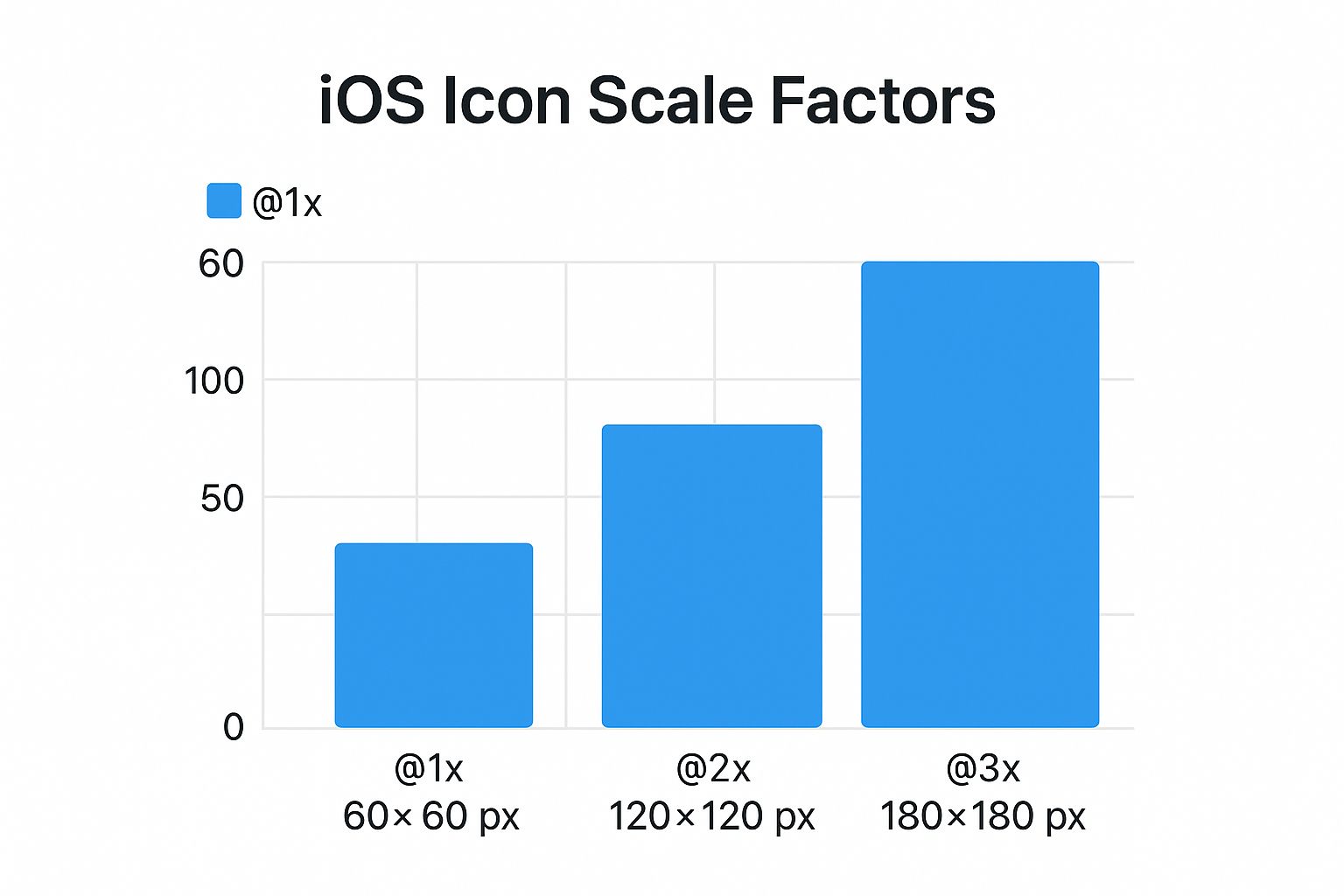
Como puedes ver, un tamaño de punto único se escala para pantallas Retina @2x y @3x, así es como tu icono permanece nítido en esas pantallas de alta resolución.
Tamaños de Iconos Requeridos para iPhone
Para cualquier iPhone moderno, tu enfoque principal será en los factores de escala @2x y @3x. Aquí está la lista de tamaños esenciales que absolutamente debes proporcionar:
- Pantalla de Inicio (60pt): Este es el más importante. Necesitarás una versión de 120x120 px (@2x) y una versión de 180x180 px (@3x).
- Búsqueda Spotlight (40pt): Cuando un usuario desliza hacia abajo para buscar, este es el icono que ven. Prepara un icono de 80x80 px (@2x) y 120x120 px (@3x).
- Configuración (29pt): Un toque pequeño pero importante. Este icono aparece junto al nombre de tu app en la aplicación Configuración. Necesitarás 58x58 px (@2x) y 87x87 px (@3x).
- Notificaciones (20pt): Este diminuto icono aparece con notificaciones push. Asegúrate de tener uno de 40x40 px (@2x) y 60x60 px (@3x) listos.
Tamaños de Iconos Requeridos para iPad
Las cosas son un poco diferentes para el iPad, que aún usa una mezcla de escalas @1x y @2x dependiendo del modelo y contexto.
- Pantalla de Inicio (76pt): El icono estándar de la Pantalla de Inicio de iPad requiere 76x76 px (@1x) y 152x152 px (@2x).
- Pantalla de Inicio de iPad Pro (83.5pt): Los modelos iPad Pro más grandes necesitan su propio tamaño específico: 167x167 px (@2x). ¡No pierdas este!
- Búsqueda Spotlight (40pt): Para resultados de búsqueda de iPad, necesitarás 40x40 px (@1x) y 80x80 px (@2x).
- Configuración (29pt): Al igual que en iPhone, necesitas un icono para la aplicación Configuración. Proporciona un 29x29 px (@1x) y 58x58 px (@2x).
Diseñando tu Icono de App Store para Impulsar Descargas
Piensa en tu icono de App Store como la puerta de entrada de tu app. Es la primera cosa que la gente ve, y en un mar de competidores, un gran icono puede ser el factor decisivo entre que un usuario se desplace o presione para aprender más. Por eso el icono de 1024x1024 píxeles que subes a App Store Connect debe ser más que solo una foto bonita; tiene que ser un activo de alta conversión.
Aunque Apple usa este archivo grande y maestro para generar todos los tamaños más pequeños necesarios en iOS, su trabajo más importante es vender tu app en la tienda. En el lado técnico, las reglas son simples: debe ser un archivo PNG plano sin transparencia (se debe eliminar el canal alfa). No redondees las esquinas tú mismo—el sistema de Apple aplicará automáticamente la máscara de "squircle" icónica.
Yendo Más Allá de lo Básico para Impulsar Conversiones
Obtener las especificaciones correctas es solo el primer paso. Un icono que realmente impulsa descargas sigue algunos principios de diseño probados. Debe ser reconocible de un vistazo y contar una historia sobre lo que tu app hace sin depender de palabras.
Aquí hay algunos insights prácticos para crear un icono de alta conversión:
- Mantenlo Simple: Resiste la tentación de cram en diminutos detalles o texto. Un único símbolo audaz y fácilmente comprensible es mucho más poderoso. Recuerda, este icono tiene que verse bien en un monitor gigante y en la pantalla más pequeña de iPhone.
- Usa Color Estratégicamente: Elige una paleta de colores con alto contraste que destaque contra fondos de pantalla en modo claro y oscuro. Una opción de color única con colores vibrantes puede hacer que tu app resalte en resultados de búsqueda abarrotados.
- Construye tu Marca: Tu icono es un pequeño anuncio de tu marca. Debe sentirse conectado a todo lo demás que un usuario ve, desde tus capturas de pantalla de App Store hasta la interfaz de usuario interna de la app. Esta consistencia genera confianza e impulsa conversiones.
Un icono bien diseñado no es solo sobre marcar una casilla para el proceso de revisión de la App Store; es una herramienta poderosa para el crecimiento. He visto pruebas A/B probar que el diseño correcto de icono puede aumentar las tasas de conversión en más del 30%.
En última instancia, estás apuntando a un icono que detenga los pulgares de desplazarse y señale claramente el valor de tu app. Es un apretón de manos visual que invita a la gente a tu página de producto y los nudge hacia ese botón de descargar. Si buscas mejorar la presentación visual general de tu app, nuestra guía sobre cómo crear mockups de apps móviles efectivos es un gran siguiente paso.
Un Vistazo a los Requisitos de Iconos de iOS
Para realmente entender la larga lista actual de dimensiones de iconos de app para iOS, ayuda entender cómo llegamos aquí. No es solo Apple siendo difícil; es un resultado directo del rápido avance del hardware y un constante impulso por interfaces de usuario con píxeles perfectos. Saber este historial puede ayudarte a anticipar lo que viene después.
Cuando el iPhone original debutó en 2007, su pantalla era bastante simple según los estándares modernos. El tamaño del icono de la app reflejaba esto: un sencillo 57x57 píxeles. Eso es todo lo que necesitabas, y se veía genial para la época. Pero eso era solo el comienzo.
El cambio real sucedió en 2010 con el lanzamiento del iPhone 4 y su ahora famosa pantalla Retina.
De Estándar a Retina y Más Allá
La pantalla Retina fue un cambio de juego. Al duplicar la densidad de píxeles de 163 a 326 PPI, hizo que todo en pantalla fuera increíblemente nítido. Para mantener los iconos de la app luciendo nítidos en estas nuevas pantallas, Apple introdujo el factor de escala @2x, requiriendo que los desarrolladores suministren una versión de 114x114 píxeles. Esto estableció la nueva regla: a medida que la tecnología de pantalla mejore, los activos también deben mejorar.
Este patrón ha continuado desde entonces. La introducción de pantallas Retina HD y Super Retina en iPhones y iPads más nuevos trajo resoluciones aún más altas. Esto llevó a la necesidad de activos como el icono de 180x180 píxeles para la pantalla de inicio y, por supuesto, la versión gigante de 1024x1024 píxeles requerida para la App Store.
No era solo sobre números de píxeles. La versión de iOS 7 en 2013 señaló una revisión masiva de diseño. Dijimos adiós a los iconos detallados y skeuomórficos y hola al "squircle" plano y limpio que define la estética de iOS hoy.
Este viaje desde un único icono pequeño a un conjunto completo de diferentes tamaños muestra el compromiso inquebrantable de Apple con la calidad. A medida que las pantallas mejoran, cada elemento visual único debe mantenerse al día. Para un análisis profundo fantástico de este historial, consulta la línea de tiempo detallada en el blog de Jim Nielsen.
Mejores Prácticas para un Diseño de Icono de Aplicación Excelente
Obtener las dimensiones de iconos de app iOS correctas es el primer paso, pero el diseño real es lo que hace o deshace la primera impresión de tu app. Un icono excelente es más que solo una foto bonita; es un pequeño generador de energía que tiene que captar atención, explicar qué hace tu app y convencer a la gente a presionar "Obtener." El objetivo es un icono que sea inmediatamente reconocible, ya sea un mosaico gigante en un iPad o un pequeño distintivo de notificación.
Piensa en tu icono como una única declaración audaz. Tu mejor apuesta es construirlo alrededor de un símbolo poderoso y memorable que capture perfectamente el propósito principal de tu app. Olvida la idea de cram palabras o fotos detalladas en ese pequeño espacio. Solo se convierten en un desorden ilegible en tamaños más pequeños y diluyen tu marca. En su lugar, inclínate hacia una forma fuerte y simple y una paleta de colores vibrante que resalte contra cualquier fondo de pantalla, tanto en modo claro como oscuro.
Vinculando tu Diseño de Icono al Éxito de la App Store
Un icono destacado no solo se ve bien; es una pieza crítica de tu estrategia de crecimiento de la App Store. Debe sentirse como que pertenece a tus otros activos de App Store, especialmente tus capturas de pantalla, para contar una historia de marca consistente y atractiva. Por ejemplo, usando un editor de capturas de pantalla, puedes establecer un color de fondo para tus capturas de pantalla que coincida con el color principal de tu icono, creando una página de producto perfecta y profesional. Esta consistencia visual es clave para construir confianza e impulsar conversiones en las tiendas iOS y Android.
Cubrimos cómo dominar esa consistencia visual en nuestra guía para crear capturas de pantalla de apps iOS eficientes y de alta conversión.
Este vínculo entre diseño y experiencia es filosofía pura de Apple. Cuando iOS 7 introdujo la forma de "squircle," fue más que un cambio de imagen—fue un movimiento para crear un lenguaje visual unificado en cada dispositivo. Este cambio estandarizó la cuadrícula de iconos y marcó el pivote de Apple de texturas realistas skeuomórficas a la estética limpia y plana que vemos hoy. Si estás curiosidad sobre el viaje, este historial en profundidad de iconos de iOS es una lectura fascinante.
Preguntas Frecuentes Sobre Iconos de Aplicaciones
Es fácil quedarse atrapado en los detalles de las dimensiones de iconos de app iOS, pero una vez que conoces un par de reglas básicas, todo el proceso se vuelve mucho más claro. Aquí hay respuestas rápidas a las preguntas que vemos surgir todo el tiempo.
Primero y principal, el único archivo que absolutamente debes tener es tu icono de App Store de 1024x1024 píxeles. Piensa en esto como la copia maestra. Es lo que subes a App Store Connect, y Apple lo usa para crear todos los otros tamaños más pequeños necesarios. Solo asegúrate de que sea un PNG estándar sin transparencia.
Un error clásico es redondear las esquinas de tu icono tú mismo. No lo hagas. Siempre diseña y envía un cuadrado perfecto. El sistema de Apple aplicará automáticamente la máscara de esquina redondeada de firma—lo que algunos llaman un "squircle"—a cada icono. Esto asegura que tu app se vea en el lugar correcto en el dispositivo de un usuario.
Automatizando tu Flujo de Trabajo
Redimensionar y exportar manualmente docenas de variaciones de iconos es una receta para un dolor de cabeza y una excelente manera de introducir errores. Siempre recomiendo usar una herramienta generadora de iconos o un script para manejar esto.
Solo le das tu icono maestro de alta resolución de 1024x1024, y te da cada tamaño que necesitas, perfectamente nombrado y listo para tu catálogo de activos de Xcode. Te ahorra una tonelada de tiempo y garantiza que no hayas perdido nada.
Por supuesto, un icono excelente es solo una pieza del rompecabezas. Para aprender cómo hacer tu listado de app completo más visible, asegúrate de leer nuestra guía completa de optimización de App Store de iOS.
¿Listo para crear visuales impresionantes y de alta conversión para tu app? ScreenshotWhale facilita la generación de capturas de pantalla profesionales de App Store en minutos. Prueba nuestro poderoso editor y plantillas profesionalmente diseñadas hoy en https://screenshotwhale.com.
Artículo creado usando Outrank
Every current size, one page
The 2026 screenshot dimensions for every iPhone, iPad, and Android device — with an editor that exports them all at once.
See all screenshot sizes