App-Icon-Dimensionen iOS: Optimale Größen für Ihre App
Erfahren Sie die wesentlichen iOS App-Icon-Dimensionen. Tipps zur Größenoptimierung für iPhone, iPad und App Store zur Steigerung von App-Downloads.
Wenn Sie Ihre App für den Start vorbereiten, ist die wichtigste Symboldatei, die Sie erstellen, das App-Store-Symbol. Es muss ein sauberes, hochauflösendes 1024x1024 Pixel Bild sein. Dieses Mastersymbol ist das erste, was Benutzer beim Durchsuchen des App Store sehen, was es zu einem kritischen Tool zur Steigerung von App-Store-Wachstum und Konversionen macht. Aus diesem einzelnen Asset generiert Apples System die meisten anderen Größen, die im iOS-Ökosystem erforderlich sind.
Dieses Mastersymbol ist das, was Benutzer beim Durchsuchen des App Store sehen, was es zu einem kritischen Teil des Marketings Ihrer App macht.
Schnellreferenz für iOS App-Icon-Dimensionen

Obwohl Apple viel der Größenänderung übernimmt, müssen Sie immer noch bestimmte Symbolgröße in Ihrem Asset-Katalog des Projekts in Xcode angeben. Diese Dimensionen richtig zu bekommen ist nicht verhandelbar – es verhindert Last-Minute-Einreichungsablehnungen und stellt sicher, dass Ihre App auf jedem Gerät, vom Startbildschirm bis zur Spotlight-Suche, gestochen scharf und professionell aussieht. Ein poliertes Aussehen ist Ihr erster Schritt zu höheren Konversionen.
Dieser Abschnitt soll Ihre Go-to-Checkliste sein. Es ist eine übersichtliche Zusammenfassung der wesentlichen Größen, die Sie für iPhone, iPad und den App Store benötigen, damit Sie Ihre Assets schnell überprüfen und zum Designen zurückkehren können.
Wesentliche iOS App-Icon-Größen auf einen Blick
Hier ist eine Tabelle, die die häufigsten und kritischsten Symboldimensionen zusammenfasst, mit denen Sie arbeiten werden. Verwenden Sie dies als praktische Referenz, um sicherzustellen, dass Sie nichts für Ihre iPhone-, iPad- und App-Store-Einträge übersehen haben.
| Nutzungskontext | Dimensionen (Pixel) | Skalierungsfaktor |
|---|---|---|
| App Store (Primär) | 1024 x 1024 | @1x |
| iPhone-Startbildschirm | 180 x 180 | @3x |
| iPhone-Spotlight | 120 x 120 | @3x |
| iPhone-Einstellungen | 87 x 87 | @3x |
| iPad-Startbildschirm | 167 x 167 | @2x |
| iPad Pro-Startbildschirm | 167 x 167 | @2x |
| iPad-Spotlight | 80 x 80 | @2x |
| iPad-Einstellungen | 58 x 58 | @2x |
Das Vorbereiten dieser Schlüsselgrößen wird Ihren Arbeitsablauf dramatisch optimieren. Sie können sich weniger auf technische Spezifikationen konzentrieren und mehr auf die Erstellung eines visuell überzeugenden Symbols, das Downloads fördert und Ihre App hervorstechen lässt.
So verwalten Sie Ihren App-Icon-Set in Xcode

Wenn Sie sich jemals von der großen Anzahl von Symbolgröße überfordert gefühlt haben, die Apple benötigt, sind Sie nicht allein. Glücklicherweise gibt uns Xcode ein fantastisches Tool namens Asset-Katalog, um sie alle zu verwalten. Dieser visuelle Editor, speziell die AppIcon.appiconset-Datei, ist der Ort, an dem Sie jede einzelne Symbolvariation verwalten, die Ihre App benötigt.
Der Asset-Katalog präsentiert alles mit klar gekennzeichneten Slots für jedes Gerät und jeden Kontext – vom Hauptsymbol des Startbildschirms bis zum kleinen Symbol für die Spotlight-Suche. Es beseitigt das Rätselraten vollständig.
Das gesamte System basiert auf Skalierungsfaktoren: 1x, 2x, und 3x. Denken Sie an 1x als Basisgröße für ältere, nicht-Retina-Displays. Von dort aus sind 2x- und 3x-Assets einfach doppelte und dreifache Pixeldimensionen, um auf hochauflösenden Retina-Bildschirmen scharf auszusehen. Zum Beispiel benötigt ein Symbol mit einer Basisgröße von 60pt eine 120x120 Pixel PNG für @2x Displays und eine 180x180 Pixel PNG für @3x Displays.
Befüllen Ihres App-Icon-Sets
Das Einbinden Ihrer Symbole in den Katalog ist so einfach wie Ziehen und Ablegen. Sobald Sie alle Ihre PNG-Dateien mit den richtigen Dimensionen exportiert haben, ziehen Sie sie einfach aus Ihrem Finder-Fenster und legen sie in die entsprechenden Slots im AppIcon-Set. Xcode kennzeichnet jeden Slot mit dem genauen Kontext und der Größe, wie "iPhone Notification 20pt @2x @3x," daher ist es schwer, etwas falsch zu machen.
Ein vollständiger Asset-Katalog ist mehr als nur gute Haushaltsführung; er ist Ihre erste Verteidigungslinie gegen lästige Validierungsfehler bei der Einreichung im App Store. Xcode markiert sofort alle fehlenden Symbolgröße und bewahrt Sie vor einer möglichen späteren Ablehnung.
Die Zeit zu investieren, um diese Slots korrekt auszufüllen, ist entscheidend. Es stellt sicher, dass das Branding Ihrer App überall scharf und professionell aussieht, vom Startbildschirm eines Benutzers bis zum App Store selbst. Eine polierte Präsentation ist ein kleines Detail, das einen großen Unterschied bei der Steigerung des Benutzervertrauens und des App-Store-Wachstums ausmacht.
Definitive iPhone- und iPad-Symboldimensionen
Obwohl der Xcode-Asset-Katalog Ihr primäres Tool ist, ist es immer noch entscheidend zu verstehen, warum Sie jede bestimmte Symbolgröße erstellen. Jede Dimension hat einen Zweck, vom Hauptsymbol des Startbildschirms, das Benutzer jeden Tag sehen, bis zur winzigen Version, die in einer Benachrichtigung angezeigt wird. Wenn Sie einen überspringen, kann iOS auf eine andere Größe zurückfallen, aber das Ergebnis ist oft ein unscharfes, unprofessionell aussehendes Symbol, das Benutzer die Qualität Ihrer App in Frage stellen kann lassen.
Der Schlüssel ist, pixelgenaue Assets für jeden einzelnen Slot bereitzustellen. Dies garantiert, dass Ihr Symbol auf jedem Gerät scharf und sauber aussieht, egal ob es sich um ein älteres iPhone SE oder ein brandneues iPad Pro handelt. Apples System ist präzise; es wird ein kleineres Symbol nicht dehnen, um in einen größeren Platz zu passen. Es erwartet die genaue Größe für jeden Kontext, daher ist Genauigkeit nicht verhandelbar.
Diese praktische Visualisierung zeigt, wie sich die Basispunktgröße (pt) eines Symbols je nach dem Skalierungsfaktor des Bildschirms in tatsächliche Pixel (px) umsetzt.
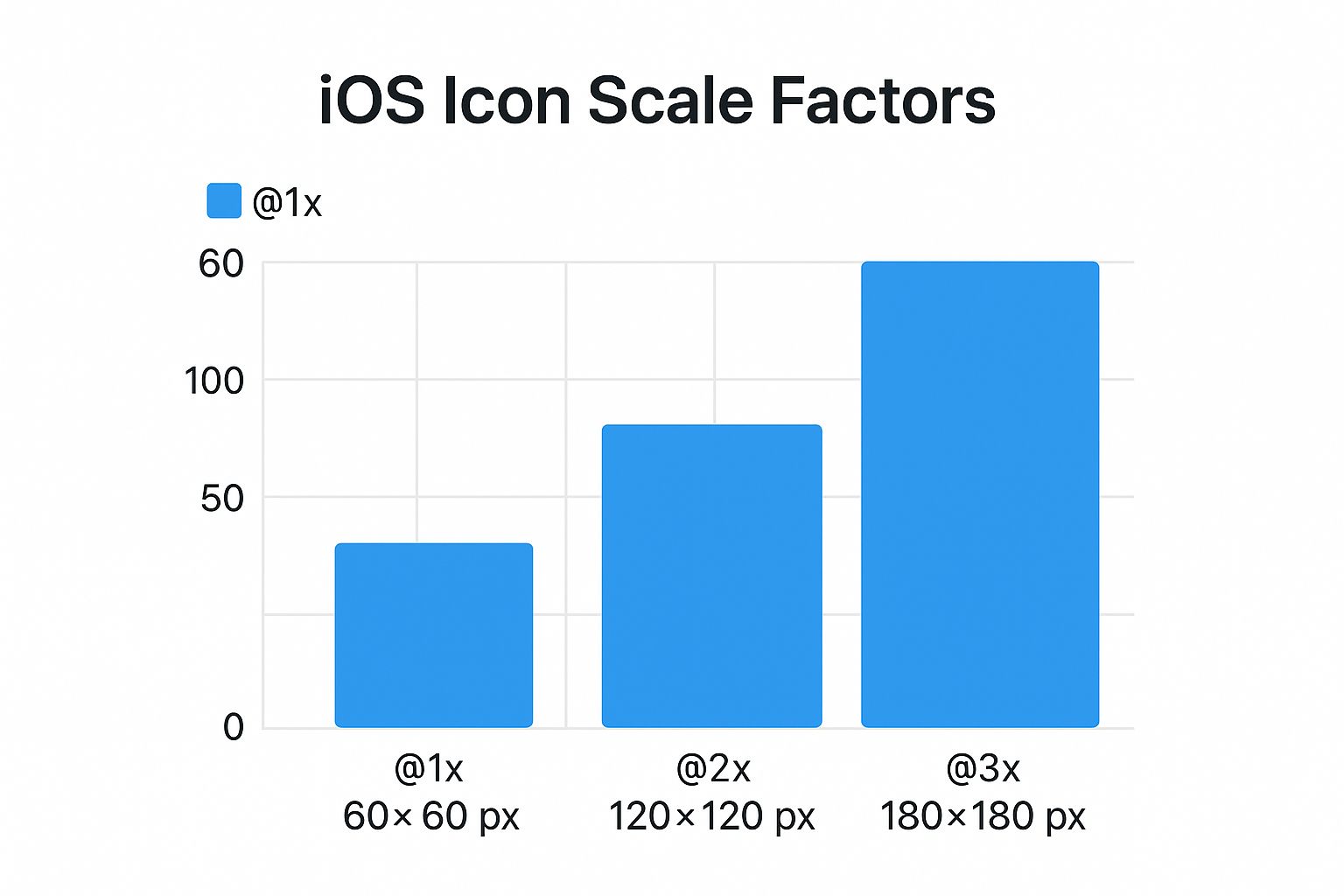
Wie Sie sehen, wird eine einzelne Punktgröße für @2x und @3x Retina-Displays vergrößert, wodurch Ihr Symbol auf diesen hochauflösenden Bildschirmen gestochen scharf bleibt.
Erforderliche iPhone-Symbolgröße
Bei jedem modernen iPhone liegt Ihr Hauptfokus auf den @2x- und @3x-Skalierungsfaktoren. Hier ist die Liste der wesentlichen Größen, die Sie unbedingt bereitstellen müssen:
- Startbildschirm (60pt): Dies ist der wichtigste. Sie benötigen eine 120x120 px (@2x) und eine 180x180 px (@3x) Version.
- Spotlight-Suche (40pt): Wenn ein Benutzer nach unten zieht, um zu suchen, ist dies das Symbol, das er sieht. Bereiten Sie ein 80x80 px (@2x) und ein 120x120 px (@3x) Symbol vor.
- Einstellungen (29pt): Ein kleiner, aber wichtiger Touch. Dieses Symbol erscheint neben dem Namen Ihrer App in der Einstellungen-App. Sie benötigen 58x58 px (@2x) und 87x87 px (@3x).
- Benachrichtigungen (20pt): Dieses winzige Symbol erscheint mit Push-Benachrichtigungen. Stellen Sie sicher, dass Sie ein 40x40 px (@2x) und ein 60x60 px (@3x) bereit haben.
Erforderliche iPad-Symbolgröße
Die Dinge sind für das iPad etwas anders, das immer noch eine Mischung aus @1x- und @2x-Skalierungen je nach Modell und Kontext verwendet.
- Startbildschirm (76pt): Das Standard-iPad-Startbildschirmsymbol erfordert 76x76 px (@1x) und 152x152 px (@2x).
- iPad Pro Startbildschirm (83,5pt): Die größeren iPad Pro-Modelle benötigen ihre eigene spezifische Größe: 167x167 px (@2x). Verpassen Sie diesen nicht!
- Spotlight-Suche (40pt): Für iPad-Suchergebnisse benötigen Sie 40x40 px (@1x) und 80x80 px (@2x).
- Einstellungen (29pt): Genau wie beim iPhone benötigen Sie ein Symbol für die Einstellungen-App. Stellen Sie ein 29x29 px (@1x) und ein 58x58 px (@2x) bereit.
Gestalten Sie Ihr App-Store-Symbol zum Fördern von Downloads
Stellen Sie sich Ihr App-Store-Symbol als Eingangstür Ihrer App vor. Es ist das Erste, das Menschen sehen, und in einem Meer von Konkurrenten kann ein großes Symbol der entscheidende Faktor zwischen einem Benutzer sein, der vorbeiscrollt, oder darauf tippt, um mehr zu erfahren. Deshalb muss das 1024x1024 Pixel-Symbol, das Sie auf App Store Connect hochladen, mehr als nur ein hübsches Bild sein; es muss ein hochwertiges Umwandlungs-Asset sein.
Über die Grundlagen hinausgehen, um Konversionen zu steigern
Obwohl Apple diese große Master-Datei verwendet, um alle kleineren Größen zu generieren, die im iOS erforderlich sind, besteht seine wichtigste Aufgabe darin, Ihre App im Geschäft zu verkaufen. Auf der technischen Seite sind die Regeln einfach: Es muss eine flache PNG-Datei ohne Transparenz sein (der Alpha-Kanal muss entfernt werden). Runden Sie die Ecken nicht selbst – Apples System wendet automatisch die ikonische "Squircle"-Maske an.
Die Spezifikationen richtig zu bekommen, ist nur Schritt eins. Ein Symbol, das tatsächlich Downloads fördert, folgt einigen bewährten Designprinzipien. Es muss auf einen Blick erkennbar sein und eine Geschichte darüber erzählen, was Ihre App macht, ohne sich auf Worte zu verlassen.
Hier sind einige umsetzbare Erkenntnisse, um ein hochwertiges Umwandlungs-Symbol zu erstellen:
- Halten Sie es einfach: Widerstehen Sie dem Drang, winzige Details oder Text einzupassen. Ein einzelnes, fettes und leicht verständliches Symbol ist viel stärker. Denken Sie daran, dieses Symbol muss auf einem großen Monitor und auf dem kleinsten iPhone-Bildschirm gut aussehen.
- Nutzen Sie Farbe strategisch: Wählen Sie eine Farbpalette mit starkem Kontrast, die sich sowohl vor hellen als auch vor dunklen Tapeten abheben wird. Eine einzigartige Farbwahl mit lebendigen Farben kann Ihre App in überfüllten Suchergebnissen aus dem Bildschirm springen lassen.
- Bauen Sie Ihre Marke auf: Ihr Symbol ist ein winziges Billboard für Ihre Marke. Es sollte sich mit allem verbunden fühlen, das ein Benutzer sieht, von Ihren App-Store-Screenshots bis zur internen Benutzeroberfläche der App. Diese Konsistenz baut Vertrauen auf und steigert Konversionen.
Ein gut gestaltetes Symbol geht nicht nur darum, ein Kästchen für den App Store Review-Prozess anzukreuzen; es ist ein mächtiges Wachstumstool. Ich habe A/B-Tests gesehen, die beweisen, dass das richtige Symbol-Design die Konversionsraten um über 30 % erhöhen kann.
Letztendlich streben Sie nach einem Symbol, das Daumen vom Scrollen abhält und deutlich den Wert Ihrer App signalisiert. Es ist ein visueller Handschlag, der Menschen zu Ihrer Produktseite einlädt und sie zum Download-Button drückt. Wenn Sie die visuelle Gesamtpräsentation Ihrer App verbessern möchten, ist unser Leitfaden zur Erstellung effektiver Mobile-App-Mockups ein großartiger nächster Schritt.
Ein Rückblick auf iOS-Symbolarforderungen
Um die lange Liste der heutigen App-Icon-Dimensionen für iOS wirklich zu verstehen, hilft es zu verstehen, wie wir hierher gekommen sind. Es ist nicht nur Apple, das schwierig ist; es ist ein direktes Ergebnis schnell fortschreitender Hardware und einem konstanten Druck auf pixelgenaue Benutzeroberflächen. Diese Geschichte zu kennen, kann Ihnen helfen, vorauszusehen, was als nächstes kommt.
Als das allererste iPhone 2007 debütierte, war sein Bildschirm nach modernen Standards ziemlich einfach. Die App-Symbol-Größe spiegelte dies wider: einfach 57x57 Pixel. Das war alles, was Sie brauchten, und es sah damals großartig aus. Aber das war nur der Anfang.
Die wirkliche Verschiebung fand 2010 mit der Einführung des iPhone 4 und seines jetzt berühmten Retina-Displays statt.
Von Standard bis Retina und darüber hinaus
Das Retina-Display war ein Game-Changer. Durch die Verdoppelung der Pixeldichte von 163 auf 326 PPI wurde alles auf dem Bildschirm unglaublich scharf. Um App-Symbole auf diesen neuen Bildschirmen scharf aussehen zu lassen, führte Apple den @2x-Skalierungsfaktor ein und forderte Entwickler auf, eine 114x114 Pixel-Version bereitzustellen. Dies etablierte die neue Regel: Wenn sich die Bildschirmtechnologie verbessert, müssen auch die Assets verbessert werden.
Dieses Muster hat sich seitdem fortgesetzt. Die Einführung von Retina HD und Super Retina-Displays auf neueren iPhones und iPads brachte noch höhere Auflösungen. Dies führte zum Bedarf an Assets wie dem 180x180 Pixel-Symbol für den Startbildschirm und natürlich der riesigen 1024x1024 Pixel-Version, die für den App Store erforderlich ist.
Es ging nicht nur um Pixelzahlen. Die Veröffentlichung von iOS 7 im Jahr 2013 signalisierte eine massive Designüberholung. Wir verabschiedeten uns von den detaillierten, skeuomorphen Symbolen und hießen die flachen, sauberen "Squircle" willkommen, die heute die iOS-Ästhetik definiert.
Diese Reise von einem einzelnen, kleinen Symbol zu einem ganzen Satz verschiedener Größen zeigt Apples unerschütterliche Verpflichtung zur Qualität. Wenn die Displays besser werden, muss jedes visuelle Element mithalten. Für einen fantastischen tiefen Eintauchen in diese Geschichte, überprüfen Sie die detaillierte Zeitleiste auf Jim Nielsens Blog.
Best Practices für ein Killer-App-Icon-Design
Die richtige iOS App-Icon-Dimension zu bekommen ist der erste Schritt, aber das eigentliche Design bestimmt, was den ersten Eindruck Ihrer App macht oder bricht. Ein großes Symbol ist mehr als nur ein hübsches Bild; es ist ein winziger Kraftwerk, der Aufmerksamkeit greifen, erklären, was Ihre App macht, und Menschen überzeugen muss, auf "Abrufen" zu tippen. Das Ziel ist ein Symbol, das sofort erkennbar ist, egal ob es eine riesige Kachel auf einem iPad oder ein winziger Benachrichtigungsbadge ist.
Stellen Sie sich Ihr Symbol als eine einzelne, mutige Aussage vor. Ihre beste Wette ist, es um ein kraftvolles, einprägsames Symbol zu bauen, das den Hauptzweck Ihrer App perfekt erfasst. Vergessen Sie die Idee, Worte oder detaillierte Fotos in diesen kleinen Raum zu stopfen. Sie werden in kleineren Größen zu einem unleserlichen Durcheinander und verwässern Ihre Marke. Lehnen Sie sich stattdessen an eine starke, einfache Form und eine lebendige Farbpalette, die gegen jede Tapete sowohl im hellen als auch im dunklen Modus hervortritt.
Verknüpfung Ihres Icon-Designs mit App-Store-Erfolg
Ein herausragendes Symbol sieht nicht nur gut aus; es ist ein kritisches Teil Ihrer App-Store-Wachstumsstrategie. Es muss sich anfühlen, als gehöre es zu Ihren anderen App-Store-Assets, besonders Ihren Screenshots, um eine konsistente und ansprechende Markengeschichte zu erzählen. Zum Beispiel können Sie mit einem Screenshot-Editor eine Hintergrundfarbe für Ihre Screenshots festlegen, die Ihres Symbols primäre Farbe entspricht und eine nahtlose und professionelle Produktseite erstellt. Diese visuelle Konsistenz ist der Schlüssel zum Aufbau von Vertrauen und zur Steigerung von Konversionen in beiden iOS- und Android-Stores.
Wir behandeln, wie Sie diese visuelle Konsistenz in unserem Leitfaden zum Erstellen effizienter und hochwertiger iOS App-Screenshots treffen.
Diese Verbindung zwischen Design und Erlebnis ist reine Apple-Philosophie. Als iOS 7 die "Squircle"-Form einführte, war es mehr als ein Lifting – es war ein Schritt, um eine einheitliche visuelle Sprache auf jedem Gerät zu schaffen. Diese Änderung standardisierte das Icon-Raster und markierte Apples Wendung von realistischen skeuomorphen Texturen zur sauberen, flachen Ästhetik, die wir heute sehen. Wenn Sie neugierig auf die Reise sind, ist diese tiefgreifende Geschichte der iOS-Symbole eine faszinierende Lektüre.
Häufig gestellte Fragen zu App-Symbolen
Es ist einfach, sich in den Besonderheiten der iOS App-Icon-Dimensionen festzufahren, aber sobald Sie einige wenige Kernregeln kennen, wird der ganze Prozess viel klarer. Hier sind die schnellen Antworten auf Fragen, die wir ständig sehen.
Vor allem ist die einzige Datei, die Sie unbedingt haben müssen, Ihr 1024x1024 Pixel App-Store-Symbol. Stellen Sie sich dies als Master-Kopie vor. Es ist das, das Sie auf App Store Connect hochladen, und Apple verwendet es, um alle anderen kleineren Größen zu erstellen, die benötigt werden. Stellen Sie einfach sicher, dass es eine Standard-PNG ohne Transparenz ist.
Ein klassischer Fehler ist das Runden der Ecken Ihres Symbols selbst. Tun Sie es nicht. Entwerfen und reichen Sie immer ein perfektes Quadrat ein. Apples System wendet automatisch die charakteristische abgerundete Ecken-Maske – die manche "Squircle" nennen – auf jedes Symbol an. Dies stellt sicher, dass Ihre App auf dem Gerät eines Benutzers richtig zu Hause aussieht.
Automatisieren Ihres Arbeitsablaufs
Das manuelle Ändern der Größe und Exportieren von Dutzenden von Symbolvariation ist ein Rezept für Kopfschmerzen und eine großartige Möglichkeit, Fehler einzuführen. Ich empfehle immer, ein Icon-Generator-Tool oder ein Skript zu verwenden, um dies zu handhaben.
Sie geben ihm einfach Ihr hochauflösendes 1024x1024 Master-Symbol, und es spuckt jeden einzelnen Größe aus, die Sie benötigen, perfekt benannt und bereit für Ihren Xcode-Asset-Katalog. Es spart Ihnen jede Menge Zeit und garantiert, dass Sie nichts übersehen haben.
Natürlich ist ein großes Symbol nur ein Teil des Puzzles. Um zu erfahren, wie Sie Ihren gesamten App-Eintrag besser sichtbar machen, lesen Sie unbedingt unseren vollständigen iOS App Store Optimierungsleitfaden.
Bereit, atemberaubende, hochwertigen Visuals für Ihre App zu erstellen? ScreenshotWhale macht es einfach, professionelle App-Store-Screenshots in Minuten zu generieren. Probieren Sie heute unseren leistungsstarken Editor und professionell gestaltete Vorlagen unter https://screenshotwhale.com.
Artikel erstellt mit Outrank
Need the icon itself, not just the specs?
Generate App Store and Google Play icons in every required size from one design.
Open the icon tool