Cómo hacer capturas en iPad: La guía completa
Aprende a hacer capturas en iPad fácilmente. Nuestra guía cubre todos los métodos, incluyendo combinaciones de botones y gestos, para todos los modelos de iPad. ¡Haz clic ahora!
Saber cómo hacer una captura en tu iPad es una habilidad fundamental. Apple hace que este proceso sea increíblemente simple, aunque el método exacto depende de tu modelo de iPad específico.
Tu guía rápida para hacer capturas en iPad
Hacer una captura en iPad es una función fundamental integrada que contribuye al diseño intuitivo del dispositivo. Esta facilidad de uso es una razón clave por la cual iPad domina el mercado de tablets. A partir de 2023, Apple tenía una impresionante participación de mercado del 40.6% global. Parte de este éxito se debe a lo fácil que es realizar tareas básicas como capturas de pantalla. Para más información sobre el desempeño de mercado de Apple, este informe detallado ofrece excelentes perspectivas.
En última instancia, el método que uses se reduce a una pregunta: ¿tu iPad tiene un botón Home físico?
Desglosemos ambos métodos.
Modelos con botón Home
Si estás usando un iPad clásico con el botón Home redondo debajo de la pantalla, el proceso es directo y tiene una sensación táctil satisfactoria.
Simplemente presiona y suelta rápidamente el botón Superior (también conocido como el botón de suspensión/activación) y el botón Home al mismo tiempo. Sabrás que funcionó cuando la pantalla parpadee brevemente y escuches un sonido de obturador de cámara.
Esta guía visual te muestra exactamente qué botones presionar.
Esta simple combinación de dos botones rápidamente se vuelve segunda naturaleza.
Modelos sin botón Home
Para iPads modernos con pantallas edge-to-edge como el iPad Pro, iPad Air e iPad mini más nuevos, el botón Home está ausente. El método es ligeramente diferente pero igual de rápido.
En estos modelos, presiona y suelta simultáneamente el botón Superior y el botón Subir volumen. Similar al otro método, tu pantalla parpadeará y una miniatura de tu captura aparecerá en la esquina inferior izquierda, lista para editar.
Si no estás seguro de en qué categoría cae tu iPad, esta tabla aclarará las cosas al instante.
Métodos de captura en iPad de un vistazo
Encuentra tu modelo de iPad y la combinación de botones correspondiente para hacer una captura.
| Tu tipo de modelo de iPad | La combinación de botones a usar |
|---|---|
| iPad (modelos estándar, por ej., 9ª gen y anteriores), iPad mini (5ª gen y anteriores) | Presiona el botón Superior + botón Home simultáneamente |
| iPad Pro (todos los modelos), iPad Air (4ª gen y más nuevos), iPad mini (6ª gen y más nuevos) | Presiona el botón Superior + botón Subir volumen simultáneamente |
Una vez que identifiques tu modelo, conocerás la combinación exacta de botones para cada captura. Es un acceso directo simple y confiable que usarás constantemente.
Usar Apple Pencil para capturas de pantalla instantáneas
Si eres un usuario frecuente de Apple Pencil, usar combinaciones de botones para capturas puede sentirse lento e interrumpir tu flujo de trabajo. Hay un método mucho más fluido integrado en iPadOS que es un cambio de juego una vez que lo adoptes.
Olvida los botones. Solo toma tu Apple Pencil y desliza hacia adentro desde la esquina inferior izquierda o derecha de la pantalla. La pantalla parpadeará, se toma una captura y se abre inmediatamente en el editor Markup, lista para tus notas.
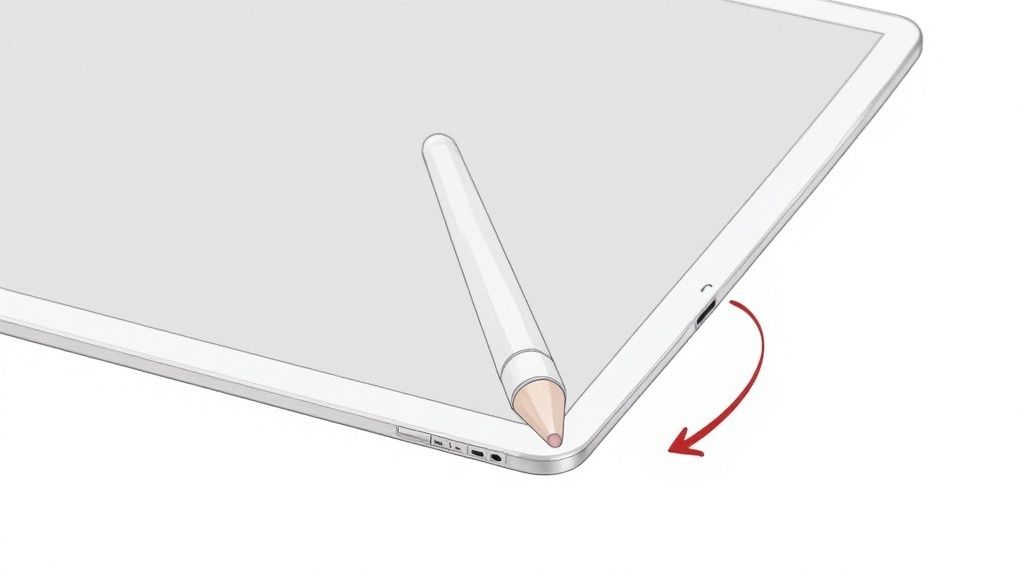
Este gesto es increíblemente eficiente para cualquiera que necesite capturar y anotar visuals rápidamente.
Escenarios prácticos para el deslizamiento de esquina
Uso esta función constantemente cuando diseño interfaces de aplicaciones. Puedo deslizar para capturar la pantalla, rodear instantáneamente un botón desalineado con el Pencil, y escribir una nota como "arreglar espaciado" sin dejar de poner el Pencil. Se siente como una sola acción perfecta.
Este método también es perfecto para:
- Estudiantes: Captura una diapositiva durante una clase en línea e destaca rápidamente una fórmula clave.
- Artistas: Obtén una imagen inspiradora de un sitio web y comienza a dibujar ideas directamente en ella.
- Gerentes de proyecto: Captura una gráfica de progreso y dibuja flechas para señalar datos críticos para tu equipo.
La verdadera ventaja aquí es la inmediatez. Elimina el paso incómodo de dejar tu stylus para presionar botones físicos, combinando el acto de capturar y anotar en un solo movimiento suave.
Una vez que este gesto se convierte en memoria muscular, tu iPad y Apple Pencil se sienten más como un solo dispositivo poderoso para retroalimentación visual y lluvia de ideas. Transforma el simple acto de hacer una captura en una parte natural de tu proceso creativo.
Transforma tus capturas con herramientas Markup avanzadas
Hacer una captura es solo el comienzo. El verdadero poder está en Markup, la suite de edición integrada que aparece después de capturar tu pantalla. Este conjunto de herramientas es más potente de lo que la mayoría de la gente se da cuenta, permitiéndote convertir una imagen simple en comunicación visual clara y profesional.
Una vez que vas más allá del recorte básico, se abre un mundo de posibilidades. Puedes agregar claridad y enfoque a cualquier imagen, guiando la vista del espectador exactamente donde la quieres.
Resaltando y anotando como un profesional
Imagina revisar una gráfica de datos para una presentación. En lugar de solo reenviar la captura sin procesar, usa las herramientas Markup para hacer tu punto imposible de ignorar.
- Lupa: Toca el icono "+" y elige Lupa. Arrástrala sobre una estadística crítica para ampliarla, convirtiéndola en el punto focal innegable.
- Formas y texto: Usa la herramienta de forma para ocultar profesionalmente información sensible como nombres o direcciones de correo. Luego, agrega un cuadro de texto limpio para proporcionar contexto o hacer una pregunta directamente en la imagen.
- Regla: Para subrayados perfectamente rectos o líneas de llamada, la herramienta de regla es esencial. Posiciónala, selecciona un bolígrafo y dibuja una línea impecable cada vez.
Estas herramientas son esenciales para crear capturas de App Store que no solo sean llamativas sino también altamente informativas, lo que puede impulsar directamente tus conversiones. Para desarrolladores, un editor de capturas dedicado se basa en estos principios para crear visuals de alto rendimiento.
Al combinar estas herramientas simples, una captura básica evoluciona en un dispositivo de narración. Puedes destacar una característica clave en una aplicación, señalar un bug a un desarrollador o anotar retroalimentación en un prototipo de diseño con precisión.
Creando visuals eficientes para App Store
Al diseñar capturas para las tiendas iOS o Android, la claridad es crucial. Los colores vibrantes atraen la atención, pero tus anotaciones deben ser limpias y propositivas. Recomiendo usar un color consistente para todos los markups para mantener un look profesional que se alinee con tu marca.
Piensa en cada captura como un mini-anuncio. Debe comunicar un beneficio clave en segundos.
Una vez que hayas perfeccionado tus visuals, asegúrate de que se vean nítidos en todas partes. Después de mejorar tus capturas, podrías necesitar optimizarlas para diferentes plataformas. Aprender cómo comprimir imágenes sin perder calidad es un paso crucial siguiente para asegurar que tus ediciones se vean impecables y se carguen rápidamente.
Crea capturas de App Store que realmente conviertan
Para desarrolladores de aplicaciones, una captura limpia de iPad es solo el comienzo. El verdadero desafío, y dónde está la oportunidad, es convertir esas capturas de pantalla en tu herramienta de marketing más poderosa en las tiendas de aplicaciones de iOS y Android. Para impulsar el crecimiento de la App Store, tus capturas deben hacer más que mostrar tu aplicación; deben contar una historia convincente.
Los usuarios potenciales dedican solo segundos a tu listado en la tienda. Una galería de capturas simples de UI no atraerá su atención. Tus capturas deben vender una solución. Aquí es donde los insights procesables transforman una imagen simple en un asset de alto rendimiento.

Este cambio en el enfoque separa las aplicaciones que se estancan de las que suben en los rankings.
Enmarca tu UI con mockups convincentes
Una forma rápida de elevar tus capturas es colocando tu UI dentro de un mockup de dispositivo. Este simple truco proporciona contexto y hace que tu aplicación se sienta más profesional. Para un ejemplo práctico, un editor de sitio puede tomar una captura sin procesar del panel principal de una aplicación y colocarla dentro del marco del iPhone más reciente contra un fondo vibrante y de marca. Esto hace que el diseño sea instantáneamente más atractivo.
No solo muestres qué hace tu aplicación. Muestra qué pueden lograr tus usuarios con ella. Enmarca tus características en el contexto de una solución a sus problemas.
Usa imágenes limpias y atractivas con colores vibrantes que coincidan con tu marca para llamar la atención. Agrega leyendas de texto cortas y contundentes para guiar al espectador. En lugar de un genérico "Panel de control," usa un título orientado a beneficios como "Realiza un seguimiento de tu progreso en segundos." Esto reenmarca la característica en una victoria del mundo real. Para más información sobre esto, ve nuestra guía sobre cómo crear poderosas capturas de aplicaciones iOS.
Construye una historia visual cohesiva
Tus primeras dos o tres capturas son críticas; es lo que los usuarios ven sin desplazarse. Hazlas contar contando una historia que fluya lógicamente.
Aquí hay una fórmula probada para capturas de App Store de alto rendimiento:
- Captura 1: Engancha con la propuesta de valor principal de tu aplicación. ¿Cuál es el problema más grande que resuelves?
- Captura 2: Muestra una característica clave que cumple esa promesa. Muestra, no solo digas.
- Captura 3: Muestra otro beneficio importante o agrega prueba social, como un fragmento de una reseña brillante.
Una herramienta de embellecimiento de capturas puede ser un salvavidas para crear visuals pulidas sin experiencia en diseño. Estas herramientas ayudan a agregar fondos profesionales, texto y marcos de dispositivos, asegurando que tu aplicación se vea de primer nivel.
Si tu aplicación Fotos es un caos de capturas de pantalla aleatorias, no estás solo. Todos hemos desplazado interminablemente a través de un rollo de cámara desordenado para encontrar un visual importante. Un poco de organización recorre un largo camino.
Afortunadamente, tu iPad ayuda. Cada captura que tomas se guarda automáticamente en un álbum dedicado de Capturas en la aplicación Fotos. Este es tu centro de comando, separando capturas de pantalla de fotos personales.
Para llevarlo un paso más allá, altamente recomiendo crear álbumes personalizados. Este es un cambio de juego para clasificar visuals por proyecto o tarea. Ve a Álbumes, toca el icono "+", y nombra un nuevo álbum algo como "Retroalimentación de rediseño de sitio web" o "Análisis de marketing Q3." Este simple hábito mantiene todo ordenado y fácil de encontrar.
Saca tus capturas rápidamente
Con todo organizado, compartir debe ser igual de rápido. Las personas ahora promedian 6 horas y 40 minutos de tiempo de pantalla diariamente, por lo que compartir información visual instantáneamente es más importante que nunca. Puedes aprender más sobre nuestros hábitos digitales cambiantes en este informe detallado de mspoweruser.com.
Aquí están mis métodos preferidos para compartir al vuelo:
- AirDrop: Este es el mejor método para colaboración en persona. Envía instantáneamente una captura a la Mac, iPhone o iPad cercano de un colega.
- Hoja de compartir: Toca el icono Compartir para enviar tu captura directamente en aplicaciones como Slack, Mensajes o Correo. Puedes enviar retroalimentación anotada a un canal de equipo sin salir de la aplicación Fotos.
Una biblioteca de capturas bien organizada transforma tu iPad en una herramienta de comunicación poderosa. Tus visuals importantes siempre están listos, no perdidos en un desorden digital.
Hacer que tus capturas lleguen a su destino final es una parte crucial del proceso. Si estás enviando archivos a una plataforma específica, consulta nuestra guía para consejos sobre cómo subir una captura a varios servicios.
Tus preguntas principales sobre capturas en iPad, respondidas
Incluso con un proceso directo, algunas preguntas comunes a menudo surgen. Aclaremos cualquier confusión que persista y cubramos escenarios específicos que puedas encontrar.
¿Puedo grabar un video de mi pantalla de iPad en su lugar?
Sí, absolutamente. Tu iPad tiene un fantástico grabador de pantalla integrado que captura video y audio, que es perfecto para crear tutoriales o capturar un bug en acción.
Para usarlo, primero necesitas agregar la función a tu Centro de control. Es una configuración única:
- Ve a Configuración > Centro de control.
- Desplázate hacia abajo y toca el icono más verde junto a Grabación de pantalla.
Ahora, cada vez que quieras grabar, desliza hacia abajo desde la esquina superior derecha de tu pantalla para abrir el Centro de control y toca el icono de grabación circular. Es tan simple.
¿Dónde se guardan mis capturas en mi iPad?
Todas tus capturas se guardan directamente en la aplicación Fotos, por lo que no tienes que buscarlas.
Aún mejor, iPadOS las organiza automáticamente para ti. Crea un álbum dedicado llamado "Capturas", lo que significa que puedes encontrar todas tus capturas en un lugar ordenado sin desplazarte a través de tu biblioteca de fotos principal.
¿Cómo hago una captura de una página web completa?
Esta es una función poderosa, especialmente para guardar artículos largos, recibos en línea o inspiración de diseño. Solo funciona en Safari, pero es increíblemente útil.
Después de hacer una captura normal de una página web, toca la vista previa en miniatura que aparece en la esquina inferior izquierda. En la parte superior de la pantalla de edición, verás dos opciones: 'Pantalla' y 'Página completa'. Solo toca 'Página completa' para capturar la página web completa desplazable. Desde allí, puedes anotarla, compartirla o guardarla como un PDF limpio en tu aplicación Archivos.
¿Listo para crear visuals impresionantes de alto rendimiento para tu aplicación? ScreenshotWhale proporciona plantillas profesionales y un editor simple para producir capturas de marca en App Store y Google Play en minutos. Impulsa tus descargas y destácate de la competencia en https://screenshotwhale.com.
Generate your store screenshots in minutes
Upload raw app screenshots and let AI produce polished, localized App Store and Google Play sets.
Try the generator free