Comment prendre une capture d'écran sur iPad : le guide ultime
Apprenez à prendre une capture d'écran sur iPad facilement. Notre guide couvre toutes les méthodes pour tous les modèles d'iPad. Cliquez maintenant !
Savoir comment prendre une capture d'écran sur votre iPad est une compétence fondamentale. Apple rend ce processus incroyablement simple, bien que la méthode exacte dépende de votre modèle d'iPad spécifique.
Votre guide rapide pour prendre une capture d'écran sur iPad
Prendre une capture d'écran sur l'iPad est une fonctionnalité de base intégrée, qui contribue à la conception intuitive de l'appareil. Cette convivialité est une raison clé du domaine de l'iPad sur le marché des tablettes. En 2023, Apple détenait une part de marché mondiale impressionnante de 40,6 %. Une partie de ce succès est due à la facilité avec laquelle il est possible d'effectuer des tâches basiques comme les captures d'écran. Pour en savoir plus sur les performances commerciales d'Apple, ce rapport détaillé offre d'excellentes informations.
En fin de compte, la méthode que vous utilisez dépend d'une seule question : votre iPad a-t-il un bouton Accueil physique ?
Décomposons les deux méthodes.
Modèles avec un bouton Accueil
Si vous utilisez un iPad classique avec le bouton Accueil arrondi sous l'écran, le processus est simple et offre une sensation tactile satisfaisante.
Appuyez simplement et relâchez rapidement le bouton Haut (également connu sous le nom de bouton de veille/réveil) et le bouton Accueil en même temps. Vous saurez que cela a fonctionné quand l'écran clignote brièvement et que vous entendez le son de l'obturateur de l'appareil photo.
Ce guide visuel vous montre exactement quels boutons appuyer.
Cette simple combinaison de deux boutons devient rapidement une seconde nature.
Modèles sans bouton Accueil
Pour les iPad modernes avec des écrans bord à bord comme l'iPad Pro, l'iPad Air et les nouveaux iPad mini, le bouton Accueil est absent. La méthode est légèrement différente mais tout aussi rapide.
Sur ces modèles, appuyez et relâchez simultanément le bouton Haut et le bouton Volume Haut. Comme dans l'autre méthode, votre écran clignotera et une miniature de votre capture d'écran apparaîtra dans le coin inférieur gauche, prête à être modifiée.
Si vous ne savez pas dans quelle catégorie se situe votre iPad, ce tableau clarifiera les choses instantanément.
Méthodes de capture d'écran iPad en un coup d'œil
Trouvez votre modèle d'iPad et la combinaison de boutons correspondante pour prendre une capture d'écran.
| Type de modèle iPad | La combinaison de boutons à utiliser |
|---|---|
| iPad (modèles standard, par exemple 9e génération et plus ancien), iPad mini (5e génération et plus ancien) | Appuyez sur le bouton Haut + bouton Accueil simultanément |
| iPad Pro (tous les modèles), iPad Air (4e génération et plus récent), iPad mini (6e génération et plus récent) | Appuyez sur le bouton Haut + bouton Volume Haut simultanément |
Une fois que vous avez identifié votre modèle, vous connaîtrez la combinaison de boutons exacte pour chaque capture d'écran. C'est un raccourci simple et fiable que vous utiliserez constamment.
Utiliser Apple Pencil pour les captures d'écran instantanées
Si vous êtes un utilisateur fréquent d'Apple Pencil, l'utilisation de combinaisons de boutons pour les captures d'écran peut sembler lente et perturbatrice pour votre flux de travail. Il existe une méthode beaucoup plus fluide intégrée à iPadOS qui change la donne une fois que vous l'adoptez.
Oubliez les boutons. Prenez simplement votre Apple Pencil et balayez vers l'intérieur depuis le coin inférieur gauche ou inférieur droit de l'écran. L'écran clignotera, une capture est prise et elle s'ouvre immédiatement dans l'éditeur Markup, prête pour vos notes.
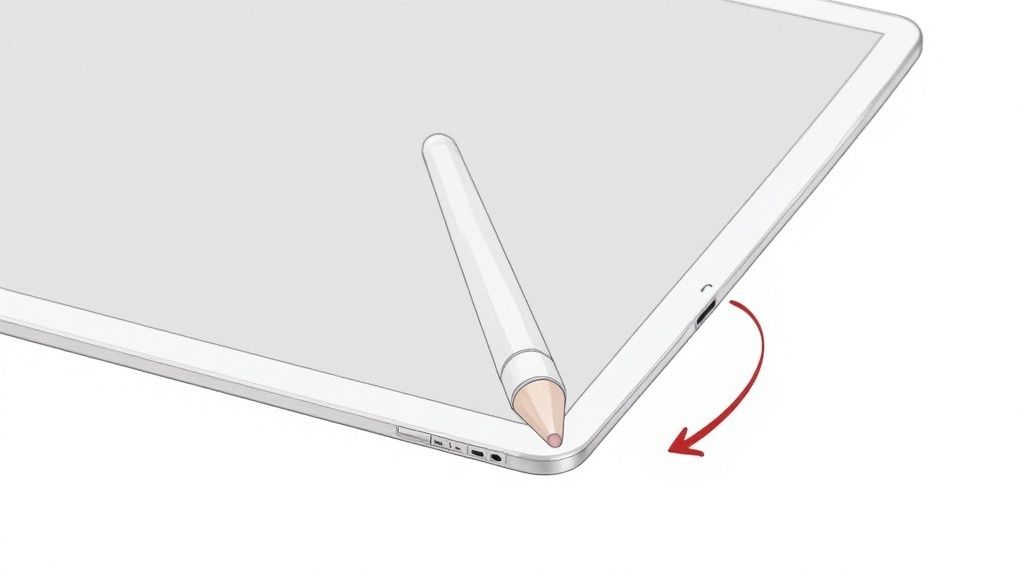
Ce geste est incroyablement efficace pour quiconque a besoin de capturer et d'annoter rapidement des visuels.
Scénarios pratiques pour le balayage du coin
J'utilise cette fonctionnalité constamment lors de la conception d'interfaces d'application. Je peux balayer pour capturer l'écran, encercler instantanément un bouton mal aligné avec le Pencil et écrire une note comme « corriger l'espacement » sans jamais poser le Pencil. Cela ressemble à une seule action fluide.
Cette méthode est également parfaite pour :
- Étudiants : capturez une diapositive pendant un cours en ligne et mettez rapidement en évidence une formule clé.
- Artistes : saisissez une image inspirante sur un site Web et commencez à esquisser des idées directement dessus.
- Chefs de projet : capturez un graphique de progression et dessinez des flèches pour signaler les données critiques à votre équipe.
L'avantage réel ici est l'immédiateté. Cela élimine l'étape gênante de poser votre stylet pour appuyer sur des boutons physiques, combinant l'acte de capturer et de marquer en un seul mouvement fluide.
Une fois que ce geste devient une mémoire musculaire, votre iPad et Apple Pencil se sentent plus comme un seul appareil puissant pour les retours visuels et le brainstorming. Cela transforme l'acte simple de prendre une capture d'écran en une partie naturelle de votre processus créatif.
Transformez vos captures d'écran avec les outils Markup avancés
Prendre une capture d'écran n'est que le début. Le vrai pouvoir réside dans Markup, la suite d'édition intégrée qui apparaît après que vous capturez votre écran. Cette boîte à outils est plus puissante que la plupart des gens ne le réalisent, vous permettant de transformer une image simple en communication visuelle claire et professionnelle.
Une fois que vous dépassez le recadrage de base, un monde de possibilités s'ouvre. Vous pouvez ajouter de la clarté et de la concentration à n'importe quelle image, guidant l'œil du spectateur exactement où vous le souhaitez.
Mettre en évidence et annoter comme un pro
Imaginez examiner un graphique de données pour une présentation. Au lieu de simplement transférer la capture d'écran brute, utilisez les outils Markup pour rendre votre point de vue impossible à ignorer.
- Magnifiant : appuyez sur l'icône « + » et choisissez Magnifier. Faites-le glisser sur une statistique critique pour l'agrandir, ce qui en fait le point focal indéniable.
- Formes et texte : utilisez l'outil de forme pour masquer professionnellement les informations sensibles telles que les noms ou les adresses e-mail. Ensuite, ajoutez une boîte de texte propre pour fournir du contexte ou poser une question directement sur l'image.
- Règle : pour les soulignements ou les lignes de légende parfaitement droits, l'outil règle est essentiel. Positionnez-le, sélectionnez un stylo et tracez une ligne impeccable à chaque fois.
Ces outils sont essentiels pour créer des captures d'écran d'app store qui ne sont pas seulement accrocheurs mais aussi très informatifs, ce qui peut directement augmenter vos conversions. Pour les développeurs, un éditeur de captures d'écran dédié s'appuie sur ces principes pour créer des visuels hautement convertissants.
En combinant ces outils simples, une capture d'écran de base évolue en un outil de narration. Vous pouvez mettre en évidence une fonctionnalité clé dans une application, signaler un bug à un développeur ou annoter les commentaires sur une maquette de conception avec précision.
Créer des visuels efficaces pour l'App Store
Lors de la conception de captures d'écran pour les magasins iOS ou Android, la clarté est cruciale. Les couleurs vibrantes attirent l'attention, mais vos annotations doivent être propres et intentionnelles. Je recommande d'utiliser une couleur cohérente pour toutes les annotations afin de maintenir un look professionnel qui s'aligne avec votre marque.
Pensez à chaque capture d'écran comme une mini-publicité. Elle doit communiquer un avantage clé en quelques secondes.
Une fois que vous avez perfectionné vos visuels, assurez-vous qu'ils ont un aspect net partout. Après avoir amélioré vos captures d'écran, vous devrez peut-être les optimiser pour différentes plates-formes. Apprendre comment compresser les images sans perdre de qualité est une étape cruciale pour s'assurer que vos modifications ont un aspect impeccable et se chargent rapidement.
Créer des captures d'écran d'App Store qui convertissent réellement
Pour les développeurs d'applications, une capture d'écran iPad propre n'est que le début. Le vrai défi, et c'est là que réside l'opportunité, est de transformer ces captures d'écran en votre outil de marketing le plus puissant sur les app stores iOS et Android. Pour stimuler la croissance de l'app store, vos captures d'écran doivent faire plus que montrer votre application ; elles doivent raconter une histoire convaincante.
Les utilisateurs potentiels ne passent que quelques secondes sur votre liste d'app store. Une galerie de captures d'interface utilisateur simples n'attirera pas leur attention. Vos captures d'écran doivent vendre une solution. C'est là que les informations exploitables transforment une image simple en un actif hautement convertissant.
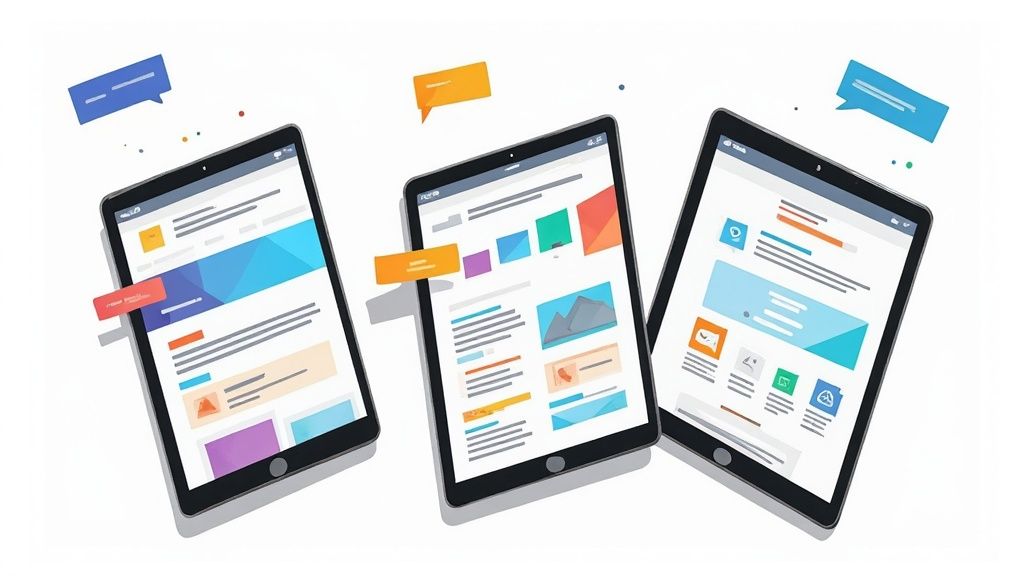
Ce changement d'approche sépare les applications qui stagnent de celles qui grimpent les classements.
Encadrez votre interface utilisateur avec des maquettes convaincantes
Un moyen rapide d'améliorer vos captures d'écran est de placer votre interface utilisateur à l'intérieur d'une maquette d'appareil. Cette simple astuce fournit du contexte et rend votre application plus professionnelle. Pour un exemple pratique, un éditeur de site peut prendre une capture d'écran brute du tableau de bord principal d'une application et la placer dans le dernier cadre iPhone sur un arrière-plan vibrant et de marque. Cela rend le design instantanément plus attrayant.
Ne montrez pas seulement ce que fait votre application. Montrez ce que vos utilisateurs peuvent accomplir avec. Encadrez vos fonctionnalités dans le contexte d'une solution à leurs problèmes.
Utilisez des images nettes et attrayantes avec des couleurs vibrantes qui correspondent à votre marque pour attirer l'œil. Ajoutez des légendes de texte courtes et frappantes pour guider le spectateur. Au lieu d'un tableau de bord générique, utilisez un titre axé sur les avantages comme « Suivez votre progression en quelques secondes ». Cela réoriente la fonctionnalité vers une victoire réelle. Pour plus d'informations, consultez notre guide sur la création de puissantes captures d'écran d'application iOS.
Construire une histoire visuelle cohésive
Vos deux ou trois premières captures d'écran sont cruciales ; ce sont les captures d'écran que les utilisateurs voient sans faire défiler. Faites-les compter en racontant une histoire qui s'écoule logiquement.
Voici une formule éprouvée pour les captures d'écran d'app store hautement convertissantes :
- Capture d'écran 1 : Accrochez-les avec la proposition de valeur principale de votre application. Quel est le plus grand problème unique que vous résolvez ?
- Capture d'écran 2 : Présentez une fonctionnalité clé qui tient cette promesse. Montrez, ne dites pas seulement.
- Capture d'écran 3 : Affichez un autre avantage majeur ou ajoutez une preuve sociale, comme un extrait d'un avis enthousiaste.
Un outil d'embellissement de captures d'écran peut être un sauveur pour créer des visuels polis sans expertise en conception. Ces outils aident à ajouter des arrière-plans professionnels, du texte et des cadres d'appareil, en s'assurant que votre application a un aspect de premier ordre.
Si votre application Photos est une mer chaotique de captures d'écran aléatoires, vous n'êtes pas seul. Nous avons tous défilé sans fin dans un rouleau de caméra encombré pour trouver un visuel important. Un peu d'organisation va très loin.
Heureusement, votre iPad aide. Chaque capture d'écran que vous prenez est automatiquement enregistrée dans un album Captures d'écran dédié dans l'application Photos. C'est votre centre de commande, séparant les captures d'écran des photos personnelles.
Pour aller plus loin, je recommande vivement de créer des albums personnalisés. C'est un changement de jeu pour trier les visuels par projet ou tâche. Allez dans Albums, appuyez sur l'icône « + » et nommez un nouvel album quelque chose comme « Commentaires de restructuration du site Web » ou « Analyse de marketing Q3 ». Cette simple habitude garde tout rangé et facile à trouver.
Sortez vos captures d'écran, rapidement
Avec tout organisé, le partage devrait être tout aussi rapide. Les gens passent maintenant en moyenne 6 heures et 40 minutes de temps d'écran quotidiennement, donc le partage d'informations visuelles instantanément est plus important que jamais. Vous pouvez en savoir plus sur nos habitudes numériques changeantes dans ce rapport détaillé de mspoweruser.com.
Voici mes méthodes préférées pour partager à la volée :
- AirDrop : c'est la meilleure méthode pour la collaboration en personne. Envoyez instantanément une capture d'écran au Mac, iPhone ou iPad proche d'un collègue.
- Feuille de partage : appuyez sur l'icône Partager pour envoyer votre capture d'écran directement dans des applications comme Slack, Messages ou Mail. Vous pouvez envoyer des commentaires annotés à un canal d'équipe sans quitter l'application Photos.
Une bibliothèque de captures d'écran bien organisée transforme votre iPad en un outil de communication puissant. Vos visuels importants sont toujours prêts, pas perdus dans un gâchis numérique.
Obtenir vos captures à leur destination finale est une partie cruciale du processus. Si vous envoyez des fichiers à une plate-forme spécifique, consultez notre guide pour des conseils sur comment télécharger une capture d'écran vers divers services.
Vos principales questions sur les captures d'écran iPad, répondues
Même avec un processus simple, quelques questions courantes surgissent souvent. Clarifions toute confusion persistante et couvrons les scénarios spécifiques que vous pourriez rencontrer.
Puis-je enregistrer une vidéo de l'écran de mon iPad ?
Oui, absolument. Votre iPad a un enregistreur d'écran intégré fantastique qui capture à la fois la vidéo et l'audio, ce qui est parfait pour créer des tutoriels ou capturer un bug en action.
Pour l'utiliser, vous devez d'abord ajouter la fonctionnalité à votre Centre de contrôle. C'est une configuration unique :
- Allez à Paramètres > Centre de contrôle.
- Faites défiler vers le bas et appuyez sur l'icône plus vert à côté de Enregistrement d'écran.
Maintenant, chaque fois que vous voulez enregistrer, balayez vers le bas depuis le coin supérieur droit de votre écran pour ouvrir le Centre de contrôle et appuyez sur l'icône d'enregistrement circulaire. C'est aussi simple que ça.
Où mes captures d'écran sont-elles enregistrées sur mon iPad ?
Toutes vos captures d'écran sont enregistrées directement dans l'application Photos, donc vous n'avez pas besoin de les chercher.
Mieux encore, iPadOS les organise automatiquement pour vous. Il crée un album dédié nommé « Captures d'écran », ce qui signifie que vous pouvez trouver toutes vos captures dans un seul endroit bien rangé sans faire défiler votre bibliothèque photo principale.
Comment prendre une capture d'écran d'une page Web complète ?
C'est une fonctionnalité puissante, surtout pour enregistrer de longs articles, des reçus en ligne ou de l'inspiration de conception. Cela ne fonctionne que dans Safari, mais c'est incroyablement utile.
Après avoir pris une capture d'écran normale d'une page Web, appuyez sur la miniature d'aperçu qui apparaît dans le coin inférieur gauche. En haut de l'écran d'édition, vous verrez deux options : « Écran » et « Page complète ». Appuyez simplement sur « Page complète » pour capturer la page Web complète et défilable. À partir de là, vous pouvez la marquer, la partager ou l'enregistrer en tant que PDF propre dans votre application Fichiers.
Prêt à créer des visuels époustouflants et hautement convertissants pour votre application ? ScreenshotWhale fournit des modèles professionnels et un simple éditeur pour produire des captures d'écran d'App Store et Google Play à l'image de votre marque en quelques minutes. Augmentez vos téléchargements et démarquez-vous de la concurrence à l'adresse https://screenshotwhale.com.
Generate your store screenshots in minutes
Upload raw app screenshots and let AI produce polished, localized App Store and Google Play sets.
Try the generator free