iPadでスクリーンショットを撮る方法:完全ガイド
iPadで簡単にスクリーンショットを撮る方法を学びましょう。ボタンの組み合わせやジェスチャーなど、すべてのiPadモデルに対応したガイドです。
iPadでスクリーンショットを撮る方法を知ることは基本的なスキルです。Appleはこのプロセスを信じられないほどシンプルにしていますが、正確な方法はあなたの特定のiPadモデルに依存します。
iPadスクリーンショットを撮るための迅速なガイド
iPadでスクリーンショットを撮ることはコアな組み込み機能であり、デバイスの直感的なデザインに貢献しています。このユーザーフレンドリーさはiPadがタブレット市場を支配する主な理由です。2023年時点で、Appleは世界市場シェアの40.6%という素晴らしい数字を保有していました。この成功の一部は、スクリーンキャプチャのような基本的なタスクがいかに簡単であるかに起因しています。Appleの市場パフォーマンスについては、この詳細レポートが素晴らしい洞察を提供しています。
結局のところ、使用する方法は1つの質問に帰結します。あなたのiPadは物理的なホームボタンを持っていますか?
両方の方法を詳しく説明しましょう。
ホームボタン付きモデル
画面下に丸いホームボタンがあるクラシックiPadを使用している場合、プロセスはストレートフォワードで、満足度の高い触覚的な感覚があります。
トップボタン(スリープ/ウェイクボタンとも呼ばれます)とホームボタンを同時に押して素早くリリースします。スクリーンが短くフラッシュし、カメラシャッター音が聞こえたら成功です。
このビジュアルガイドは、どのボタンを押すかを正確に示しています。
このシンプルな2ボタンプレスはすぐに第二の性質になります。
ホームボタンなしモデル
iPad Pro、iPad Air、新しいiPad miniなどのエッジツーエッジスクリーンを備えた最新のiPadでは、ホームボタンは存在しません。方法は少し異なりますが、同じくらい高速です。
これらのモデルでは、トップボタンと音量上げボタンを同時に押してリリースします。他の方法と同様に、スクリーンがフラッシュし、スクリーンショットのサムネイルが左下隅に表示され、編集準備ができています。
あなたのiPadがどのカテゴリに属しているかわからない場合、この表はすぐに物事を明確にします。
iPad スクリーンショット方法の概要
あなたのiPadモデルと対応するボタンの組み合わせを見つけてスクリーンショットを撮りましょう。
| あなたのiPadモデルタイプ | 使用するボタンの組み合わせ |
|---|---|
| iPad(標準モデル、例:第9世代以前)、iPad mini(第5世代以前) | トップボタンとホームボタンを同時に押します |
| iPad Pro(全モデル)、iPad Air(第4世代以降)、iPad mini(第6世代以降) | トップボタンと音量上げボタンを同時に押します |
モデルを特定したら、すべてのスクリーンショットの正確なボタンの組み合わせがわかります。これは常に使用するシンプルで信頼性の高いショートカットです。
Apple Pencilを使用した即座のスクリーンキャプチャ
Apple Pencilの頻繁なユーザーであれば、スクリーンショットにボタンの組み合わせを使用することはワークフローに対して遅く煩わしいように感じるかもしれません。iPadOSに組み込まれたより流動的な方法があり、これは一度採用するとゲームチェンジャーになります。
ボタンは忘れてください。Apple Pencilを持ち、画面の左下隅または右下隅から内側にスワイプするだけです。スクリーンがフラッシュし、スナップショットが撮られ、すぐにMarkupエディタで開かれます。
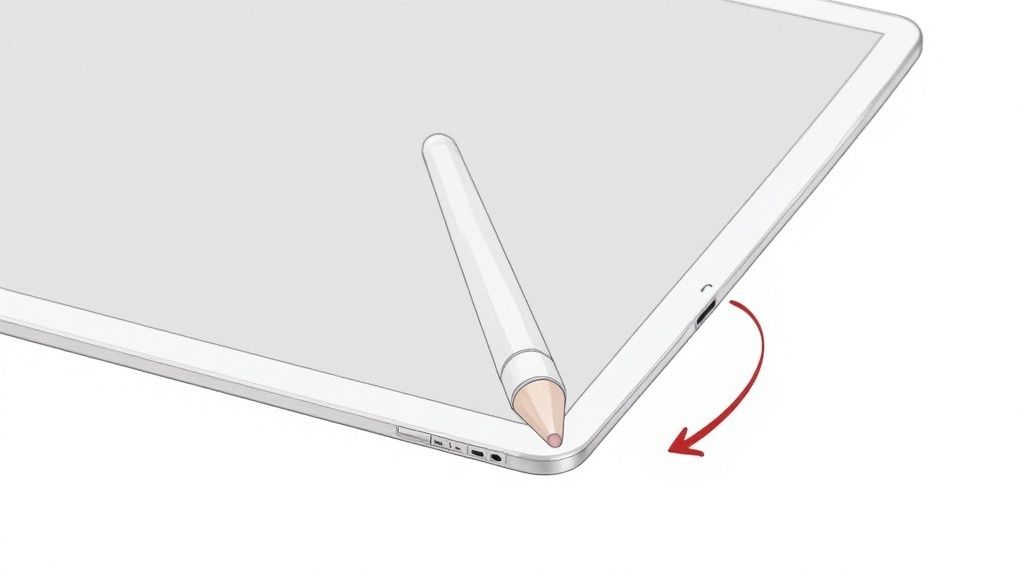
このジェスチャーは、ビジュアルをすばやくキャプチャして注釈を付ける必要がある誰にとっても非常に効率的です。
コーナースワイプの実用的なシナリオ
アプリインターフェースをデザインする際、この機能を常に使用しています。スクリーンをキャプチャするためにスワイプして、ペンシルで位置がずれたボタンを瞬時に丸く囲い、ペンシルを下に置くことなく「パディングを修正」のようなメモを書くことができます。これは単一のシームレスなアクションのように感じます。
この方法は以下の場合にも完璧です:
- 学生:オンライン講義中にスライドをキャプチャして、重要な公式をすばやくハイライトします。
- アーティスト:Webサイトから着想を得た画像をつかみ、それに直接スケッチの考えを始めます。
- プロジェクトマネージャー:進捗チャートのスクリーンショットを撮り、矢印を描いてチームに重要なデータを指します。
ここでの本当の利点は即座性です。ペンシルを置いて物理ボタンを押すぎこちない段階を削除し、キャプチャとマークアップの行為を1つのスムーズな動きに組み合わせます。
このジェスチャーが筋肉記憶になると、あなたのiPadとApple Pencilは、ビジュアルフィードバックとブレインストーミングのための単一の強力なデバイスのように感じるようになります。それはスクリーンショットを撮る単純な行為をあなたの創造的なプロセスの自然な部分に変えます。
高度なMarkupツールを使用してスクリーンショットを変換する
スクリーンショットを撮ることは始まりに過ぎません。本当の力はMarkupにあります。スクリーンをキャプチャした後に表示される組み込みの編集スイートです。このツールキットは、ほとんどの人が実現するより強力で、シンプルな画像を明確でプロフェッショナルなビジュアルコミュニケーションに変えることができます。
基本的なクロップを超えると、可能性の世界が開かれます。任意の画像に明確さと焦点を追加できて、視聴者の目をあなたが望む場所に導きます。
プロのようにハイライトと注釈を付ける
プレゼンテーション用のデータチャートをレビューしていると想像してください。生のスクリーンショットを転送するだけの代わりに、Markupツールを使用してあなたのポイントを無視不可能にしてください。
- 虫眼鏡:「+」アイコンをタップして虫眼鏡を選択します。重要な統計情報の上にドラッグして拡大し、それを無視できない焦点にします。
- シェイプとテキスト:シェイプツールを使用して、名前やメールアドレスなどの機密情報をプロフェッショナルに覆い隠します。次に、クリーンなテキストボックスを追加して、文脈を提供するか、画像上で直接質問を提起します。
- ルーラー:完全に真っ直ぐな下線または吹き出しラインについて、ルーラーツールは必須です。位置決めして、ペンを選択して、毎回フローレスな線を描きます。
これらのツールは、目を引くだけでなく高度に情報を提供するアプリストアスクリーンショットを作成するために不可欠です。これはあなたのコンバージョンを直接向上させることができます。開発者向けに、専用のスクリーンショットエディタがこれらの原則の上に構築され、高コンバージョンビジュアルを作成します。
これらのシンプルなツールを組み合わせることで、基本的なスクリーンショットはストーリーテリングデバイスに進化します。アプリの主要機能をハイライトしたり、開発者にバグを指摘したり、デザインモックアップのフィードバックを正確に注釈付けできます。
効率的なアプリストアビジュアルの作成
iOSまたはAndroidストアのスクリーンショットを設計する場合、明確さが重要です。鮮やかな色は注目を集めていますが、あなたの注釈はクリーンで目的のあるものである必要があります。ブランドに合致したプロフェッショナルな外観を維持するために、すべてのマークアップに一貫した色を使用することをお勧めします。
各スクリーンショットをミニ広告と考えてください。それは数秒で主な利点を通信する必要があります。
ビジュアルを完璧にした後は、どこでもシャープに見えることを確認してください。スクリーンショットを強化した後は、異なるプラットフォーム向けに最適化する必要がある場合があります。品質を失わずに画像を圧縮する方法を学ぶことは、編集がクリーンに見え、すばやくロードされることを確認するための重要な次のステップです。
実際にコンバージョンするアプリストアスクリーンショットを作成します
アプリ開発者向けに、クリーンなiPadスクリーンショットは始まりに過ぎません。本当の課題は、それらのスクリーンキャプチャをiOSおよびAndroidアプリストアで最も強力なマーケティングツールに変えることです。アプリストアの成長を高めるために、あなたのスクリーンショットはあなたのアプリを表示するだけでなく、説得力のあるストーリーを伝える必要があります。
潜在的なユーザーはストアリストにわずか数秒しか費やしません。プレーンUIキャプチャのギャラリーは注目を集めません。あなたのスクリーンショットは解決策を売る必要があります。これは、実用的な洞察がシンプルな画像を高コンバージョン資産に変える場所です。
このアプローチのシフトは、停滞するアプリとチャートを上る者を分離します。
説得力のあるモックアップでUIをフレーム化する
スクリーンショットを向上させるクイック方法は、UIをデバイスモックアップ内に配置することです。この単純なトリックはコンテキストを提供し、あなたのアプリをより専門的に感じさせます。実用的な例として、サイトエディターはアプリのメインダッシュボードの生のスクリーンショットを取り、最新のiPhoneフレーム内に鮮やかなブランドの背景に対して配置できます。これはデザインをすぐに魅力的にします。
あなたのアプリが何をするかを見せるだけではありません。あなたのユーザーが何を達成できるかを示してください。あなたの機能を彼らの問題への解決策のコンテキスト内でフレーム化します。
目を引くためにあなたのブランドと合致した鮮やかな色でニートな魅力的なイメージを使用します。視聴者をガイドするために短くて力強いテキストコールアウトを追加します。ジェネリックな「ダッシュボード」の代わりに、「数秒でプログレスを追跡」のような利点駆動ヘッドラインを使用します。これはその機能を現実の勝利に変えます。詳細については、iOS アプリスクリーンショットを作成するための力強い作成に関する私たちのガイドを参照してください。
統合されたビジュアルストーリーを構築する
最初の2つまたは3つのスクリーンショットが重要です。スクロールなしでユーザーが見るものです。論理的に流れるストーリーを伝えることでそれらをカウントしてください。
高コンバージョンアプリストアスクリーンショットの実証済みの公式は次のとおりです。
- スクリーンショット1:アプリのメインバリュープロポジションでそれらをフック。あなたが解決する単一の最大の問題は何ですか?
- スクリーンショット2:その約束を提供する主要機能を展示します。単に言うだけではなく、表示します。
- スクリーンショット3:別の主な利点を表示するか、グロービングレビューからのスニペットのような社会的証明を追加します。
スクリーンショット美化ツールは、デザイン専門知識なしで洗練されたビジュアルを作成するための命綱になります。これらのツールはプロフェッショナルな背景、テキスト、デバイスフレームを追加するのに役立ち、アプリがトップティアであることを確認します。
あなたのPhotosアプリがランダムなスクリーンキャプチャの混乱した海である場合、あなたは一人ではありません。私たちは皆、1つの重要なビジュアルを見つけるために、ぎっしりしたカメラロールを無限にスクロールしました。少しの組織は長い道のりです。
幸いなことに、あなたのiPadは役に立ちます。撮影するすべてのスクリーンショットはPhotosアプリの専用スクリーンショットアルバムに自動的に保存されます。これはあなたのコマンドセンターであり、個人的な写真からスクリーンキャプチャを分離しています。
さらに一歩進むために、カスタムアルバムを作成することを強くお勧めします。これはプロジェクトまたはタスク別にビジュアルを並べ替えるためのゲームチェンジャーです。アルバムに移動して、「+」アイコンをタップして、新しいアルバムに「ウェブサイト再設計フィードバック」または「Q3マーケティング分析」のような名前を付けてください。このシンプルな習慣はすべてをきちんと整理して見つけやすくしています。
スクリーンショットを迅速に外に出す
すべてが整理されると、共有も同じくらい速くなるはずです。人々は今、毎日平均6時間40分のスクリーンタイムを持っているため、ビジュアル情報をすぐに共有することはこれまで以上に重要です。mspoweruser.comからの詳細レポートで私たちの変化するデジタル習慣についてもっと学ぶことができます。
飛行中に共有するための私のお気に入りの方法は次のとおりです:
- AirDrop:これは対面協力の最良の方法です。スクリーンショットを同僚の近くのMac、iPhone、またはiPadに瞬時に送ります。
- 共有シート:共有アイコンをタップして、スクリーンショットをSlack、Messages、またはMailなどのアプリに直接送ります。Photosアプリを離れずにチームチャネルに注釈付きフィードバックを送ることができます。
よく組織されたスクリーンショットライブラリは、あなたのiPadを強力なコミュニケーションツールに変えます。重要なビジュアルはいつも準備ができており、デジタルの混乱に失われることはありません。
キャプチャを最終的な目的地に到達させることは、プロセスの重要な部分です。ファイルを特定のプラットフォームに送信している場合、さまざまなサービスにスクリーンショットをアップロードする方法についてのヒントについてのガイドを確認してください。
iPad スクリーンショットの上位質問への回答
ストレートフォワードなプロセスでも、いくつかの一般的な質問がしばしば生じます。残された混乱を明確にして、遭遇するかもしれないシナリオをカバーしましょう。
代わりにiPad画面のビデオを記録できますか?
はい、絶対に。あなたのiPadには、ビデオとオーディオの両方をキャプチャする素晴らしい組み込みのスクリーンレコーダーがあります。これはチュートリアルの作成またはアクション中のバグのキャプチャに完璧です。
それを使用するには、最初に機能をコントロールセンターに追加する必要があります。これは1回限りのセットアップです。
- 設定>コントロールセンターに移動します。
- 下にスクロールして、スクリーンレコーディングの横にある緑色のプラスアイコンをタップします。
これで、記録したいときはいつでも、画面の右上隅から下にスワイプしてコントロールセンターを開き、円形のレコードアイコンをタップします。それは単純です。
iPad上のスクリーンショットはどこに保存されていますか?
すべてのスクリーンキャプチャはPhotosアプリに直接保存されているため、それらを探す必要はありません。
さらに良いことに、iPadOSはあなたのためにそれらを自動的に整理します。「スクリーンショット」という名前の専用アルバムを作成しています。つまり、メインの写真ライブラリをスクロールせずに、1つのきちんとした場所にすべてのキャプチャを見つけることができます。
完全なWebページのスクリーンショットを撮る方法は?
これは強力な機能です。特に長い記事、オンラインレシート、またはデザインインスピレーションを保存するためです。Safari でのみ機能しますが、非常に有用です。
Webページの通常のスクリーンショットを撮った後、左下隅に表示されるサムネイル プレビューをタップします。編集画面の上部に、「画面」と「ページ全体」の2つのオプションが表示されます。「ページ全体」をタップするだけで、スクロール可能なWebページ全体をキャプチャします。そこから、マークアップしたり、共有したり、クリーンなPDFとしてFilesアプリに保存できます。
アプリケーション用に素晴らしく、高コンバージョンビジュアルを作成する準備ができていますか?ScreenshotWhaleは、プロフェッショナルにデザインされたテンプレートとシンプルなエディターを提供して、数分でブランドオンのApp StoreおよびGoogle Playスクリーンショットを作成します。ダウンロードを増やし、https://screenshotwhale.comで競合と異なります。
Generate your store screenshots in minutes
Upload raw app screenshots and let AI produce polished, localized App Store and Google Play sets.
Try the generator free