Cómo Tomar una Captura de Pantalla en Android como un Profesional
Descubre cómo tomar una captura de pantalla en Android con nuestra guía experta. Aprende combinaciones de botones, gestos y trucos avanzados para Samsung, Pixel y más.
¿Necesitas capturar rápidamente una imagen en tu teléfono Android? La forma más rápida y confiable sigue siendo la combinación clásica de botones: presiona los botones Power (Encendido) y Bajar Volumen al mismo tiempo.
Este método es prácticamente el estándar universal para Android, así que funciona en casi cualquier dispositivo que tengas, guardando la imagen directamente en tu galería.
Las Formas Más Fáciles de Capturar tu Pantalla de Android
Cuando necesitas guardar algo en tu pantalla un mensaje gracioso, un recibo o un mensaje de error extraño, lo último que quieres es estar jugando con tu teléfono. Dominar la captura de pantalla básica es una habilidad fundamental en Android, y esa combinación de botones es tu mejor punto de partida.
El único truco está en el tiempo. Debes presionar y soltar ambos botones exactamente al mismo tiempo. Si los mantienes presionados demasiado tiempo, probablemente solo abras el menú de apagado. Podría tomarte un par de intentos encontrar el ritmo, pero una vez que lo hagas, se convierte en algo natural.
Según la documentación oficial de soporte de Google, esta combinación de botones es la forma estándar incorporada para capturar tu pantalla. Está diseñada para ser accesible y consistente en todos los dispositivos, desde los modelos insignia de gama alta hasta los más económicos.
Esta infografía desglosa ese simple presionar dos botones.
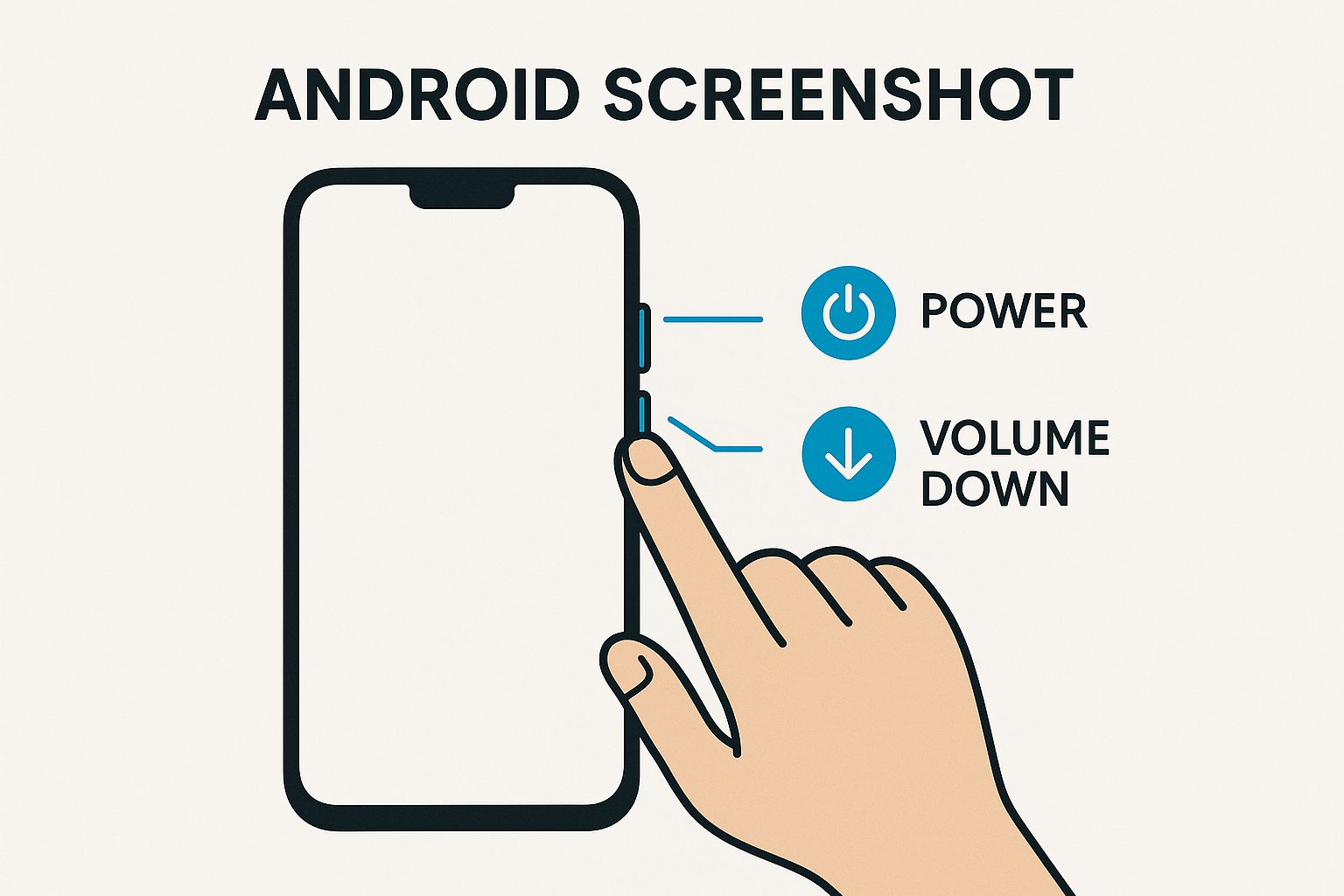
Realmente es el método preferido de millones de usuarios todos los días.
Para un resumen rápido de tus opciones, esta tabla compara los métodos más comunes de un vistazo.
Métodos Rápidos de Captura de Android Comparados
| Método | Dispositivos Comunes | Cómo Funciona | Consejo Profesional |
|---|---|---|---|
| Combinación de Botones | Casi todos los teléfonos Android (Samsung, Google Pixel, etc.) | Presiona y suelta Power + Bajar Volumen simultáneamente. | El método más rápido y confiable. Evita mantener los botones presionados demasiado tiempo. |
| Deslizar la Palma | Dispositivos Samsung Galaxy | Desliza el borde de tu mano por la pantalla (de izquierda a derecha o de derecha a izquierda). | Primero debes habilitar esto en los ajustes de movimiento y gestos de tu dispositivo. |
| Deslizar con Tres Dedos | OnePlus, Xiaomi, Oppo y otros | Coloca tres dedos en la pantalla y desliza hacia abajo. | Excelente para usar con una mano y a menudo más rápido que la combinación de botones una vez que lo dominas. |
| Configuración Rápida | Muchas versiones de Android (especialmente Android Stock) | Desliza hacia abajo desde la parte superior y toca el mosaico "Captura de Pantalla" o "Captura de Pantalla". | Posiblemente necesites editar tu panel de Configuración Rápida para agregar este mosaico si no está por defecto. |
Como ves, aunque el método de botones es universal, tu dispositivo específico podría ofrecer formas aún más rápidas y convenientes para hacer el trabajo.
Explorando Controles de Gestos
Más allá de presionar botones físicos, muchos fabricantes de teléfonos han incorporado algunos controles de gestos muy elegantes que pueden ser aún más rápidos una vez que te acostumbras a ellos.
- Deslizar la Palma: Si tienes un teléfono Samsung Galaxy, puedes habilitar "Deslizar la palma para capturar" en tu configuración. Una vez activado, simplemente desliza el borde de tu mano por la pantalla. Al principio se siente un poco extraño, pero funciona sorprendentemente bien.
- Deslizar con Tres Dedos: Esta es una opción popular en teléfonos de marcas como OnePlus, Xiaomi y otros. Simplemente desliza hacia abajo en cualquier parte de la pantalla con tres dedos, ¡y listo! Tienes tu captura de pantalla.
Estos controles de gestos son perfectos para situaciones donde usar dos manos para presionar botones se siente incómodo o lento. Siempre vale la pena explorar los ajustes de movimiento y gestos de tu teléfono para ver qué atajos te esperan podrías encontrar un nuevo método favorito.
Explorando Métodos de Captura Más Allá de los Botones
Manipular botones físicos no es la única opción. Tu teléfono Android tiene algunos trucos inteligentes bajo la manga para capturar una imagen más rápido, especialmente cuando necesitas actuar rápidamente. Uno de mis favoritos está escondido a la vista: el panel de Configuración Rápida.
Realmente puedes agregar un mosaico dedicado "Captura de Pantalla" allí. Te da un botón persistente de un solo toque para guardar instantáneamente lo que sea que esté en tu pantalla. Es perfecto para capturar un publicación de redes sociales fugaz o guardar una pantalla de confirmación sin interrumpir tu flujo.
Obtén Capturas de Pantalla de Un Toque desde Configuración Rápida
Configurar esto es muy sencillo. Desliza hacia abajo desde la parte superior de tu pantalla para abrir la cuadrícula de Configuración Rápida. Busca un botón de edición, generalmente es un pequeño icono de lápiz. Tócalo y verás una lista de mosaicos disponibles que puedes agregar.
Encuentra el mosaico "Captura de Pantalla" o "Captura de Pantalla" y luego simplemente arrástralo a tu área activa.
Aquí está cómo se ve una vez que lo has configurado y estás listo para usarlo.
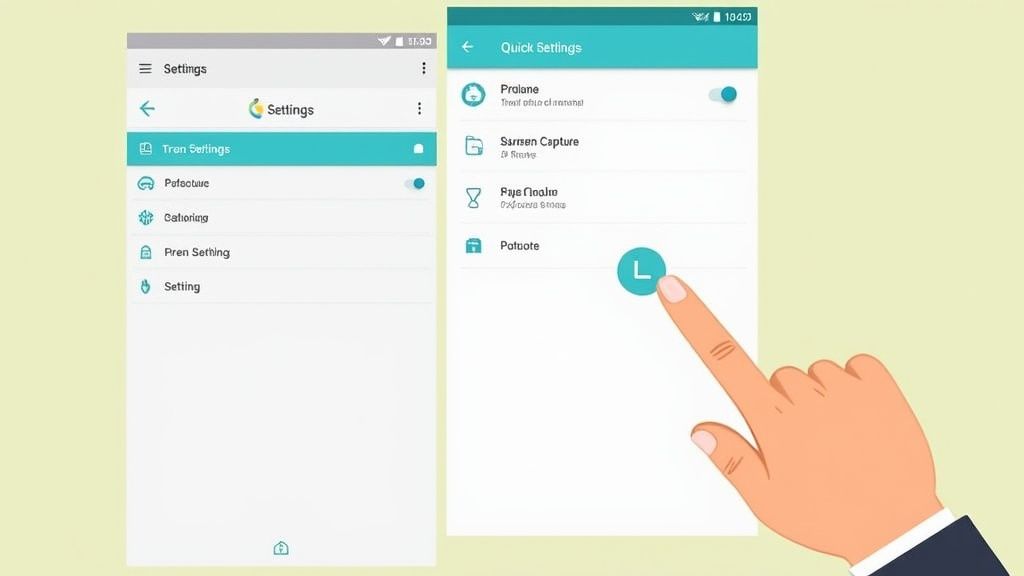
Siempre arrastro el mío a los primeros lugares, lo que lo pone a solo un desliz y un toque. Este método es increíblemente confiable y evita completamente esos presionamientos de botones accidentales y torpes. Si tomas capturas de pantalla frecuentemente, este pequeño ajuste es un ahorrador de tiempo enorme. Es una idea similar a cómo puedes cómo tomar una captura de pantalla con un iPad usando sus controles en pantalla en lugar de los botones del hardware.
Ve Completamente Sin Manos con Google Assistant
Para esos momentos cuando tus manos están ocupadas, hay una forma aún más fácil: simplemente usa tu voz.
Simplemente di, "Hey Google, toma una captura de pantalla", y tu teléfono hace el resto. Esto es un cambio de juego absoluto cuando estás cocinando con una receta en la pantalla, conduciendo (y usando un soporte de manos libres, por supuesto) o simplemente no puedes alcanzar físicamente tu teléfono.
Lo genial es que este método sin manos no solo captura la pantalla sino que también te da una notificación rápida para confirmar que funcionó, así que sabes que el comando fue exitoso sin tener que tocar nada.
Este enfoque activado por voz realmente muestra cuán profundamente estas características están integradas, convirtiendo una tarea simple en una parte perfecta de tu día.
Tomar una captura de pantalla en tu teléfono ahora se siente como algo natural, ¿verdad? Pero esta característica simple no siempre fue tan pulida. Ha sido cuidadosamente refinada a lo largo de años de actualizaciones de Android, evolucionando de un proceso torpe e inconsistente a la herramienta perfecta que usamos hoy.
En los primeros días, Android ni siquiera tenía una forma universal e incorporada de capturar una pantalla. A menudo tenías que recurrir a aplicaciones de terceros extrañas o sumergirte en herramientas de desarrollador complicadas solo para capturar lo que estaba en tu pantalla. Era todo menos intuitivo.
Con el tiempo, Google trabajó para estandarizar el proceso, finalmente llegando a las combinaciones de botones que la mayoría de nosotros conocemos ahora. Pero la verdadera magia sucedió detrás de escenas, cambiando no solo cómo tomamos capturas de pantalla, sino cómo se siente todo el sistema.
Un Sistema Más Inteligente para Instantáneas
La evolución de una herramienta de captura simple a una característica del sistema profundamente integrada es una historia de ingeniería inteligente. Un gran salto adelante llegó con Android 8.0 Oreo, que implementó un nuevo sistema llamado Task Snapshots. No se trataba solo de lo que ves en la pantalla; fue un cambio fundamental en cómo tu teléfono maneja las previsualizaciones de aplicaciones en la vista multitarea.
En lugar de forzar a tu teléfono a redibujar la interfaz de una aplicación desde cero cada vez que cambias de tarea, Task Snapshots utiliza búferes de gráficos para mantener una imagen reciente de esa aplicación en la memoria. ¿El resultado? Cambiar entre aplicaciones se siente notablemente más rápido y suave. Puedes leer más sobre cómo Task Snapshots mejoran el rendimiento si quieres profundizar en los detalles técnicos.
Este mejoramiento a nivel del sistema muestra cómo una característica aparentemente menor está vinculada al rendimiento central de tu dispositivo. También es la magia que potencia esas pequeñas previsualizaciones en miniatura que aparecen al instante cuando tomas una captura de pantalla, dándote esa oportunidad inmediata de editar, compartir o descartar.
Este viaje muestra un enfoque claro no solo en agregar características, sino en tejerlas en el sistema operativo para crear una experiencia más fluida y receptiva para todos.
Lo que comenzó como una función desordenada y olvidada se ha convertido en un ejemplo excelente del refinamiento continuo de Android. Es el tipo de mejora interna que podrías no notar, pero definitivamente la extrañarías si se fuera.
Ve Más Allá de la Captura Básica
Entonces, has dominado la combinación básica de botones. ¿Cuál es el siguiente paso? Los teléfonos Android modernos tienen algunas herramientas realmente poderosas incorporadas que pueden cambiar la forma en que capturas y compartes información. Estas características se tratan de ahorrar más que solo lo que puedas ver en la pantalla en un momento.
Uno de los trucos más útiles en el libro es la captura de pantalla con desplazamiento, a veces llamada captura larga. Esto es un salvavidas cuando necesitas capturar una página web completa, un hilo largo de mensajes de texto o una receta completa sin dividirla en una docena de imágenes diferentes. Elimina completamente el dolor de cabeza de tomar varias fotos e intentar unirlas después.
Captura la Historia Completa con Capturas de Pantalla Desplazadas
Una vez que tomas una captura de pantalla en la mayoría de teléfonos Android, una pequeña barra de herramientas aparece instantáneamente en la parte inferior. Ten cuidado con un icono con flechas hacia abajo, que generalmente está etiquetado como "Capturar más" o "Desplazar". Tócalo y tu teléfono automáticamente comenzará a desplazarse hacia abajo, uniendo todo en una sola imagen larga.
Así es como se ve esa opción típicamente justo después de tomar una captura de pantalla.
Este pequeño menú es tu puerta de entrada a hacer más con tus capturas. Puedes seguir tocando el botón de desplazamiento hasta que tengas todo lo que necesitas. Cuando termines, simplemente guárdalo y tendrás una sola imagen perfecta y sin fisuras.
Edita y Anota al Vuelo
Esa misma barra de herramientas casi siempre tiene un icono de edición o lápiz. Tocarlo te lleva directamente a un editor incorporado, así que puedes hacer cambios rápidos sin buscar otra aplicación. Esto es perfecto para atraer la atención a exactamente lo que quieres que alguien vea.
De inmediato, puedes:
- Recortar: Elimina el desorden y enfócate en lo importante.
- Resaltar: Utiliza una herramienta de resaltador para que el texto o números clave destaquen.
- Anotar: Añade texto o dibuja flechas para dar contexto o señalar algo.
Tomarte solo un segundo para recortar y marcar tu captura de pantalla hace una gran diferencia. Dirige la vista del espectador exactamente a donde necesita ir, sin dejar lugar a dudas.
Por ejemplo, al crear elementos visuales de tienda de aplicaciones, puedes tomar una captura de pantalla de la característica clave de tu aplicación, y luego usar un editor de capturas de pantalla para agregar superposiciones de texto atractivas, fondos vibrantes y marcos de dispositivo. Esto transforma una captura de pantalla básica en un activo de marketing de alta conversión que impulsa el crecimiento de la tienda de aplicaciones.
Muestra, No Solo Digas, con Grabación de Pantalla
A veces una foto estática simplemente no es suficiente. Para esos momentos, la grabadora de pantalla incorporada de Android es tu mejor amigo. Es fantástica para crear tutoriales rápidos, mostrar a un desarrollador un error en acción o compartir un gran momento de juego. Usualmente encontrarás el mosaico Grabar Pantalla en tu panel de Configuración Rápida (el menú que abres desde la parte superior de tu pantalla).
Cuando inicias una grabación, a menudo tienes la opción de capturar audio desde tu micrófono, el audio interno de tu teléfono o ambos. Esto es ideal para narrar tus pasos, haciendo que sea increíblemente fácil crear videos claros y útiles.
Al decidir qué herramienta usar, ayuda pensar en lo que estás tratando de lograr. Aquí hay un desglose rápido de dónde cada característica realmente brilla.
Captura Avanzada vs Captura de Pantalla Estándar
| Característica | Mejor Para | Beneficio Clave |
|---|---|---|
| Captura de Pantalla Estándar | Capturar una pantalla individual, como un mensaje de error o un elemento específico de la interfaz de usuario. | Rápido, simple y perfecto para capturar un momento específico en el tiempo. |
| Captura de Pantalla Desplazada | Guardar páginas web largas, historiales de chat o artículos en una sola imagen. | Evita el desorden combinando múltiples pantallas en un archivo único y fácil de compartir. |
| Grabación de Pantalla | Demostrar un proceso, grabar un error o crear un tutorial en video. | Muestra acciones dinámicas y proporciona contexto que una imagen estática no puede. |
En última instancia, elegir la herramienta correcta hace que tu comunicación sea más clara y efectiva, ya sea que estés enviando un informe de error rápido o una guía detallada.
Solución de Problemas Comunes de Captura de Pantalla
Sucede incluso a los mejores de nosotros. Alineas la toma perfecta, presionas los botones power y bajar volumen, y... nada. Sin flash, sin sonido, solo una pantalla bloqueada o un deslizador de volumen molesto. Cuando el método de captura de pantalla estándar falla, casi siempre se debe a un par de culpables simples.
La mayoría de las veces es un problema de tiempo. Debes presionar y soltar ambos botones exactamente al mismo momento. Si mantienes uno presionado incluso una fracción de segundo más que el otro, tu teléfono simplemente cree que quieres cambiar el volumen o bloquearlo. Una funda voluminosa también puede ser el enemigo aquí, interfiriendo e impidiendo un presionamiento limpio.
Por Qué Algunas Aplicaciones Bloquean Capturas de Pantalla
¿Alguna vez intentaste capturar tus detalles bancarios o una escena de una aplicación de streaming, solo para obtener una pantalla negra o una advertencia de seguridad severa? No es un error, es una característica.
Muchas aplicaciones que tratan con información sensible o contenido protegido deliberadamente te impiden tomar capturas de pantalla. Es una medida de seguridad diseñada para proteger tus datos y prevenir la piratería. Los bancos lo hacen para evitar que malware registre secretamente la información de tu cuenta. Los servicios de streaming lo hacen para proteger su contenido. Normalmente verás una notificación que deja claro lo que está sucediendo.
Cuando esto sucede, la aplicación misma está anulando la función de captura de pantalla incorporada de Android.
Aunque puedas encontrar herramientas de terceros en línea que afirmen que pueden eludir estos bloqueos, generalmente demandan permisos arriesgados que podrían abrir tu dispositivo a amenazas de seguridad. Honestamente, raramente vale la pena el riesgo. Tu mejor opción es respetar las limitaciones de la aplicación y buscar en su lugar una opción "compartir" o "exportar" incorporada.
La razón más común para que una captura de pantalla falle no es un teléfono roto, sino un simple problema de tiempo con los botones o la política de seguridad incorporada de una aplicación.
Otro dolor de cabeza que escucho todo el tiempo es no poder encontrar adónde van las capturas de pantalla. Por defecto, Android es bastante organizado en esto. Guarda cada captura en una carpeta dedicada "Capturas de Pantalla", que encontrarás dentro de tu directorio principal "Imágenes" o "DCIM". Solo abre la aplicación de galería o archivos de tu teléfono y debería estar ahí.
¿Tienes Preguntas Sobre Capturas de Pantalla en Android?
Incluso después de haber dominado lo básico, algunas preguntas comunes siempre parecen surgir. Resolvámoslas para que puedas volver a capturar y compartir.
¿Adónde Van Mis Capturas de Pantalla?
Esta es fácilmente la pregunta más común. Cuando tomas una captura de pantalla, tu teléfono no simplemente la deja flotando en el espacio digital. Por defecto, la archiva cuidadosamente en una carpeta dedicada "Capturas de Pantalla".
Puedes encontrar esta carpeta justo dentro de la aplicación de Galería o Fotos principal de tu teléfono. Generalmente está configurada como su propio álbum, lo que hace que encontrar esa captura específica de la semana pasada sea mucho más fácil.
Compartir, Almacenar y Esas Pantallas Negras Molestas
Entonces, has tomado la captura de pantalla perfecta. ¿Cuál es el siguiente paso?
Compartir está incorporado en el proceso. En el momento en que tomas una captura de pantalla, una pequeña vista previa en miniatura aparece. Solo tócala. Esto abre un editor donde puedes hacer cambios rápidos y, lo más importante, presionar el icono de compartir para enviarlo directamente a un amigo u otra aplicación. Si quieres profundizar en cómo obtener tus imágenes fuera de tu teléfono, nuestra guía sobre cómo subir una captura de pantalla te tiene cubierto.
¿Alguna vez intentaste capturar tu aplicación bancaria o una película en un servicio de streaming y solo obtuviste una pantalla negra? No es un error, es una característica. Muchas aplicaciones bloquean capturas de pantalla para proteger datos financieros sensibles o material protegido por derechos de autor. Es una medida de seguridad incorporada y generalmente no encontrarás una forma segura de eludirla.
Dato curioso: Miles de millones de capturas de pantalla se toman en dispositivos Android cada día. Se utilizan para todo, desde guardar un meme gracioso hasta mantener una copia digital de un recibo.
Esta característica es una parte central de la experiencia móvil, especialmente porque la cuota de mercado de Android ha estado por encima del 70% globalmente durante años. Esto hace que la simple captura de pantalla sea una de las herramientas digitales más universales que existen. Puedes leer más sobre sus orígenes en este fascinante artículo sobre la historia de la captura de pantalla.
¿Listo para crear elementos visuales impactantes y de alto rendimiento para tu aplicación? ScreenshotWhale combina plantillas profesionales con un editor simple, ayudándote a diseñar capturas de pantalla de App Store y Google Play que impulsen instalaciones. Comienza en minutos en https://screenshotwhale.com.
Generate your store screenshots in minutes
Upload raw app screenshots and let AI produce polished, localized App Store and Google Play sets.
Try the generator free