Comment prendre une capture d'écran sur Android comme un pro
Découvrez comment prendre une capture d'écran sur Android grâce à notre guide. Apprenez les combinaisons de boutons, gestes et astuces avancées pour Samsung et Pixel.
Besoin de faire rapidement une capture d'écran sur votre téléphone Android ? Le moyen le plus rapide et fiable reste le combo de boutons classique : appuyez simultanément sur les boutons Alimentation et Réduction du volume.
Cette méthode est pratiquement la norme universelle sur Android, elle fonctionne donc sur pratiquement n'importe quel appareil et enregistre l'image directement dans votre galerie.
Les façons les plus faciles de capturer votre écran Android
Lorsque vous devez enregistrer quelque chose sur votre écran – un texte amusant, un reçu ou un message d'erreur étrange – la dernière chose que vous voulez, c'est de vous battre avec votre téléphone. Maîtriser la capture d'écran de base est une compétence Android essentielle, et cette combinaison de boutons est votre meilleur point de départ.
Le seul truc, c'est le timing. Vous devez appuyer et relâcher les deux boutons exactement au même moment. Si vous les maintenez trop longtemps, vous allez probablement faire apparaître le menu d'arrêt à la place. Cela peut prendre un ou deux essais pour trouver le rythme, mais une fois que vous le maîtrisez, c'est naturel.
Selon la documentation officielle d'assistance de Google, cette combinaison de boutons est le moyen standard et intégré de capturer votre écran. Elle est conçue pour être accessible et cohérente sur tous les appareils, des modèles haut de gamme aux modèles plus économiques.
Cette infographie explique cette simple pression sur deux boutons.
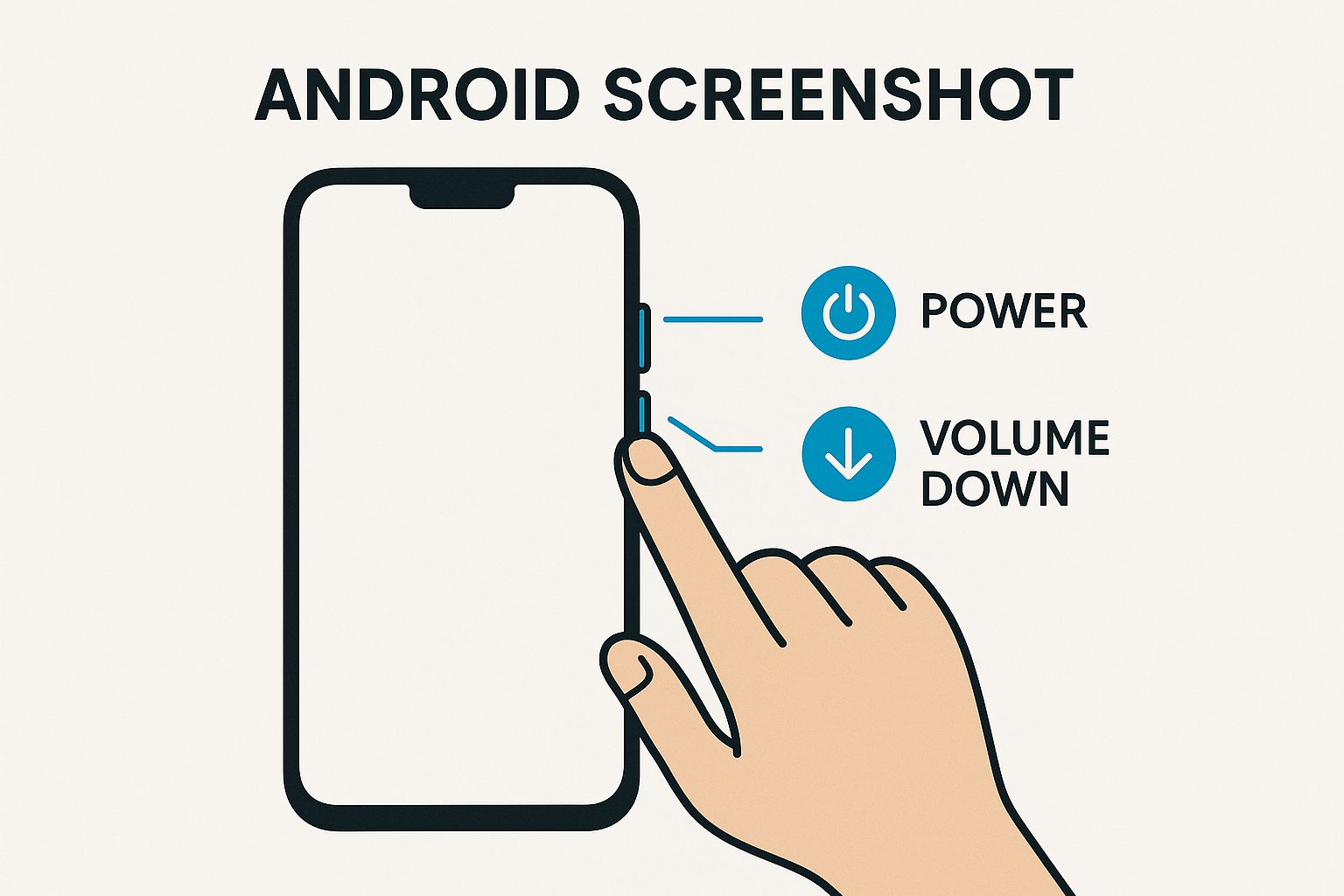
C'est vraiment la méthode de prédilection pour des millions d'utilisateurs chaque jour.
Pour un aperçu rapide de vos options, ce tableau compare les méthodes les plus courantes en un coup d'œil.
Comparaison rapide des méthodes de capture d'écran Android
| Méthode | Appareils courants | Comment ça marche | Conseil professionnel |
|---|---|---|---|
| Combo de boutons | Pratiquement tous les téléphones Android (Samsung, Google Pixel, etc.) | Appuyez et relâchez simultanément Alimentation + Réduction du volume. | Méthode la plus rapide et la plus fiable. Évitez de maintenir les boutons trop longtemps. |
| Balayage de la paume | Appareils Samsung Galaxy | Balayez le bord de votre main sur l'écran (de gauche à droite, ou de droite à gauche). | Vous devez d'abord l'activer dans les paramètres de mouvement et de gestes de votre appareil. |
| Balayage à trois doigts | OnePlus, Xiaomi, Oppo, et autres | Placez trois doigts sur l'écran et balayez vers le bas. | Excellent pour une utilisation à une main et souvent plus rapide que le combo de boutons une fois que vous y êtes habitué. |
| Paramètres rapides | De nombreuses versions Android (en particulier Android standard) | Balayez vers le bas depuis le haut et appuyez sur la tuile "Capture d'écran" ou "Capture d'écran". | Vous devrez peut-être modifier votre panneau Paramètres rapides pour ajouter cette tuile si elle n'y est pas par défaut. |
Comme vous pouvez le voir, bien que la méthode par bouton soit universelle, votre appareil spécifique pourrait offrir des moyens encore plus rapides et pratiques d'accomplir la tâche.
Exploration des contrôles gestuels
Au-delà de l'appui sur des boutons physiques, de nombreux fabricants de téléphones ont intégré des contrôles gestuels très efficaces qui peuvent être encore plus rapides une fois que vous les maîtrisez.
- Balayage de la paume : Si vous avez un téléphone Samsung Galaxy, vous pouvez activer "Balayage de la paume pour capturer" dans vos paramètres. Une fois activé, vous balayez simplement le bord entier de votre main sur l'écran. Cela semble un peu étrange au départ, mais cela fonctionne étonnamment bien.
- Balayage à trois doigts : C'est une option populaire sur les téléphones de marques comme OnePlus, Xiaomi, et autres. Balayez simplement vers le bas n'importe où sur l'écran avec trois doigts, et voilà ! Vous avez votre capture d'écran.
Ces contrôles gestuels sont parfaits pour les situations où l'utilisation de deux mains pour appuyer sur les boutons semble maladroite ou lente. Il vaut toujours la peine de fouiller dans les paramètres de mouvement et de gestes de votre téléphone pour voir quels raccourcis vous attendent – vous pourriez découvrir une nouvelle méthode préférée.
Exploration des méthodes de capture d'écran au-delà des boutons
Se battre avec des boutons physiques n'est pas la seule façon de faire. Votre téléphone Android a quelques astuces ingénieuses pour prendre une capture d'écran plus rapidement, surtout quand vous devez agir vite. L'une de mes préférées est cachée à la vue : le panneau Paramètres rapides.
Vous pouvez réellement ajouter une tuile « Capture d'écran » dédiée. Elle vous donne un bouton persistant, un seul appui pour enregistrer instantanément ce qui est sur votre écran. C'est parfait pour capturer une publication éphémère sur les réseaux sociaux ou enregistrer un écran de confirmation sans perdre votre rythme.
Obtenez des captures d'écran en un seul appui à partir des paramètres rapides
Mettre cela en place est un jeu d'enfant. Balayez vers le bas depuis le haut de votre écran pour afficher la grille Paramètres rapides. Recherchez un bouton d'édition – c'est généralement une petite icône de crayon. Appuyez dessus et vous verrez une liste de tuiles disponibles que vous pouvez ajouter.
Trouvez la tuile « Capture d'écran » ou « Capture d'écran », puis faites-la simplement glisser dans votre zone active.
Voilà à quoi cela ressemble une fois que c'est configuré et prêt à l'emploi.
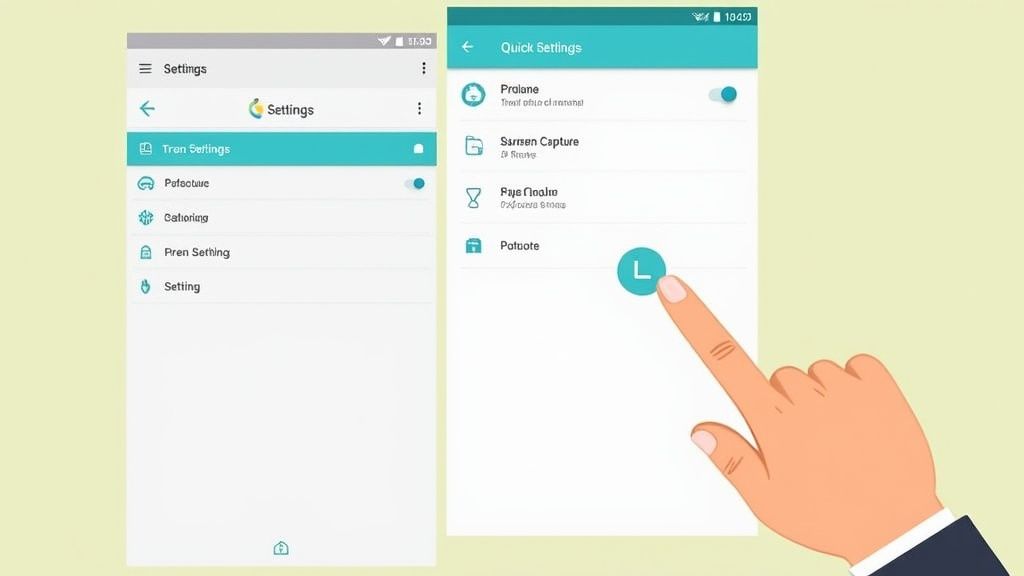
Je fais toujours glisser la mienne dans les premiers emplacements, ce qui la rend à un balayage et un appui de distance. Cette méthode est incroyablement fiable et évite complètement ces maladroits appuis accidentels sur les boutons. Si vous prenez souvent des captures d'écran, cette petite modification est une énorme économie de temps. C'est une idée similaire à celle de faire une capture d'écran avec un iPad en utilisant ses contrôles à l'écran au lieu des boutons matériels.
Allez complètement sans les mains avec l'Assistant Google
Pour les moments où vos mains sont occupées, il existe un moyen encore plus facile : utilisez simplement votre voix.
Dites simplement, « Hey Google, prends une capture d'écran », et votre téléphone s'en charge. C'est un vrai changement de jeu quand vous cuisinez avec une recette à l'écran, que vous conduisez (et que vous utilisez un support sans mains, bien sûr), ou que vous ne pouvez tout simplement pas accéder physiquement à votre téléphone.
Ce qui est génial, c'est que cette méthode sans les mains capture non seulement l'écran, mais vous donne également une notification rapide pour confirmer que cela a fonctionné, vous savez que la commande a réussi sans avoir à toucher quoi que ce soit.
Cette approche activée par la voix montre vraiment la profondeur de l'intégration de ces fonctionnalités, transformant une tâche simple en une partie transparente de votre journée.
Prendre une capture d'écran sur votre téléphone semble être une seconde nature maintenant, non ? Mais cette fonction simple n'a pas toujours été si élégante. Elle a été peaufinée au fil des années de mises à jour Android, évoluant d'un désordre maladroit et incohérent en l'outil transparent que nous utilisons aujourd'hui.
Au début, Android n'avait même pas de moyen universel et intégré pour capturer une capture d'écran. Vous deviez souvent recourir à des applications tierces bizarres ou plonger dans des outils de développeur compliqués juste pour capturer ce qui était sur votre écran. C'était loin d'être intuitif.
Au fil du temps, Google a travaillé pour standardiser le processus, finissant par arriver aux combinaisons de boutons que la plupart d'entre nous connaissons maintenant. Mais la vraie magie s'est produite en arrière-plan, changeant non seulement comment nous prenons des captures d'écran, mais comment tout le système se sent.
Un système plus intelligent pour les captures
L'évolution d'un simple outil de capture à une fonctionnalité profondément intégrée au système est une histoire d'ingénierie intelligente. Un grand bond en avant est venu avec Android 8.0 Oreo, qui a déployé un nouveau système appelé Task Snapshots. Ce n'était pas seulement à propos de ce que vous voyez sur l'écran ; c'était un changement fondamental dans la façon dont votre téléphone gère les aperçus d'applications dans la vue multitâche.
Au lieu de forcer votre téléphone à redessiner l'interface d'une application à partir de zéro chaque fois que vous basculez de tâche, Task Snapshots utilise des buffers graphiques pour conserver une image récente de cette application en mémoire. Le résultat ? Le basculement entre les applications se sent notablement plus rapide et plus fluide. Vous pouvez en savoir plus sur la façon dont Task Snapshots améliorent les performances si vous voulez entrer dans les détails techniques.
Cette amélioration au niveau du système montre comment une fonctionnalité apparemment mineure est liée aux performances essentielles de votre appareil. C'est aussi la magie qui alimente ces petits aperçus qui apparaissent instantanément quand vous prenez une capture d'écran, vous donnant cette chance immédiate d'éditer, de partager ou de la supprimer.
Ce voyage montre une focalisation claire non seulement sur l'ajout de fonctionnalités, mais sur leur intégration dans le système d'exploitation pour créer une expérience plus fluide et réactive pour tous.
Ce qui a commencé comme une fonction salissante et négligée est devenu un premier exemple du raffinement continu d'Android. C'est le genre d'amélioration sous le capot que vous pourriez ne pas remarquer, mais que vous regretteriez certainement si elle avait disparu.
Allez au-delà de la capture d'écran basique
Alors, vous avez maîtrisé le combo de boutons de base. Quoi de plus ? Les téléphones Android modernes ont des outils vraiment puissants intégrés qui peuvent changer la façon dont vous capturez et partagez les informations. Ces fonctionnalités consistent à économiser plus que ce que vous pouvez voir à l'écran à la fois.
L'une des astuces les plus utiles du livre est la capture d'écran de défilement, parfois appelée capture longue. C'est une bouée de sauvetage quand vous devez capturer une page Web entière, un long fil de messages texte ou une recette complète sans la diviser en une douzaine d'images différentes. Cela élimine complètement le casse-tête de prendre plusieurs photos et d'essayer de les assembler plus tard.
Capturez l'histoire complète avec les captures d'écran de défilement
Une fois que vous avez pris une capture d'écran sur la plupart des téléphones Android, une petite barre d'outils apparaît instantanément en bas. Gardez un œil sur une icône avec des flèches vers le bas, qui est généralement étiquetée « Capturer plus » ou « Défilement ». Appuyez dessus, et votre téléphone commencera automatiquement à faire défiler vers le bas, assemblant tout en une seule longue image.
Voilà à quoi cela ressemble normalement après une capture d'écran.
Ce petit menu est votre porte vers en faire plus avec vos captures. Vous pouvez continuer à appuyer sur le bouton de défilement jusqu'à ce que vous ayez tout ce dont vous avez besoin. Une fois fait, enregistrez-le simplement et vous aurez une seule image transparente.
Modifiez et annotez à la volée
Cette même barre d'outils a presque toujours une icône d'édition ou de crayon. L'appuyer vous jette directement dans un éditeur intégré, pour que vous puissiez apporter des modifications rapides sans chercher une autre application. C'est parfait pour attirer l'attention sur exactement ce que vous voulez que quelqu'un voie.
Immédiatement, vous pouvez :
- Recadrer : Coupez le désordre et concentrez-vous sur l'important.
- Surligner : Utilisez un outil de surlignage pour que le texte ou les chiffres clés se démarquent.
- Annoter : Ajoutez du texte ou dessinez des flèches pour donner du contexte ou pointer quelque chose.
Prendre juste une seconde pour recadrer et marquer votre capture d'écran fait une énorme différence. Cela dirige l'œil du spectateur exactement où il doit aller, sans laisser place à la confusion.
Par exemple, lors de la création de visuels App Store, vous pouvez prendre une capture d'écran de la fonctionnalité clé de votre application, puis utiliser un éditeur de capture d'écran pour ajouter des superpositions de texte attrayantes, des arrière-plans vibrants et des cadres d'appareil. Cela transforme une simple capture d'écran en un atout marketing très performant qui stimule la croissance du magasin d'applications.
Montrez, ne dites pas simplement, avec l'enregistrement d'écran
Parfois, une image statique ne suffit tout simplement pas. Pour ces moments, l'enregistreur d'écran intégré d'Android est votre meilleur ami. C'est fantastique pour créer des tutoriels rapides, montrer à un développeur un bug en action, ou partager un grand moment de jeu. Vous trouverez généralement la tuile Enregistrement d'écran dans votre panneau Paramètres rapides (le menu que vous tirez vers le bas depuis le haut de votre écran).
Quand vous lancez un enregistrement, vous avez souvent le choix de capturer l'audio de votre microphone, l'audio interne de votre téléphone, ou les deux. C'est idéal pour raconter vos étapes, ce qui rend incroyablement facile la création de vidéos claires et utiles sur la façon de procéder.
Lorsque vous décidez quel outil utiliser, il est utile de réfléchir à ce que vous essayez de réaliser. Voici une ventilation rapide du moment où chaque fonctionnalité brille vraiment.
Capture avancée vs capture d'écran standard
| Fonctionnalité | Meilleur pour | Avantage clé |
|---|---|---|
| Capture d'écran standard | Capturer un seul écran, comme un message d'erreur ou un élément d'interface utilisateur spécifique. | Rapide, simple et parfait pour capturer un moment spécifique dans le temps. |
| Capture d'écran de défilement | Enregistrer de longues pages Web, des historiques de chat ou des articles dans une seule image. | Évite le désordre en combinant plusieurs écrans dans un seul fichier facile à partager. |
| Enregistrement d'écran | Démontrer un processus, enregistrer un bug ou créer un tutoriel vidéo. | Affiche les actions dynamiques et fournit un contexte qu'une image statique ne peut pas. |
Au final, choisir le bon outil rend votre communication plus claire et plus efficace, que vous envoyiez un rapport de bug rapide ou un guide détaillé.
Dépannage des problèmes de capture d'écran courants
Cela arrive aux meilleurs d'entre nous. Vous alignez le coup parfait, appuyez sur les boutons d'alimentation et de réduction du volume, et… rien. Pas de flash, pas de son, juste un écran verrouillé ou un curseur de volume ennuyeux. Quand la méthode de capture d'écran standard échoue, c'est presque toujours en raison d'un ou deux simples coupables.
Le plus souvent, c'est un problème de timing. Vous devez appuyer et relâcher les deux boutons exactement au même moment. Si vous maintenez l'un enfoncé un instant plus long que l'autre, votre téléphone pense juste que vous voulez changer le volume ou le verrouiller. Un étui volumineux peut aussi être l'ennemi ici, se mettant en travers et empêchant une pression nette.
Pourquoi certaines applications bloquent les captures d'écran
Vous avez déjà essayé de capturer rapidement vos coordonnées bancaires ou une scène d'une application de streaming, juste pour obtenir un écran noir ou un avertissement de sécurité strict ? Ce n'est pas un bug – c'est une fonctionnalité.
De nombreuses applications qui traitent des informations sensibles ou du contenu protégé par des droits d'auteur vous bloqueront délibérément de prendre des captures d'écran. C'est une mesure de sécurité conçue pour protéger vos données et prévenir la piratage. Les banques le font pour empêcher les malware d'enregistrer secrètement les informations de votre compte. Les services de streaming le font pour protéger leur contenu. Vous verrez généralement une notification qui clarifierait ce qui se passe.
Quand cela se produit, l'application elle-même remplace la fonction de capture d'écran intégrée d'Android.
Bien que vous pourriez trouver des outils tiers en ligne qui prétendent pouvoir contourner ces blocs, ils exigent généralement des permissions risquées qui pourraient ouvrir votre appareil à des menaces de sécurité. Honnêtement, cela ne vaut rarement le coup. Votre meilleur pari est de respecter les limitations de l'application et de chercher plutôt une option "partage" ou "export" intégrée.
La raison la plus courante de l'échec d'une capture d'écran n'est pas un téléphone cassé, mais plutôt un problème de timing simple avec les boutons ou une politique de sécurité intégrée de l'application.
Un autre casse-tête que j'entends parler tout le temps est de ne pas pouvoir trouver où vont les captures d'écran. Par défaut, Android est très organisé à ce sujet. Il enregistre chaque capture dans un dossier « Captures d'écran » dédié, que vous trouverez à l'intérieur de votre annuaire principal « Images » ou « DCIM ». Ouvrez simplement l'application galerie ou fichiers de votre téléphone et elle devrait être là.
Vous avez des questions sur les captures d'écran Android ?
Même après avoir maîtrisé les bases, quelques questions communes semblent toujours surgir. Abordons-les pour que vous puissiez revenir à la capture et au partage.
Où vont mes captures d'écran ?
C'est facilement la question la plus courante. Quand vous prenez une capture d'écran, votre téléphone ne la laisse pas flotter dans l'espace numérique. Par défaut, il la range soigneusement dans un dossier « Captures d'écran » dédié.
Vous pouvez trouver ce dossier directement à l'intérieur de l'application Galerie ou Photos principale de votre téléphone. C'est généralement configuré comme son propre album, ce qui rend beaucoup plus facile la recherche de cette seule capture spécifique de la semaine dernière.
Partage, stockage et ces écrans noirs ennuyeux
Alors vous avez pris la capture d'écran parfaite. Quoi de plus ?
Le partage est intégré au processus. Le moment où vous prenez une capture d'écran, un petit aperçu s'affiche. Il suffit d'appuyer dessus. Cela ouvre un éditeur où vous pouvez faire des ajustements rapides et, plus important encore, appuyez sur l'icône de partage pour l'envoyer directement à un ami ou à une autre application. Si vous voulez plonger plus profondément dans la façon de sortir vos images de votre téléphone, notre guide sur comment télécharger une capture d'écran vous a couverts.
Vous avez déjà essayé de prendre une capture d'écran de votre application bancaire ou d'un film sur un service de streaming et avez juste obtenu un écran noir ? Ce n'est pas un bug – c'est une fonctionnalité. De nombreuses applications bloquent les captures d'écran pour protéger les données financières sensibles ou le matériel protégé par droits d'auteur. C'est une mesure de sécurité intégrée et vous ne trouverez généralement pas un moyen sûr de la contourner.
Fait amusant : Des milliards de captures d'écran sont prises sur les appareils Android chaque jour. Elles sont utilisées pour tout, de l'enregistrement d'un mème amusant à la conservation d'une copie numérique d'un reçu.
Cette fonctionnalité est une partie essentielle de l'expérience mobile, d'autant plus que la part de marché d'Android a oscillé au-dessus de 70 % dans le monde pendant des années. Cela rend la simple capture d'écran l'un des outils numériques les plus universels là-bas. Vous pouvez en savoir plus sur ses origines dans ce morceau fascinant sur la histoire de la capture d'écran.
Prêt à créer des visuels étonnants et à fort taux de conversion pour votre application ? ScreenshotWhale combine des modèles professionnels avec un éditeur simple, vous aidant à concevoir des captures d'écran App Store et Google Play qui stimulent les installations. Commencez en quelques minutes sur https://screenshotwhale.com.
Generate your store screenshots in minutes
Upload raw app screenshots and let AI produce polished, localized App Store and Google Play sets.
Try the generator free