Androidでプロのようにスクリーンショットを撮る方法
Androidでスクリーンショットを撮る方法をマスターしましょう。ボタン操作、ジェスチャー、Samsung・Pixelなどの高度なテクニックを学べます。
Androidスマートフォンで素早くスクリーンショットを撮りたいですか?最も速く確実な方法は、今なお電源ボタンと音量ダウンボタンを同時に押すという古典的なボタン操作です。
この方法はAndroidの標準的な操作なので、ほぼすべてのデバイスで動作し、画像は直接ギャラリーに保存されます。
Androidの画面をキャプチャする最も簡単な方法
面白いテキスト、レシート、奇妙なエラーメッセージなど、画面に表示されているものを保存したいとき、スマートフォンを操作するのは最後の手段です。基本的なスクリーンショットをマスターすることはAndroidの重要なスキルです。ボタン操作がベストな出発点です。
唯一のコツはタイミングです。両方のボタンを正確に同時に押して離す必要があります。ボタンを長く押しすぎると、電源オフメニューが表示されるだけかもしれません。最初の数回は練習が必要かもしれませんが、一度コツをつかめば、簡単にできるようになります。
Googleの公式サポートドキュメントによると、このボタン操作は画面をキャプチャするための標準的で組み込みの方法です。ハイエンドのフラッグシップモデルからより手ごろな価格のモデルまで、すべてのデバイスで一貫性と利用可能性を提供するように設計されています。
このインフォグラフィックは、このシンプルな2ボタン操作を分解しています。
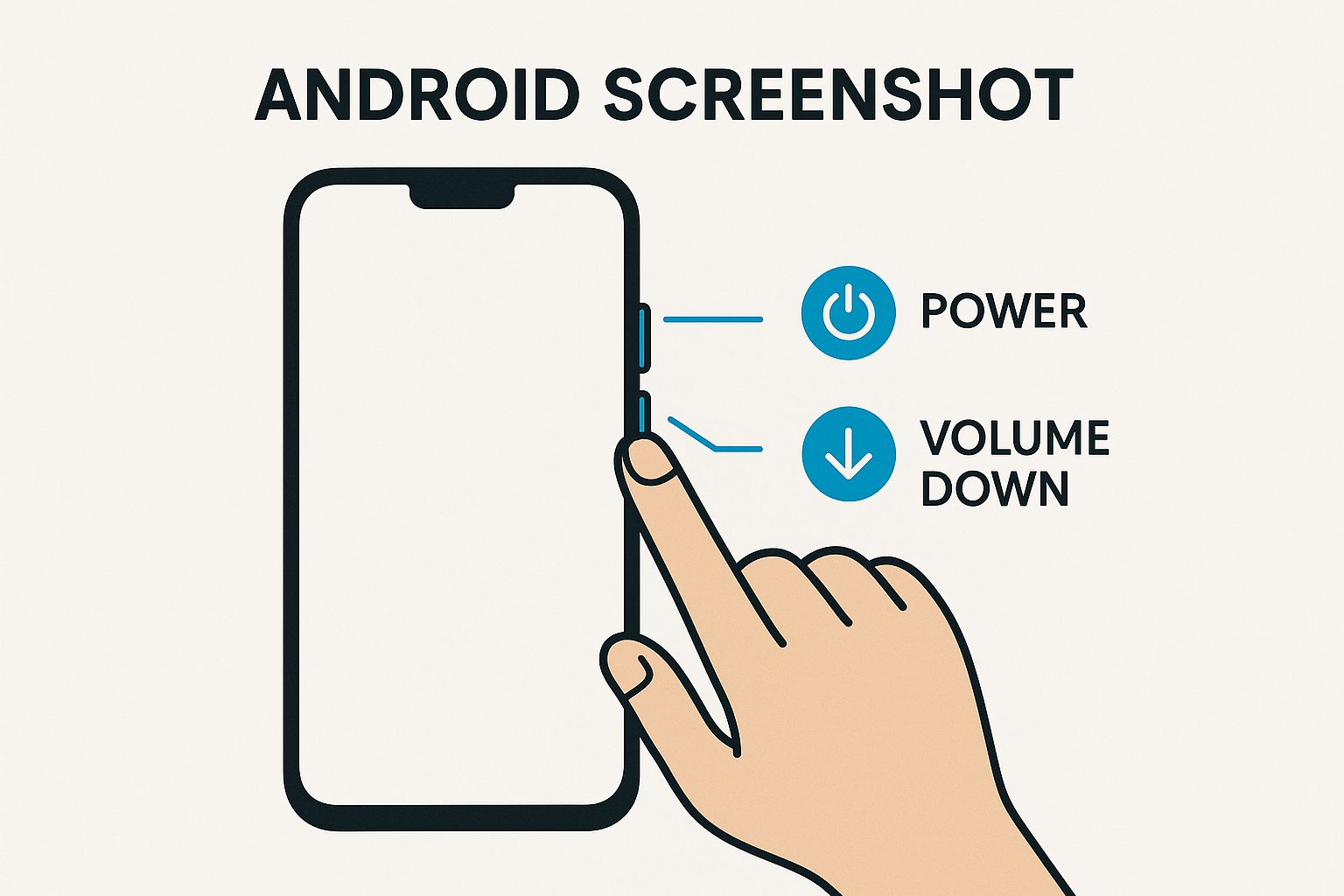
これは本当に毎日数百万のユーザーが使用する標準的な方法です。
選択肢の概要として、この表は最も一般的な方法を一目で比較しています。
Androidのクイックスクリーンショット方法の比較
| 方法 | 一般的なデバイス | 仕組み | プロのコツ |
|---|---|---|---|
| ボタン操作 | ほぼすべてのAndroidスマートフォン(Samsung、Google Pixelなど) | 電源 + 音量ダウンを同時に押して離します。 | 最も速く確実な方法です。ボタンを長く押しすぎないようにしましょう。 |
| パームスワイプ | Samsung Galaxyデバイス | 手の側面を画面の横に(左から右、または右から左に)スワイプします。 | デバイスの動きとジェスチャー設定でこれを有効にする必要があります。 |
| 3本指スワイプ | OnePlus、Xiaomi、Oppoなど | 画面に3本の指を置いて下にスワイプします。 | 片手操作に最適で、慣れるとボタン操作よりも速いことがよくあります。 |
| クイック設定 | 多くのAndroidバージョン(特にストックAndroid) | 上からスワイプして「スクリーンショット」または「スクリーンキャプチャ」タイルをタップします。 | デフォルトでこのタイルがない場合は、クイック設定パネルを編集して追加する必要があります。 |
ご覧の通り、ボタン方法はユニバーサルですが、特定のデバイスにはさらに速く便利な方法が用意されているかもしれません。
ジェスチャーコントロールの探索
物理ボタンを押すだけでなく、多くのスマートフォンメーカーは素早く便利なジェスチャーコントロールを組み込んでいます。
- パームスワイプ: Samsung Galaxyスマートフォンをお持ちの場合、設定で「パームスワイプでキャプチャ」を有効にできます。有効になったら、手の側面を画面全体にスワイプするだけです。最初は少し奇妙に感じるかもしれませんが、意外とうまく機能します。
- 3本指スワイプ: これはOnePlus、Xiaomiなどのブランドのスマートフォンで人気がある方法です。画面のどこでもいいので、3本の指を使って下にスワイプするだけで、スクリーンショットが完成です。
これらのジェスチャーコントロールは、ボタンを両手で押すのが難しい場合や遅い場合に最適です。スマートフォンのモーションとジェスチャー設定を探してみる価値があります。新しいお気に入りの方法を見つけるかもしれません。
ボタンを使わないスクリーンショット方法の探索
物理ボタンを操作するだけが唯一の方法ではありません。Androidスマートフォンには、特に素早く対応する必要があるときに、スクリーンショットをより速くキャプチャするのに役立つ工夫が仕込まれています。個人的なお気に入りの1つは、目の前に隠れています。クイック設定パネルです。
専用の「スクリーンキャプチャ」タイルを追加できます。画面上の内容を即座に保存するための常にアクセス可能なワンタップボタンが提供されます。はかない投稿をキャプチャしたり、確認画面を保存したりするのに最適です。
クイック設定からワンタップスクリーンショットを取得する
この設定は簡単です。画面の上からスワイプダウンしてクイック設定グリッドを表示します。編集ボタン(通常は小さな鉛筆アイコン)を探してタップします。すると、追加できるタイルのリストが表示されます。
「スクリーンキャプチャ」または「スクリーンショット」タイルを探してから、アクティブエリアにドラッグするだけです。
セットアップして使用できるようになったら、次のような表示になります。
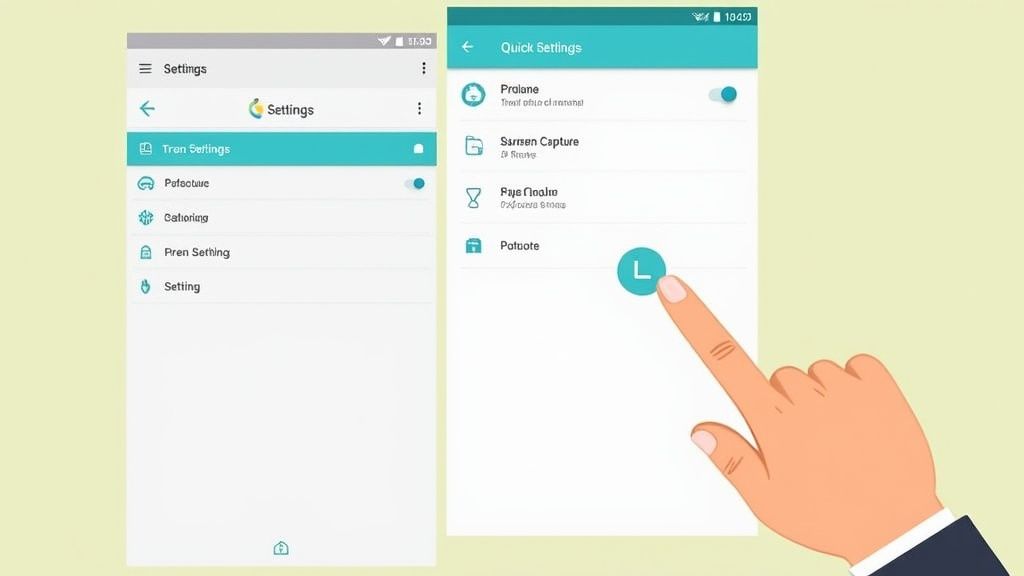
私はいつも自分のタイルを最初の数つのスロットにドラッグして、スワイプとタップだけで素早くアクセスできるようにしています。この方法は非常に信頼性が高く、ボタン操作の不注意な誤作動を完全に避けられます。頻繁にスクリーンショットを撮る場合、この小さな調整は大きな時間の節約になります。iPadでスクリーンショットを撮る方法で、ハードウェアボタンの代わりに画面上のコントロールを使用する方法と似ています。
Google Assistantでハンズフリーになる
両手がふさがっているときは、さらに簡単な方法があります。音声を使うだけです。
「OK Google、スクリーンショットを撮って」と言うだけで、スマートフォンが残りを処理します。これは、レシピが画面に表示されている状態で調理したり、運転したり(もちろんハンズフリーマウントを使用している場合)、物理的にスマートフォンに触れられないときは本当にゲームチェンジャーです。
素晴らしいのは、このハンズフリー方法は画面をキャプチャするだけでなく、成功を確認するための簡単な通知も提供するため、何も触らずにコマンドが成功したことがわかります。
このボイス操作アプローチは、これらの機能がいかに深く統合されているかを本当に示しており、シンプルなタスクをあなたの日常のシームレスな部分に変えています。
今では、スマートフォンでスクリーンショットを撮ることが第二の天性のように感じられます。でも、このシンプルな機能は昔からこんなにスマートではありませんでした。Androidアップデートの何年もの間にじっくり磨かれてきました。厄介で一貫性のないものから、今私たちが使用しているシームレスなツールに進化しました。
初期のころ、Androidにはスクリーンショットを撮るためのユニバーサルで組み込みの方法さえありませんでした。多くの場合、奇妙なサードパーティアプリに頼るか、複雑な開発者ツールに飛び込んで、画面に表示されている内容をキャプチャする必要がありました。直感的ではありませんでした。
時間がたつにつれて、Googleはプロセスを標準化し、最終的には今私たちのほとんどが知っているボタン操作に落ち着きました。でも、本当の魔法は舞台裏で起こったため、スクリーンショットの方法だけでなく、システム全体の感じ方が変わりました。
スナップショットのためのより賢いシステム
シンプルなキャプチャツールから深く統合されたシステム機能への進化は、巧妙なエンジニアリングの物語です。大きな飛躍は、Android 8.0 Oreoと共にやってきました。これはTask Snapshotsという新しいシステムをロールアウトしました。これは画面に表示されている内容だけについてではなく、スマートフォンがマルチタスクビューでアプリプレビューを処理する方法の基本的な変化でした。
スマートフォンがタスクを切り替えるたびにアプリのインターフェースをゼロから再描画するよう強制する代わりに、Task Snapshotsはグラフィックバッファを使用して最近のアプリのイメージをメモリに保持します。その結果?アプリ間の切り替えが明らかに速くなり、スムーズに感じられます。Task Snapshotsがパフォーマンスをどのように改善するかについてもっと詳しく知りたい場合は読むことができます。
このシステムレベルの改善は、一見マイナーな機能がいかにデバイスのコアパフォーマンスに関連しているかを示しています。これはまた、スクリーンショットを撮った直後にポップアップされる小さなサムネイルプレビューを強化する魔法でもあります。これは編集、共有、または削除する直後のチャンスを提供します。
この旅は、機能を単に追加するだけでなく、OSに織り込んで、すべての人にとってより流動的で反応の良い経験を生み出すことに明らかに焦点を当てています。
ぎこちなく、事後的な機能から始まったものが、Androidの継続的な改善の優れた例になりました。これはあなたが気づかないかもしれませんが、なくなったら確実に見逃すような舞台裏の改善です。
基本的なスクリーン撮影を超えて
基本的なボタン操作をマスターしたので、次は何でしょうか?最新のAndroidスマートフォンには、本当に強力なツールが組み込まれており、情報をキャプチャおよび共有する方法を変えることができます。これらの機能はすべて、一度に画面に表示できる以上のものを保存することです。
最も有用なトリックの1つは、スクロールスクリーンショット(長いスクリーンショットと呼ばれることもあります)です。これはウェブページ全体、長いテキストメッセージスレッド、または全レシピを数ダースの異なる画像に分割せずにキャプチャする必要があるときに非常に役立つツールです。複数のショットを撮った後で、それらを一緒に組み立てようとする苦労を完全に排除します。
スクロールスクリーンショットで全体を撮影する
ほとんどのAndroidスマートフォンでスクリーンショットをスナップすると、小さなツールバーが即座に下部に表示されます。下向きの矢印の付いたアイコン(通常は「もっとキャプチャ」または「スクロール」と呼ばれます)に注目してください。タップすると、スマートフォンが自動的に下にスクロールし、すべてを1つの長い画像に縫い合わせます。
スクリーンショットを撮った直後、その選択肢は通常次のようなものです。
このちょっとしたメニューは、キャプチャでもっと多くのことをするためのゲートウェイです。必要なものがすべて揃うまで、スクロールボタンを何度もタップし続けることができます。完了したら、保存するだけで、1つのシームレスな画像が手に入ります。
その場で編集と注釈
同じツールバーにはほぼ常に編集またはペンシルアイコンがあります。タップすると、すぐに組み込みエディターに投げ込まれるため、別のアプリを探さなくても素早く変更できます。これは、見せたい人に見てもらいたい内容に注目させるのに最適です。
すぐに、以下を実行できます。
- 切り抜き: 余分なものをトリミングして、重要な部分に焦点を当てます。
- 強調表示: 蛍光ペンツールを使用してキーテキストまたは数字を目立たせます。
- 注釈: テキストを追加するか、矢印を描いて、文脈を提供するか何かを指摘します。
スクリーンショットを作成するのに数秒かけて、トリミングとマークアップすると、大きな違いが生まれます。これは見る人の目を必要な場所に直接向けて、混乱の余地を残しません。
例えば、アプリストアのビジュアルを作成する場合、アプリの主な機能のスクリーンショットを撮ってから、スクリーンショットエディターを使用して説得力のあるテキストオーバーレイ、鮮やかな背景、デバイスフレームを追加できます。これは基本的なスクリーン撮影を、アプリストアの成長を促進する高コンバージョンのマーケティング資産に変えています。
スクリーン録画で、言葉だけでなく示す
時々、静止画だけでは不十分です。そのようなときは、Androidの組み込みスクリーン録画機能があなたの最高の友達です。これは、簡単なチュートリアル、開発者にアクション中のバグを表示する、または素晴らしいゲーム時間を共有するのに最適です。スクリーン記録タイルは通常、クイック設定パネル(画面の上からプルダウンするメニュー)にあります。
記録を開始すると、マイク、スマートフォンの内部オーディオ、またはその両方から音声をキャプチャする選択肢が表示されることがあります。これはステップを話すのに理想的で、明確で有用なハウツービデオを作成するのが非常に簡単になります。
どのツールを使用するかを決めるときは、何を達成しようとしているかについて考えるのに役立ちます。各機能が本当に輝く場所について簡単な内訳は次の通りです。
高度なキャプチャ対標準スクリーンショット
| 機能 | 最適用途 | 主な利点 |
|---|---|---|
| 標準スクリーンショット | エラーメッセージや特定のUIエレメントなど、1つの画面をキャプチャします。 | 高速でシンプルで、特定の瞬間をキャプチャするのに完璧です。 |
| スクロールスクリーンショット | 長いウェブページ、チャット履歴、または記事を1つの画像に保存します。 | 複数の画面を1つのシームレスで共有しやすいファイルに組み合わせることで混乱を避けます。 |
| スクリーン記録 | プロセスをデモンストレーション、バグを記録、またはビデオチュートリアルを作成します。 | 動的なアクションを表示し、静止画が提供できない背景を提供します。 |
最終的に、正しいツールを選択することで、バグレポートや詳細なガイドを送信している場合、コミュニケーションがより明確で効果的になります。
一般的なスクリーンショットの問題のトラブルシューティング
それはベストな人々にも起こります。完璧なショットを仕上げ、電源と音量ダウンボタンを押して…何もなし。フラッシュもなく、音もせず、ロック画面か迷惑な音量スライダーだけです。標準的なスクリーンショット方法が失敗した場合、ほぼ常にいくつかのシンプルな原因によるものです。
ほとんどの場合、タイミング問題です。両方のボタンを完全に同じ時間に押して離す必要があります。片方を他方より分の1秒でも長く押すと、スマートフォンは単に音量を変更したいか、ロックしたいと思ってしまいます。かさばったケースもここで敵になる可能性があり、邪魔になり、クリーンなプレスを防止します。
一部のアプリがスクリーンショットをブロックする理由
銀行の詳細やストリーミングアプリのシーンのスクリーンショットをすばやく撮ろうとしたことはありますが、黒い画面または厳しい安全警告が表示されただけですか?これはバグではなく、機能です。
機密情報または著作権で保護されたコンテンツを扱う多くのアプリは、意図的にスクリーンショットを撮ることをブロックします。これはデータを保護し、海賊行為を防ぐために設計されたセキュリティ対策です。銀行は、マルウェアがアカウント情報を秘密に記録するのを防ぐためにそれをしています。ストリーミングサービスはそのコンテンツを保護するためにそれをしています。通常、何が起こっているかが明確に説明した通知が表示されます。
これが起こった場合、アプリ自体がAndroidの組み込みスクリーンショット機能をオーバーライドしています。
オンラインでこれらのブロックを回避できると主張するサードパーティツールを見つけるかもしれませんが、デバイスをセキュリティ脅威にさらす可能性のある危険な許可を要求することがよくあります。正直に言うと、それはめったに価値がありません。最善の方法は、アプリの制限を尊重し、代わりに組み込みの「共有」または「エクスポート」オプションを探すことです。
スクリーンショットが失敗する最も一般的な理由は、壊れたスマートフォンではなく、ボタンのシンプルなタイミング問題か、アプリの組み込みセキュリティポリシーのいずれかです。
私が何度も聞く別の頭痛は、スクリーンショットがどこに行くのかを見つけることができないことです。デフォルトでは、Androidは非常に組織的です。すべてのキャプチャを専用の「スクリーンショット」フォルダーに保存します。このフォルダーはメイン「ピクチャ」または「DCIM」ディレクトリ内にあります。スマートフォンの写真ギャラリーまたはファイルアプリを開くだけで、そこがあります。
Androidスクリーンショットについて質問がありますか?
基本的なことをマスターした後でも、いくつかの一般的な質問が常にポップアップされるようです。それらに対応して、キャプチャと共有に戻すことができます。
スクリーンショットはどこに行きますか?
これは圧倒的に最も一般的な質問です。スクリーンショットをスナップすると、スマートフォンはそれをデジタル空間に浮かべたままにしません。デフォルトでは、専用の「スクリーンショット」フォルダーにきちんと保存します。
このフォルダーはスマートフォンのメインギャラリーまたは写真アプリの内部に直接あります。通常、独自のアルバムとしてセットアップされており、先週のその特定のキャプチャを見つけるのが非常に簡単になります。
共有、保存、およびそれらの迷惑な黒いスクリーン
完璧なスクリーンショットをキャプチャしました。次は何ですか?
共有はプロセスに組み込まれています。スクリーンショットを撮った瞬間、小さなサムネイルプレビューがポップアップされます。タップして下さい。これはエディターを開くため、簡単な調整を行い、より重要なことに、共有アイコンをタップして友人または別のアプリに直接送信できます。スマートフォンから画像を取得する方法についてさらに深く知りたい場合は、スクリーンショットをアップロードする方法のガイドがあります。
銀行アプリまたはストリーミングサービスの映画のスクリーンショットを撮ろうとしたことはありますが、黒い画面が表示されただけですか?これはバグではなく、機能です。多くのアプリは、機密の財務データを保護したり、著作権で保護されたマテリアルを保護したりするために、スクリーンキャプチャをブロックします。これは組み込みのセキュリティ対策であり、一般的に安全な方法を見つけることはできません。
楽しい事実:毎日数十億のスクリーンショットがAndroidデバイスで撮影されています。それらは、楽しいメームを保存することから、レシートのデジタルコピーを保つことまで、すべてに使用されています。
この機能はモバイル体験の中心部分であり、特にAndroidの市場シェアは何年も前に70%を超えています。これにより、シンプルなスクリーンショットは最も広く使用されるデジタルツールの1つになります。スクリーンショットの歴史に関するこのジョブについてもっと読むことができます。
アプリに素晴らしく高コンバージョンのビジュアルを作成する準備はできていますか?ScreenshotWhaleはプロフェッショナルテンプレートをシンプルなエディターと組み合わせ、App StoreとGoogle Playのスクリーンショットをデザインするのに役立ちます。これはインストールを促進します。https://screenshotwhale.comで数分で始めましょう。
Generate your store screenshots in minutes
Upload raw app screenshots and let AI produce polished, localized App Store and Google Play sets.
Try the generator free