Tamaños de ícono óptimos para App Store y Google Play
Descubre consejos esenciales para tamaños de ícono en app stores y mejora la visibilidad de tu app.
Traducción del artículo original en inglés.
Consejos clave para tamaños óptimos de ícono en App Store
El ícono de tu app es crucial; es lo primero que los usuarios ven. Actúa como punto de entrada a tu app, por lo que la precisión y el cumplimiento de las directrices son esenciales. Cada app store tiene requisitos únicos, y no cumplirlos puede resultar en rechazos. Es un dolor de cabeza que querrás evitar.
Para enviar a la App Store de Apple, tu ícono principal debe tener 1024x1024 píxeles. Mientras tanto, Google Play Store requiere un ícono de 512x512 píxeles. Perfeccionar estos archivos cruciales es un paso fundamental para acelerar el crecimiento de tu app e incrementar conversiones.
Guía rápida para dimensiones de ícono en App Store
Considera el ícono maestro como la referencia definitiva. Tanto Apple como Google utilizan esta imagen de alta resolución para crear automáticamente los íconos más pequeños requeridos para sus plataformas. Esto incluye íconos para la pantalla de inicio, notificaciones, configuración y resultados de búsqueda. Perfeccionar el archivo maestro garantiza que tu app mantenga una apariencia profesional en diferentes plataformas.
Especificaciones del ícono maestro
La distinción esencial entre tiendas radica en el tamaño: Apple requiere un archivo más grande para cumplir con los estándares de pantalla Retina de alta resolución, mientras que la especificación de Google es ligeramente más pequeña pero igualmente precisa. Es imperativo adherirse a las especificaciones de tamaño de cada tienda.

Ambas plataformas requieren formato PNG cuadrado, pero sus reglas sobre transparencia difieren. Asegúrate de mantenerlas distintas.
Aquí hay una tabla de comparación práctica que describe las especificaciones vitales necesarias antes de finalizar tus activos.
Especificaciones principales de ícono para app stores
Esta tabla describe las especificaciones de carga principales para las tiendas de Apple y Google. Mantenla accesible para evitar errores comunes de envío.
| Especificación | App Store de Apple (iOS) | Google Play Store (Android) |
|---|---|---|
| Dimensiones | 1024 x 1024 píxeles | 512 x 512 píxeles |
| Formato | PNG | PNG de 32 bits |
| Transparencia | No aprobada (debe ser opaco) | Aprobada (para íconos adaptables) |
| Límite de tamaño de archivo | Sin límite estricto | Menos de 1024 KB |
| Espacio de color | sRGB o P3 | sRGB |
La configuración correcta es esencial para una aprobación fluida. Este pequeño detalle es la base para el crecimiento de la app y las conversiones.
Navega los requisitos de ícono de App Store de Apple
Si tu enfoque es el ecosistema de Apple, comienza con un activo vital: el ícono de app de 1024x1024 píxeles. Este archivo de alta resolución actúa como una clave universal. Carga en App Store Connect, y el sistema de Apple lo redimensiona para todos los propósitos en iOS, iPadOS, watchOS y macOS.
Este método simplificado es un alivio comparado con requisitos anteriores. Desde el debut de las pantallas Retina en 2010, los desarrolladores se han adaptado a un ícono de 1024x1024 píxeles, un aumento notable del 400% en píxeles. Esta transición permitió envíos sin problemas después de iOS 7. Para una visión detallada, consulta la historia de dimensiones de ícono de app iOS.
Directrices técnicas críticas
Para evitar rechazos, tu ícono maestro debe cumplir con algunos criterios técnicos cruciales. Estos se evalúan automáticamente durante la revisión de la app, por lo que es esencial acertarlos desde el principio para un envío fluido.
Aquí hay una lista de verificación rápida para tu ícono de 1024x1024 píxeles:
- Formato: Usa PNG exclusivamente. No se permiten JPEGs ni GIFs.
- Espacio de color: Mantente con espacios de color sRGB o P3 para mantener la precisión del color en dispositivos Apple.
- Transparencia: Asegúrate de que tu ícono sea completamente opaco. No se permiten canales alfa ni píxeles transparentes.
- Forma: Tu diseño debe ser un cuadrado perfecto. Evita redondear esquinas; Apple aplica su máscara de "squircle" automáticamente.
La regla de "sin transparencia" es una trampa frecuente, que fácilmente puede retrasar lanzamientos si se olvida.
El ciclo de vida de tu ícono de iOS
Al subir el archivo maestro de 1024x1024 píxeles, Apple genera varios íconos a partir de él, cada uno optimizado para contextos y dispositivos específicos. Esto asegura una apariencia consistente y de alta calidad para tu app en varias plataformas.
La imagen de abajo de las Directrices de interfaz humana de Apple demuestra este proceso.
Un único diseño destacado se escala hermosamente, preservando la identidad reconocible en todos los dispositivos.
Dimensiones de ícono clave después del redimensionamiento
A pesar de subir un archivo, conocer los tamaños reducidos a los que se convertirá puede diferenciarte entre un ícono simple y uno excepcional. Un diseño adecuado para 1024x1024 píxeles puede perder claridad en tamaños más pequeños.
Consejo profesional: Siempre visualiza tu diseño en los tamaños requeridos más pequeños, como 40x40 o 58x58 píxeles. Esto asegura que los elementos centrales de tu ícono sigan siendo discernibles, esencial para notificaciones y configuración.
Algunas reducciones de tamaño clave que Apple crea a partir de tu archivo maestro incluyen:
| Plataforma / Contexto | Tamaño de ícono (en píxeles) |
|---|---|
| Pantalla de inicio de iPhone | 180x180 |
| Búsqueda Spotlight de iPhone | 120x120 |
| Pantalla de inicio de iPad Pro | 167x167 |
| Notificaciones (iPhone/iPad) | 40x40 o 60x60 |
| Configuración (iPhone/iPad) | 58x58 o 87x87 |
Al tener en cuenta estos tamaños desde el principio, estableces el éxito visual de tu app donde sea que aparezca.
Una inmersión profunda en las directrices de ícono de Google Play Store
Google Play Store enfatiza la adaptabilidad, diferenciándose del método de "un archivo" de la Apple Store. Tu enfoque aquí es crear un ícono que brille en una multitud de dispositivos Android. Comienza con el ícono principal para tu listado de tienda.
Para tu envío a Google Play Console, se requiere un PNG de 512x512 píxeles de 32 bits. Google limita el archivo a menos de 1024 KB para asegurar una carga rápida en diferentes dispositivos. Este ícono crea la impresión inicial, por lo que es crítico perfeccionarlo.
Entender los íconos adaptables de Android
Más allá del listado de tienda, los íconos adaptables de Android son vitales. Introducidos en Android 8.0 (Oreo), ofrecen coherencia visual en diferentes lanzadores de Android de marcas como Samsung, Google y OnePlus.
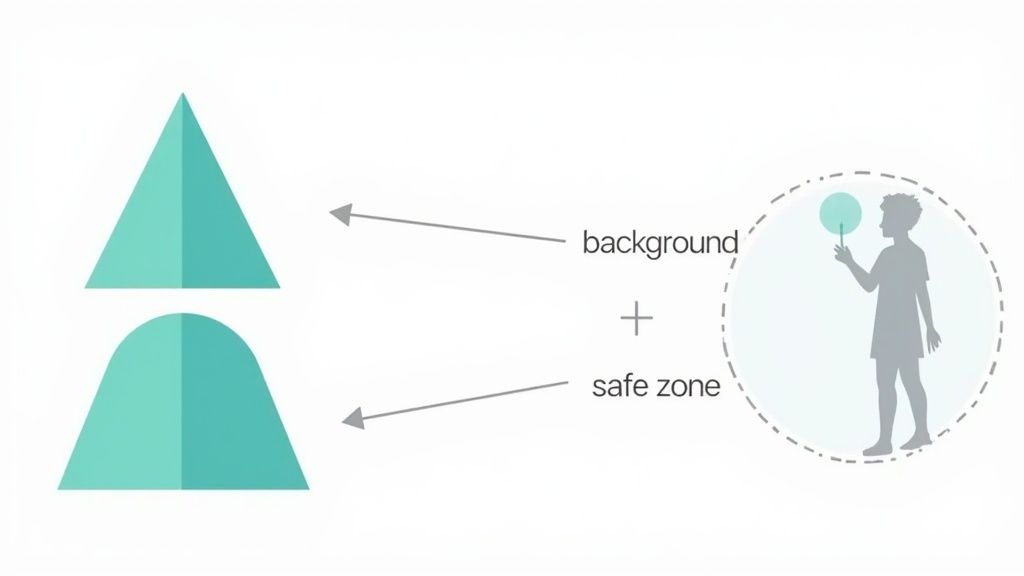
Aquí están sus mecanismos. Tu ícono se forma en dos capas distintas:
- Capa de primer plano: Alberga el logo real o símbolo de marca que requiere transparencia.
- Capa de fondo: Sólida y opaca, complementa el logo.
Este sistema de dos capas permite que los lanzadores de teléfono apliquen máscaras como círculos, squircles o lágrimas. También proporciona efectos dinámicos, como un desplazamiento de paralaje al deslizar entre pantallas.
La zona segura crítica
Respetar la zona segura es crucial para evitar el corte del logo. Es un círculo invisible central, con un diámetro que cubre el 66% del tamaño completo del ícono.
Para un ícono de 108x108 dp, la zona segura equivale a un círculo de 72 dp. Los elementos del logo que se extienden fuera de este límite corren el riesgo de ser cortados. Mantén las partes visuales significativas dentro.
Tu capa de primer plano, que sostiene el logo, debe permanecer dentro de este círculo interior. La capa de fondo debe cubrir el lienzo completo, previniendo áreas perimetrales vacías extrañas una vez enmascaradas. Dominar esto asegura gráficos efectivos de Google Play y eficiencia de tienda.
Diseño de capas cohesivas
Un ícono adaptable efectivo combina diseño conforme con dos capas armonizadas. El primer plano es audaz y claro, mientras que el fondo proporciona una base limpia y de apoyo para el logo.
Un ejemplo común es una app de mensajería que usa un logo de burbuja de chat al frente con un fondo de color de marca. Este enfoque simple y claro subraya la identidad de marca.
Diseño de íconos para mejorar descargas
Tu ícono de app trasciende los requisitos de tienda, es material de marketing clave. Como punto de contacto inicial del usuario, debe cautivar e impulsar la interacción. Un ícono bien diseñado mejora la visibilidad y atrae descargas.
Un diseño efectivo enfatiza la simplicidad, reconocibilidad y escalabilidad. La simplicidad permite comprensión rápida, la reconocibilidad asegura memorabilidad entre otras apps, y la escalabilidad mantiene su apariencia nítida en diferentes tamaños, desde pantallas de tienda de 1024x1024 píxeles grandes hasta notificaciones compactas de 40x40 píxeles.
Crear un perfil visual distintivo
Un esquema de color bien elegido es crucial para que tu ícono se destaque. Los colores brillantes y vívidos pueden captar el interés del usuario en medio de la competencia. Los colores también comunican emoción: los azules tranquilizantes convienen a apps de meditación, mientras que los rojos y naranjas energéticos se alinean con apps de fitness.
La distinción es vital en el mercado saturado de apps. La App Store de Apple solo recibe aproximadamente 57,089 apps nuevas mensualmente, una cifra que siempre aumenta. Tu ícono debe ser distintivo pero adherirse a las directrices técnicas, como mantener un formato PNG de 1024x1024 píxeles. Visita 42matters.com para más perspectivas de competidores.
Los íconos exitosos a menudo consisten en un símbolo directo que representa la función de la app. Por ejemplo, una nota musical para apps de streaming o una lente de cámara para apps de edición de fotos transmite comunicación inmediata y clara. Descubre más sobre diseño de íconos de app de alta conversión.
Impulsar conversiones mediante pruebas A/B
No asumas que tu ícono inicial es ideal. Las pruebas A/B son cómo realmente determinas qué impulsa las descargas. Esto implica mostrar diferentes versiones de ícono a grupos de usuarios distintos para identificar cuál funciona mejor.
Las pruebas A/B de tu ícono de app son altamente efectivas. Las pequeñas actualizaciones de diseño pueden mejorar masivamente las tasas de conversión, hasta un 20-30%, sin alterar el código de la app.
Aquí hay un método simple para pruebas A/B exitosas:
- Crear variaciones: Desarrolla 2-3 ideas de ícono distintas. Considera cambios significativos en color, imágenes o estilo.
- Utilizar herramientas de prueba: Tanto la App Store de Apple (Optimización de página de producto) como Google Play Store ofrecen utilidades de prueba incorporadas.
- Examinar resultados: Ejecuta pruebas hasta obtener resultados estadísticamente significativos. Implementa la versión con mejor desempeño para todos los usuarios.
Iterar basado en datos reales permite tomar decisiones informadas que contribuyan al crecimiento de tu app.
Evitar errores técnicos comunes
Enviar un ícono de app podría parecer simple, pero ciertos errores técnicos pueden rápidamente llevar a un rechazo. Prestar atención a estos detalles es crucial para un envío exitoso. La configuración de exportación incorrecta podría retrasar tu lanzamiento.
iOS: El impacto de la transparencia y las esquinas redondeadas
Un error frecuente en envíos de iOS es incluir transparencia. Las reglas de Apple son explícitas: el PNG de 1024x1024 píxeles debe ser completamente opaco. Cualquier píxel transparente desencadena un rechazo inmediato del sistema.
Un error similar es pre-dar forma a las esquinas del ícono de iOS. Envía un cuadrado perfecto estrictamente; redondear esquinas automáticamente puede llevar a bordes dobles redondeados, causando una apariencia poco profesional.
Android: Pasar por alto la zona segura
Para los íconos adaptables de Android, ignorar la zona segura es una trampa común. Las partes clave de tu logo deben residir dentro de este área central para prevenir el corte por varias máscaras de fabricante.
Colocar elementos de logo cruciales cerca de los bordes garantiza que algunos serán recortados en ciertos dispositivos.
Errores de diseño que no se escalan
Más allá de las reglas de plataforma, ciertos riesgos de diseño no se traducen bien en la práctica. Los íconos complejos prosperan a 1024x1024 píxeles pero se vuelven manchas indistintas a dimensiones más pequeñas. Visualiza tu diseño en tamaños mínimos para asegurar reconocimiento.
Evita estos errores de principiante:
- Fotos: Evita fotografías; rara vez se escalan bien y aparecen borrosas.
- Texto: A menos que el texto sea integral, omítelo; se vuelve ilegible y desordenado en escalas pequeñas.
- Elementos de interfaz del sistema: Evita componentes de interfaz de iOS o Android en tu ícono para prevenir confusión del usuario.
Recuerda: Las revisiones de tienda de apps frecuentemente son automatizadas. Los scripts escanean errores técnicos antes de la revisión humana. Adhiérete a las directrices para envíos fluidos.
Considera los requisitos técnicos como tu lista de verificación final. Al cumplir cada elemento, previene contratiempos de envío y asegura que tu ícono bellamente elaborado llegue a la tienda de apps sin problemas.
Mejorar tu flujo de trabajo de ícono de app con herramientas y plantillas
Diseñar un ícono de app llamativo es solo la mitad de la tarea. El desafío principal radica en la exportación precisa y eficiente de activos. Configurar tu flujo de trabajo con las herramientas correctas es crucial para evitar problemas de envío y asegurar que tu ícono aparezca nítido en cada dispositivo.
Herramientas como Figma, Sketch y Adobe Photoshop son excelentes para la etapa de diseño inicial. Las herramientas vectoriales como Figma y Sketch son particularmente ventajosas para activos escalables que requieren claridad en diferentes tamaños. Photoshop sigue siendo popular para diseños raster intrincados.
Automatizar exportaciones tediosas
Exportar manualmente cada tamaño de ícono para iOS y Android es terriblemente lento y propenso a errores. Aquí es donde herramientas y plugins especializados ayudan, automatizando la generación de un conjunto completo de íconos a partir de un único archivo maestro.
Esta automatización no es solo un ahorro de tiempo; minimiza errores y confirma que todos los archivos cumplen con los estándares de tamaño de ícono de tienda de apps. Por ejemplo, un plugin de Figma puede transformar tu diseño primario de 1024x1024 píxeles en todos los tamaños requeridos, correctamente nombrados, y listos para Xcode o Android Studio.
Así es como funciona el plugin "App Icon Generator" en Figma.
Esta herramienta simple te permite seleccionar para iOS y Android, generando un paquete de activos completo en un clic, eliminando el redimensionamiento y exportación manual tediosa.
Plantillas y recursos esenciales
Comenzar con plantillas puede ser un atajo sustancial. Una plantilla de calidad incluye tamaños principales de ícono y guías críticas de zona segura para los íconos adaptables de Android. Esto asegura sin cortes incómodos debido a máscaras. Explora plantillas confiables de diseño de apps móviles para un comienzo fuerte.
Traer recursos creativos adicionales puede hacer que los visuales sean consistentes y atractivos. Utilizar un generador de paleta de colores puede ayudar a establecer un esquema de color único que haga que tu ícono resalte.
Un flujo de trabajo consistente es vital. Utilizar plantillas y automatización construye un proceso repetible, asegurando que cada ícono se ajuste a tu marca y cumpla con especificaciones de tienda de apps, simplificando futuras actualizaciones y pruebas A/B.
Preguntas frecuentes sobre dimensiones de ícono de app
Navegar los requisitos de ícono de app puede ser complejo. Aquí hay respuestas directas a preguntas comunes de diseñadores y desarrolladores.
¿Pueden diferir los íconos de iOS y Android?
Sí, pueden variar, y en muchos casos, deberían.
Mantén el reconocimiento de marca, pero reconoce que iOS y Android tienen filosofías de diseño distintas. Los íconos adaptables de Android implican capas y profundidad, mientras que los íconos de iOS son planos, alineados dentro de la máscara de "squircle" de Apple.
Las apps líderes ajustan los íconos ligeramente para cada plataforma, posiblemente alterando fondo, gradiente o sombra, pero manteniendo el símbolo central. Es un detalle minucioso pero mejora la experiencia del usuario haciendo que las apps se sientan más nativas.
¿Frecuencia de actualizaciones de ícono de app?
No existe una regla definitiva, pero las apps principales típicamente actualizan íconos más de lo esperado, a menudo 3 a 4 veces al año.
Las actualizaciones no son rediseños totales sino que a menudo se alinean con eventos:
- Eventos estacionales: Agregar elementos festivos mantiene los íconos actuales.
- Actualizaciones principales de app: Nuevos íconos subrayan nuevas características o interfaces.
- Pruebas A/B: La experimentación consistente puede desbloquear conversiones mejoradas de tienda.
Las actualizaciones frecuentes mantienen las apps frescas y llamativas.
¿Consecuencias de tamaño de ícono incorrecto?
No hay flexibilidad aquí. Un tamaño de ícono incorrecto resulta en un rechazo inmediato por revisiones automatizadas de tienda. Estos no son sugerencias; son reglas estrictas.
Enviar un ícono de 1023x1024 píxeles a la Apple Store o uno con transparencia genera errores como "Ícono de App Store inválido" o "El ícono debe tener 1024x1024 píxeles". Rectificar y re-subir retrasa lanzamientos.
Un ícono brillante es solo el comienzo. La página de tu app necesita persuadir a los usuarios a hacer clic en "Instalar". Con ScreenshotWhale, diseña captivantes screenshots marcados para App Store y Google Play en minutos. Usa plantillas probadas para impulsar descargas y mejorar tu listado. Comienza tu viaje de diseño gratis.
Generate your store screenshots in minutes
Upload raw app screenshots and let AI produce polished, localized App Store and Google Play sets.
Try the generator free